
Trae如何在Visual Studio Code中安装并启用?Trae是一款由字节团队开发的强大的AI编程模型,这款模型以插件的形式提供给用户使用,因此我们在不同的运行环境中安装Trae的方法也不同,那么接下来就和奇珀小编看看在Visual Studio Code中该怎么安装吧。


《Trae AI》相关攻略 中文官网地址 代码补全Pro功能使用教程 Visual Studio Code安装Trae插件教程 JetBrains IDE安装Trae插件教程 快捷键指令大全 /
一、安装前置条件 已经安装1.93 或更高版本的 Visual Studio Code 
二、VS Code插件安装教程 1、首先打开 Visual Studio Code。 2、进入插件市场,并且搜索Trae,在搜索页面可以找到Trae AI: Coding Assistant这个插件,点击安装即可 3、安装完毕后重启Visual Studio Code 4、这时在左侧导航栏的底部会出现Trae的图标,点击并打开Trae AI 对话框 插件开启快捷键: Windows: Ctrl + U macOS: Command + U 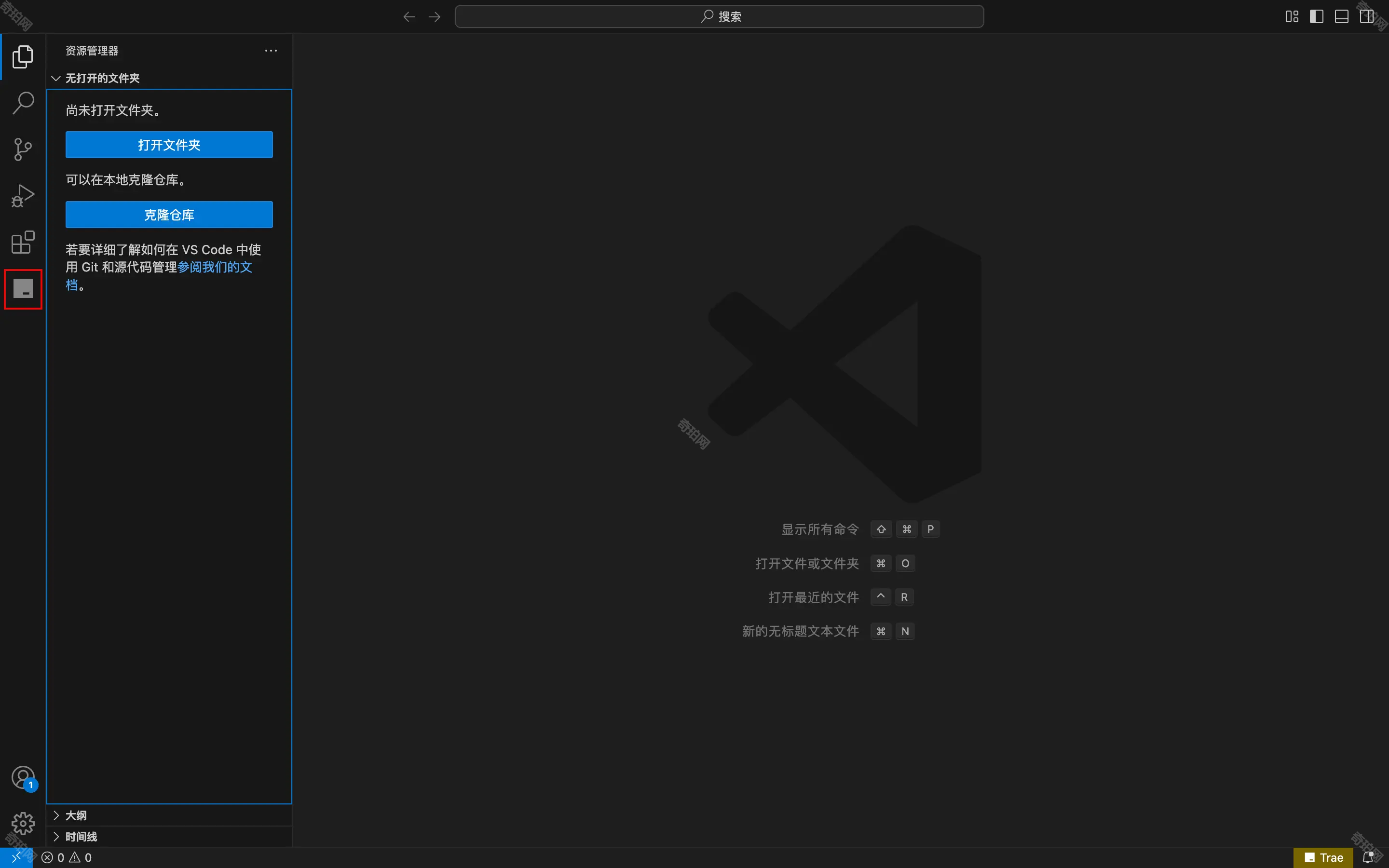
5、唤出Trae窗口后点击登录,然后填写Trae用户账号和密码,完成授权 6、这样我们就成功启用Trae了,接下来开始和Trae AI对话并设定自己的工作流吧 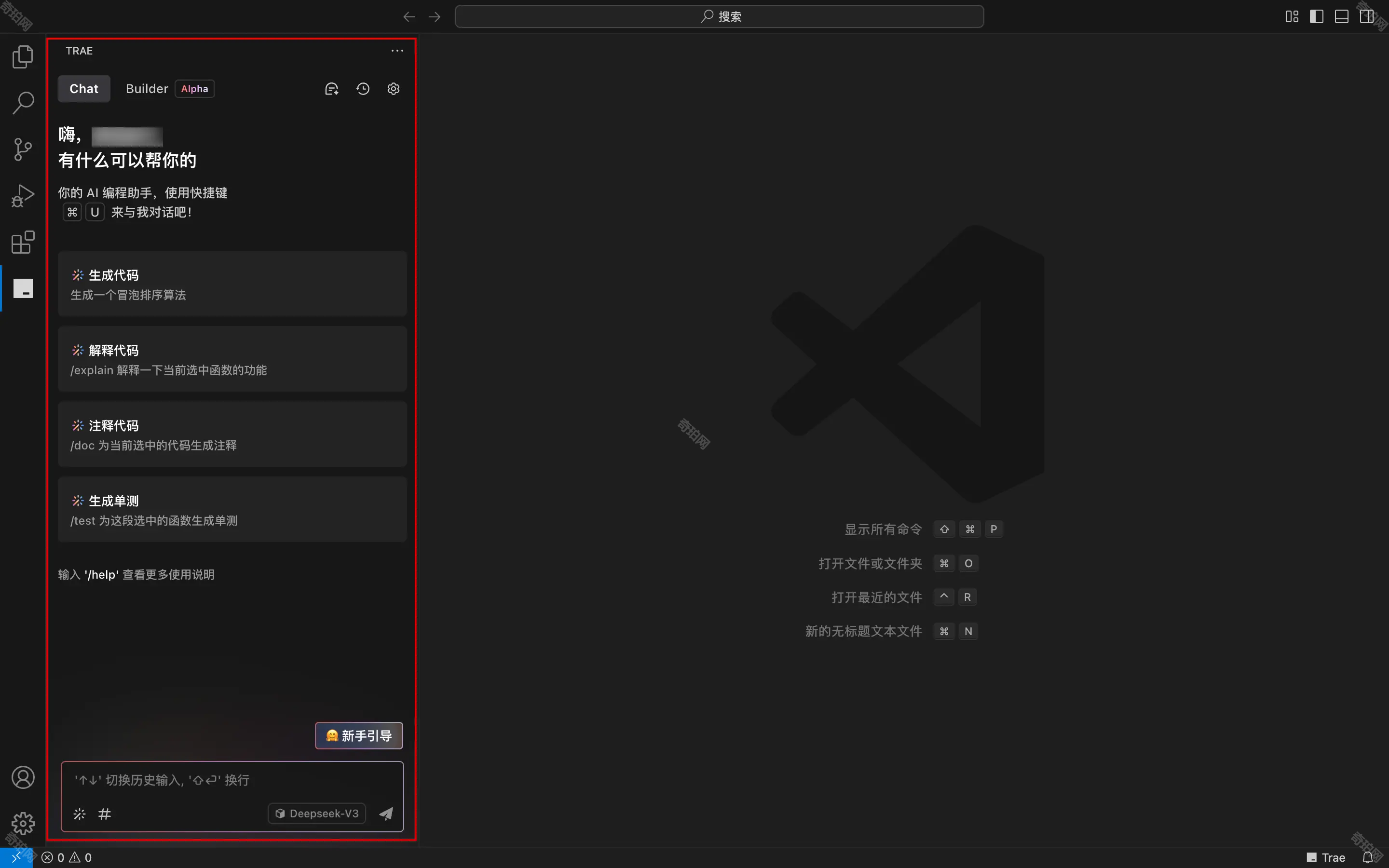
想了解更多的最新攻略,欢迎关注7po.com
版权声明:本文内容由互联网用户自发贡献,该文观点仅代表作者本人。本站仅提供信息存储空间服务,不拥有所有权,不承担相关法律责任。如发现本站有涉嫌侵权/违法违规的内容,请联系我们,一经查实,本站将立刻删除。
如需转载请保留出处:https://51itzy.com/kjqy/223049.html