
大家好,我是李想,上一篇文章AI编程神器Cursor入门,看这一篇就够了!给大家讲解了如何下载安装和初始化Cursor,并且有小白成功开发出了自己人生中的第一个贪吃蛇游戏,但是我发现有很多编程小白对Cursor的使用界面都不太清楚,为了大家更好的使用Cursor,本篇文章给大家讲解下cursor的功能区。
本文面向人群为没有使用过Cursor,和对AI编程感兴趣的小白,大佬们可直接跳过,通过本文你可以了解到:
- Cursor功能区展示
- 侧边栏功能
- 设置功能
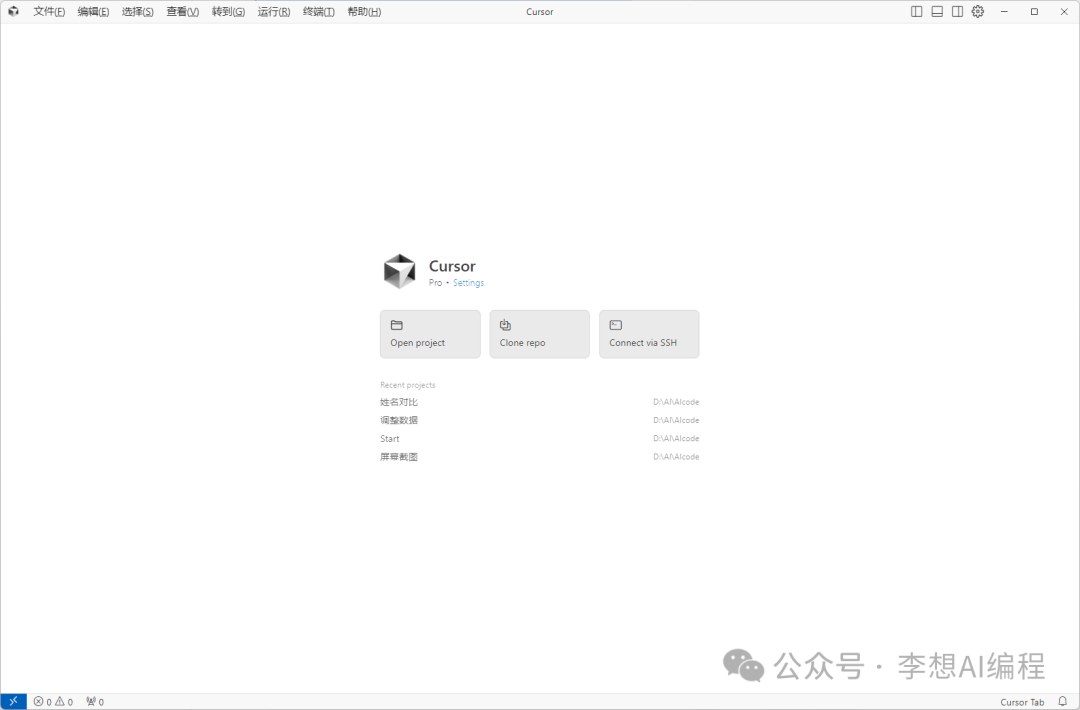
我们打开Cuosr,最开始的界面长这个样子。
让我们注意到右上角,点击就可以展开,左侧边栏,下侧边栏,右侧边栏,当哪个侧边栏被关闭了,就可以通过点击侧边栏边框按钮调出来。
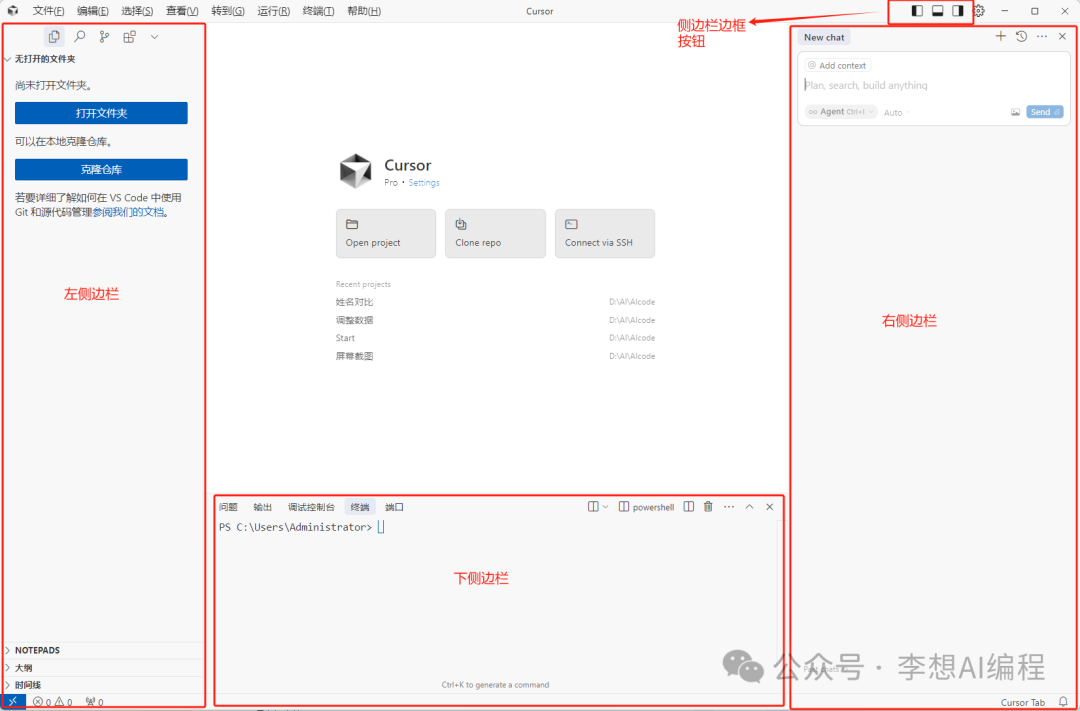
接下来,我们就来讲解下各个功能区。
首先我们来到看到最左上方
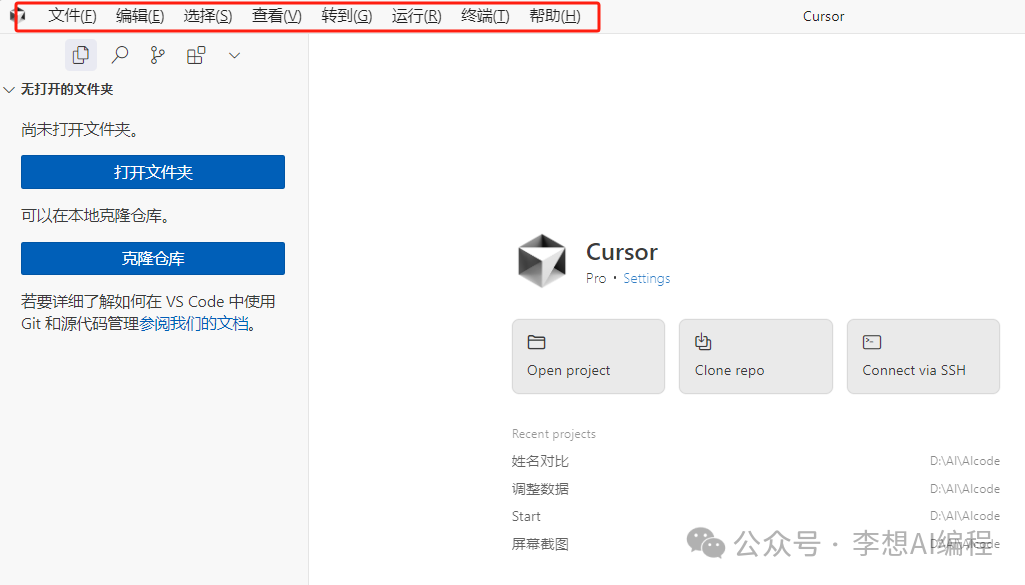
最常用的功能就是文件,我们点击文件,最常用的就是打开文件夹、新建窗口了。
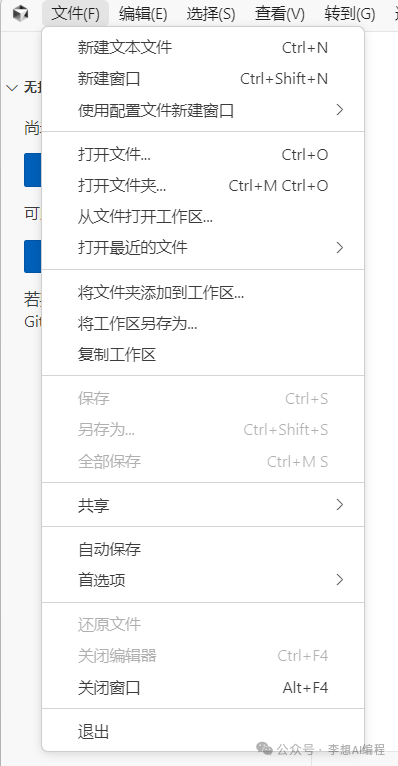
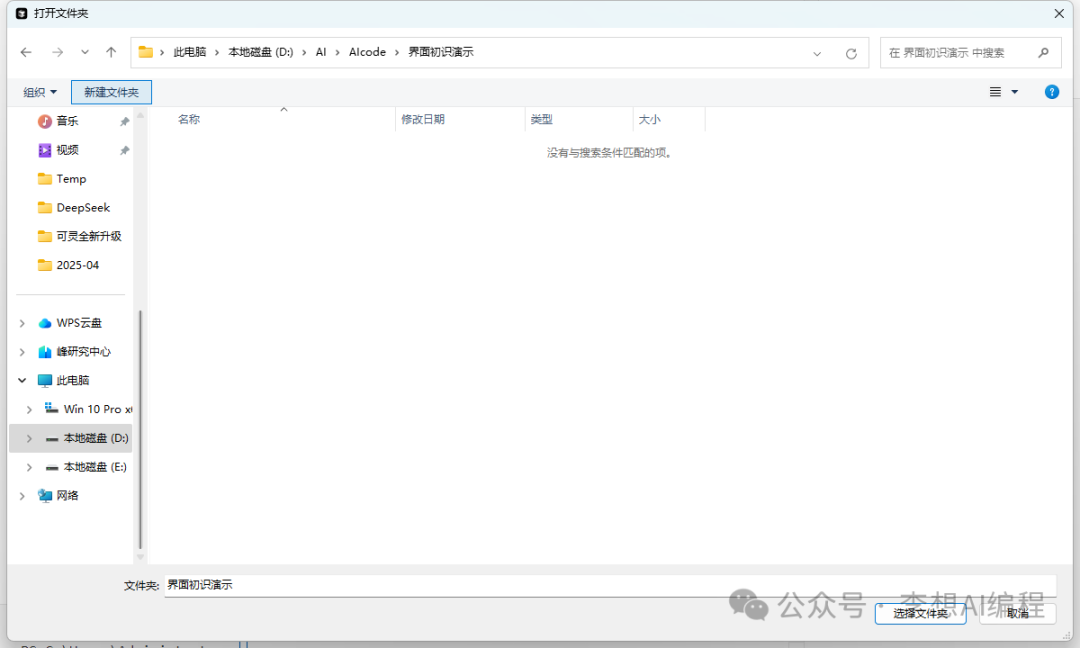
我们点击打开文件夹,选择一个我最新创建的一个文件。
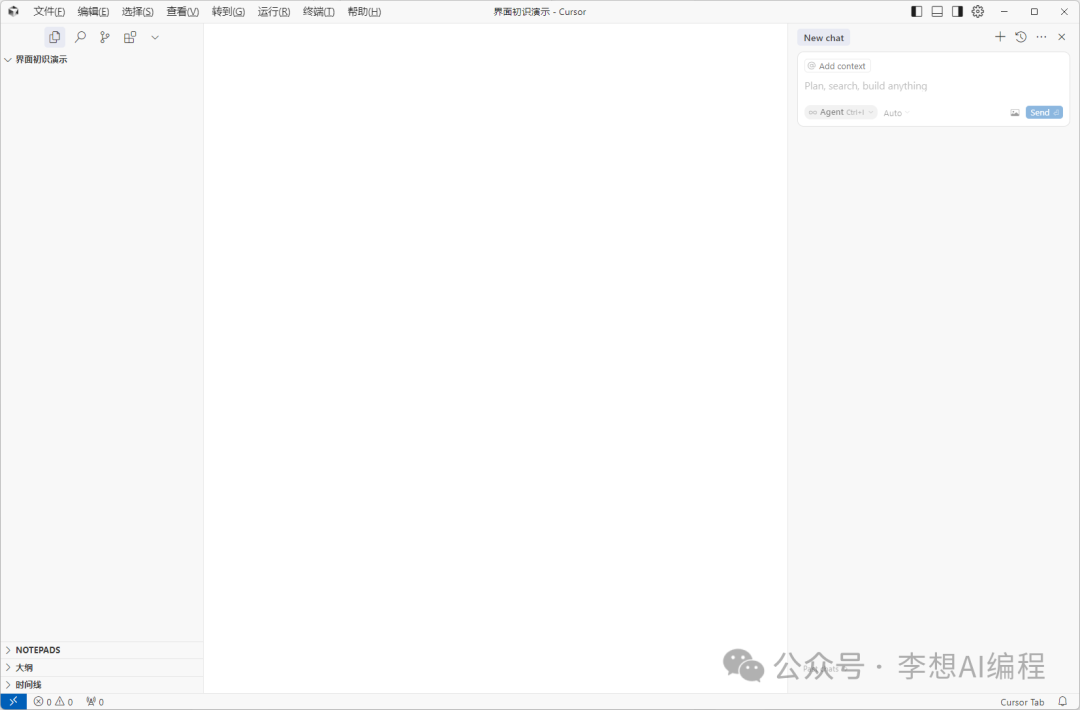
可以看到我们界面就变成了这个样子。
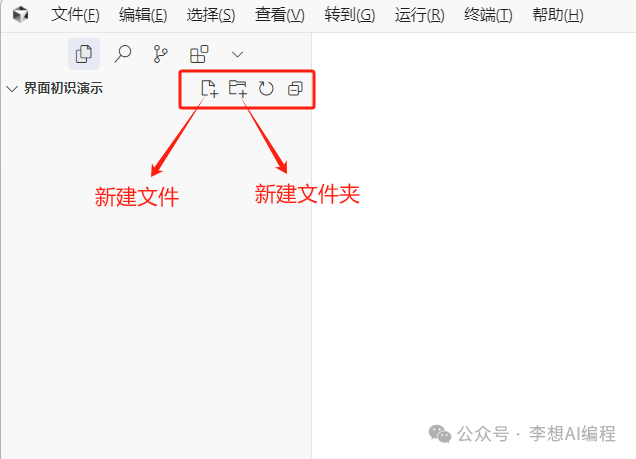
我们把鼠标移到左侧边栏,可以看到这几个按钮出现,最常用的就是新建文件和新建文件夹。
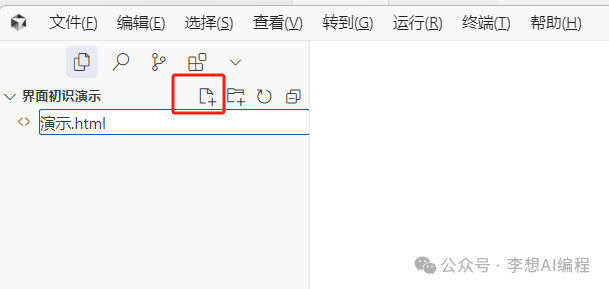
我们点击新建文件,输入演示.html,你就创建了一个文件,Html文件是什么可以给大家简单讲一下,就是我们在网页上看到的任何东西,都是通过html文件来展示的,也是我们新手接触编程最便捷的方法,你可以直观的感受代码在网页上的呈现效果。
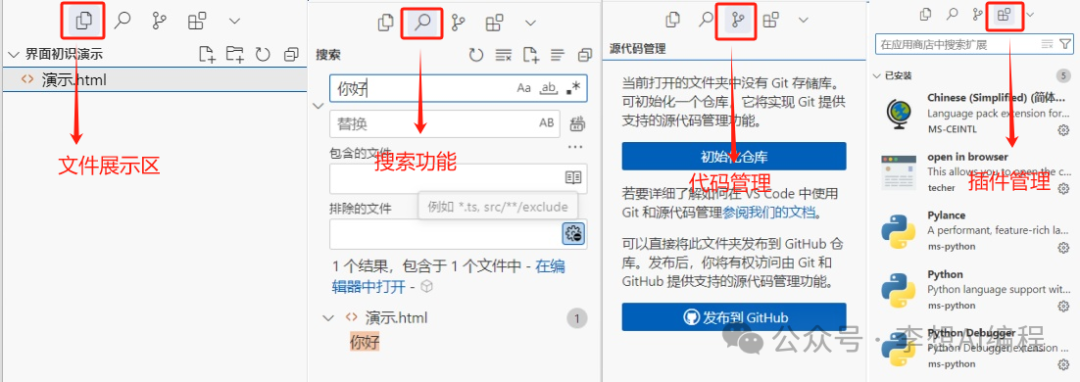
我再给大家讲解下左侧边栏的一些功能,从左到右分别是,文件展示区,这里会展示你当前文件夹的所有文件,第二个是搜索功能,你可以通过关键字快速搜索文件,第三个是文件管理工具,这个以后再给大家讲解是干嘛的,第四个是插件管理功能,比如安装汉化插件、代码高亮等就在这里,我相信第一篇文章大家已经完成了汉化。
接下来我们看到右侧边栏,可以说右侧边栏就是Cursor的核心功能区了,在这里你可以通过AI对话完成软件的开发了。
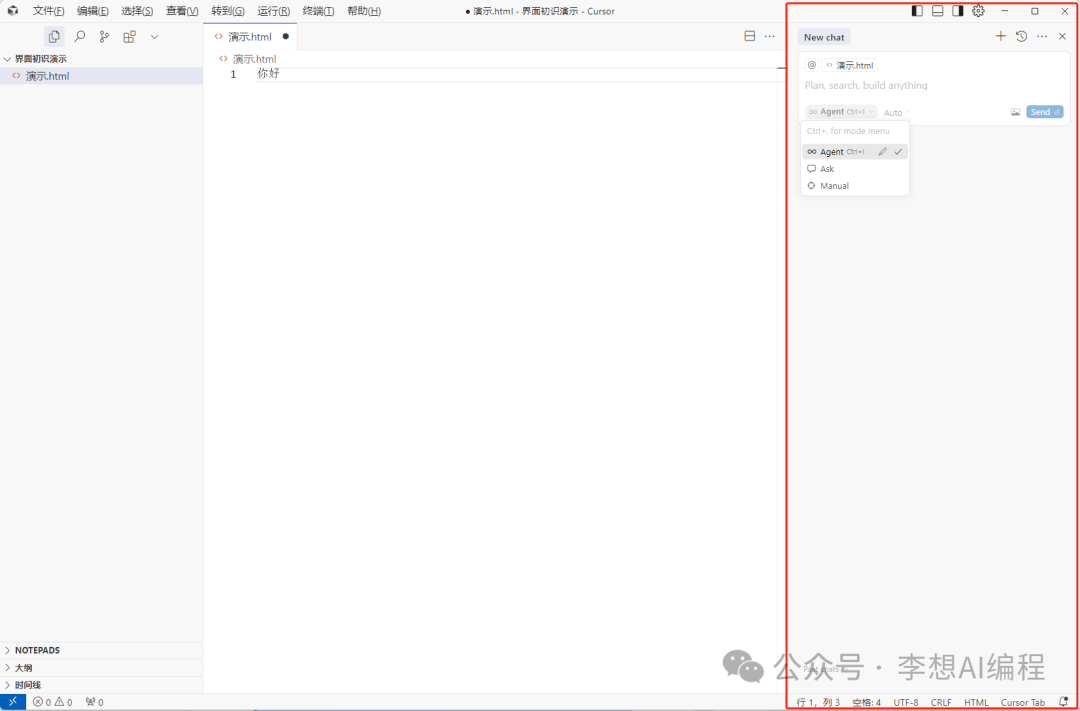
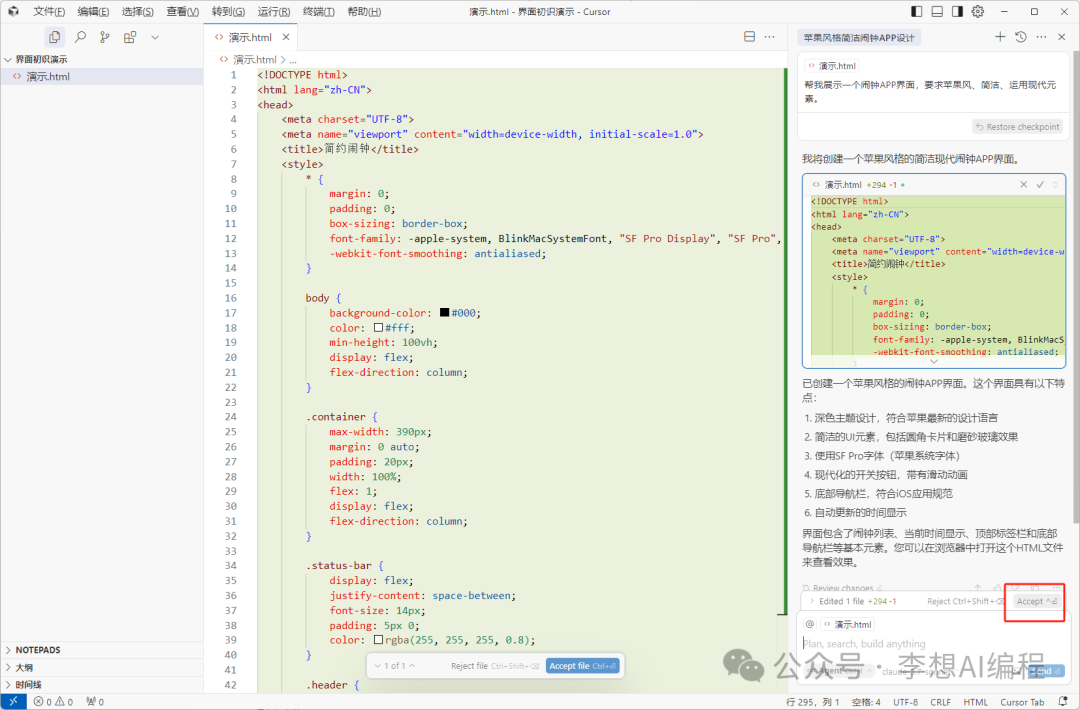
比如我们试一试同意对话让他让左侧边栏的Html文件展示一个运动类的APP界面,我们来看看效果,我们输入提示词
帮我展示一个闹钟APP界面,要求苹果风、简洁、运用现代元素。
然后点击Accept就可以修改Html文件里面的内容了。
接下来我们来看一眼Html文件,两种方法,第一种就是我们来到我们创建的文件夹所在区域,双击html文件。
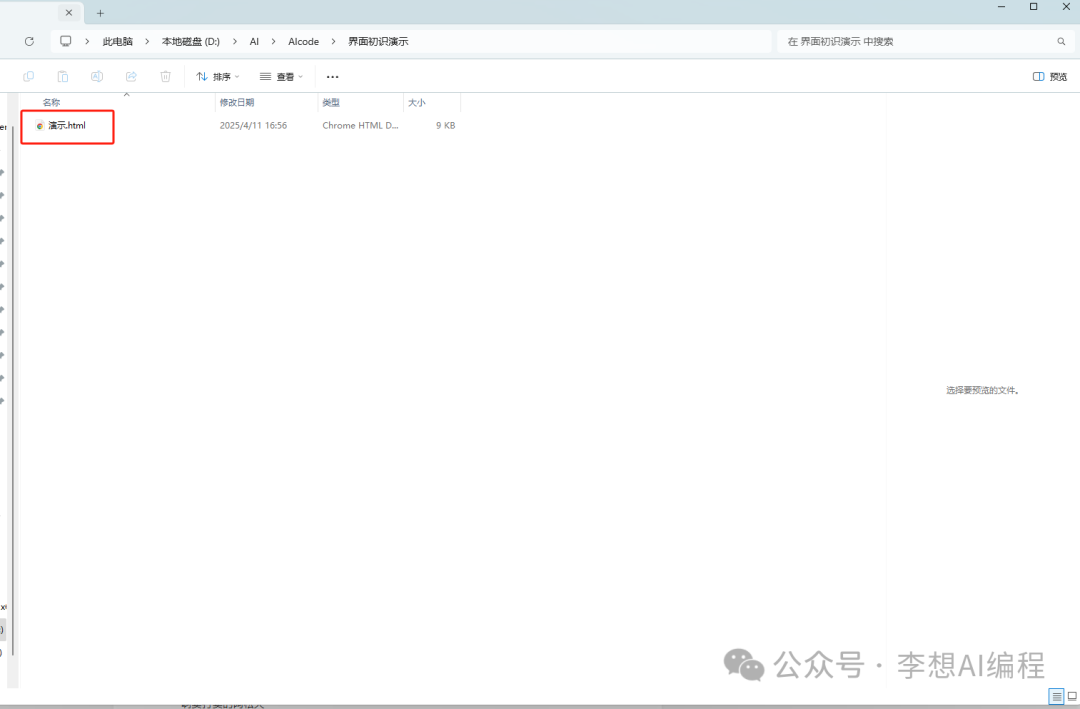
第二种就是第一章所说的下载一个插件,在文件展示区右键html文件,点击Open In De…就可以了
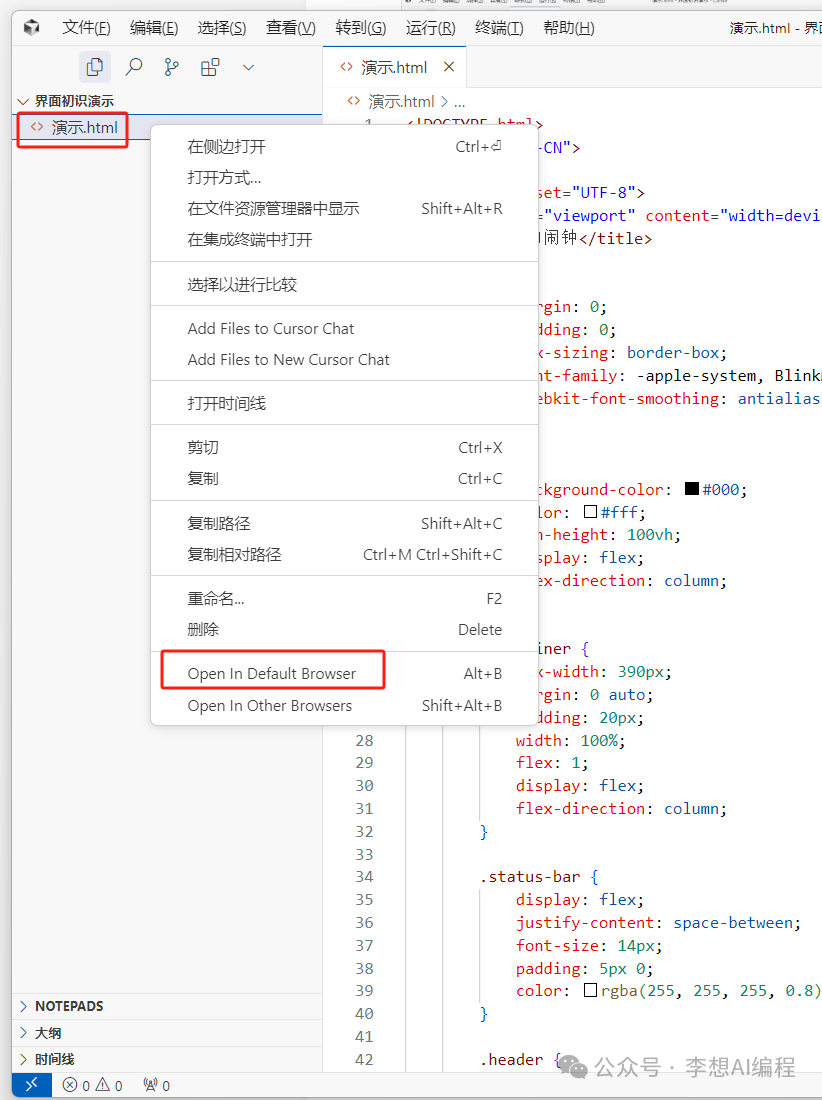
我们来看一眼效果
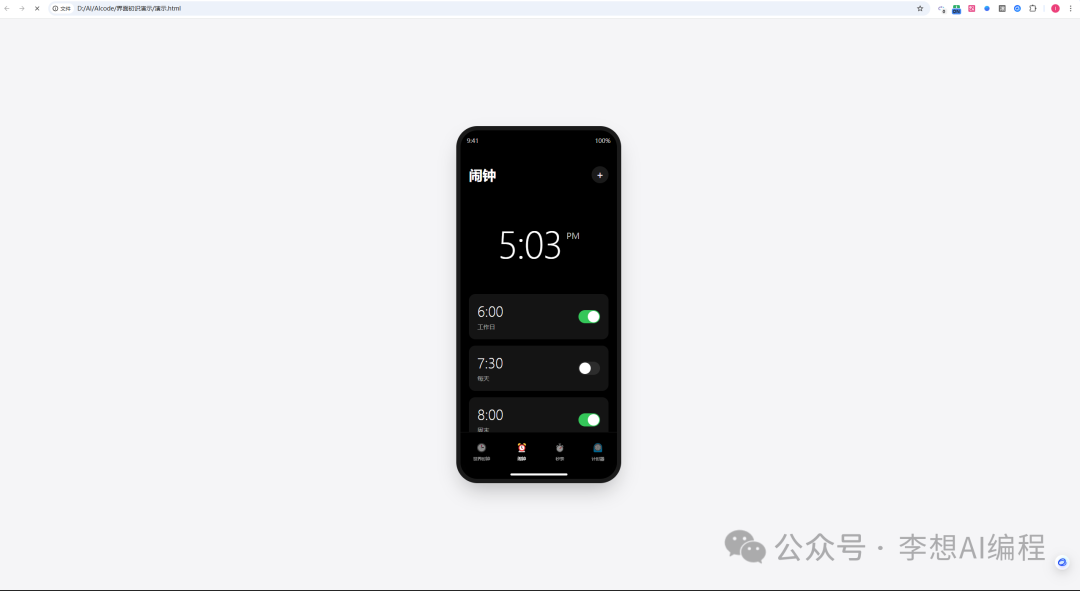
看见了吗?就一句话,就生产一个一个IOS风的页面设计图,我只能说, !
接下来是下侧边栏,我们最常用的就是终端
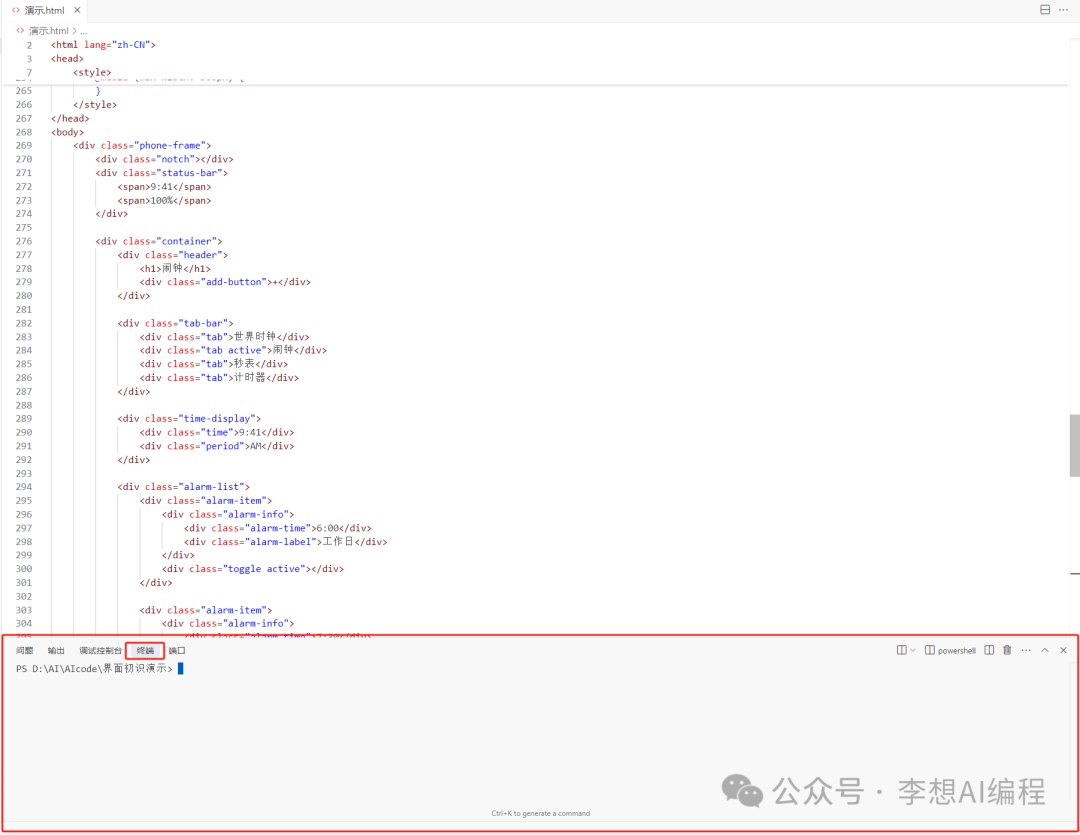
在实际的开发过程中我们会经常用到终端功能,你可以把它看成一个命令处理器,比如把项目运行到浏览器、启动项目等等,等以后我再来给大家看看实际的应用。
比如我们在这里输入 ipconfig,回车,你就可以看到我们当前的网络状况,
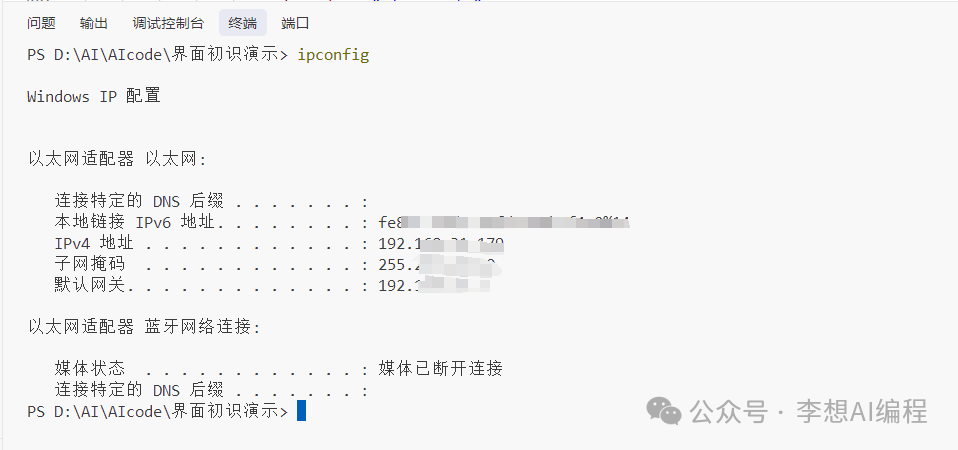
你在网上看到的大多数说在终端输入什么,就是在这里进行操作。
接下来,我们最后来讲一个设置,看到我们的右上角,这个锯齿按钮。
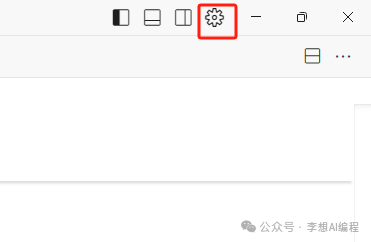
点击我们就可以进入设置页面,比如在这Account,你可以登录、登出账号。
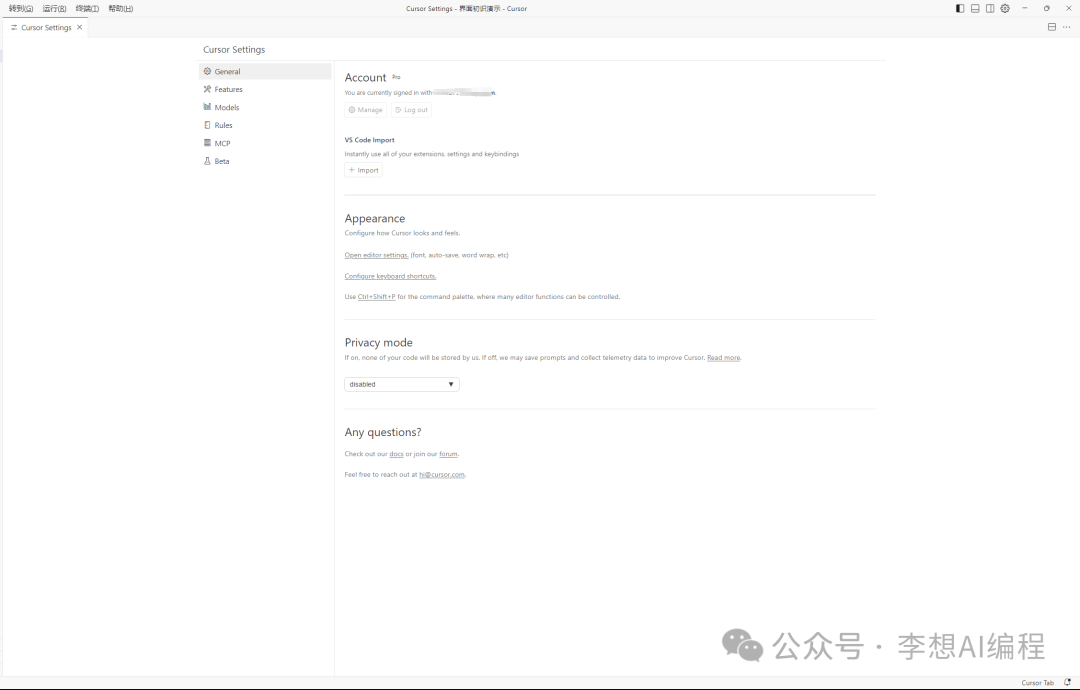
我们接着点击Appearance的Appearance
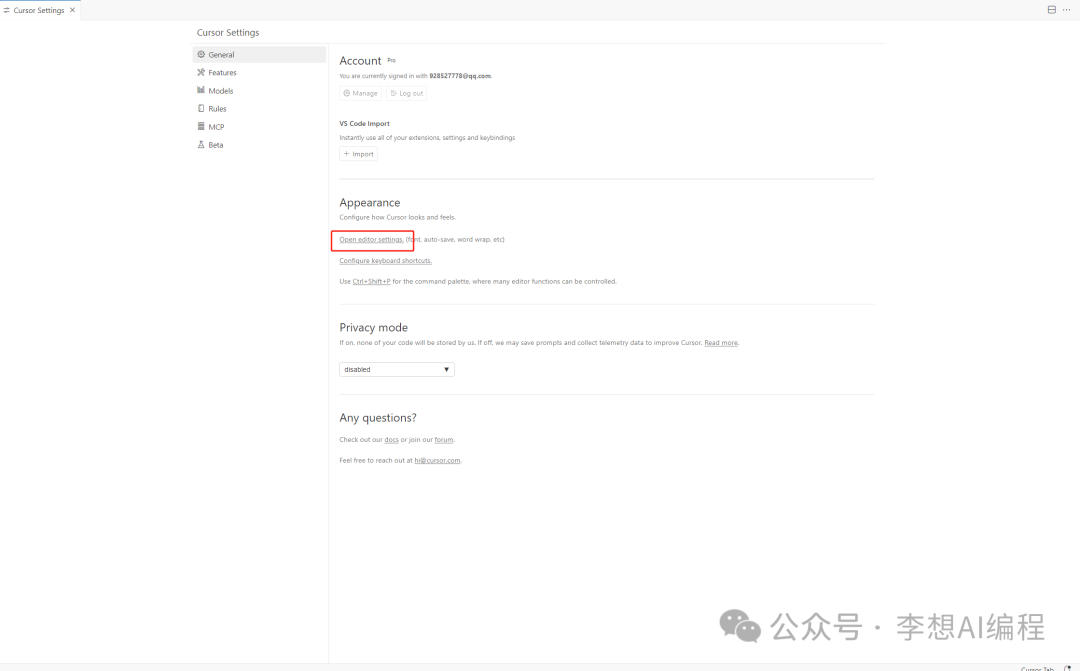
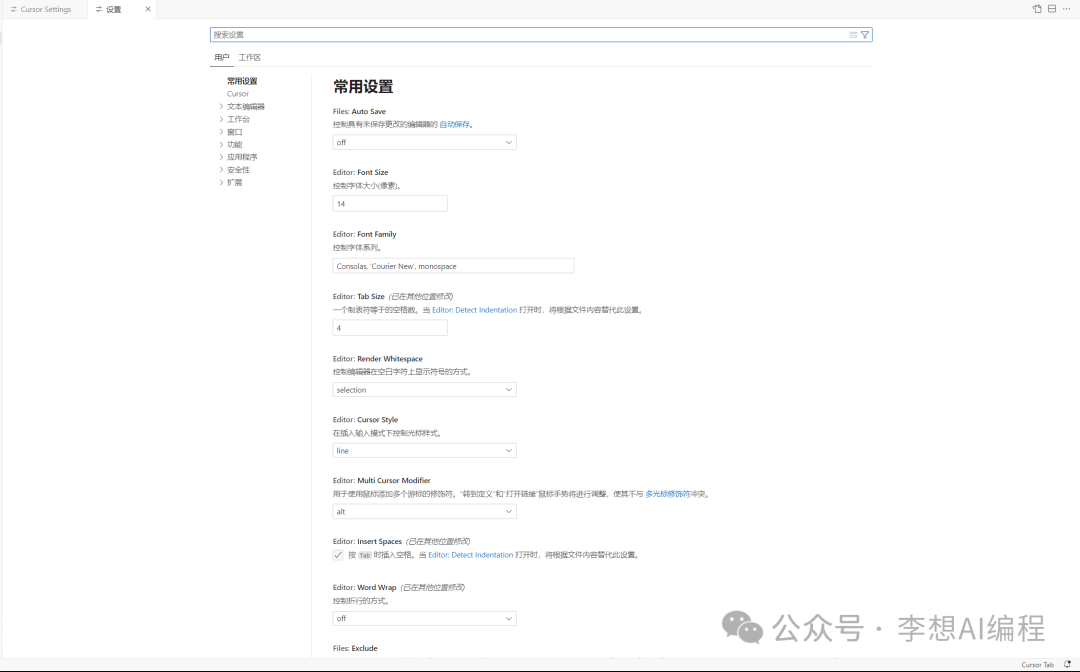
你就来到了Cursord常规设置页面,你可以在这里设置字体大小、自动保存等多项功能。
好了,今天的文章就到这里。
相信以上的内容对于小白掌握Cursor一定有很大的帮助。
文中用到的所有AI工具我都放到了我手把手整理的AI工具箱,包含AI工具库、副业项目和全网最全的120份副业运营SOP,大家有些需要可以看看,纯干货!超全AI入门级资料和AI工具库资料分享!!!
都看到这了就给博主点个赞再走吧,你的点赞、关注是我持续创作的动力,我是李想,我的理想是带领10w小白入门AI,利用AI找到人生的第二曲线,更多作品移步 @李想AI视频主页,目前聚焦于分享最新的AI工具和AI副业。
版权声明:本文内容由互联网用户自发贡献,该文观点仅代表作者本人。本站仅提供信息存储空间服务,不拥有所有权,不承担相关法律责任。如发现本站有涉嫌侵权/违法违规的内容,请联系我们,一经查实,本站将立刻删除。
如需转载请保留出处:https://51itzy.com/kjqy/222869.html