
最近,AI 顶流效率工具 Cursor 发布了 0.48.x 版,带来了多项令人兴奋的重大更新,可显著提升工作效率。
我们来看看都有哪些亮点。

就像我们平时上网一样,Cursor 现在也支持多标签页操作,想开几个开几个,贼方便!多个任务在不同标签页中工作,需要时随时切换,简直不要太爽!
- 在聊天窗口中,使用快捷键 ⌘T 创建新标签页,也可以按住 Option 并单击 + 按钮来创建新标签卡。
- 原来的 ⌘N 快捷键,仍是在当前标签页中创建新聊天。
- 当某个标签页正在等待您输入时,会显示一个橙色圆点。
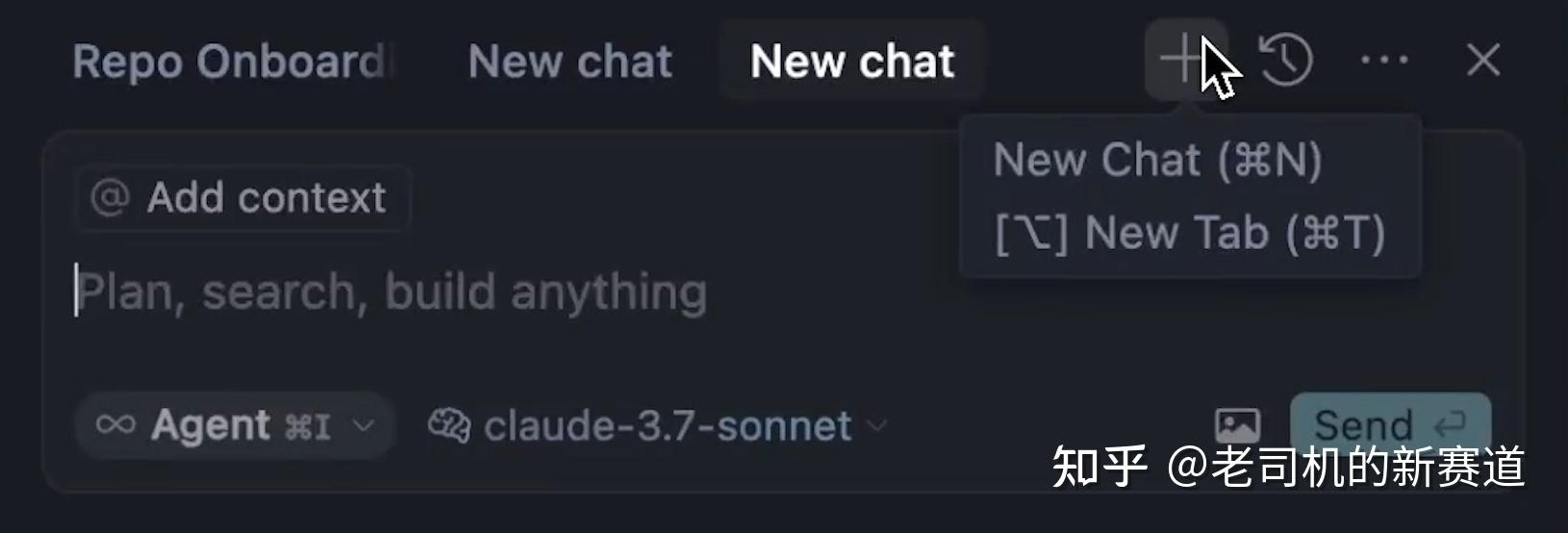
有了这个功能,多任务处理变得轻松又直观。
除了内置的三个模式(、、),现在还支持自定义模式,它允许用户完全控制适合自己的工作流程。
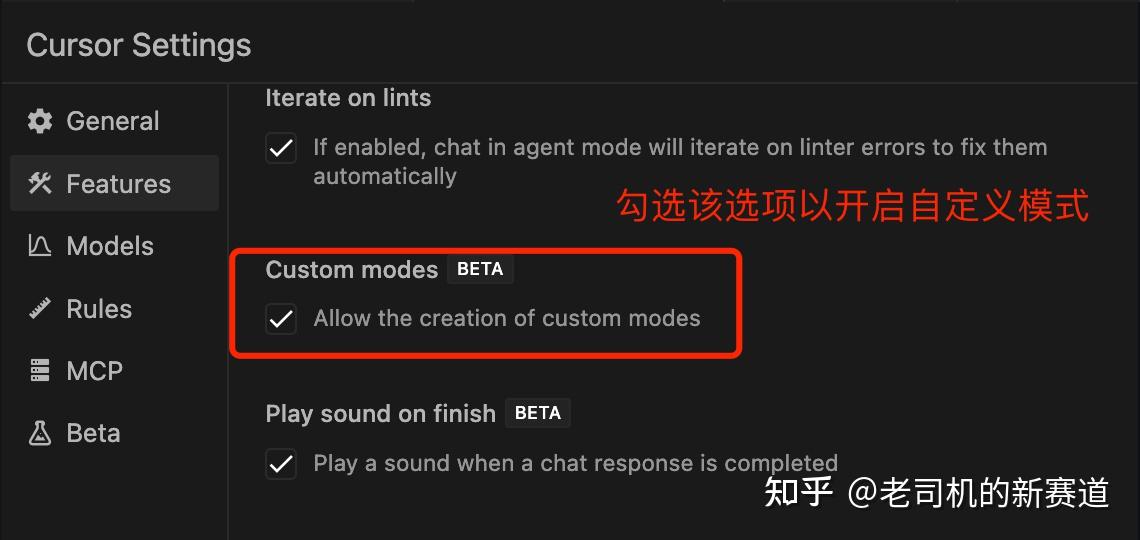
该功能目前处于测试版,默认不开启,需要手动开启。
您可以从 Settings → Features → Chat → Custom modes 中启用它们。
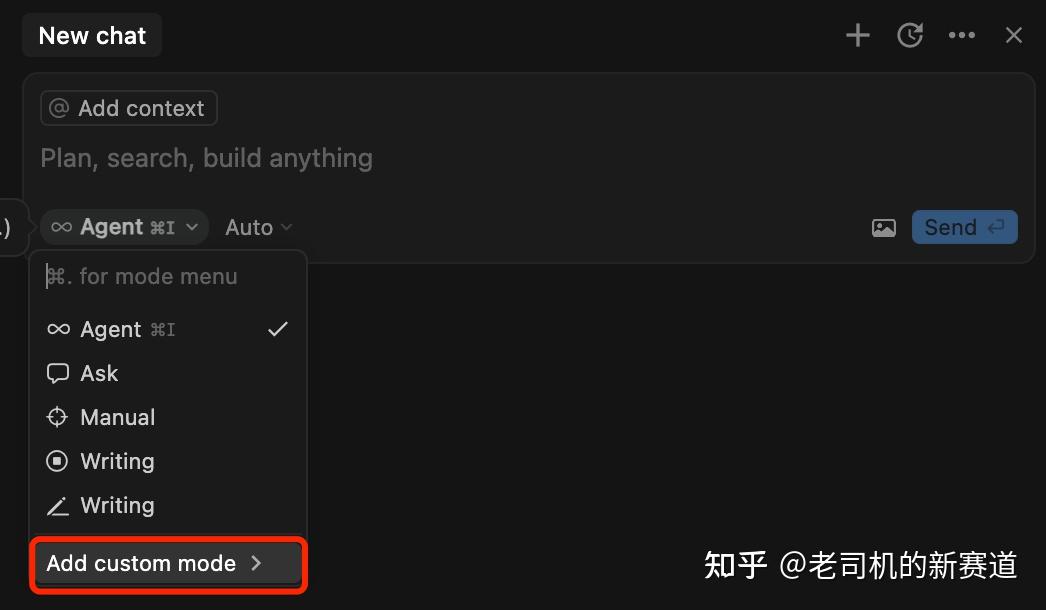
现在,我们就可以在聊天窗口中的内置模式列表下,看到 “Add custom mode” 选项
点击 “Add custom mode” 选项后,进入 “设置自定义模式” 界面:
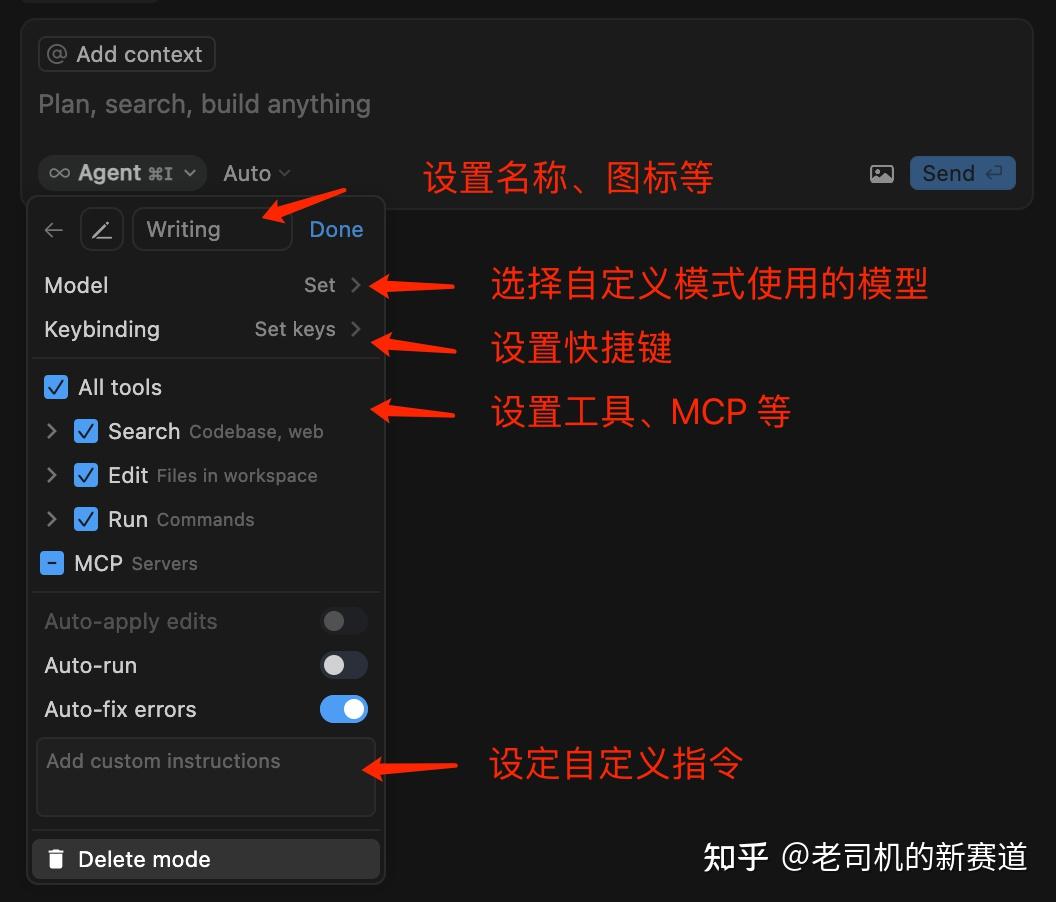
比如,我就自定义了一个 Writing 模式,在该模式下,我可以设置写作相关的自定义指令,使用的模型、Tools 以及 MCP 工具集合等。该场景是专为我写作文章用的,极大地提升了我的写作效率。
关于自定义模式的更多说明,请参阅 。
现在,索引速度比以前更快了,特别是在处理大型项目时,索引速度提升明显。
Cursor 代码库现在只需不到一分钟即可编制索引,而以前大约需要 20 分钟。
当某个标签页中的聊天完成时,会自动播放提示音。该功能目前也是测试版,默认关闭,需要手动开启:
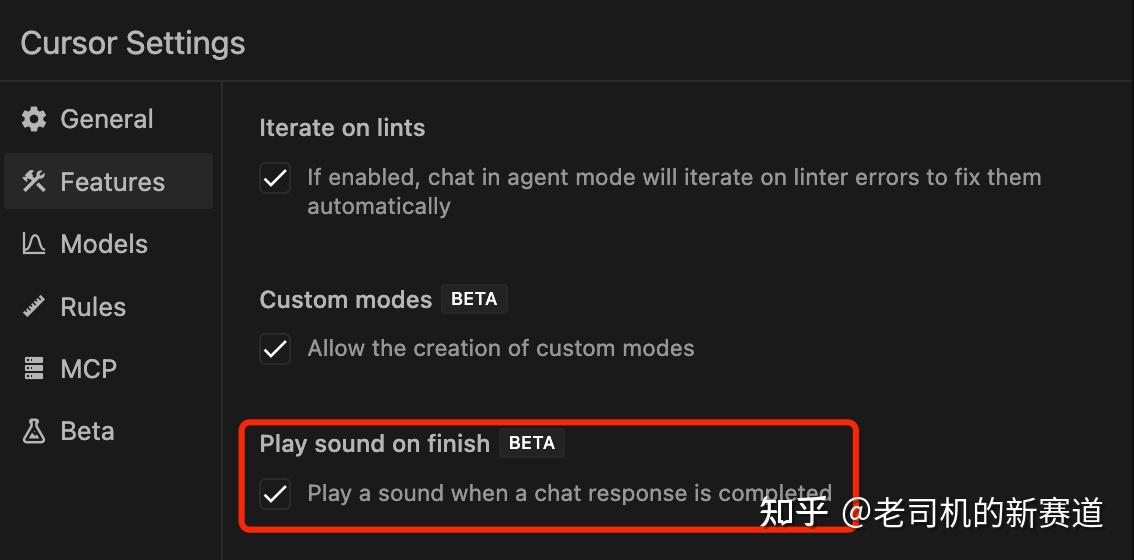
该功能是配合多标签页而设计的,当我们多任务并行执行时,哪个任务完成了,就不用盯着屏幕,切换标签页去找了,让我们的工作流程更加顺畅。
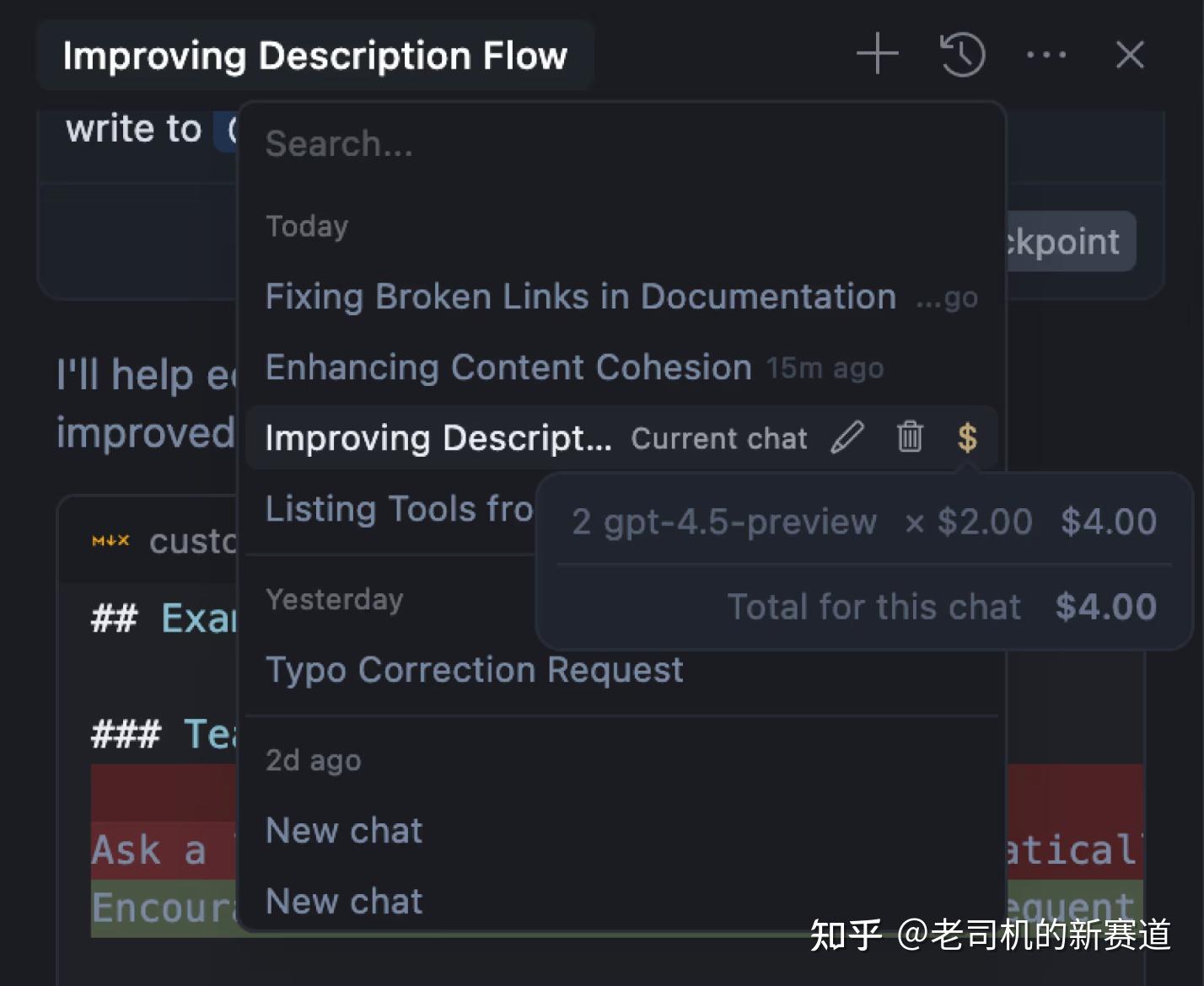
现在可以从历史记录中查看每次聊天的成本和明细。
- 改进了团队共享代码库的索引性能。
- MCP 增强:配置了使用 MCP 的项目,会提示用户启用它们。
- 当接近 “快速请求或使用量限制” 时会通知用户。
- 暂时移除了垂直边栏选项。(这个社区吐槽最多,现在又回来了)
- 改进了 Windows 上 MCP 的可靠性。
- 改进了配置 MCP 服务器时的错误消息提示,便于调试。
- 对 MCP 错误消息进行了改进,意味着调试 MCP 时会更容易定位问题。
- 禁用了自动运行功能,即便早期用户开启了自动运行,现在也禁用了。
- 添加了聊天消息的输入 Tokens 计数,后续官方会继续提高上下文可见性,以便用户可以清楚地看到发送到模型的内容。
Cursor 0.48.x 版本对用户来说是一次重大更新,极大提升了用户的工作效率和使用体验。
从多标签页操作到自定义模式,从声音通知到成本可视化,每个功能都经过精心设计,旨在为用户提供更智能、更便捷的编程体验。
特别是自定义模式功能,让开发者能够根据自己的工作流程量身打造适合自己使用场景的专属模式。
如果你还没有升级,建议升级,体验一下新功能。
你对 Cursor 的哪些功能印象最深?或者想吐槽什么? 欢迎留言讨论。
END
我建了一个 Cursor 实战交流群,想一起交流学习的,添加下面的微信,备注:cursor,邀你一起成长!
http://weixin..com/r/mp/WT8zK-7E36OgrbpI92pL (二维码自动识别)
版权声明:本文内容由互联网用户自发贡献,该文观点仅代表作者本人。本站仅提供信息存储空间服务,不拥有所有权,不承担相关法律责任。如发现本站有涉嫌侵权/违法违规的内容,请联系我们,一经查实,本站将立刻删除。
如需转载请保留出处:https://51itzy.com/kjqy/222668.html