
Cursor 是基于VS Code开发的一款编辑器,支持多种语言的开发编辑。与传统的开发工具相比,它有多种优势:与AI无缝集成,响应速度快,占用内存小。但很多同学在"起步"过程中遇到了一点点问题,导致起步不成功。本文描述一些实用的小技巧,帮助大家快速用Cursor开启AI生涯。
下载Cursor
https://www.cursor.com/
刚下载的cursor几乎没有任何功能,需要用安装插件的方式来把一个cursor组装为Java开发平台。切换到插件搜索下载即可。
 建议安装插件清单:为了实现和idea基本一致的开发体验,建议安装如下插件。
建议屏蔽的插件:
java:oracle版本,有一堆java11以上版本的有创新但是生产环境用不到的功能。
vscode的配置项目很多。为了快速启动项目,推荐下面的懒人配置。
4.1、settings.json
settings.json是关于整个项目的:启动内存,编辑器样式,自动编译等配置。
一般位于项目的.vscode/settings.json
4.2、launch.json
launch.json是关于项目可启动应用的配置。位于.vscode/launch.json
下面是一个我所在us团队启动应用的示例,关键参数在于projectName、mainClass、args。
配置完成之后,即可在运行窗口启动项目进行调试等操作。
 4.3、启动窗口、打开文件夹、保存文件
时的自动编译-自动编译选项
如果你遇到了"打开cursor很耗时,需要3-5分钟甚至更久"的问题,这个配置很适合你。
settings.json
//启动窗口、打开文件夹、保存文件时的自动编译开关 //影响启动速度,如有需要可启动后再手动打开 //打开后,启动窗口,打开文件夹时会编译一次项目,耗时1.5-5分钟 //因此不建议打开 "java.autobuild.enabled": false,
 4.4、选择JDK
command+shift+p 搜索classpath

 建议选择1.8.0_300以上版本。如果启动报错 diamond serverlist 未加载成功,是jdk版本太低,如果启动报错duplicateKey[bizId,scenario],需要手动重新编译gbf。
4.5、debug配置-应用启动前的强制自动编译
如果你想『debug』的时候,代码改动后立即热部署生效,可以尝试如下配置。
 等价于配置
等价于配置
4.6、清空缓存–很有用
在项目运行期间,偶然会遇到项目崩溃,例如:
在项目中新建了一个maven的module,但是pom.xml的格式不正确,导致maven组件运行崩溃。
此时:重启cursor也不管用,表现是:无法打开文件,无法运行插件,无法浏览git历史,无法和ai对话。
解决办法:找到缓存文件夹,删掉缓存文件,再重启cursor。
删除文件位置:
 问题表现:
问题表现:
 4.7、转化为大写-小写 设置快捷键
command+shift+p 搜索转化为大写/小写。

 我的习惯是绑定 cmd+shift+u为大写,cmd+shift+m为小写。
4.8、编译单个文件
方法一:打开自动编译开关java.autobuild.enabled=true
但启动窗口,打开文件夹时都会编译整个项目,耗费1.5-5分钟。
方法二:maven增量编译
经了解资料,maven并不支持增量编译,但支持按模块编译。
mvn compile -DskipTests -pl <模块名称> ,可以避免编译整个项目。
方法三:task。未实验成功
https://blog.51cto.com/u_/
建议:方案一 日常情况下关闭自动编译开关,如果确实需要本地debug的,再打开此开关。
4.9、maven如何始终跳过测试
 idea使用maven编译时可以关闭testCase避免每次打包自动运行测试用例,vscode也有同等能力,在设置中查找maven配置(@ext:vscjava.vscode-maven),添加选项:-DskipTests。

 4.10、主题-建议用深色visualStudio
 原因:点击某个方法的调用方的区别(窥视视图)
 默认 cursor dark
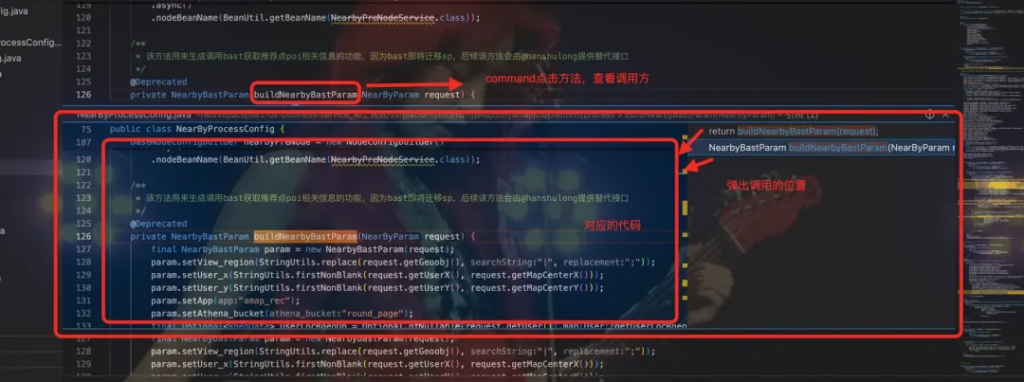 使用深色visualStudio,略微的有个浅色的提示框。
4.11、修改窥视视图颜色
cmd+点击方法,查看调用链颜色太浅了,看不清楚。可以手工修改颜色。
settings.json中需要加入如下配置:
5.1、git
提交记录
 缺陷:idea可合并多次提交,查看变更。
而git graph只能查看单个提交的变更。
代码比对
 单个文件比对
 5.2、返回上一次command+点击的位置
默认:control+-
可以command+shift+p搜索『返回』,修改为习惯的快捷键。
 例如command+option+左箭头。
可以定制cursor的AI运行时的规则,位于.cursor文件中。
rules可以作为一种预设的规则,为AI提出:运行指导、限制规范。帮助我们更好地完成目标。
示例:
https://juejin.cn/post/
https://cursorrulescn.oosakana.com/
https://blog.csdn.net/heiyeshuwu/article/details/
通过mcp可以接入很多有意思的工具,为日常工作提效。例如接入mcp-server-playwright工具,替你完成:"打开浏览器,打开日志查询平台,根据gsid查询到一条日志,再把日志复制到debug平台的页面中,运行debug平台,获取日志,排查问题,给出结论"等一套完整的"日志排查"工作。
 推荐mcp搜索网站:http://mcp.so
好用的mcp推荐:
- 浏览器:https://github.com/executeautomation/mcp-playwright
- 文件:@modelcontextprotocol/server-filesystem
- 知识图谱记忆:@modelcontextprotocol/server-memory
beyond资料
https://github.com/modelcontextprotocol/servers
https://smithery.ai/server
https://cursor.directory/
https://github.com/punkpeye/awesome-mcp-servers
https://mcp.so/
cursor是AI时代的研发工具,作为『研发工具』,它给了我们一个机会,去结合AI做一些事情。比如:业务分析,整合创新,研发提效等。
文章转载自:用Cursor开启JAVA+AI生涯
版权声明:本文内容由互联网用户自发贡献,该文观点仅代表作者本人。本站仅提供信息存储空间服务,不拥有所有权,不承担相关法律责任。如发现本站有涉嫌侵权/违法违规的内容,请联系我们,一经查实,本站将立刻删除。
如需转载请保留出处:https://51itzy.com/kjqy/222584.html