
GitHub MCP (Machine Coding Protocol) 是一种强大的工具,能够自动化代码生成、管理和分析,从而显著提升开发效率。本文将全面介绍 GitHub MCP 的安装、配置、使用以及如何将其融入您的工作流。 本文介绍两种MCP配置方式,一种是使用Cursor 1.0 版本内置的MCP Server,另一种是使用Docker 容器运行MCP Server。
在Cursor 1.0 版本中,启用Background Agent 是使用MCP Tools 的前提条件。
1. 什么是 Background Agent?
- Background Agent 是 Cursor 的”云端/远程智能代理”功能,为 MCP Tools 等自动化工具提供运行基础。
- 启用后,Cursor 可以在云端或本地远程环境中调度和管理 MCP Server。
2. 启用 Background Agent 的步骤
- 打开 Cursor 设置(Settings),在侧边栏找到 Background Agent。
- 将”Background Agent”开关切换为开启(蓝色)。
- 如有”Start a Background Agent”按钮,可点击启动。
3. 关闭 Privacy Mode(隐私模式)
- 如果你发现”Enable Background Agent”无法启用,通常是因为开启了 Privacy Mode。
- 关闭方法:
- 在 Settings 顶部搜索框输入 或”隐私”。
- 找到”Privacy Mode”或”隐私模式”开关,将其关闭(off/灰色)。
- 关闭后建议重启 Cursor。
- 关闭隐私模式后,再次尝试启用 Background Agent。
4. Background Agent 与 MCP Tools 的关系
- Background Agent 是 MCP Tools 的基础设施,必须先启用。
- 启用后,才能在 MCP Tools 面板添加、启用和管理 MCP Server。
5. 配置GitHub MCP Server
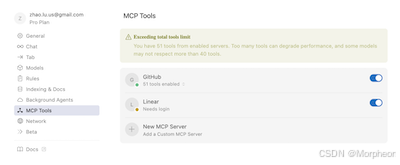
Cursor 现在支持一键安装 MCP 服务器,并支持 OAuth 认证。您可以在 docs.cursor.com/tools 添加官方 MCP 服务器。如果您是 MCP 开发者,可以在文档中添加”Add to Cursor”按钮,方便其他开发者使用。
注意:Docker Desktop 需要先启动。Github MCP 才可以正常工作。
1. MCP Tool 输入与 Cursor AI Agent 输入的区别
- MCP Tool 输入:专门用于与 MCP Server(如 GitHub MCP)交互,支持自动化代码生成、分析、文档等高级功能。
- Cursor AI Agent 输入:即你和本地 Copilot/AI 助手的对话框,仅由本地 AI 处理,不会自动转发到 MCP Server。
- 注意:在 AI 聊天对话框输入的问题,不会被 MCP Server 处理,只有在 MCP Tool 专属入口输入才会由 MCP Server 响应。
2. MCP Tool 的输入界面在哪里?
- Settings > MCP Tools 面板:在设置侧边栏点击 MCP Tools,选择已启用的 MCP Server,部分版本会有”Ask”或”Send”按钮,弹出专属输入框。
- 编辑器右键菜单:在代码区选中代码或空白处,右键菜单可能出现”Send to MCP”或”Ask MCP”选项。
- 命令面板:按 或 ,输入 ,查找”Ask MCP”或相关命令。
- 部分版本支持底部/侧边栏弹出 MCP 输入框,可直接输入问题或需求。
3. 典型操作流程
- 在 MCP Tools 面板启用 MCP Server(如 GitHub MCP)。
- 在 MCP Tools 面板、编辑器右键菜单或命令面板找到 MCP 专属输入入口。
- 输入你的问题、需求或代码片段,点击发送。
- 等待 MCP Server 返回结果,结果会显示在专属面板、弹窗或代码区。
4. 常见误区
- 不要在 AI 聊天对话框输入 MCP 问题,否则只会由本地 AI 处理。
- 务必在 MCP Tool 专属入口输入,才能体验 MCP 的自动化和高级功能。
1. 必须先启动本地 Docker 服务
- Cursor 的 MCP Tools(如 GitHub MCP Server)依赖 Docker 容器来运行服务。
版权声明:本文内容由互联网用户自发贡献,该文观点仅代表作者本人。本站仅提供信息存储空间服务,不拥有所有权,不承担相关法律责任。如发现本站有涉嫌侵权/违法违规的内容,请联系我们,一经查实,本站将立刻删除。
如需转载请保留出处:https://51itzy.com/kjqy/222395.html