
🎉Claude Code 安装使用教程【最新】
Claude Code 是一个强大的 AI 编程助手,让您可以直接在终端中与 AI 协作编程。本教程将指导您完成安装和配置过程。
对接 Claude Code 需满足以下基础环境,确保后续操作顺利:
- Node.js 版本:≥ 18.0(若已安装可跳过后续“安装Node.js”步骤)
- 支持操作系统:macOS、Linux、Windows(需通过 WSL 运行,Windows 原生暂不支持)
1. 安装 Node.js(基础环境准备)
根据您的操作系统选择对应安装方式,安装后需验证版本是否达标。
Ubuntu / Debian 用户
macOS 用户
Windows 用户(通过 WSL)
- 先在 Windows 系统中启用 WSL 并安装 Ubuntu 子系统(参考 微软官方教程);
- 打开 Ubuntu 子系统终端,执行上述“Ubuntu / Debian 用户”的安装命令。
2. 安装 Claude Code(AI编程助手)
使用 npm(Node.js 自带包管理器)全局安装 Claude Code,安装后验证是否成功。
3. 配置 6AI 网关信息(核心对接步骤)
前往https://api.6ai.chat注册并登录,前往 控制台 -> API令牌 页面复制令牌备用。需在 6AI 网关获取 API 认证令牌,并使用 6AI 专属的 API 服务地址,确保 Claude Code 通过 6AI 网关正常通信。
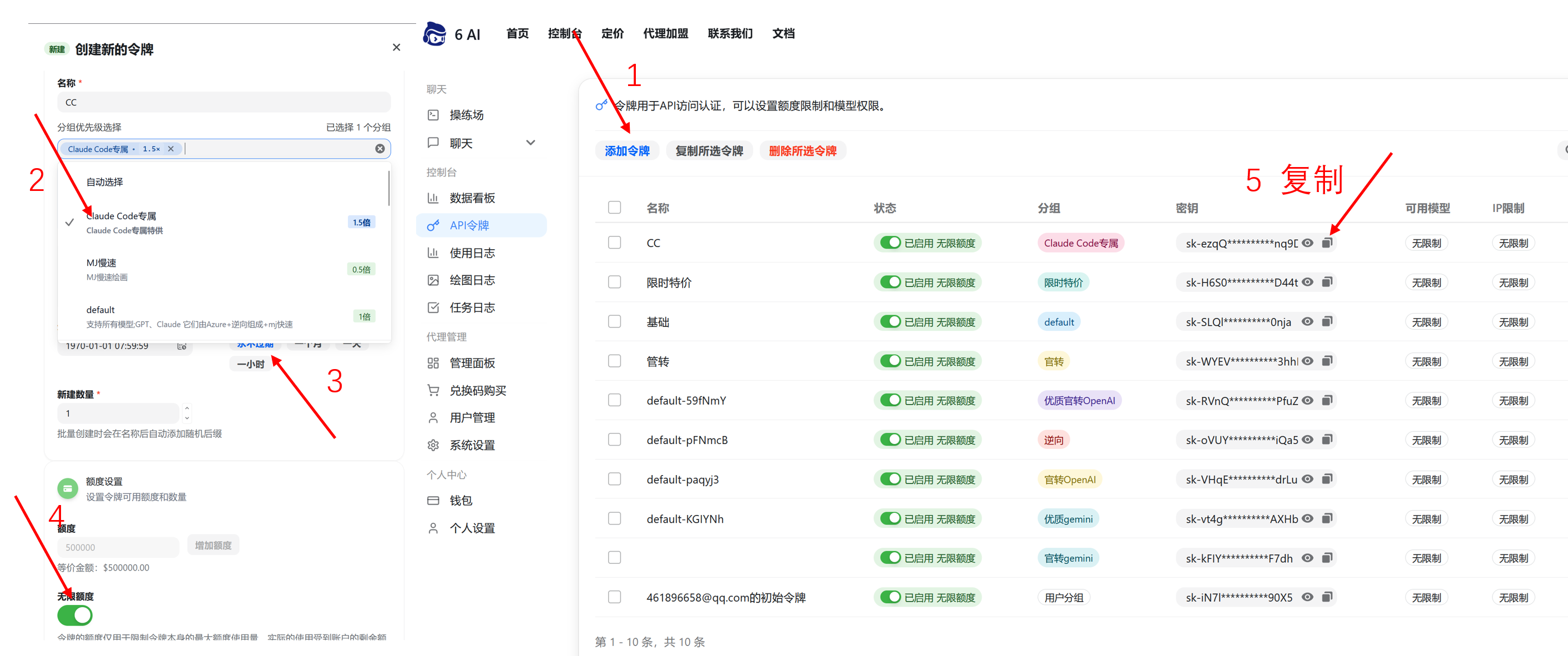
步骤1:获取 6AI 网关配置信息
配置项 说明 6AI 网关获取方式 ANTHROPIC_AUTH_TOKEN API 认证令牌(必填) 1. 访问 6AI 网关官网:https://api.6ai.chat/
2. 完成注册并登录
3. 进入“API令牌”页面,点击“添加令牌”生成(令牌以 开头) ANTHROPIC_BASE_URL API 服务地址(固定) 直接使用 6AI 网关地址:(无需修改)
2. 完成注册并登录
3. 进入“API令牌”页面,点击“添加令牌”生成(令牌以 开头) ANTHROPIC_BASE_URL API 服务地址(固定) 直接使用 6AI 网关地址:(无需修改)
步骤2:生成令牌的建议设置
为确保使用体验,生成令牌时建议配置:
- 名称:自定义(如“我的Claude Code令牌”,便于识别)
- 额度:设置为“无限额度”(避免频繁额度不足)
- 其他选项:保持默认
4. 启动 Claude Code
进入您的项目目录,通过环境变量关联 6AI 网关配置,再启动 Claude Code。
5. 初次运行配置(Claude Code 初始化)
启动后会自动进入配置流程,按以下步骤操作即可:
- 选择主题:上下键选择喜欢的界面主题,按 Enter 确认;
- 安全须知:阅读后直接按 Enter 确认;
- Terminal 配置:使用默认配置,按 Enter 确认;
- 工作目录信任:选择“信任当前目录”,按 Enter 确认。
✅ 完成以上步骤后,✨ 恭喜! 现在您可以开始与您的 AI 编程搭档一起写代码了
Q1:提示“Invalid API Key · Please run /login”怎么办?
A: 网关令牌未被识别,需检查:
- 环境变量 是否为 开头令牌;
- 是否正确
- 若已设置永久环境变量,需重启终端生效(或重新执行环境变量命令)。
Q2:显示“offline”状态是否影响使用?
A:“offline”是 Claude Code 检测 Google 网络的提示。若需改善检测状态,可开启全局代理。
Q3:浏览网页时 Fetch 失败,或提示“fetch failed”?
A:需先对网页进行安全检查,需:
- 确保网络稳定;
- 若仍失败,尝试开启全局代理(6AI 兼容主流代理工具);
- 若问题持续,可联系 6AI 客服排查。
Q4:API 报错(如“转发失败”)怎么办?
A:可按以下步骤解决:
- 按 Ctrl+C 退出当前 Claude Code;
- 重新执行 命令重启;
- 若反复报错,可稍后再试或联系 6AI 客服处理。
版权声明:本文内容由互联网用户自发贡献,该文观点仅代表作者本人。本站仅提供信息存储空间服务,不拥有所有权,不承担相关法律责任。如发现本站有涉嫌侵权/违法违规的内容,请联系我们,一经查实,本站将立刻删除。
如需转载请保留出处:https://51itzy.com/kjqy/222293.html