
(对比传统VS Code的优势:内置AI助手/智能补全/对话式编程)
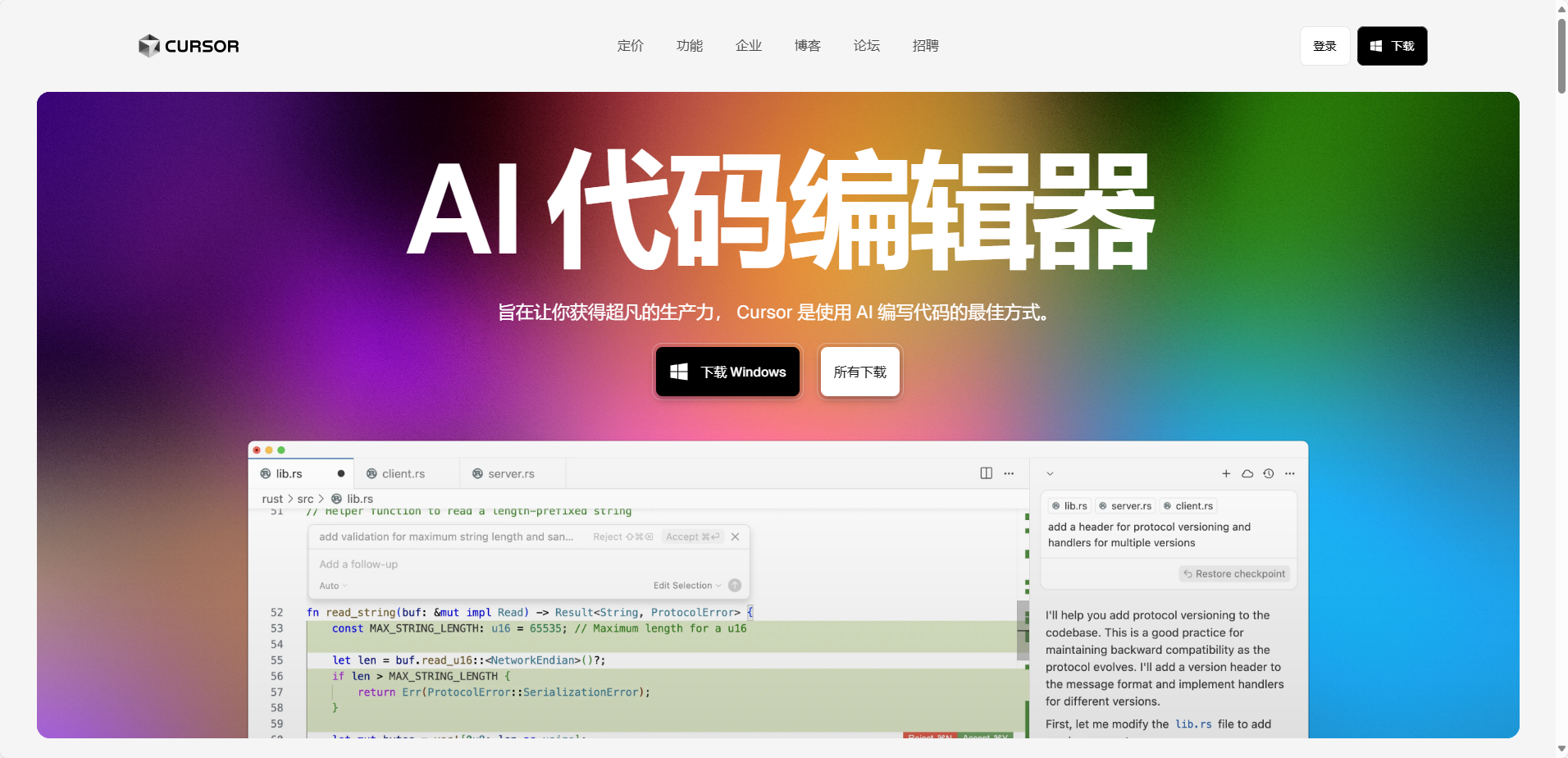
2.安装Node.js:官网 https://nodejs.org(选LTS版本,安装时记得勾选Add to PATH)
2.1、下载nodejs
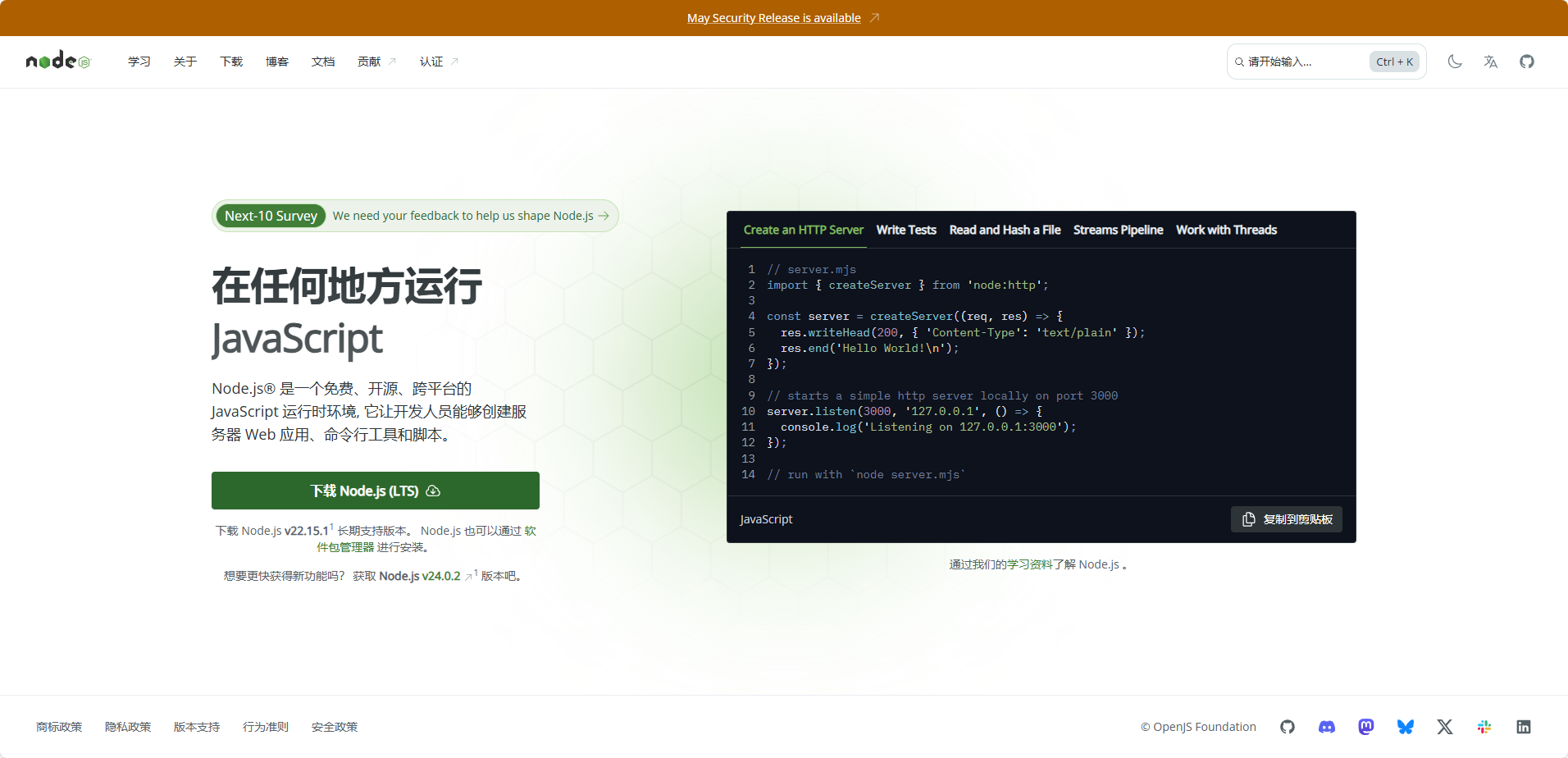
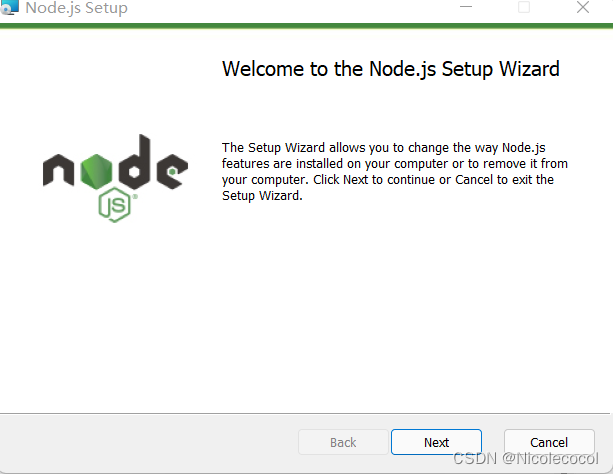
2.2.2 图根据本身的需要进行,我选择了默认Node.js runtime,然后Next:
不用勾选这一个,继续Next,然后自定义安装路径,这里建议不要装在C盘,直接把C:Program Files odejs改成D:Program Files odejs
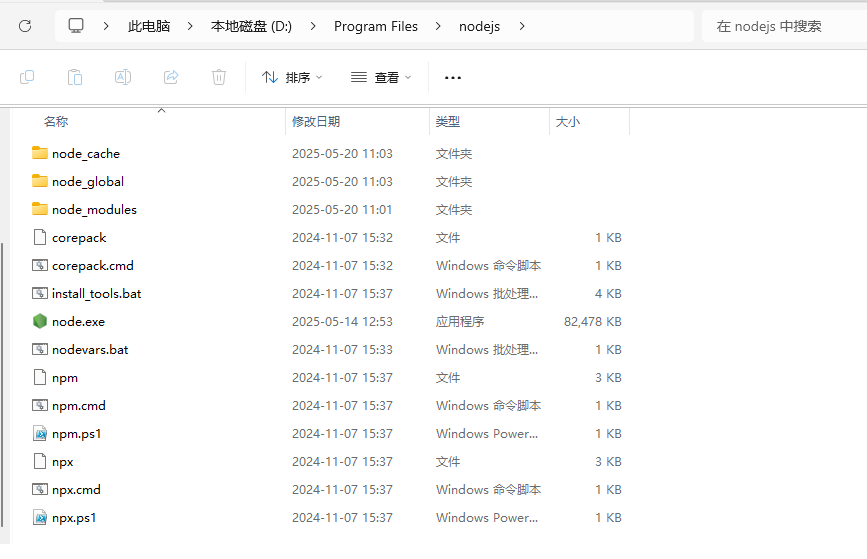
然后再在安装路径的根目录下新建两个文件夹,node_cache和node_global,如图所示:
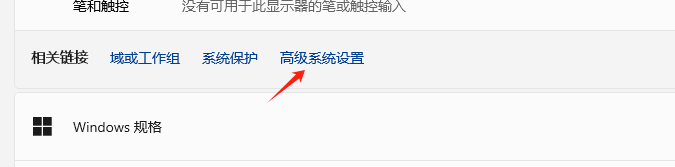
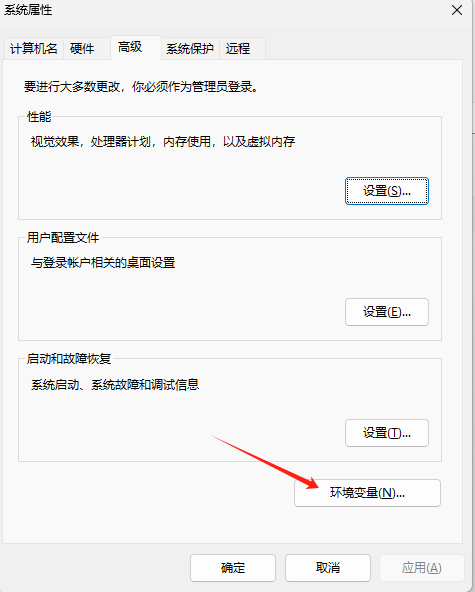
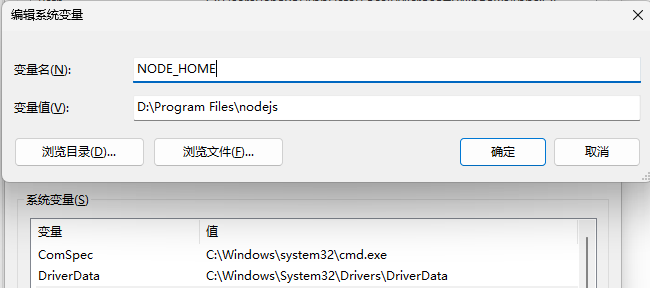
在系统变量里新建一个NODE_HOME,变量值为安装路径:D:Program Files odejs
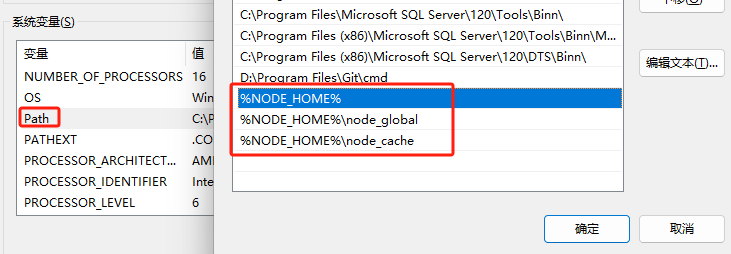
然后再在系统变量的【path】中添加
%NODE_HOME%
%NODE_HOME% ode_global
%NODE_HOME% ode_cache
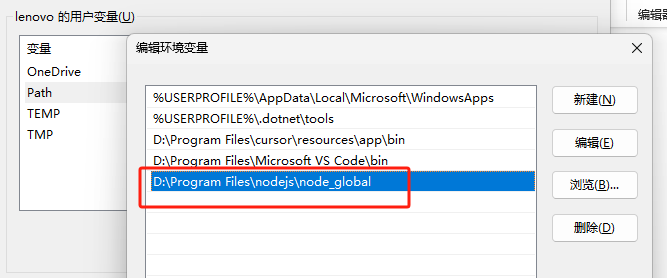
然后将用户变量默认的C:UserlenovoAppDateRoaming pm改成: D:Program Files odejs ode_global
到这一步,环境就已经完全配好了,现在开始查看。
【注意:此时是打开CMD窗口,并非在C:Program Files odejs目录下执行node.exe】
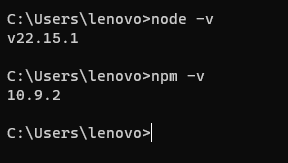
像这样会出现你安装的版本号
默认状况下,我们在执行npm install -g XXXX时,下载了一个全局包,这个包的默认存放路径C:UsersAdministratorAppDataRoaming pm ode_modules下,能够经过CMD指令npm root -g查看
然后在cmd中执行如下命令,配置缓存目录和全局目录


如果出现标红报错,是由于权限的原因,右击Nodejs文件夹->属性->安全,点击编辑,将所有权限都 ✔即可。
或者以 管理员身份运行 cmd。
5.更换npm源为淘宝镜像
npm 默认的 registry ,也就是下载 npm 包时是从国外的服务器下载,国内很慢,一般都会指向淘宝 https://registry.npm.taobao.org。
在cmd里输入
检查配置是否成功
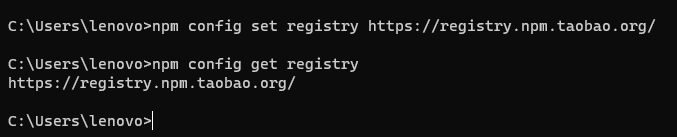
这样就配置好了
配置完成后,安装个module测试下,输入npm install express -g,进行模块的全局安装:
由于版本的问题,淘宝的镜像已经过时了,解决办法:
先输入pm config set strict-ssl false
最后:npm install cnpm@7.1.1 -g
至此,nodejs就安装好了。
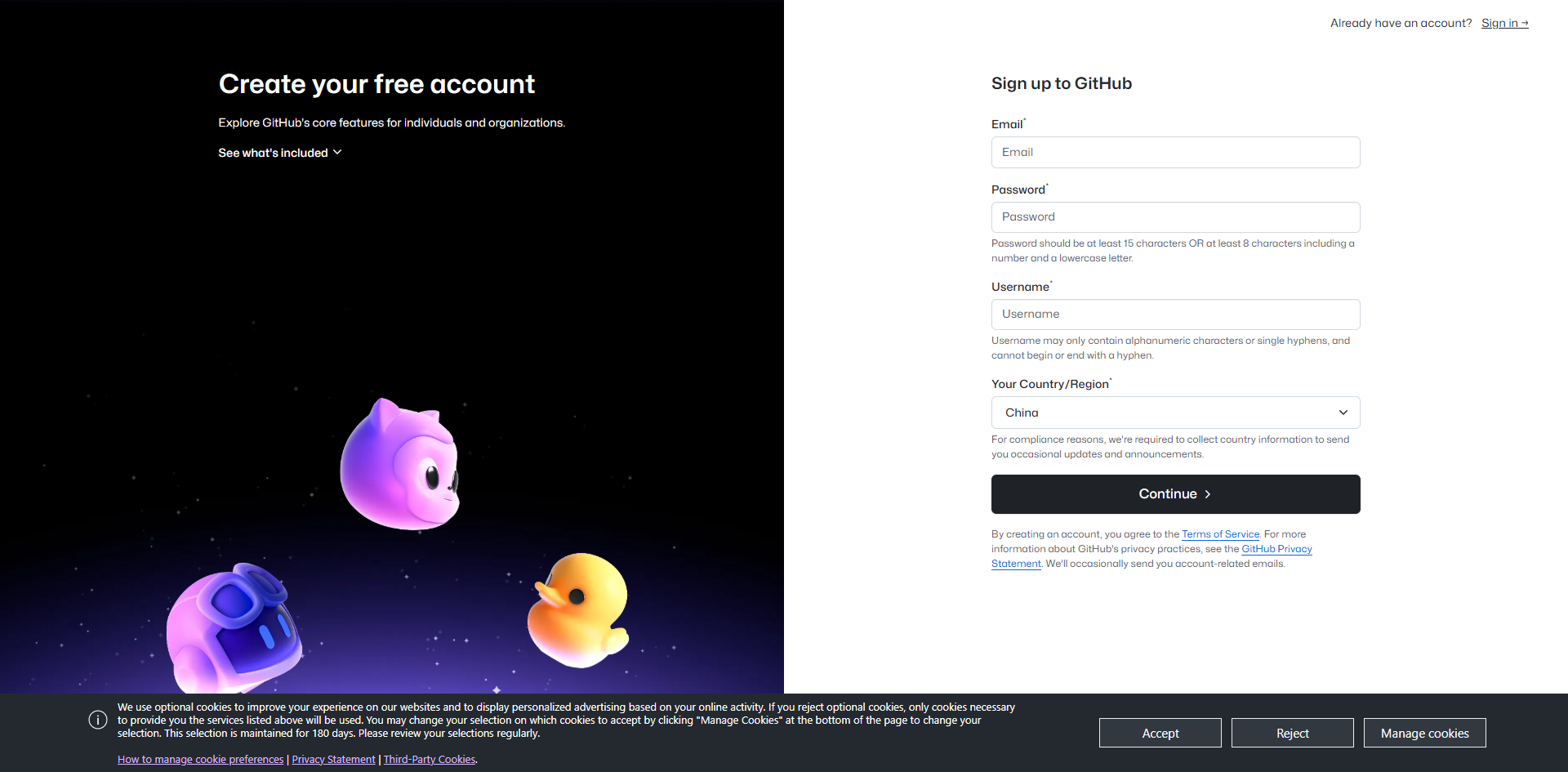
3、注册GitHub账号:https://github.com(用于免费部署)
注意:需要在当前根目录myblog下
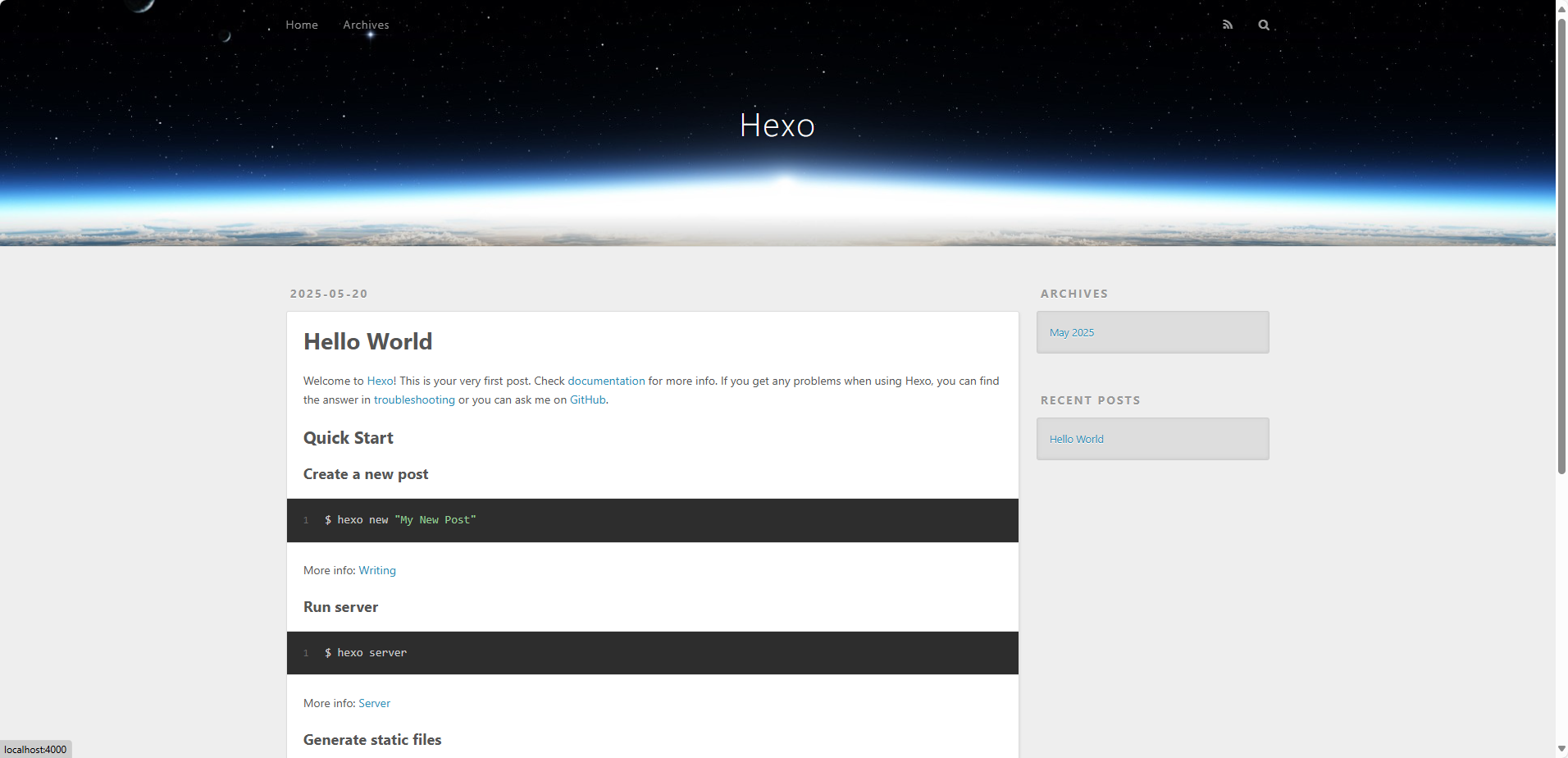
浏览器打开 http://localhost:4000 就能看到初始博客啦!
4.2、安装主题示例:
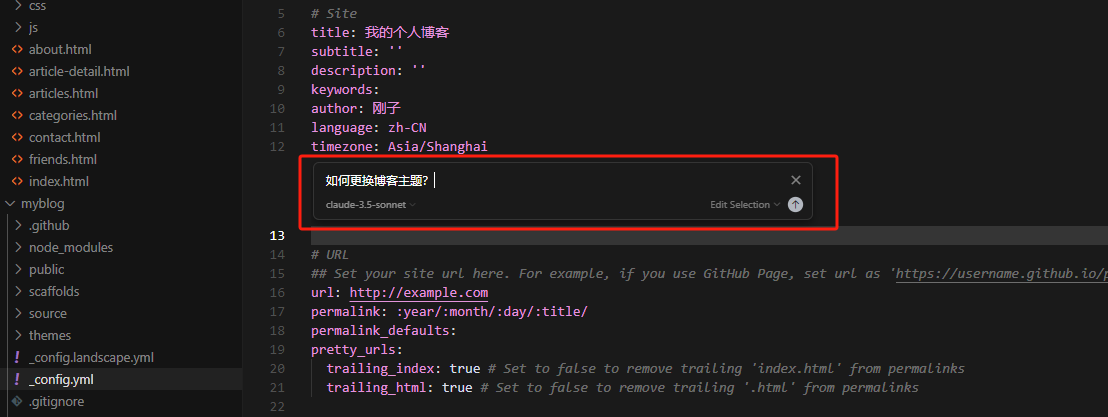
在配置文件中修改:
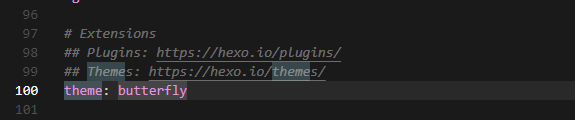
5.2、安装部署插件:
5.3、修改配置:
5.4、执行部署:
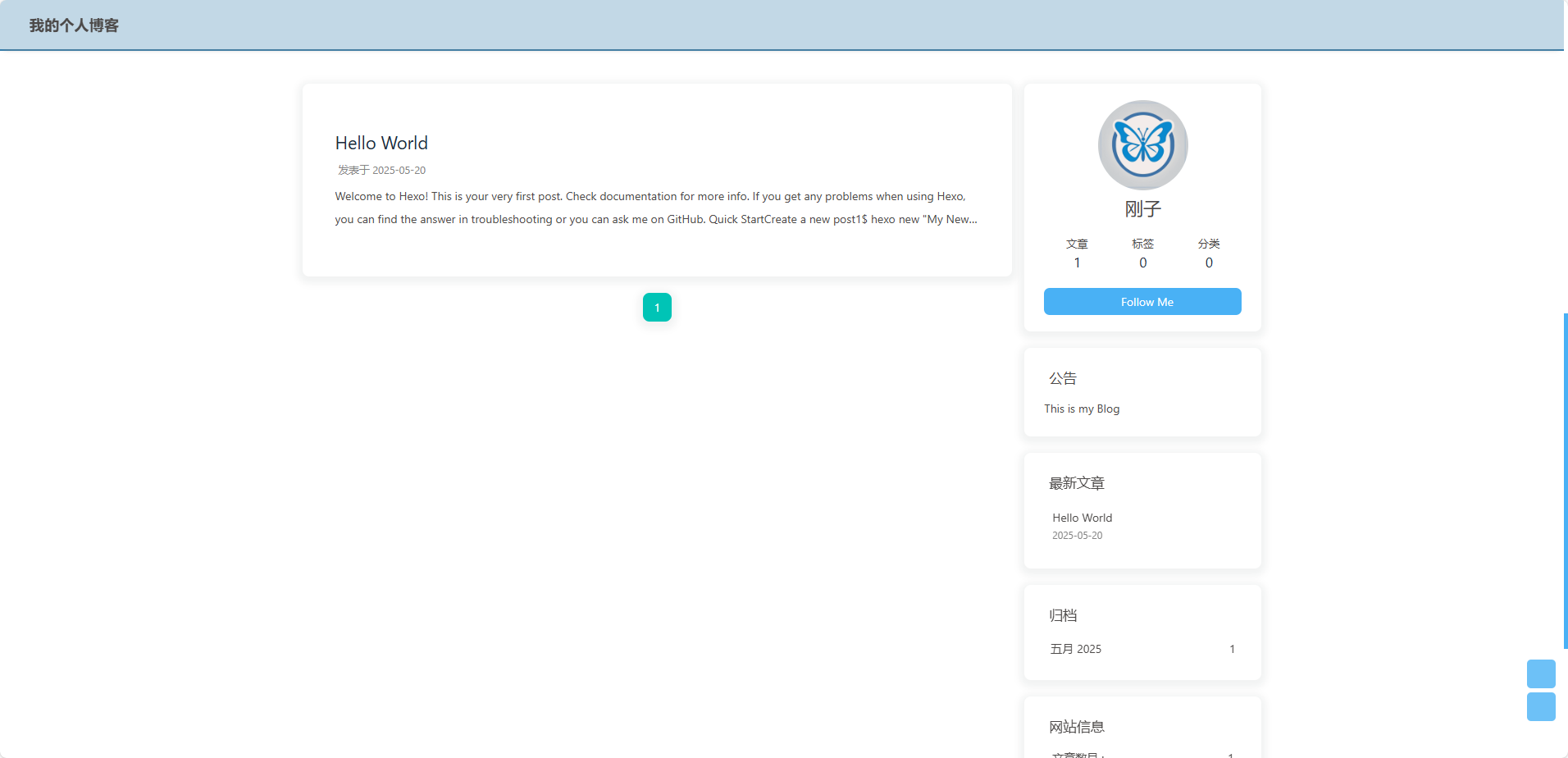
默认包含:
- 文章发布功能
- 分类/标签系统
- 响应式设计
- 主题自定义界面
如果你想要更好的体检,可以看看以下建议:
- 绑定自定义域名(阿里云10元/年)
- 添加评论系统(Valine/Giscus)
- 配置SEO优化
- 接入Google Analytics
现在你已经拥有一个完全属于自己的博客网站了!整个过程无需编写任何复杂代码,通过Cursor的AI辅助和简单命令就能完成。赶快写你的第一篇博客吧!
版权声明:本文内容由互联网用户自发贡献,该文观点仅代表作者本人。本站仅提供信息存储空间服务,不拥有所有权,不承担相关法律责任。如发现本站有涉嫌侵权/违法违规的内容,请联系我们,一经查实,本站将立刻删除。
如需转载请保留出处:https://51itzy.com/kjqy/222060.html