
很多小伙伴让我出一下 codex 的使用文档,我就写了这篇。
首先什么是Codex?Codex 是 OpenAI 专门做代码的 AI。
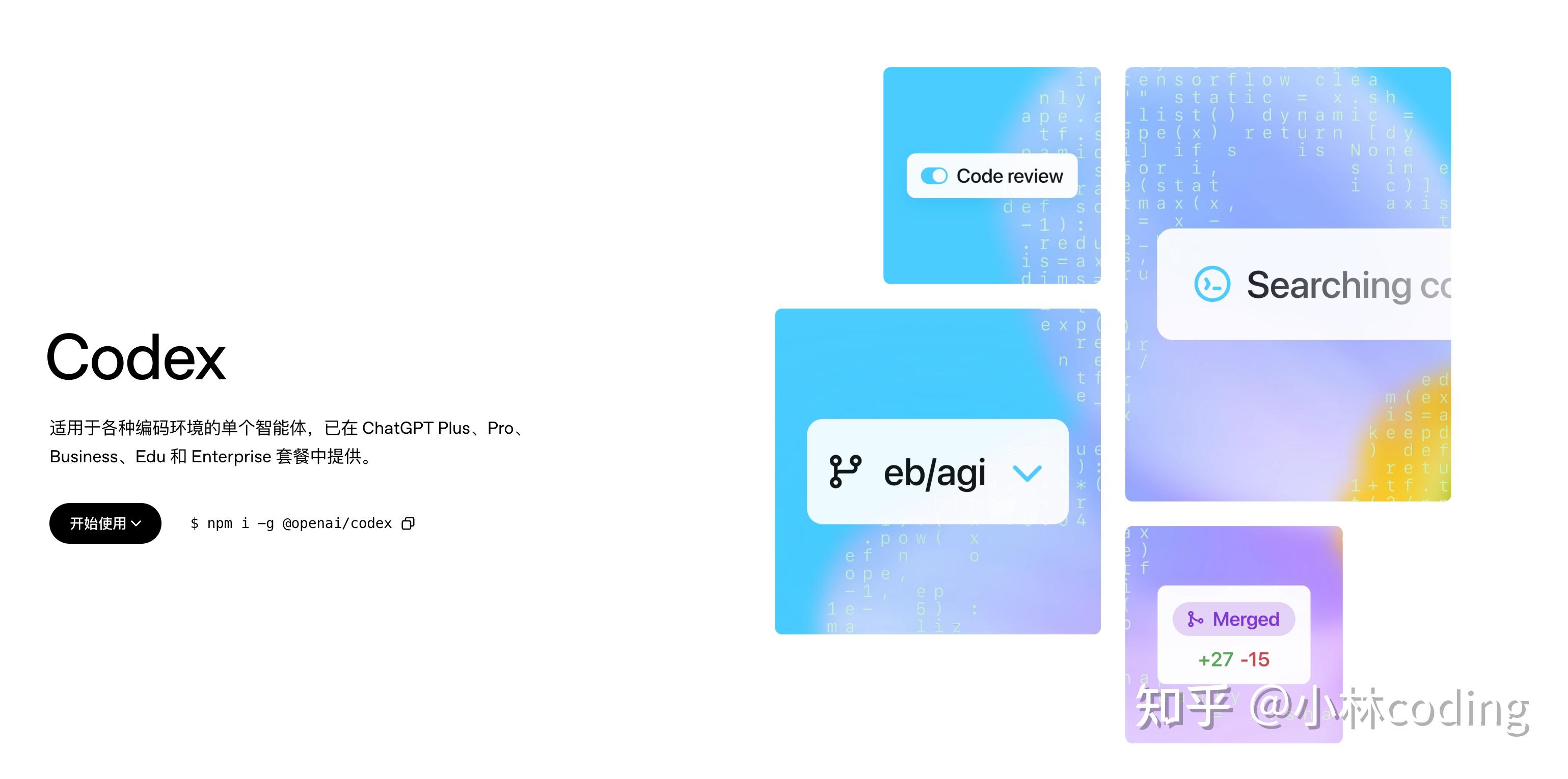
我现在做大项目的时候,遇到复杂 bug,都靠它!
为什么?
相比 Claude Code:
- ✅ 细节处理更好(查 bug 特别准)
- ❌ 但是慢…特别慢…(所以我一般用 Claude 做日常执行,Codex 专门查 bug)
真实案例:agent 生图对比
比如下面的 agent 生图,右边的 GPT5(Codex 的模型),一次性出稿特别好!
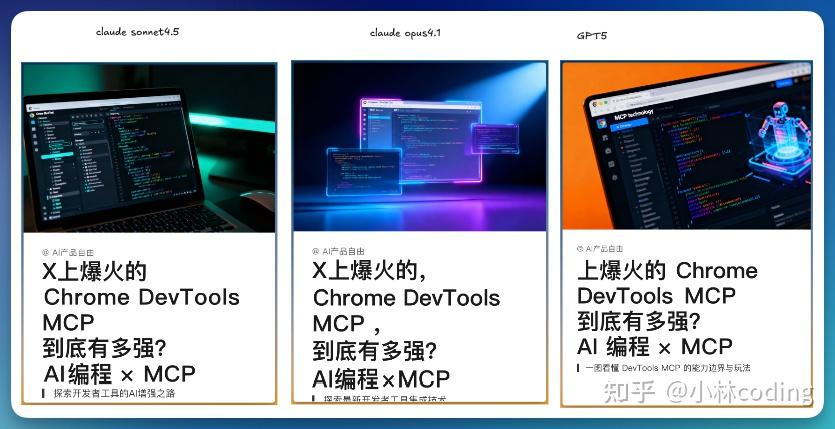
左边 Claude:
- 生成的图有些细节不对
- 需要多轮调整才能搞定
右边 GPT5(Codex):
- 一次性生成完美
- 细节处理到位,不用反复改
我现在的使用策略
日常执行 → 用 Claude Code(快,理解能力强) ↓ 遇到复杂 bug → 切换到 Codex(慢,但查得准)
↓ 细节处理 → 继续用 Codex(一次搞定)
特别是大项目:
- 代码量几千行
- bug 藏得很深
- Claude 要找好几轮
- Codex 一次定位,直接告诉你第几行有问题
💡 结论:Codex 不是 Claude 的替代品,而是完美搭档!
问题来了,怎么才体验 Codex?接着往下看!
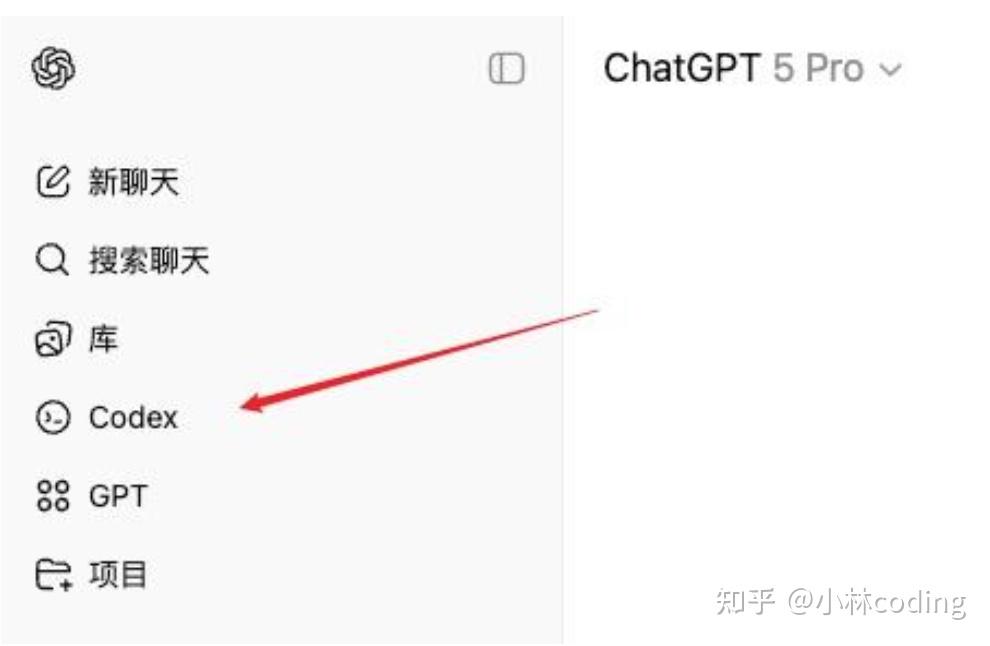
目前 Codex 需要付费才能使用,ChatGPT Plus、Pro、Business 等付费会员都可以使用,这些用户网页版就已经有 Codex 入口:
目前 Codex 和 Claude Code 一样需要付费才能使用,如果你还是免费用户,可以试试这个一键升级工具(支持微信/支付宝付款):
✅小林亲测有效,点击链接🔗👉:国内自助升级 ChatGPT Plus 网站
详细的 ChatGPT Plus 充值教程,我也写过详细的教程:ChatGPT Plusc充值完全指南,手把手教程,亲测有效!
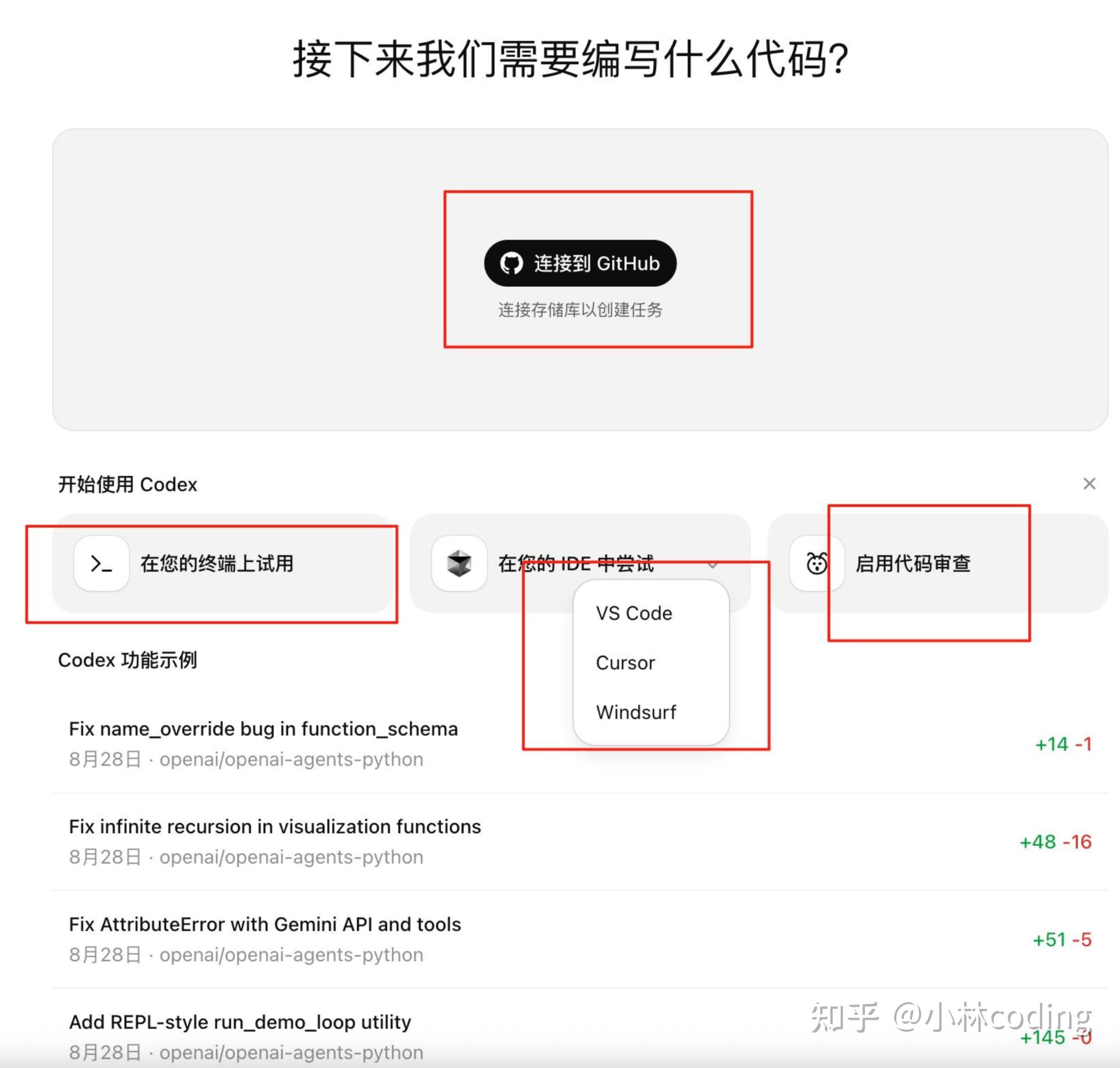
三种使用方式: Codex 网页版、IDE扩展、Codex CLI 终端。
GPT-5-Codex 专为 Codex CLI、Codex IDE 扩展、Codex 云环境和在 GitHub 中工作而构建,还支持多种工具使用。
下一步:安装 Codex CLI(继续往下看!)
🚀 重点来了:你不需要懂命令行!我把安装步骤都写成提示词了,复制给 AI 就行!
CLI = 命令行工具(听起来很专业,其实就是”高级版软件”)
为什么不装 IDE 拓展插件版?
- • ✅ CLI 功能最全(可以被其他 AI 调用)
- • ✅ 可以管理 MCP 插件(给 AI 装”外挂”)
- • ✅ 可以变成 MCP 给其他 AI 用(后面教你)
但是!重点来了:
你完全不需要懂命令行!我已经把所有步骤都写成提示词了!
我推荐 Trae(中文友好,界面简洁)。
为什么要装这个?因为后面安装 Codex 的时候,你需要一个 AI 来帮你执行命令…
没下载 Trae?下载教程我也给大家写好了:《TRAE-AI编程 – 字节跳动推出的免费AI编程工具》
帮我自动检查环境并安装 Codex CLI 工具,按以下步骤执行:第一步:检查系统和环境
- 检查我的操作系统(Mac/Linux/Windows)
- 如果是 Windows:检查是否有 WSL(运行 wsl –version 或 wsl -l -v)
第二步:检查 Node.js
- 运行 node -v 检查 Node.js 是否已安装
- 如果没有安装,提示我: Mac: 运行 brew install node 或去 nodejs.org 下载 Linux: 运行 sudo apt install nodejs npm 或去 nodejs.org 下载 Windows: 去 nodejs.org 下载安装
第三步:安装 Codex 根据环境选择:
- Mac/Linux:直接运行 npm install -g @openai/codex
- Windows 有 WSL:在 WSL 环境运行 npm install -g @openai/codex (提醒我:以后使用时先输入 wsl 再输入 codex)
- Windows 无 WSL:先询问我是否要安装 WSL(推荐,更稳定)
- 如果要:运行 wsl –install,提醒我重启后继续
- 如果不要:运行 npm install -g @openai/codex –force –no-os-check (警告:Windows 原生环境可能有兼容问题)
第四步:验证安装
- 运行 codex –version 检查是否安装成功
- 告诉我下一步该怎么启动 Codex
执行上面的这段话后,AI 会自动检查你的系统、安装依赖、安装 Codex…你只需要坐着等!
如果你是极客,就是想自己手动执行命令安装的话,可以按下面的步骤(注意:已经让AI 自动帮你安装的同学,不需要看这个手动安装的命令):
# 1. 确保 Node ≥ 22 node -v # v22.5.1
2. 一行命令搞定
npm i -g @openai/codex
3. 验证
codex –version # 0.36.0
如果感觉国内 NPM 很慢?两条路:
npm i -g @openai/codex --registry=https://registry.npmmirror.com- 或者
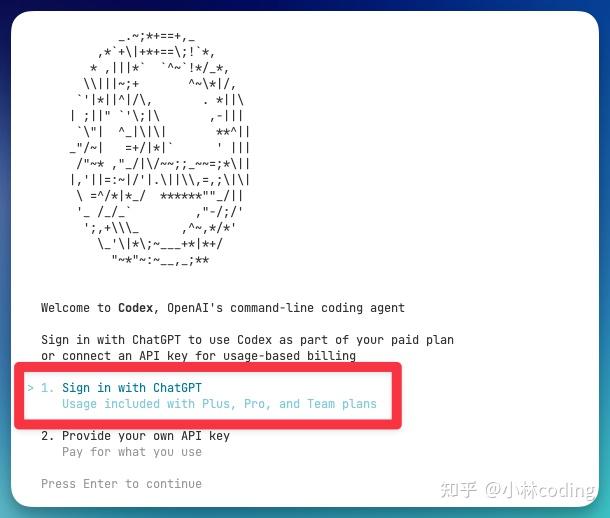
brew install codex(for mac 用户,Homebrew 已同步最新版)安装完成后,第一次进入 Codex 会要求登录。

用刚才买的 Google 账号登录就行!
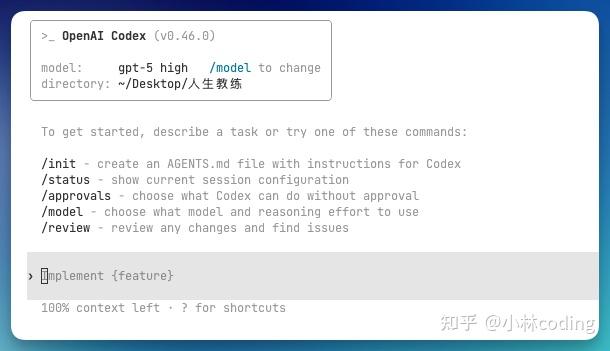
打开终端,输入
codex,回车!
看到这个对话框了吗?成功了!
遇到问题怎么办?
- 卡住不动?等3分钟,可能在下载依赖
- 报错了?截图发给 AI,让它帮你解决
💡 记住:不要自己动手敲命令,让 AI 帮你!
❌ 错误方法:直接把文件拖进去 → 失败!
✅ 正确方法:按住 Shift,再拖进去 → 成功!
💡 为什么? 因为 Codex 需要 Shift 键才能识别拖拽…我也不知道为什么要这么设计…
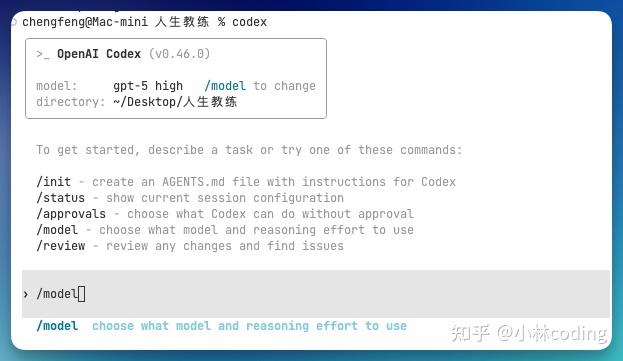
输入
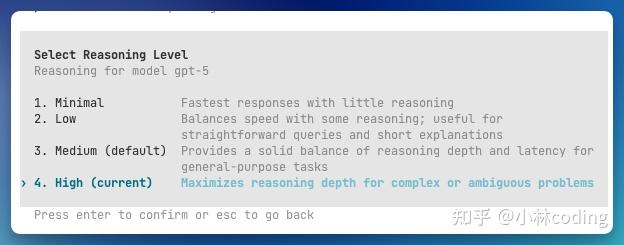
/model,回车。
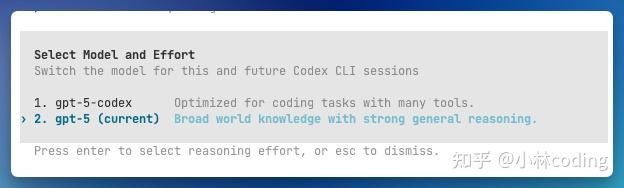
两个模型的区别:
- • codex 专业版:纯代码生成(速度快,但理解能力弱)
- • gpt-5 通用版:理解能力强(推荐新手用这个!)
选档次的时候,当然选 high!
- high = 高推理能力(处理复杂问题更准)
- 缺点:稍微慢一点,但值得!
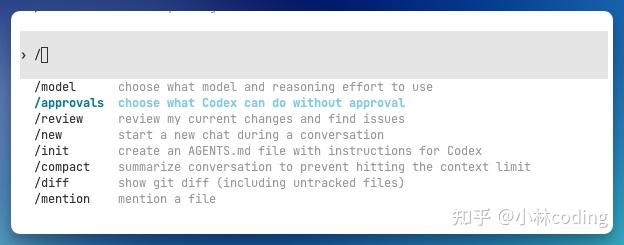
输入
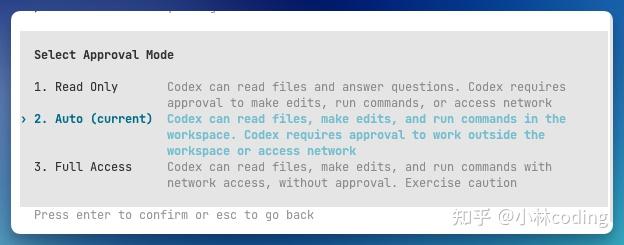
/,选approvals。
三种权限模式:
权限 读文件 改文件 适合谁? 只读 ✅ ❌ 超级谨慎(但啥也干不了…) 自动判断 ✅ 需确认 新手首选! 全通过 ✅ ✅ 老手(有风险) 为什么选”自动判断”?
- AI 读文件 → 自动通过(不用每次点确认,省事!)
- AI 改文件 → 弹窗确认(重要操作你说了算)
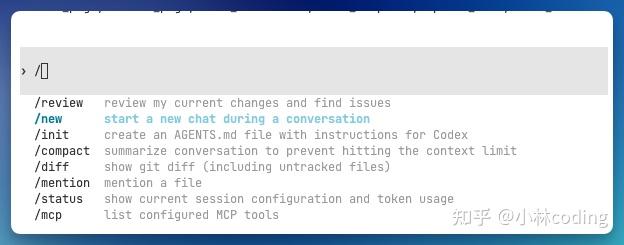
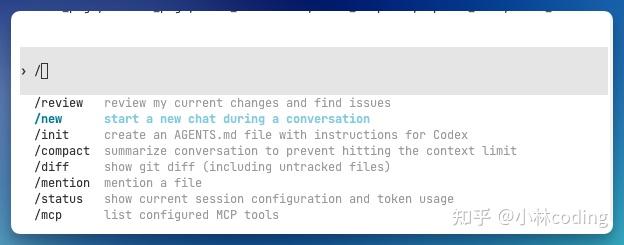
新建会话:
/new
让 AI 理解你的项目:
/init
这个命令会生成一个
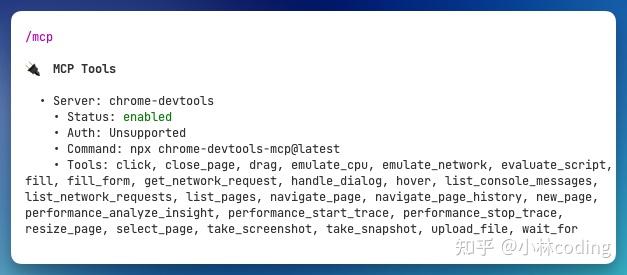
.claude.md配置文件,下次打开项目 AI 就自动知道这是啥了!查看已安装的 MCP:
/mcp
💡 记住这4个操作,基本够用了!
🔥 又一个爆点:别的教程让你手改配置文件,我们用一句话搞定!
MCP = 给 AI 装插件
举个例子:
- • 默认情况:AI 只能写代码、读文件
- • 装了 Chrome DevTools MCP → AI 可以操作浏览器!(自动测试、爬虫、截图)
- • 装了 滴滴出行 MCP → AI 可以帮你叫车!(是的,真的可以)
帮我管理 MCP 服务(添加或删除)。
我会提供配置信息,格式如下: { “mcpServers”: {
"服务名": { "command": "命令", "args": ["参数列表"] } } }
请你根据我的需求:
添加服务
- 提取配置中的服务名、command、args
- 转换成命令:codex mcp add-json <服务名> ‘{“command”: “xxx”, “args”: […]}’
- 执行安装
- 安装完成后测试是否可用
删除服务
使用命令:codex mcp remove <服务名>
例如:
@提示词添加 MCP: { “mcpServers”: {
"chrome-devtools": { "command": "npx", "args": ["chrome-devtools-mcp@latest"] } } }
就这么简单! AI 会自动帮你装好!
验证:
输入 /mcp,看到 “chrome-devtools” 出现在列表里就成功了!
💡 提示词大法:所有复杂操作,都可以让 AI 帮你搞定!
💡 最后一个爆点:让 Claude Code 当项目经理,Codex 当技术专家!
简单说:在 Claude Code 里装一个 Codex 插件,遇到复杂代码问题自动调用 Codex!
工作流程:
你提问 → Claude Code 开始干活 → 遇到复杂 bug(查不出来) → 自动调用 Codex MCP → Codex 返回精准答案 → Claude Code 继续完成任务你完全不用切换工具!一切自动完成!
问题场景:
- • 你主要用 Claude Code(快,理解能力强)
- • 但 Claude 处理复杂代码细节不如 Codex
- • 你又买了便宜的 Team 账号(10元/月)
解决方案: 把 Codex 装成 Claude Code 的”外挂”!
- • 日常工作用 Claude Code(架构设计、多轮对话)
- • 遇到技术难题 → 自动调用 Codex(查 bug、代码细节)
特别适合国产模型用户! 如果你用 GLM 之类的,配合 Codex 简直完美!
复制这段话,发给 Claude Code(或其他 AI):
用下述指令,安装 codex MCP: claude mcp add codex -s user – codex -m gpt-5-codex -c model_reasoning_effort=“high” mcp
安装成功后,测试是否正常显示
验证一下:
在 Claude Code 里输入 /mcp,看到 “codex” 出现在列表里就成功了!
| AI | 擅长什么? | 怎么用? |
|---|---|---|
| Claude Code | 理解项目、架构设计、多轮对话、日常执行 | 主力 |
| Codex | 查 bug、代码细节、复杂逻辑 | 辅助 |
结论:取长补短,省钱又高效!
| 作用 | Mac | Windows/Linux |
|---|---|---|
| 多行输入 | Option + Enter | Alt + Enter |
| 中断响应 | Ctrl + C | Ctrl + C |
| 历史命令 | ↑ / ↓ | ↑ / ↓ |
| 作用 | Mac | Windows/Linux |
|---|---|---|
| 跳到行首 | Ctrl + A | Ctrl + A |
| 跳到行尾 | Ctrl + E | Ctrl + E |
| 按词移动 | Option + ←/→ | Alt + ←/→ |
| 删到行首 | Ctrl + U | Ctrl + U |
| 删到行尾 | Ctrl + K | Ctrl + K |
| 删除单词 | Ctrl + W | Ctrl + W |
| 撤销 | Ctrl + / | Ctrl + / |
有问题评论区见!
版权声明:本文内容由互联网用户自发贡献,该文观点仅代表作者本人。本站仅提供信息存储空间服务,不拥有所有权,不承担相关法律责任。如发现本站有涉嫌侵权/违法违规的内容,请联系我们,一经查实,本站将立刻删除。
如需转载请保留出处:https://51itzy.com/kjqy/221993.html