
输入Chinese,选择简体中文Install.
手动导入 settings.json 和代码片段
方案一:直接复制文件
目录说明
方案二:在编辑器打开对应配置文件再复制
适合文件较少的配置
使用“无限邮箱”工具
当你的试用期结束或500次请求用完后,你可以通过以下方法重新注册新账号,继续享受Cursor的服务:
2.1 CTRL/CMD + L:打开对话框
使用 CTRL/CMD + L 可以在编辑器右侧打开对话框(这个 L 是在 Vim 键位下的向右键,Vim 中的方向键分别是 h、j、k、l,对应于键盘上的一行,h 向左,l 向右,j 向下,k 向上。我非常喜欢这一点)。
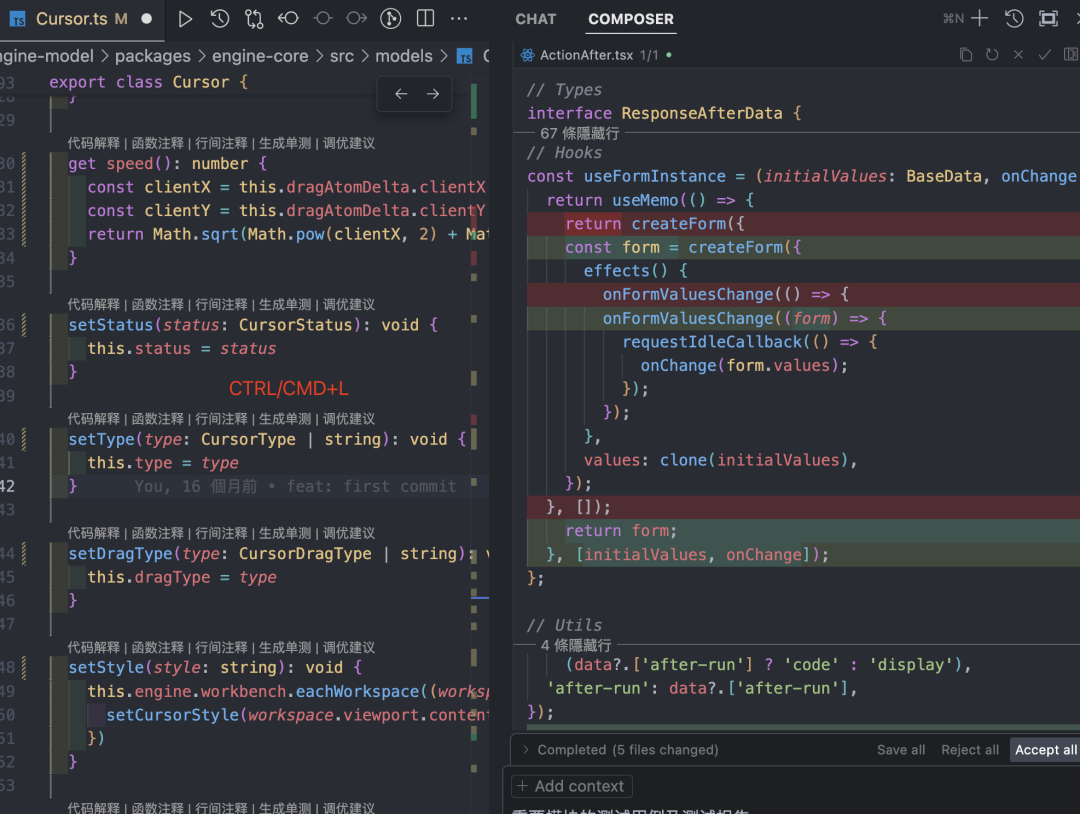
2.2 CTRL/CMD + K:打开生成窗口
使用 CTRL/CMD + K 可以在光标上方(因为 K 代表向上!)打开生成窗口:
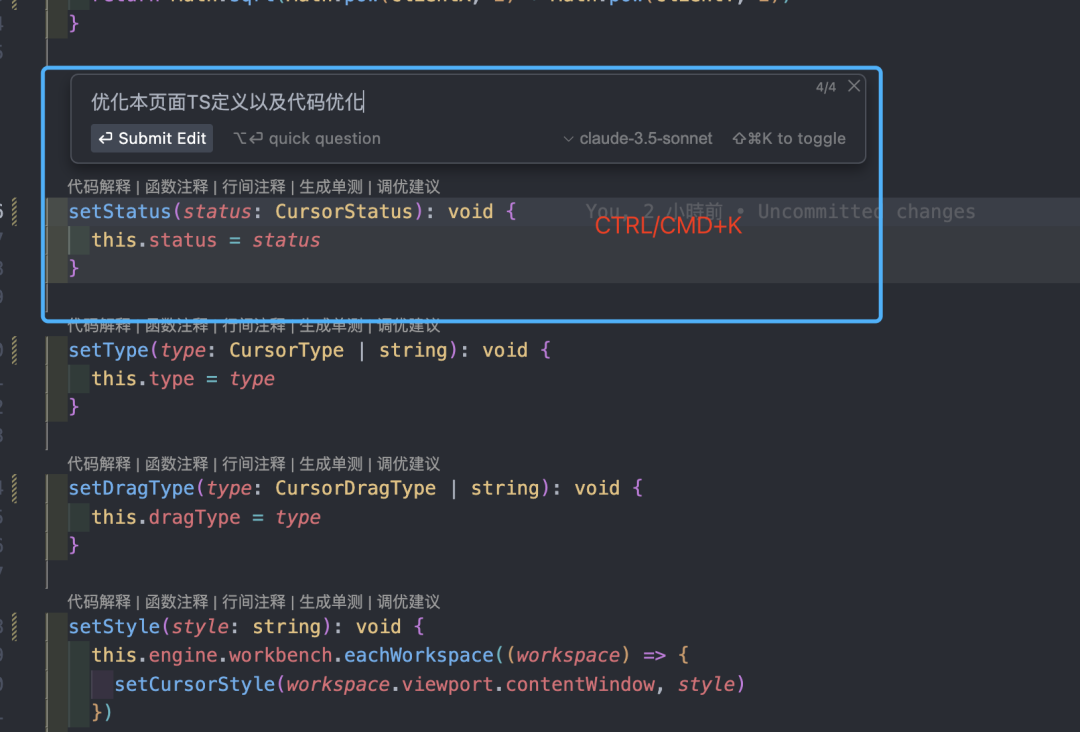
需要特别说明的是,当你选中一段内容后,按下 CTRL/CMD + K 键,同样可以打开相应的窗口。在这种情况下,生成的内容将基于你所选中的文本作为上下文。
2.3 CTRL/CMD + I:打开 Composer
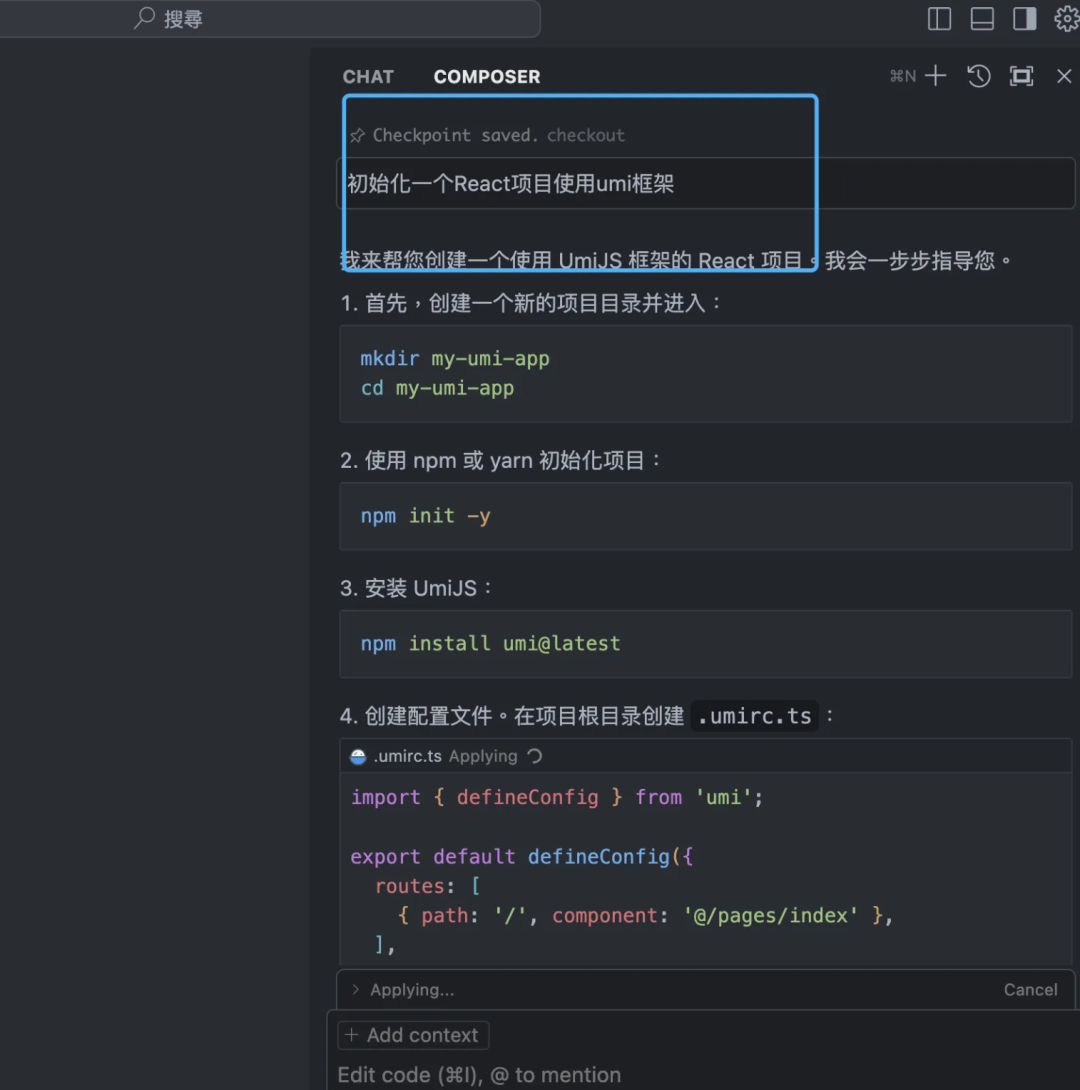
使用 CTRL/CMD + I 可以打开 Cursor 的一项独特功能:Composer。Composer 是 Cursor 的特色功能,它允许你在一个对话窗口中同时对多个文件进行修改。
要使用 Composer,首先需要在 Cursor 的设置中启用它。你可以按照以下路径访问设置页面:File > Preferences > Cursor Settings > Features > Enable Composer。
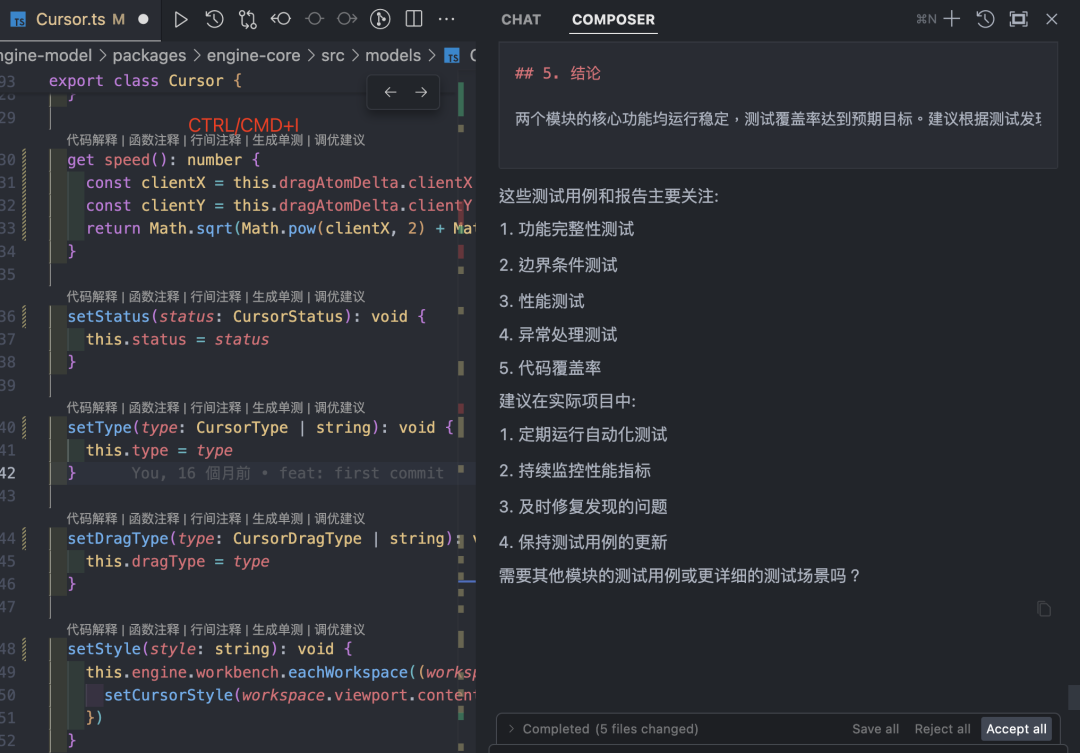
在这里,你可以输入一个分步骤的复杂修改任务,涉及多个文件,Composer 将会同时生成所有相关文件的修改内容。不过,通常情况下,建议通过小面板界面右上角的按钮来打开 Composer 的完整界面,以便更好地进行操作。
它会清晰地在左侧列出你在对话中需要修改的文件及其具体位置,你可以直接应用相关的修改。
这正是我目前体验到的** AI 辅助编程方式:你可以在一个窗口中自然地用自然语言描述需求,无需在多个窗口和文件之间切换。我觉得 Cursor 探索出了最优的交互形式。
2.4 @ Files:传递指定代码文件的上下文
当你在对话框中输入 @Files 注记时,Cursor 会自动弹出你代码仓库的检索列表。你可以输入想要导入上下文的文件名,按下确认键后,相应文件的内容将自动注入到上下文中。
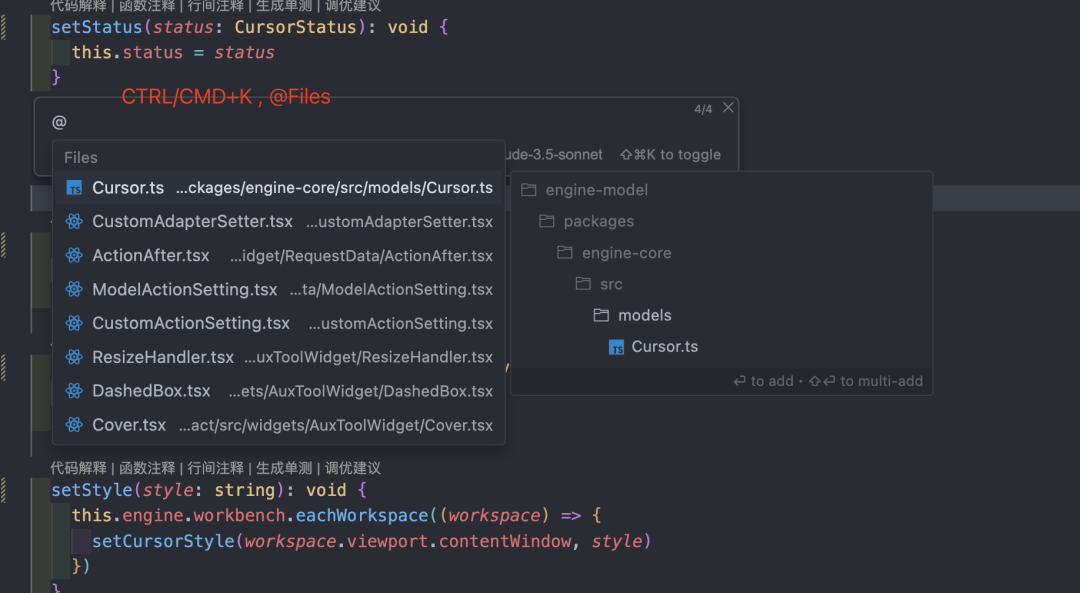
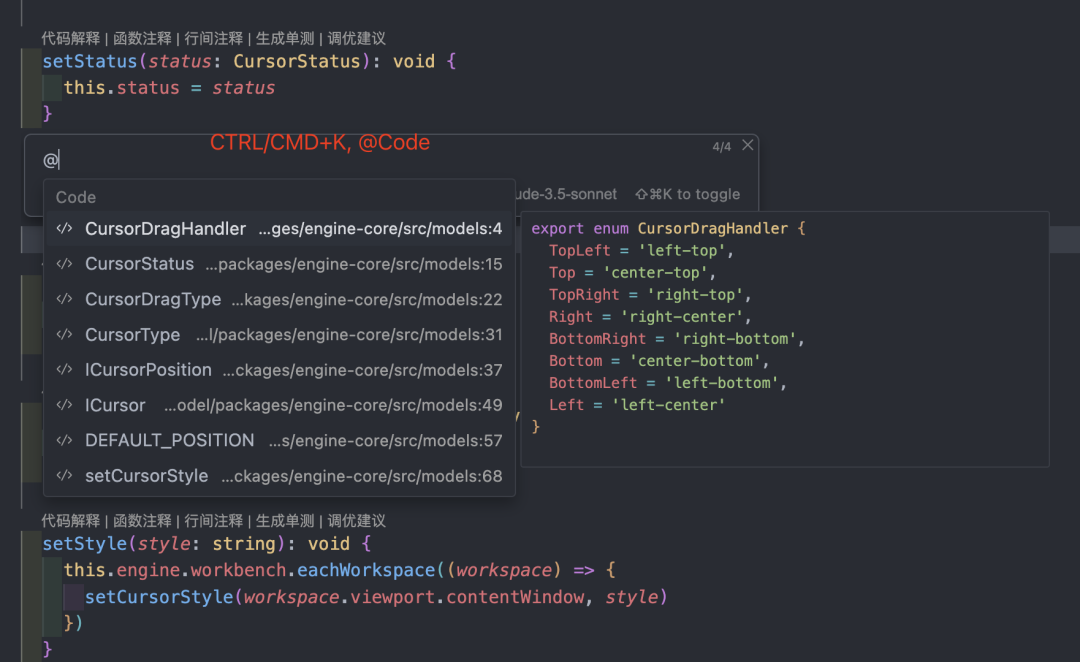
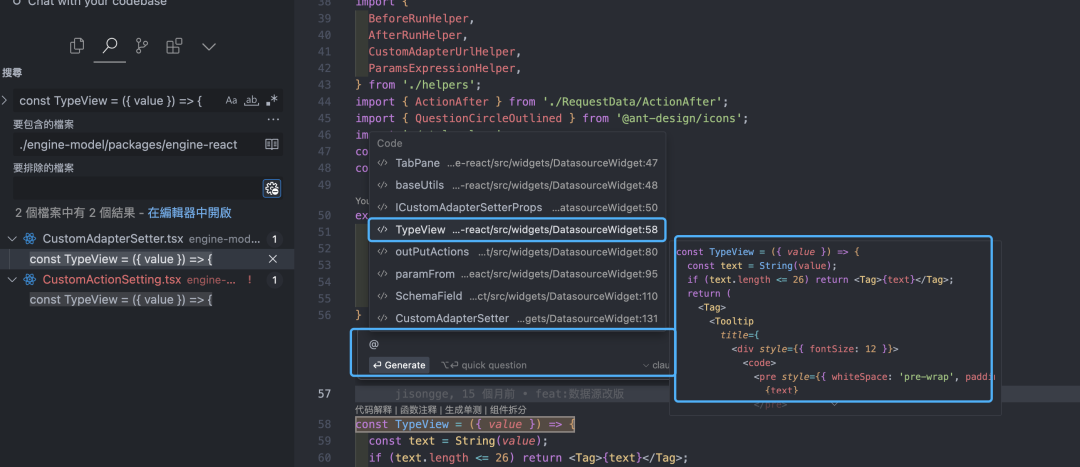
2.5 @ Code 提供更精确的代码片段。
使用 @ 注记的方式类似,都会弹出相应的检索框。你只需输入关键词,然后在索引列表中选择所需的代码块即可。
代码块的识别由你开发环境的 LSP(语言服务器协议)决定,通常情况下识别的准确性较高。
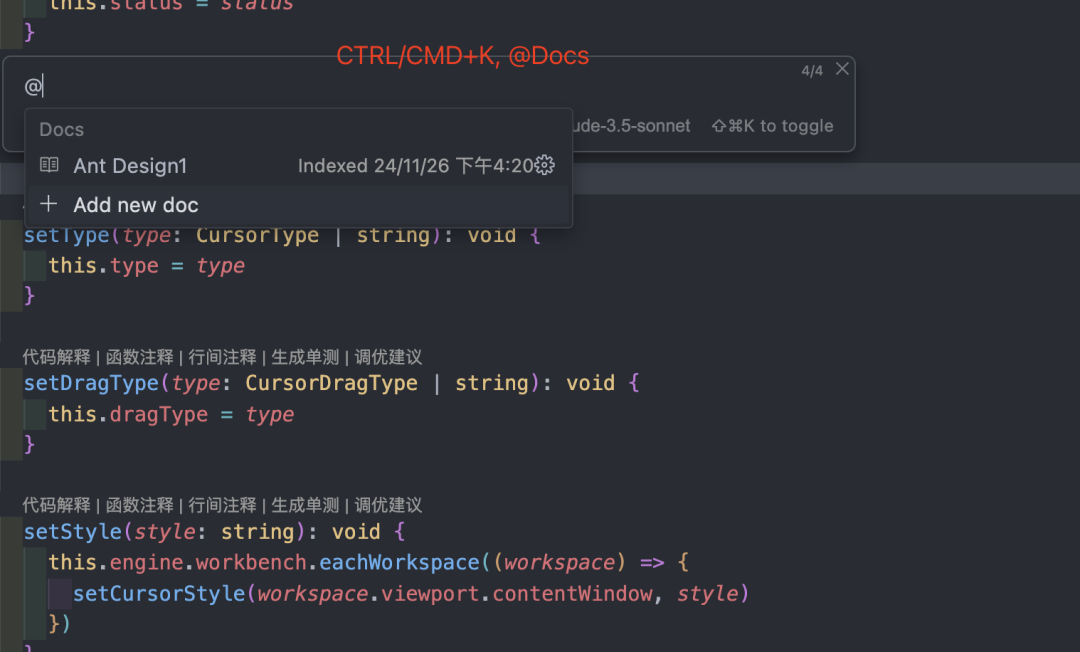
2.6 @Docs 可以从函数或库的官方文档中获取上下文。
目前,它仅能从可访问的在线文档中提取信息。因此,除非你能够提供一个在线地址,否则自己编写的类似 JSDoc 的文档信息是无法被使用的。我个人认为这个功能的适用性有限。
2.7 @Web:从搜索引擎获取上下文
@Web 注记类似于一种方法,它会默认先将你的提问发送到搜索引擎,然后从搜索结果中提取上下文供 LLM 使用。然而,由于 Cursor 官方并未公开具体的实现细节,且其功能尚未完全优化,实际使用效果时好时坏。
如果你遇到问题,想要省去打开网页搜索错误信息的麻烦,或者大模型的回答无法解决你的问题,可以直接使用这个注记。
2.8 @Codebase:仅在对话窗口使用,用于扫描代码仓中的文件
@Codebase 注记的功能并不算太实用。与其说它是用来扫描代码仓,不如说它是从代码仓中找到你所需文件的上下文。这实际上更像是一个 CodebaseFilter。
个人认为在日常开发中不太会用到这个注记,因为它需要设置过滤条件和参数。
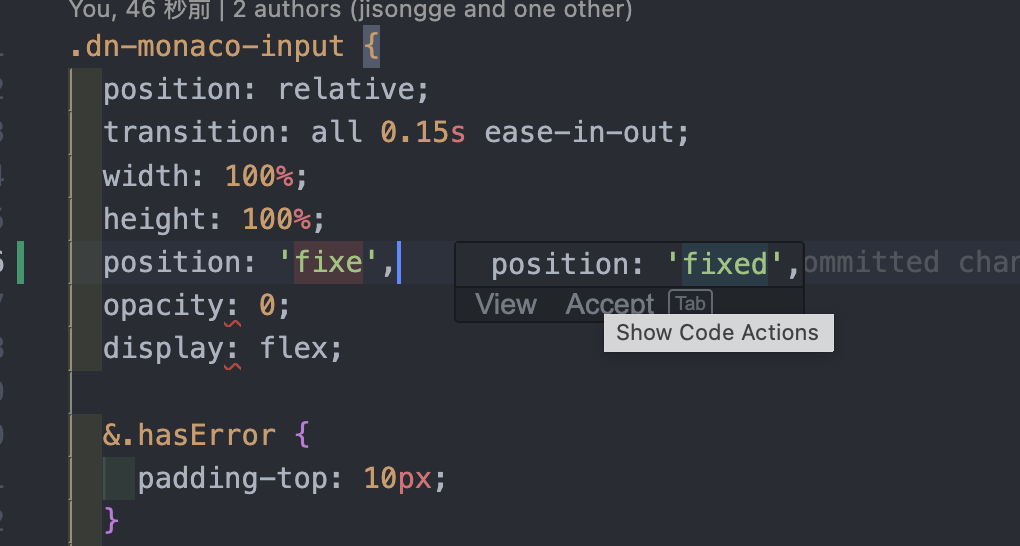
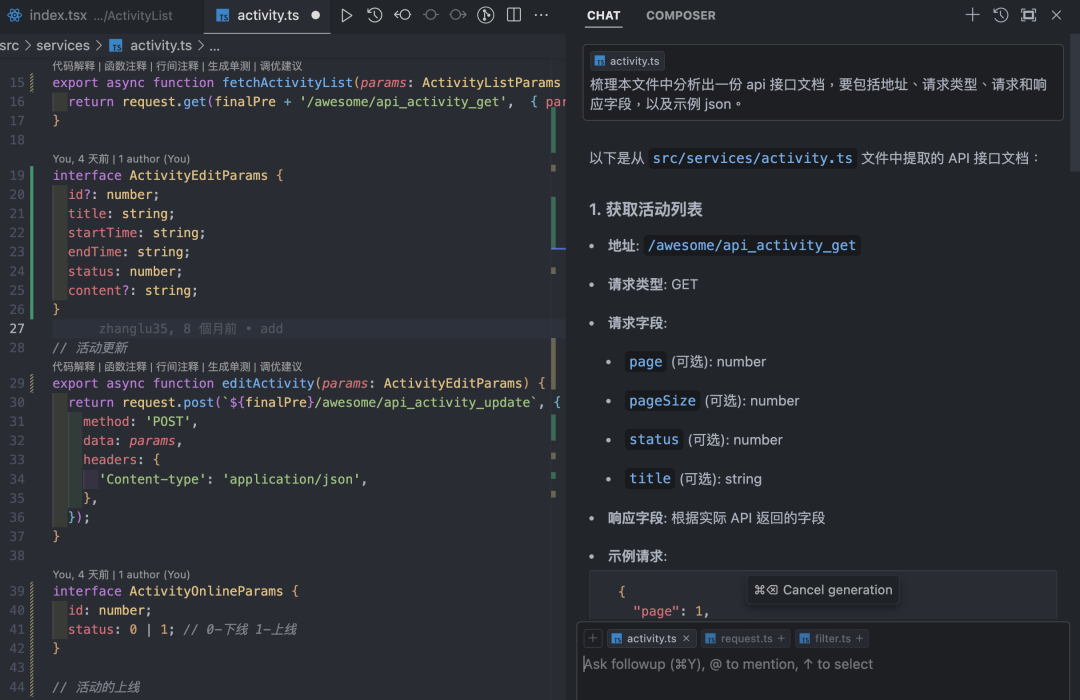
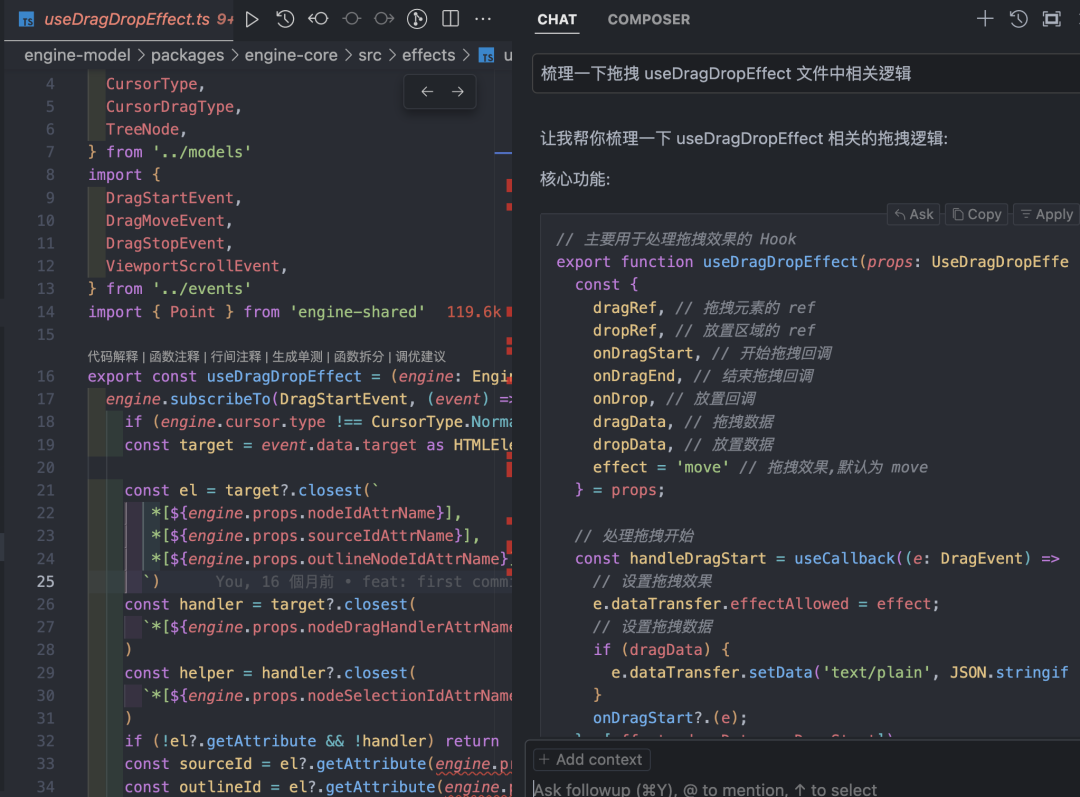
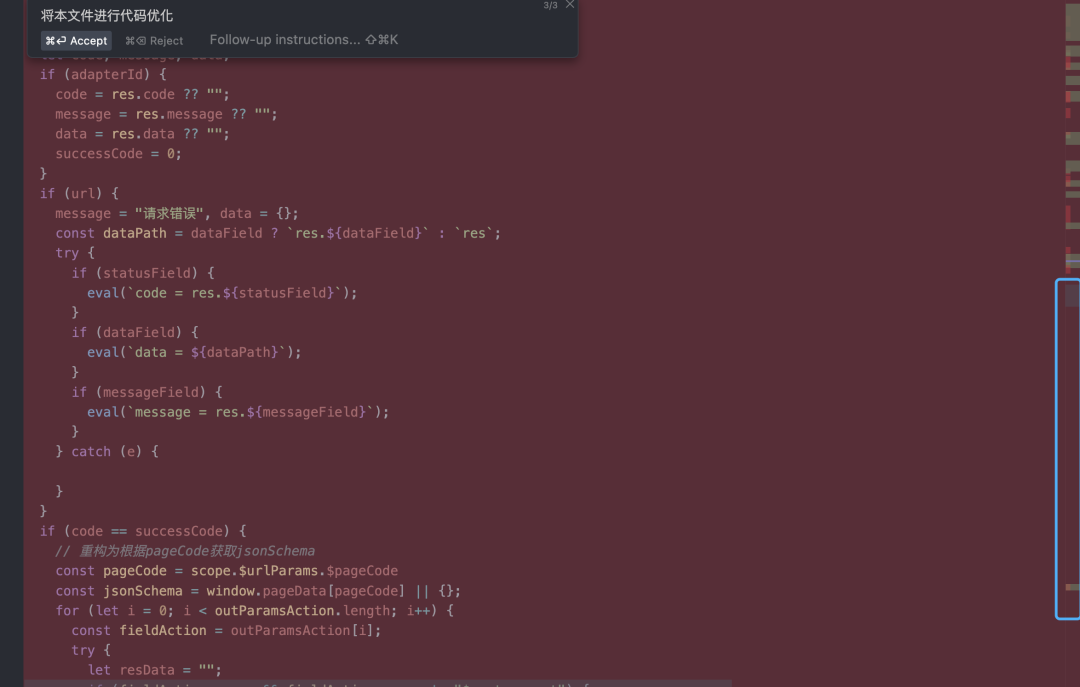
CTRL/CMD + K 代码优化 - TS报错,代码注释,代码抽象 等
3.5 代码抽象
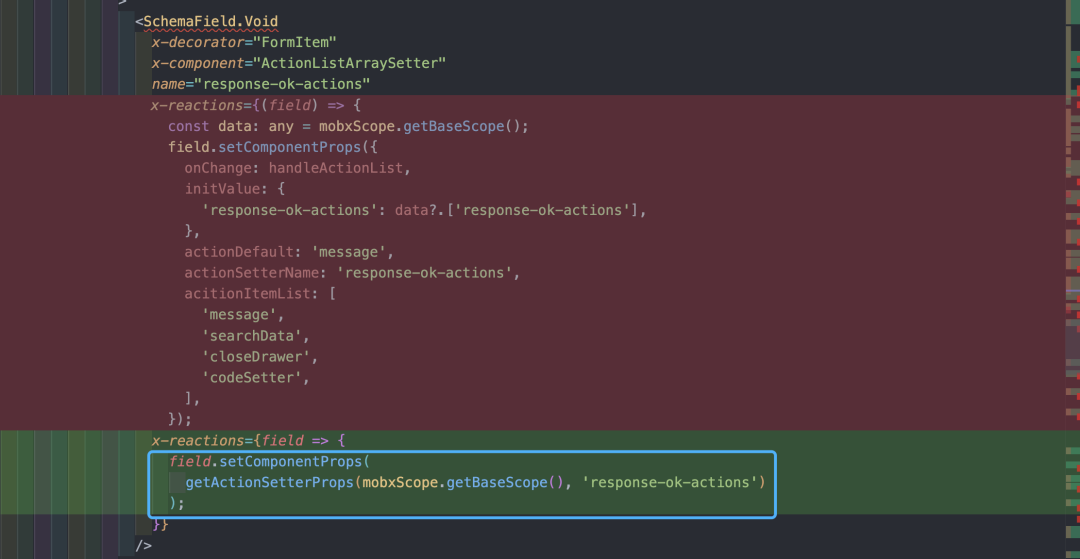
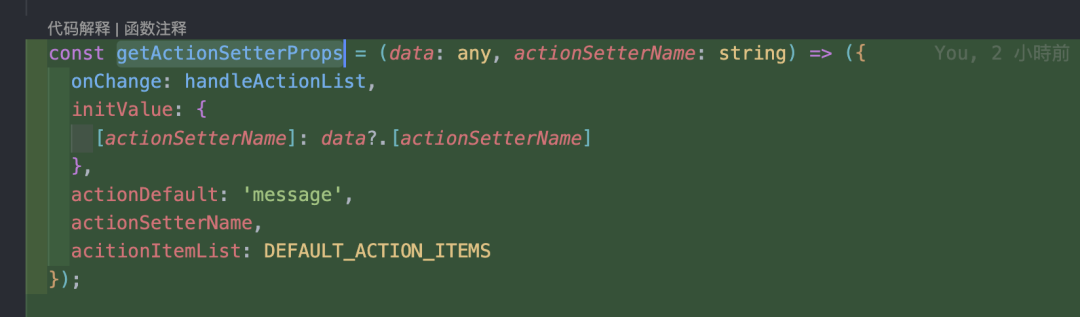
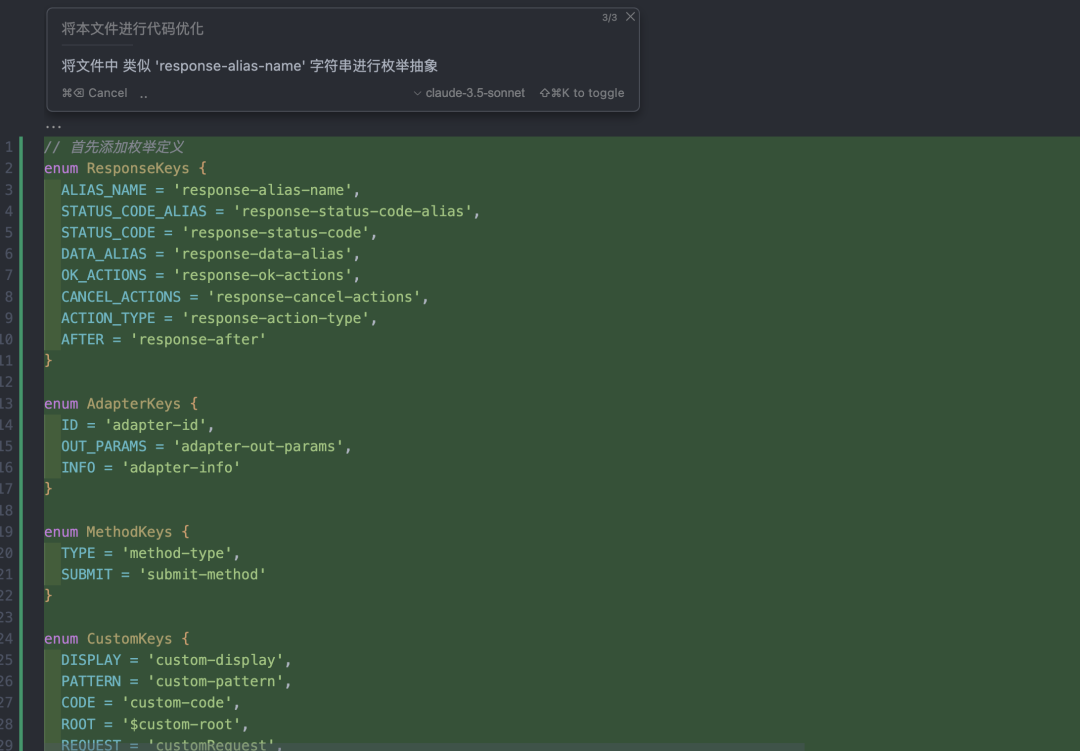
3.6 代码注释
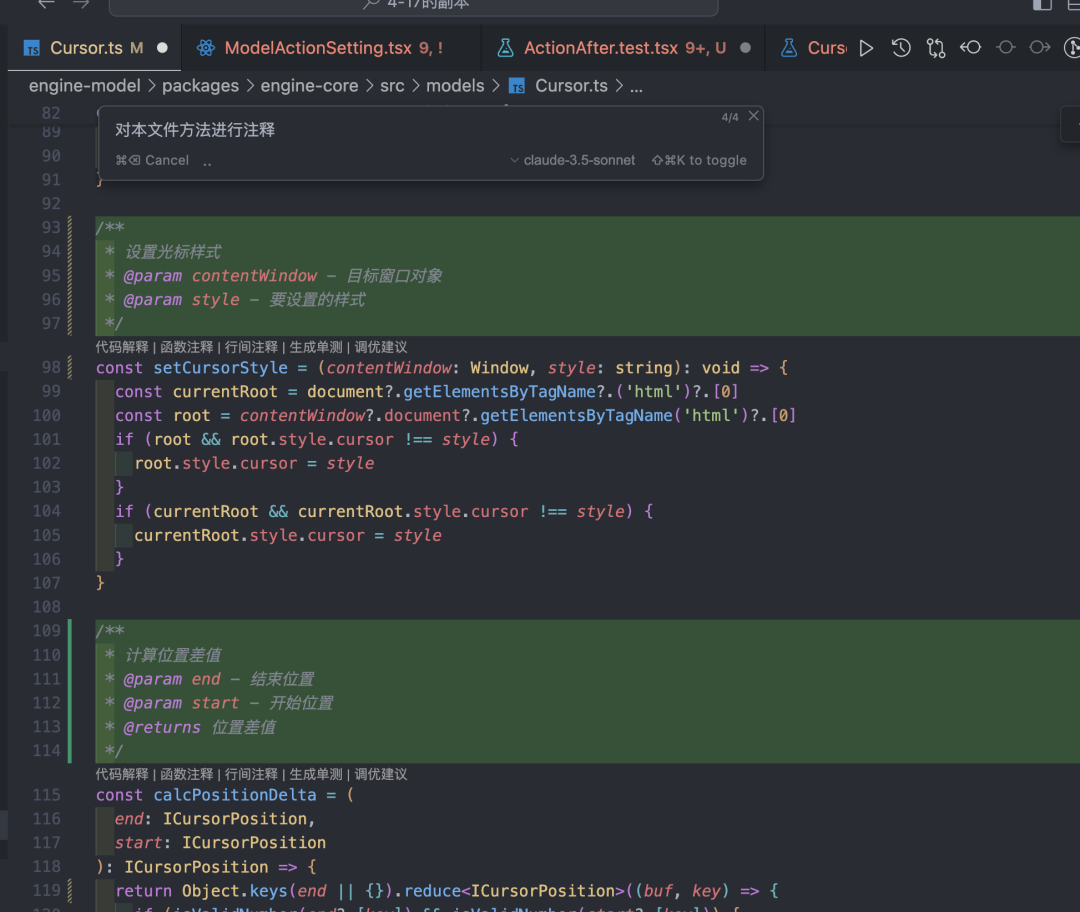
3.7 TS报错优化
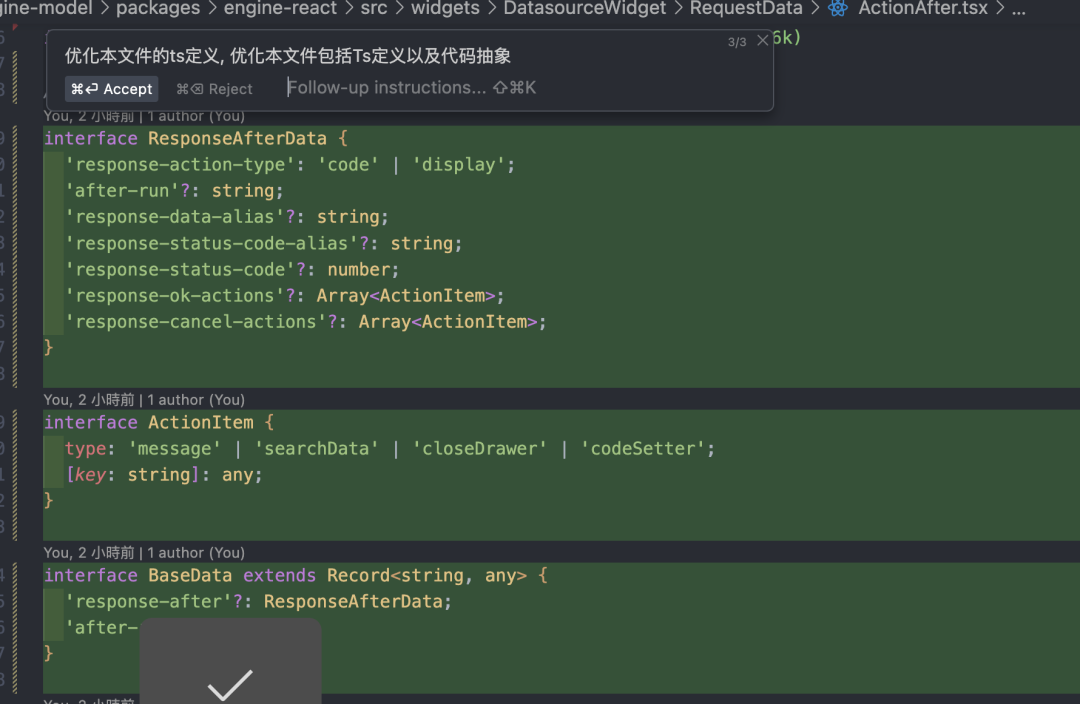
3.8 测试用例
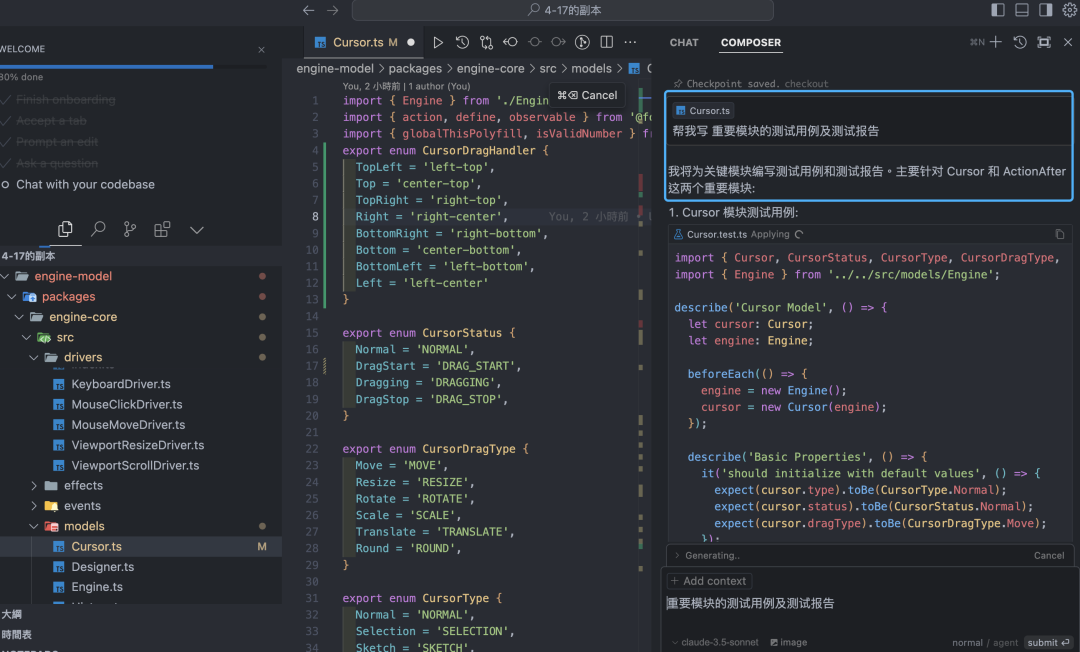
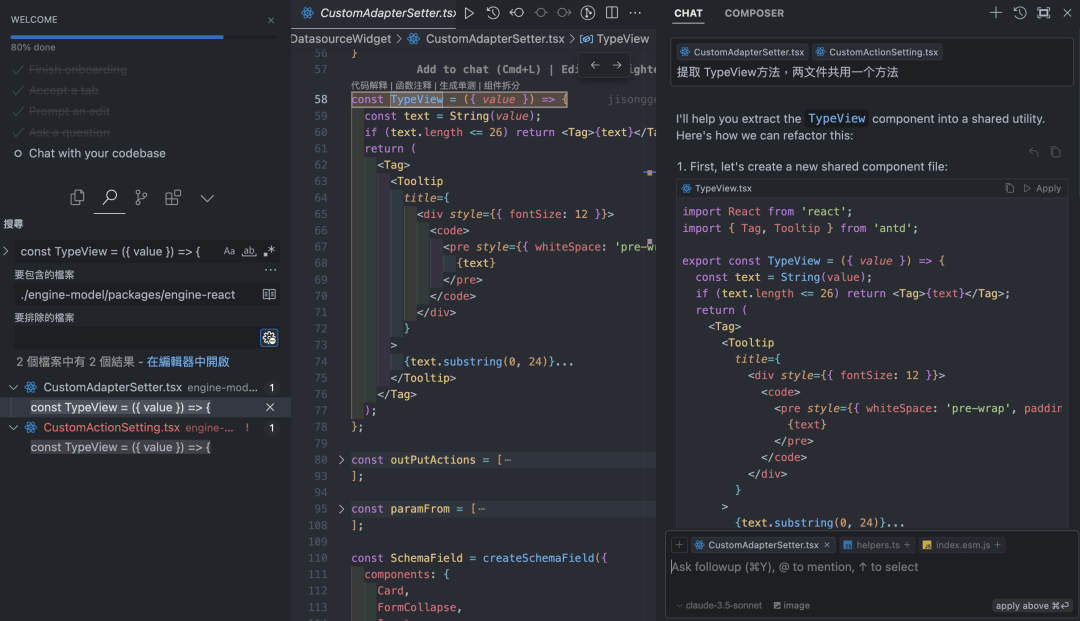
3.9 CTRL/CMD + I 多文件联动修改同一方法
3.10 @Code 快捷搜索方法以及注入
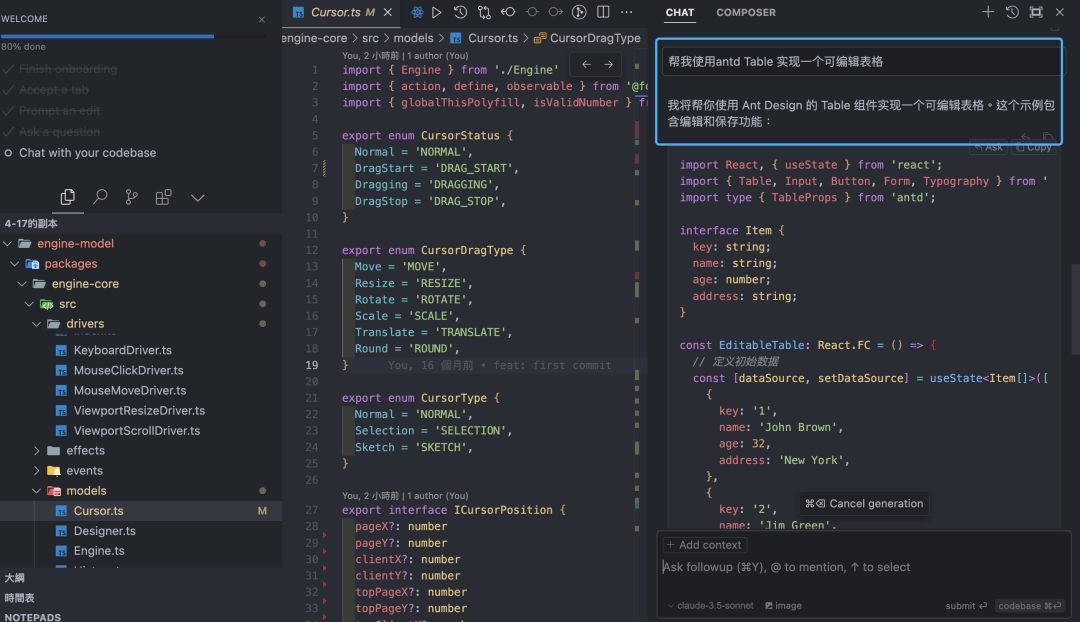
3.11 @Chat AI 问答助手
3.12 @Folders 快捷标记文件路径
虽然 cursor 官方宣称数据是保存在本地的,不会被上传,但是我知道你一定担心。这是个有意思的问题,因为关于这一点无论对方如何承诺你都不会轻信,隐私和方便它永远是问题的两端,我们不可能全都要,所以要做个取舍。
版权声明:本文内容由互联网用户自发贡献,该文观点仅代表作者本人。本站仅提供信息存储空间服务,不拥有所有权,不承担相关法律责任。如发现本站有涉嫌侵权/违法违规的内容,请联系我们,一经查实,本站将立刻删除。
如需转载请保留出处:https://51itzy.com/kjqy/221743.html