
向Midjourney Bot发送 /settings 命令,会得到Midjourney可配置的设置: 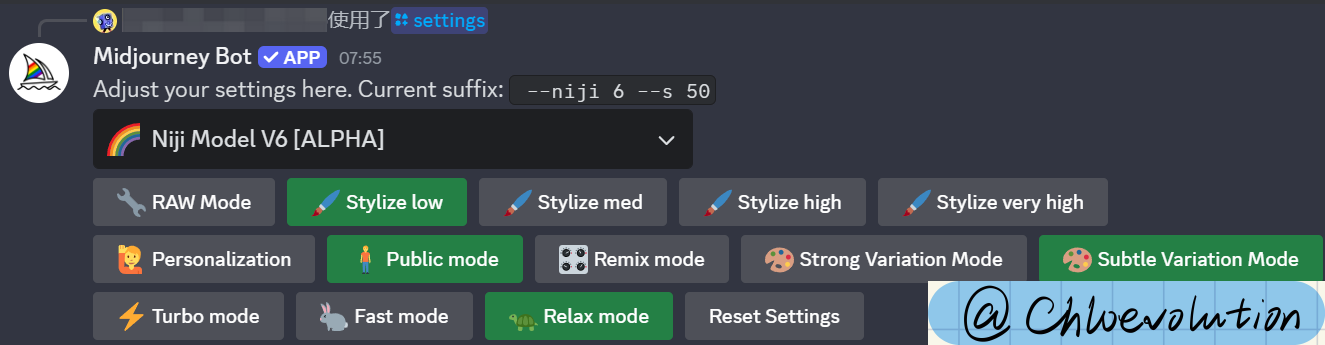
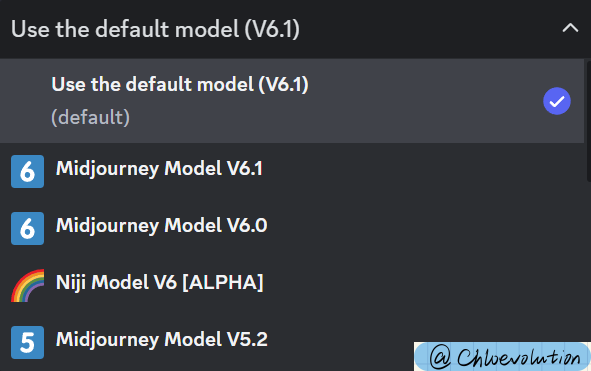 在第一行的下拉框中,可以选择Midjourney不同版本的绘图模型,在绘图倾向和参数数值方面会有差异。主要分为Midjourney Model和Niji Model两类:
- Midjourney Model:Midjourney自身的模型,风格多变、擅长绘制写实图片、风格化图片。目前已更新到V6.1,也是默认模型版本。
- Niji Model:Midjourney和SpellBrush的合作模型,更擅长绘制二次元动漫和插图。目前已更新到V6。

第二行的五个按钮控制生成图片的风格。风格化越强,代表生成图片的艺术感和失控感越强:
- RAW Mode:原始图像模式,作用等同于参数 –style raw。风格相对简洁,减少AI自动的风格化处理。只在Midjourney Model V5.1和V5.2中支持。
- Stylize low:弱风格化,作用等同于参数 –style 50。
- Stylize med:中风格化,作用等同于参数 –style 100。是默认风格化等级。
- Stylize high:强风格化,作用等同于参数 –style 250。
- Stylize very high:超强风格化,作用等同于参数 –style 750。
Personalization(个性化)功能便于让AI模型学习创作者的喜好来制作图片,避免在prompt里反复说明自己想要的风格或效果。 启用这个功能的前提是,你需要到官网去给至少200张图片进行投票,模型才能了解你的偏好。 在开启个性化功能后,你在prompt结尾加上 –p 即可直接使用该功能。
在Public mode(公开模式)下,用户让Midjourney生成的图片都会公开在Midjourney社区中。只有Pro Plan的用户可以关闭此模式。
 混合设置包含三个按钮:
- Remix mode:混合模式。允许用户在做V操作(Upscale和Variaiton)和Reroll(重绘)时重新编辑prompt。关闭该模式则默认使用原始的prompt再生成图片。
- Strong Variation Mode:高变差模式,在Remix时倾向以更大的变化完成重绘。仅在Remix mode开启时生效。
- Subtle Variation Mode:低变差模式,在Remix时倾向以更小的变化完成重绘。仅在Remix mode开启时生效。
 Midjourney可用两种GPU模式,分别对应不同的速度:
- Fast mode:快速生成模式。消耗订阅中的Fast时间,每幅图的生成时间约几秒到十几秒。
- Relax mode:慢速生成模式。不消耗Fast时间,在队列中等待GPU可用时生成图片,平均一幅图几秒到十分钟。
- Turbo mode:超频模式。消耗的也是Fast时间,但速度比Fast mode 快四倍,耗时计算是Fast mode的两倍。
- :查看和修改Midjourney设置
- :显示帮助信息
- :显示当前版本信息
- :显示关于Midjourney的信息
- :退出Midjourney
- :生成图像
- :指定图像描述
- :指定随机种子
- :生成图像变体
- :提高图像分辨率
- :指定图像风格
- :指定图像质量
- :指定图像宽高比
- :使用遮罩生成图像
- :混合两张图像
- :修复图像
- :编辑图像
- :生成动画
- :生成循环动画
- :生成图像插值
- :保存模型检查点
- :恢复模型检查点
- :加入聊天室
- :离开聊天室
- :把聊天室静音
- :取消聊天室静音
- :清楚聊天记录
- 命令区分大小写
- 命令可以组合使用
- 命令的具体效果取决于图像描述以及各个指令的位置
 Midjoureny中完整的Prompt由三部分组成:
- 命令 Commands:后面可以接prompt的命令只有
- 提示词 Prompt:向模型描述你想要的图片时所用的短语、句子、图片链接。
- 参数 Parameters:以为格式的后缀参数,可以控制图像的长宽比、模型版本、风格化等。
其中命令和提示词是必须要写的,参数可选。如果不写参数,会调用Midjourney的默认参数设置。
以下面这个prompt为例,发送给Midjourney Bot后,Bot会返回四张图片,图片从模糊状态逐渐变清晰:

参数的基本格式:在prompt后添加一个空格,然后输入。参数和值之间需要添加空格。 有些参数不需要值,只要输入参数就意味着开启该选项,如 –fast。
通用参数
- :指定随机种子。范围为0到
- :控制图片的混乱程度。范围为0到100,数值越高,图片越混乱
- :控制图片质量。范围为0.25到1,数值越高,图片质量越高,但渲染时间越长
- :控制图片宽高比。默认值为1:1
- :控制图片风格。可以指定具体的艺术家或风格名称
- :排除某些元素,如可以生成没有人脸的图片
高级参数
- :控制图片权重。范围为0到2,数值越高,图片权重越高
- :使用快速模式生成图片,但质量可能较低
- :重复生成图片,可指定重复次数
- :使用放松模式生成图片,可以提高图片质量,但渲染时间更长
- :控制图片风格化程度。范围为0到1,数值越高,图片风格化程度越高
- :使用遮罩生成图片,可以指定遮罩图片路径
其它参数
- :指定图片描述。可以包含文本、表情符号、特殊符号等
- :指定模型版本
- :指定图片放大器,默认值为“ESRGAN”
- :指定文本权重。可以为不同文本块指定不同权重
- :控制配置文件缩放比例。用于调整图片的整体风格
Midjourney Bot返回四张图片后,下面会有两排按钮,同时按钮会带数字,数字分别对应图片四宫格中的四张图片: 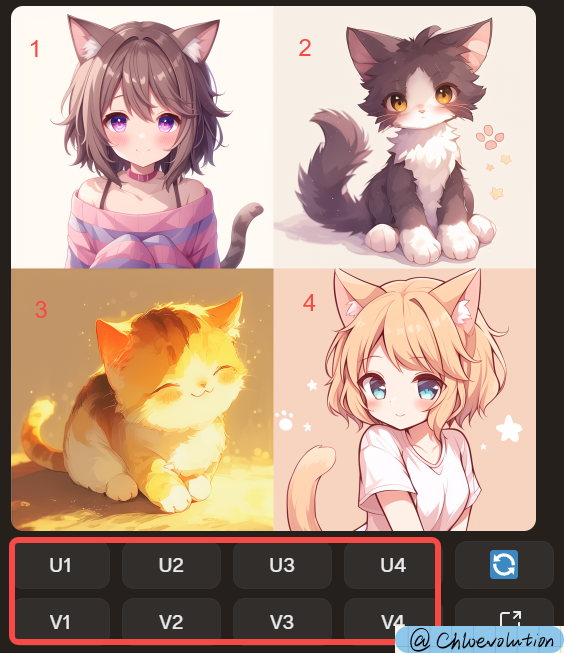
按钮的作用如下:
- U:Upscale,放大。把对应数字的图片放大到更高分辨率的版本。
- V:Variation,变体。把对应数字的图片作为图片prompt,搭配原始prompt再次生成新图片
- Reroll:用原始prompt重新生成图片
还可以对Upscale后的图片进行进一步处理: 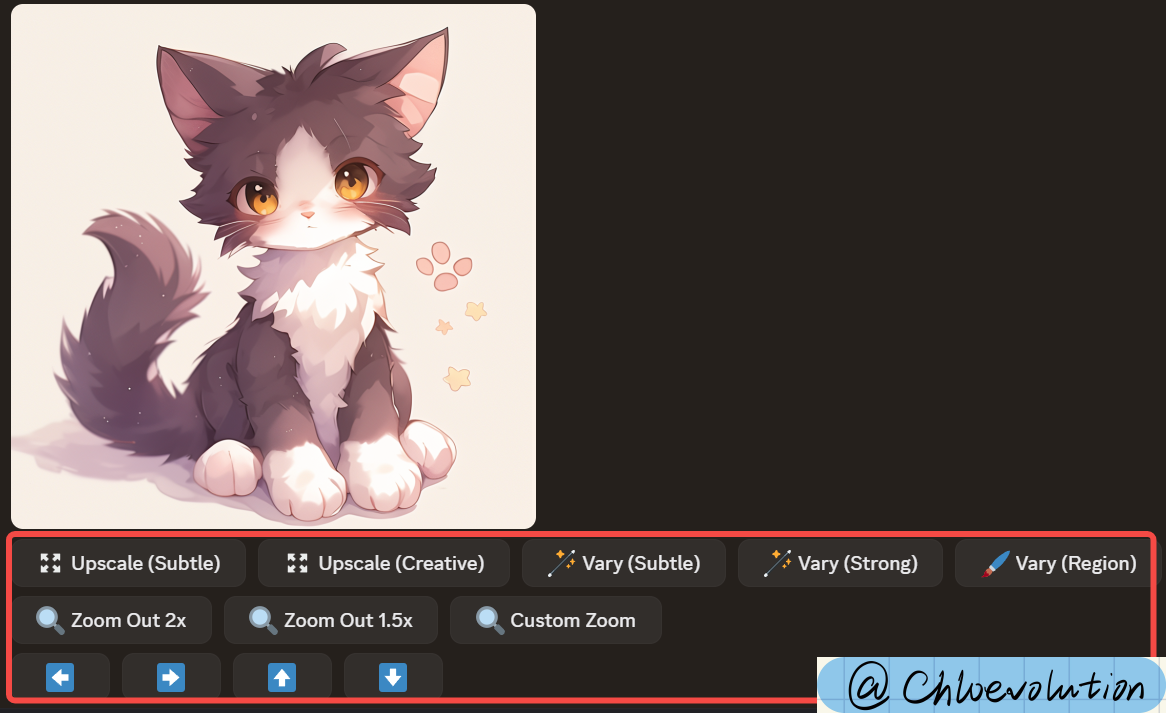
- Upscale (Subtle,Creative):在原图基础上继续放大。Upscale (Subtle)完全按照原图放大,细节不会有太多改变。Upscale (Creative)在放大原图的同时,构图不变,但会用AI优化细节
- Vary (Subtle):类似Subtle Variation Mode,根据原图重新生成低变差的图片
- Vary (Strong):类似Strong Variation Mode,根据原图重新生成高变差的图片
- Vary (Region):针对某个区域进行编辑,并重新生成图片。如删除途中的某个元素
- Zoom Out (2x, 1.5x):缩放,将镜头远离2倍、1.5倍
- Custom Zoom:自定义缩放
- 上下左右箭头:上下左右移动镜头
更多进阶使用方法可以查看《Midjourney进阶教程》
版权声明:本文内容由互联网用户自发贡献,该文观点仅代表作者本人。本站仅提供信息存储空间服务,不拥有所有权,不承担相关法律责任。如发现本站有涉嫌侵权/违法违规的内容,请联系我们,一经查实,本站将立刻删除。
如需转载请保留出处:https://51itzy.com/kjqy/221686.html