
上一篇文章,我们介绍了 Claude Code 的安装和环境配置以及基本使用,有的小伙伴在使用过程中有一些疑问,比如在 Windows 的 WSL Ubuntu 中怎么访问项目文件?怎么做一些个性化配置?下面我给大家分享一些实用的 Claude Code 使用技巧
Ubuntu中怎么访问Windows系统的文件
在 WSL Ubuntu 中访问Windows系统里的文件非常简单,因为 Windows 驱动器会自动挂载到 WSL 的 /mnt/ 路径下。
我们只需:cd /mnt/盘符/你的项目,再启动Cluade,这样Cluade修改的代码和Windows系统的是同一份,你依然可以使用你习惯的IDE查看和管理代码。
常用设置
- 全局设置,在用户目录中定义,适用于所有项目
- 项目设置,在项目目录中定义,适用于当前项目
该项目团队共享的设置,提交到Git
该项目个人偏好设置,不用提交到Git,可以在.gitignore里添加Git忽略:.claude/settings.local.json
模型选择

默认是Sonnet 4,它的费率仅为 Opus 4 的 1/5。简单任务,使用默认的Sonnet 4就行,对于复杂的有挑战性的任务,可以使用更强大的 Opus 4,在使用时可以根据情况灵活切换。
CLAUDE.md
CLAUDE.md的作用
- 定义项目架构、使用技术栈说明
- 团队编码规范(代码风格、命名约定等)
- 常用工作流程(如怎么启动服务、运行测试等)
- 项目特定的约定(如 API 设计模式、错误处理标准)
首次使用时,在当前项目的根目录,新建CLAUDE.md。或者使用命令,会自动在当前项目的根目录生成CLAUDE.md,只对当前项目生效
声音通知
开启全局通知,当需要人工操作和任务完成时,会有系统提示音。
关闭全局通知
可选值及效果对比
值 行为 适用场景
在
iTerm2 终端内 显示通知横幅(静默,不响铃)。 macOS + iTerm2 用户,偏好无干扰通知。
在 iTerm2 中显示通知横幅
并触发系统响铃(终端“叮”声)。 需要声音提醒的任务完成/失败时。
仅触发
传统终端响铃(ASCII BEL 字符,所有终端通用),无视觉通知。 跨平台或非 iTerm2 终端(如 VS Code 内置终端)。
完全禁用通知(无视觉/声音提示)。 需要绝对安静的环境(如演示、会议)。
版本的管理
为避免AI工具修改导致混乱,使用Git对项目做版本管理是很有必要的,每次修改完后验证效果,验证通过提交到Git,如果有问题,随时回滚。
长指令的输入
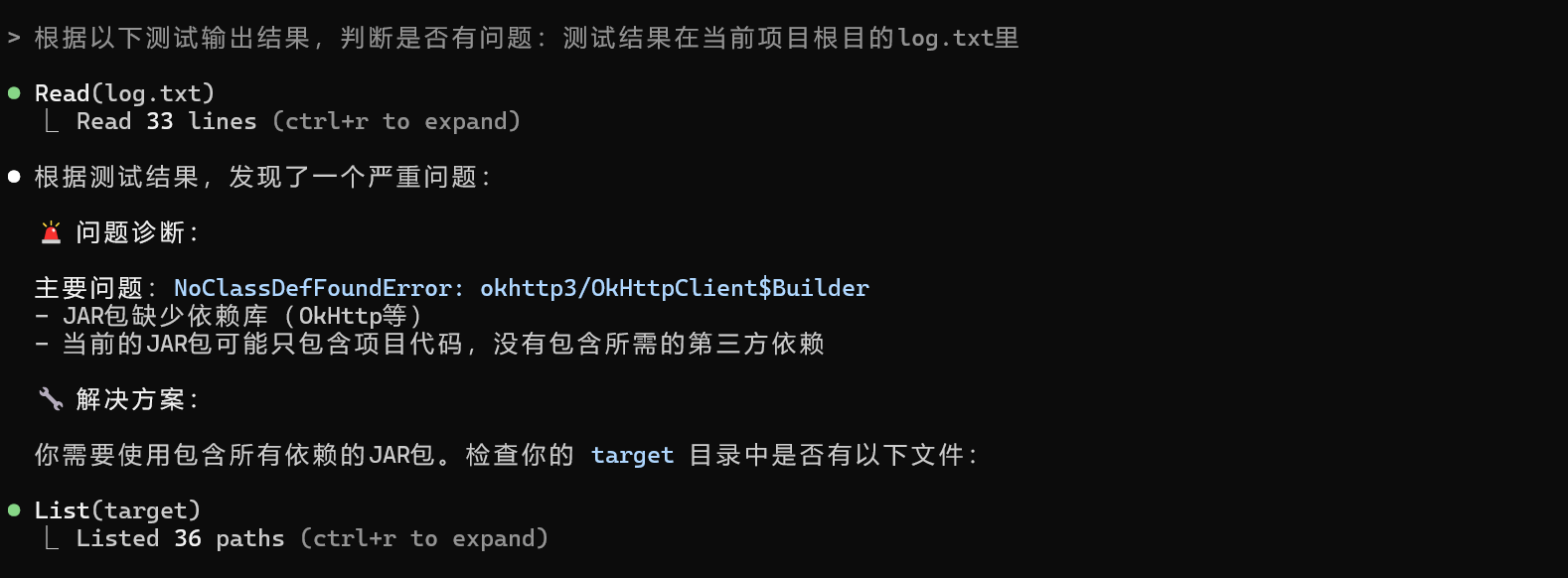
如果你需要输入的指令会很长,避免直接粘贴,建议将内容写入文件,然后告诉它从文件读取,例如:
输入换行
在输入框,如果需要换行,可以使用转义符 + Enter
👉 关注“北灵聊AI”,一个专注于技术的博主
有任何问题欢迎讨论交流➕:beilingcc
版权声明:本文内容由互联网用户自发贡献,该文观点仅代表作者本人。本站仅提供信息存储空间服务,不拥有所有权,不承担相关法律责任。如发现本站有涉嫌侵权/违法违规的内容,请联系我们,一经查实,本站将立刻删除。
如需转载请保留出处:https://51itzy.com/kjqy/221559.html