
想在Windows系统用Claude Code提升编程效率,却卡在系统适配门槛?想让 AI 助手深度融入 PyCharm 开发流程,却不懂插件配置技巧?这篇“保姆级指南”专为你打造,从Claude Code的Windows 环境搭建到PyCharm的无缝集成,每一步都配清晰操作说明,新手也能轻松上手。
Node.js提供运行环境,支持 Claude Code 的 JavaScript 代码执行;Git 用于获取其代码仓库或管理版本依赖。所以这些工具是运行 Claude Code 的必要条件。
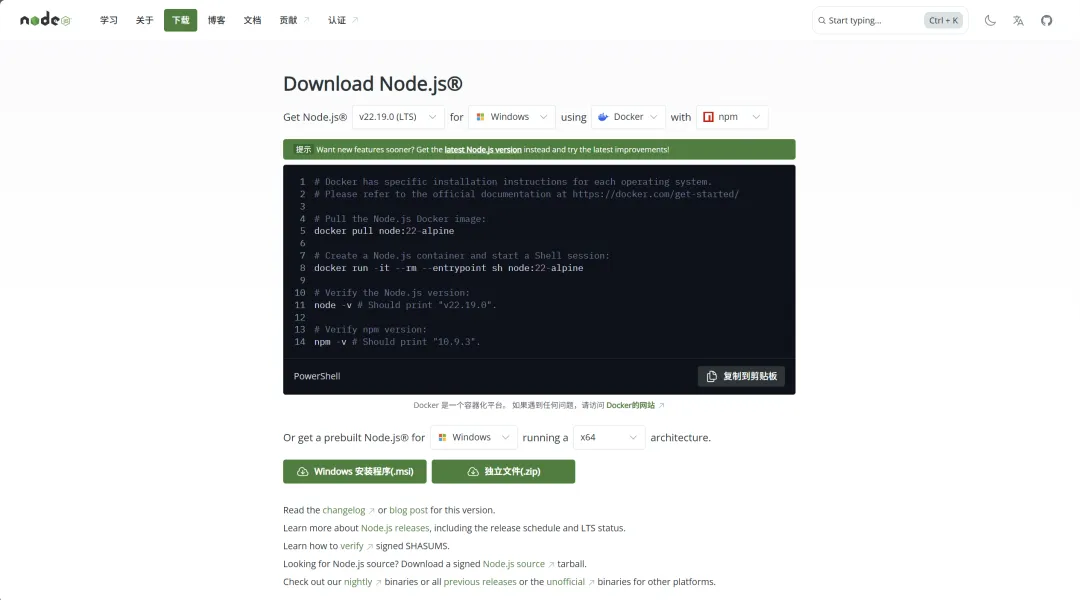
a.安装Node.js
1.访问下载安装LTS版本的Node.js
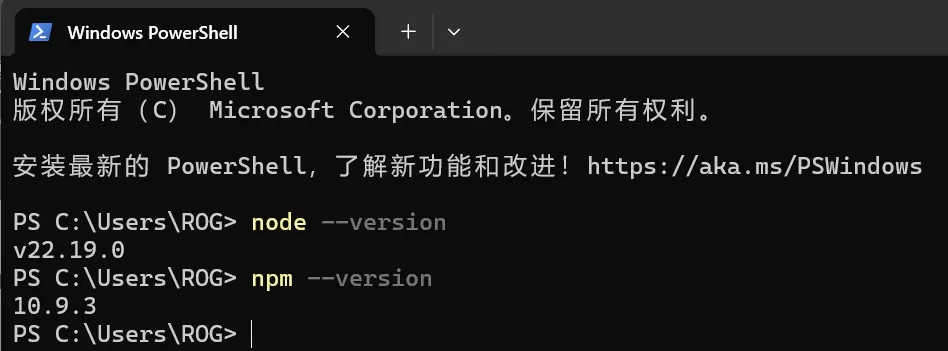
2.安装完成后,打开PowerShell(Win+R后输入powershell后打开)运行下列命令验证安装:
node --version
npm --version
如果显示版本号,则安装成功
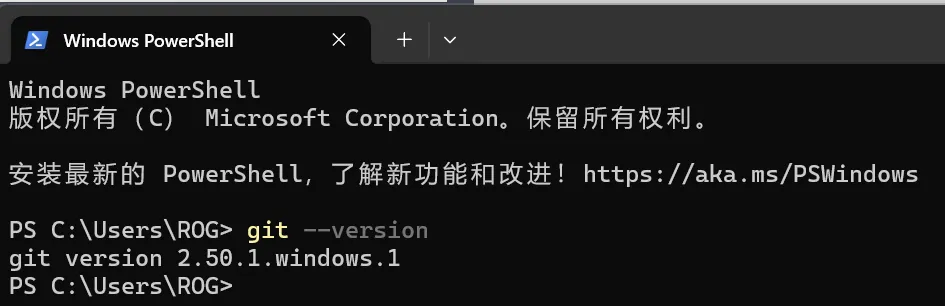
b.安装Git
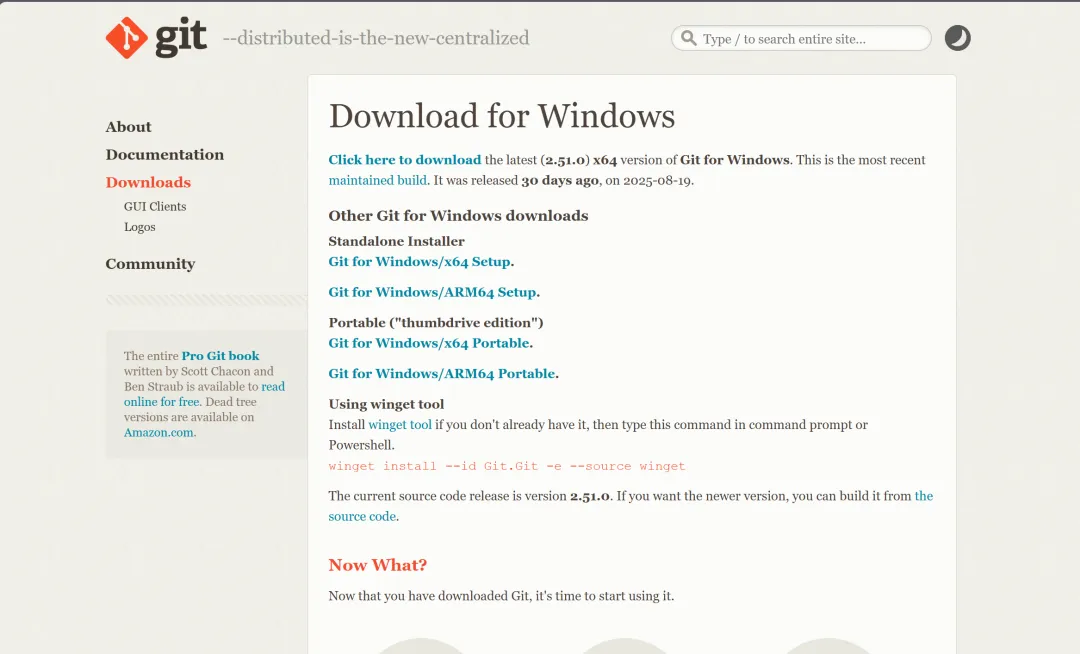
1.访问下载安装Git
如果显示版本号,则安装成功
c.安装Claude Code
1.安装官方版本
打开git bash(可以在windows搜索栏直接搜索git bash打开)输入:
npm install -g @anthropic-ai/claude-code
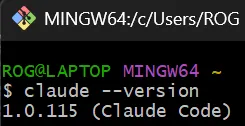
2.验证安装
在git bash中输入:
claude --version
如果显示版本号,则安装成功
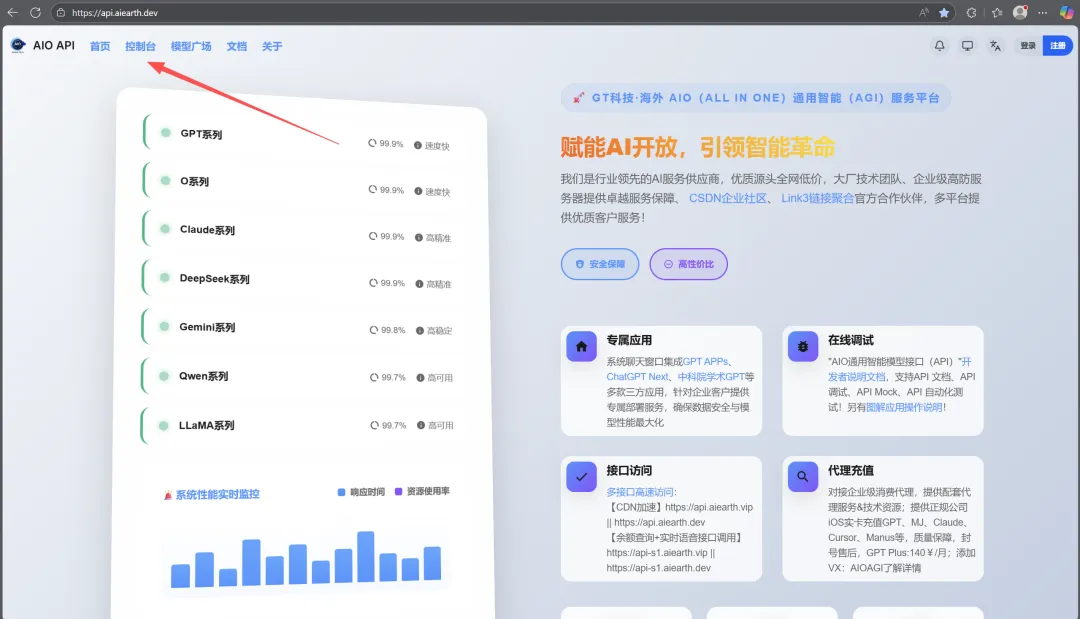
访问注册账号
点击左上方控制台,进入数据看板
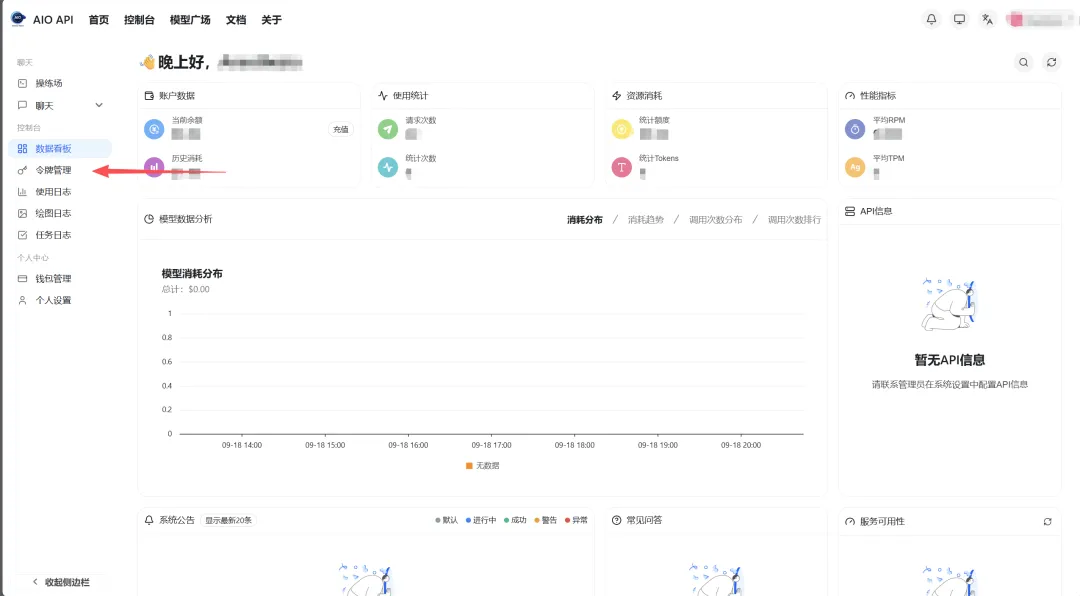
点击左侧令牌管理
点击添加令牌
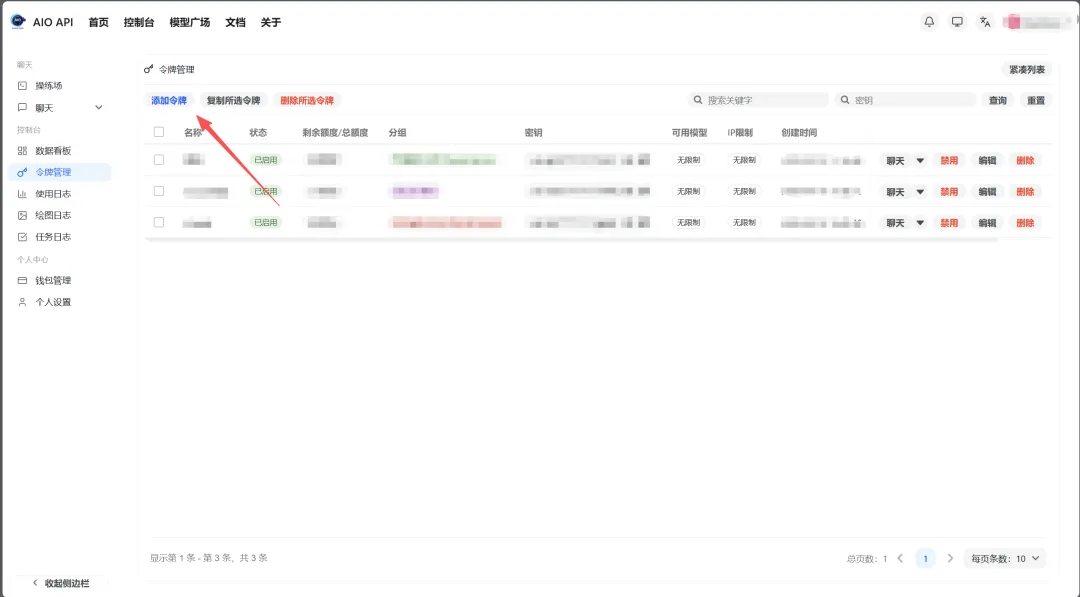
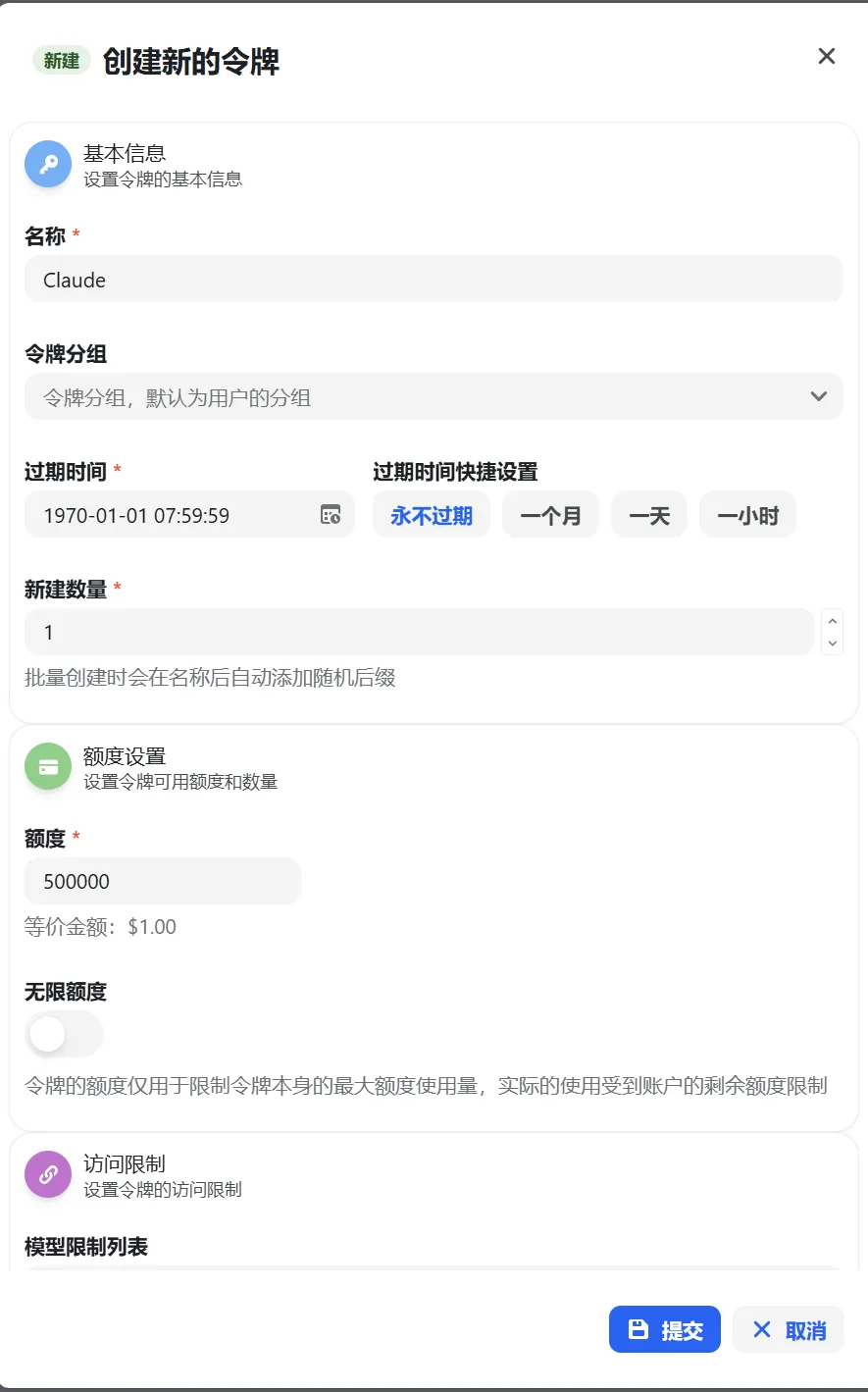 在这里,只需要选择令牌分组即可,可选择
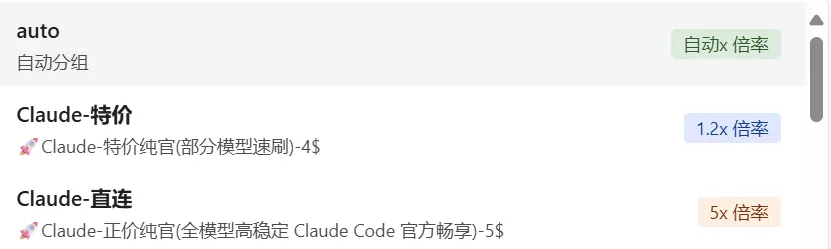
 (额度可以在令牌管理界面编辑)
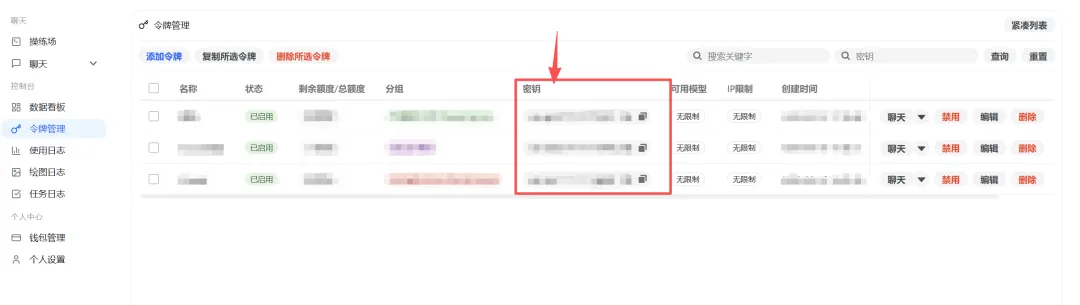
完成上述操作后,即可在令牌管理界面查看API了
鼠标右键点击此电脑,打开属性,点击高级系统设置,点击环境变量
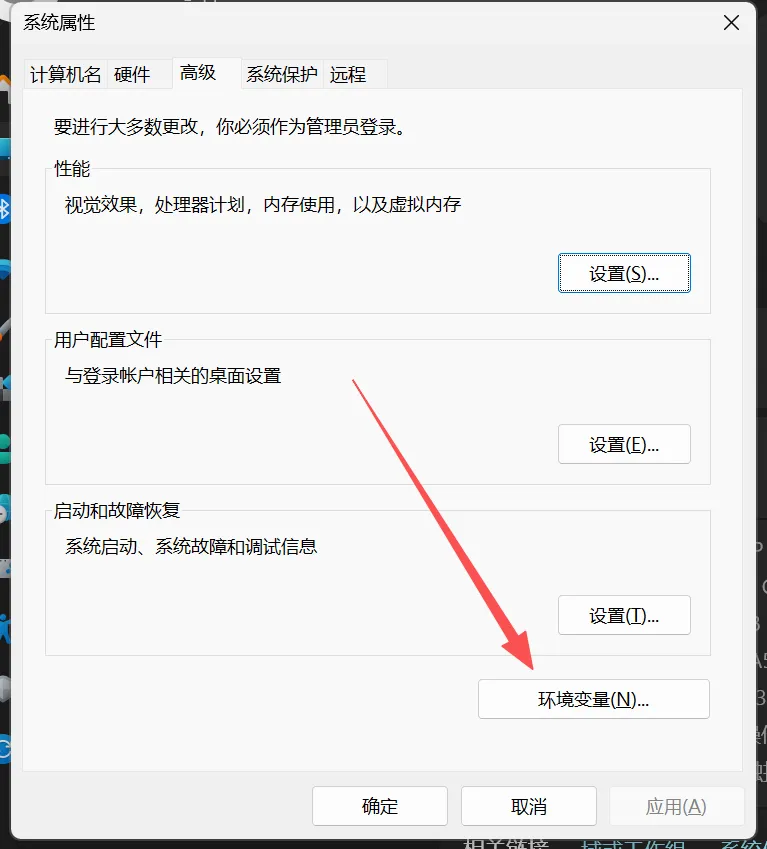
在用户变量处点击新建
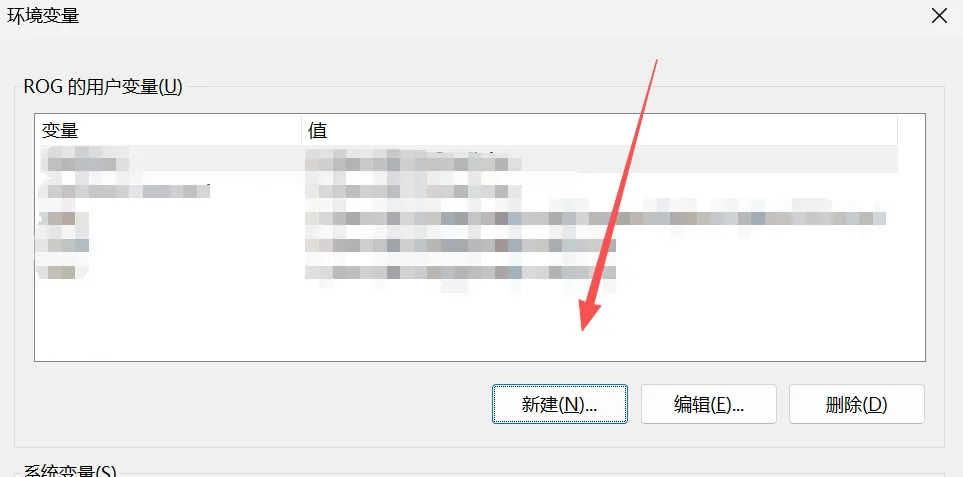
添加以下环境变量:
- 变量名:ANTHROPIC_BASE_URL
变量值:https://api.aiearth.dev
- 变量名:ANTHROPIC_AUTH_TOKEN
变量值:(你在令牌管理处的API密钥)
- 变量名:ANTHROPIC_MODEL
变量值:claude-sonnet-4-(你所需要的模型,我这里选择的是claude-sonnet-4-,其他模型可以在AIO通用智能服务平台的模型广场内寻找)
打开PowerShell,运行以下命令:
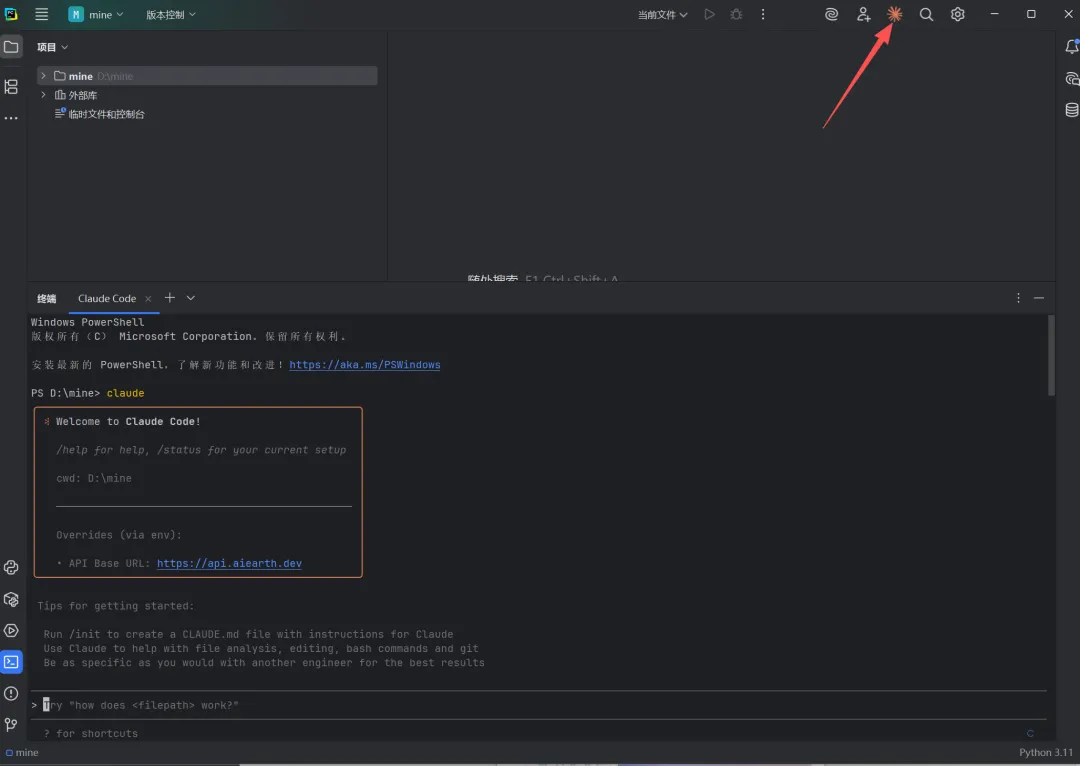
claude
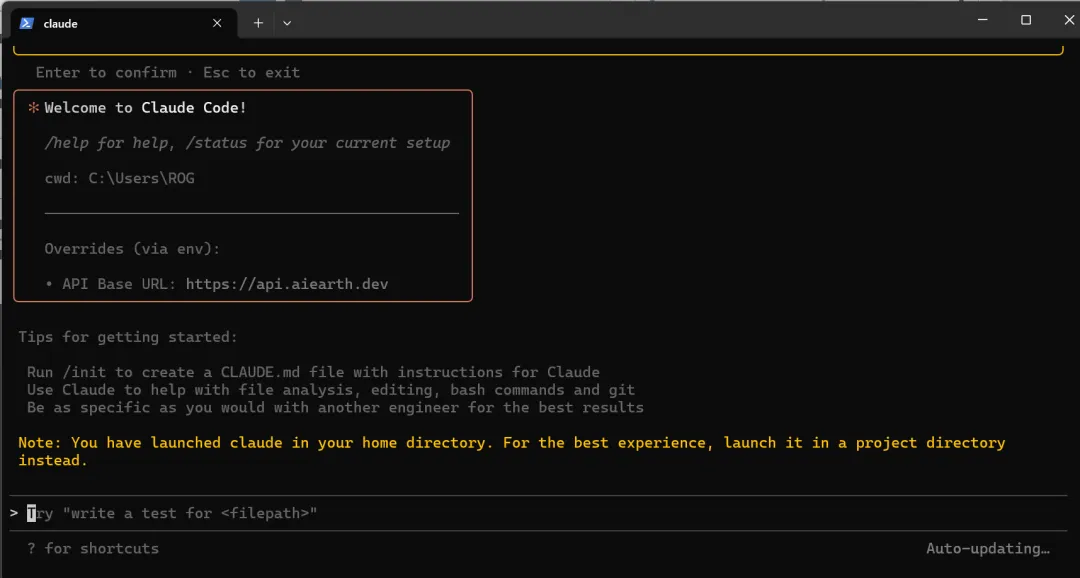
Claude Code就这样安装好啦!
小编这里尝试了用Claude Code写了一个俄罗斯方块
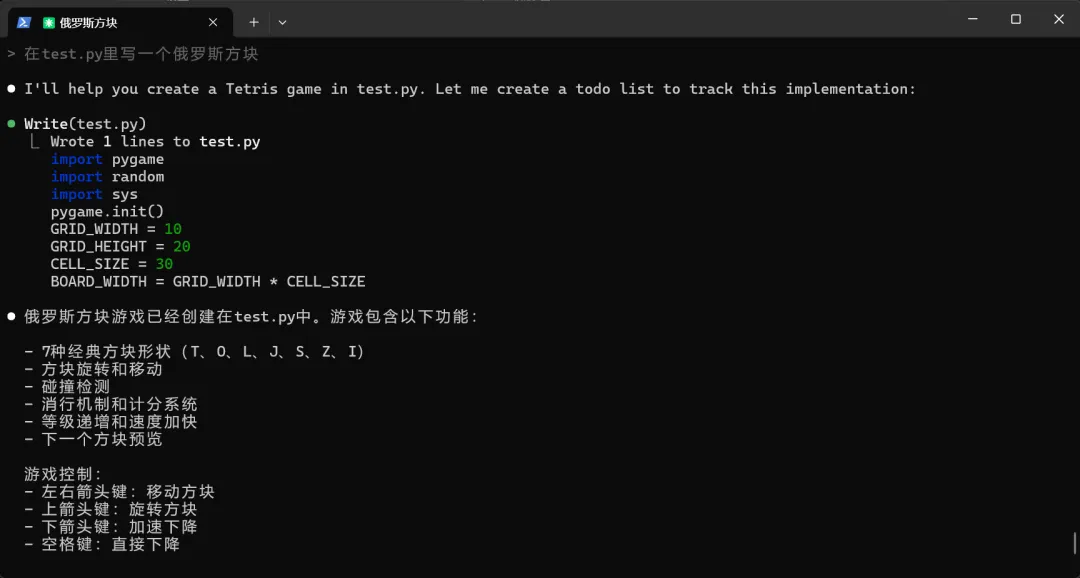
伙伴们可以自己试一试哦!
打开Pycharm,点击插件,搜索Claude Code,下载插件: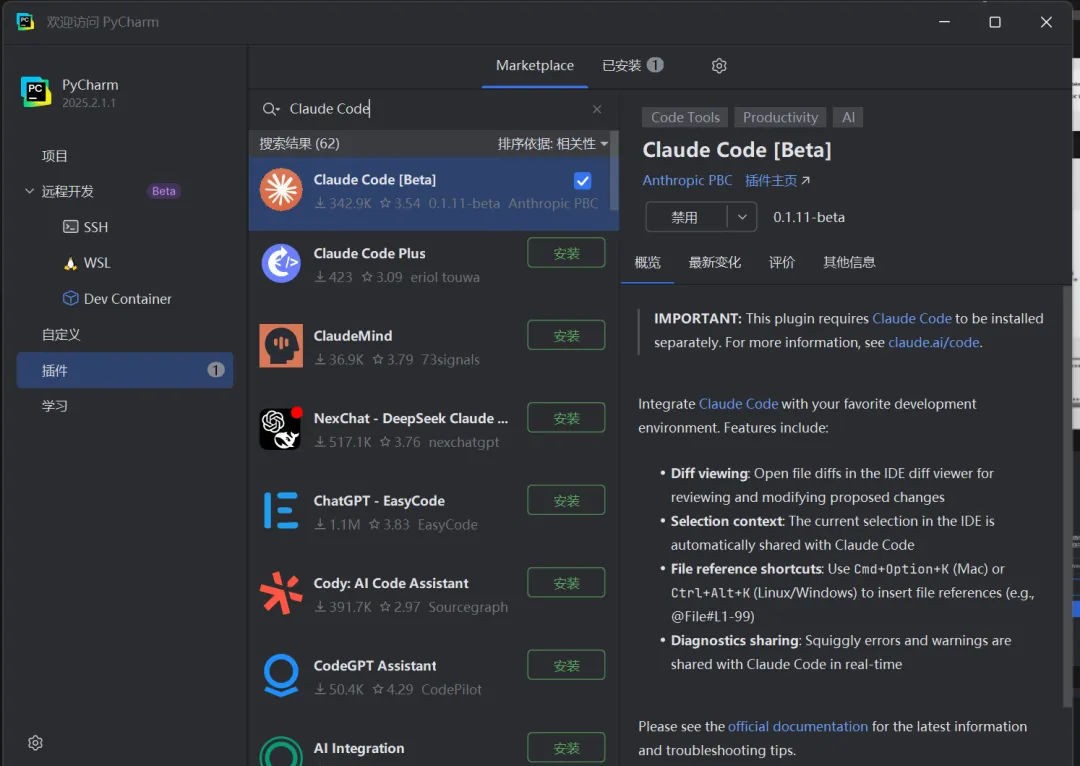
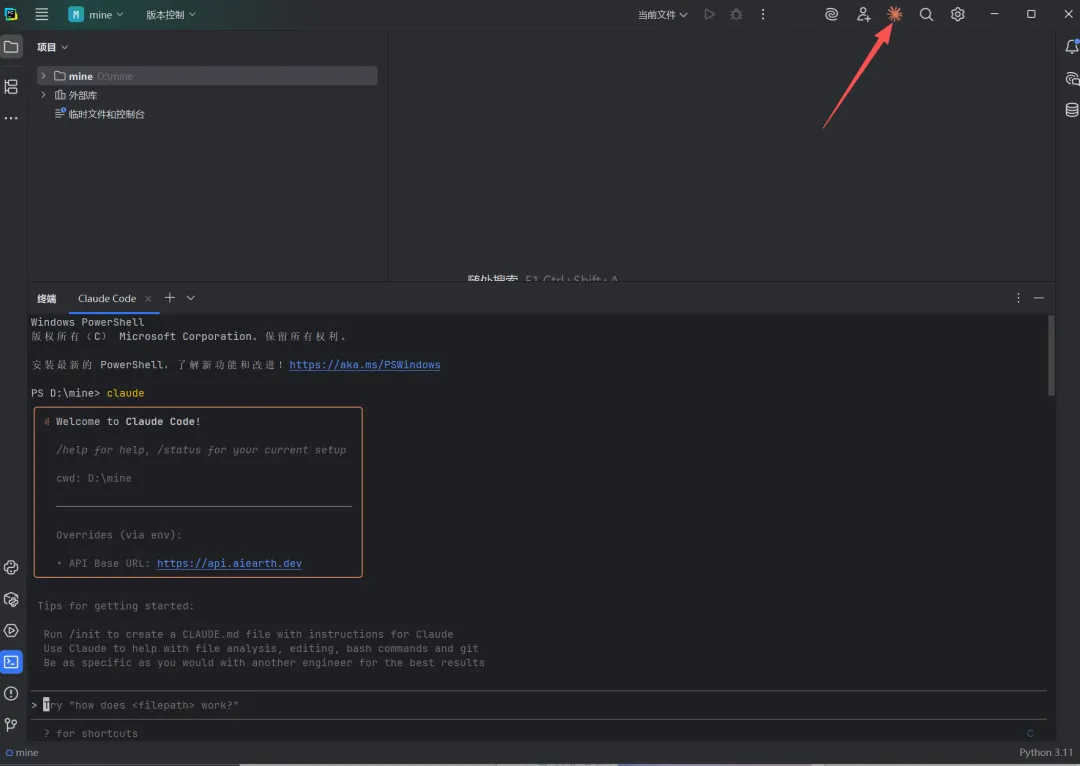
然后大家就可以在Pycharm中使用Claude Code辅助了

版权声明:本文内容由互联网用户自发贡献,该文观点仅代表作者本人。本站仅提供信息存储空间服务,不拥有所有权,不承担相关法律责任。如发现本站有涉嫌侵权/违法违规的内容,请联系我们,一经查实,本站将立刻删除。
如需转载请保留出处:https://51itzy.com/kjqy/221130.html