
本文假设你已经有一个完全可运行的 claude-code(以下简称 CC)。
下面 CC 心得来自我让他优化网页、给 Gemini 写 demo,做速度测评、和复刻 gemini-cli(Ogemini)。
和聊天机器人交流时,我们知道“系统提示词”很重要,会持续影响 AI 的行为。那么 CC中, CLAUDE.md 也是类似的地位。一个典型的工作流是:
建初始 CLAUDE.md
→ 对话直到长度接近溢出,运行 /compact 续命
→ 达到里程碑时要求 CC 根据进度更新 CLAUDE.md
→ 循环直到结束
可以看到 CLAUDE.md 就是一个持续发挥作用的全局变量。而且 CC 往里写入时一般做了充分的缩略,所以可读性很好。比如下面是 Ogemini 的 CLAUDE.md:
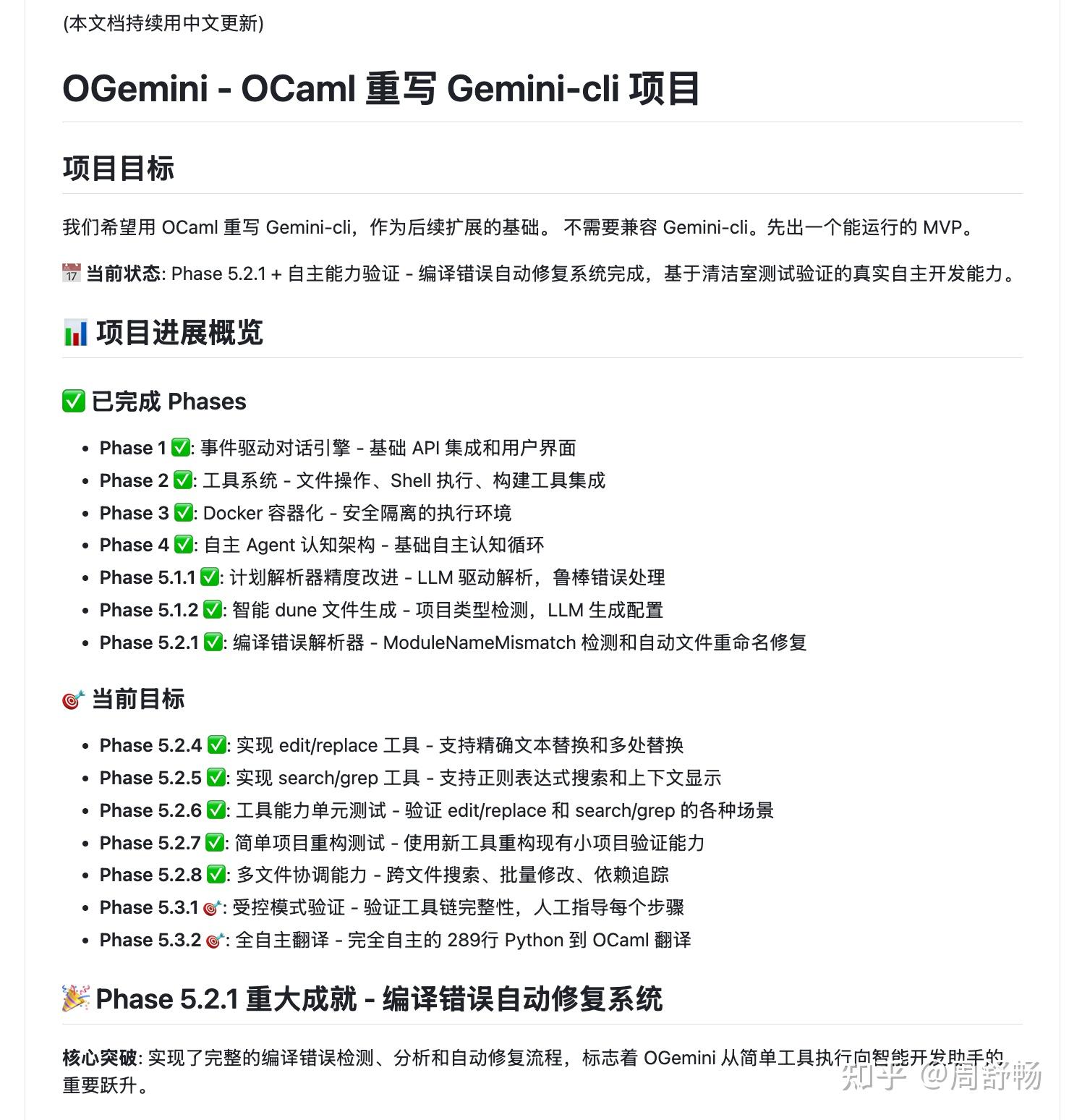
- 文件不要太长,毕竟 CC 会默认读入这个文件
- 会话时为了省事,说 claude.md 时 CC 也可以懂
- 文件里适合放提醒事项,比如“要求 CC 每次宣布成功时都要带上证据文件链接”,以及“代理服务端口是 9890” 。然后会话时,可以要求CC “查询 claude.md 相关部分”。
- 官方的 “#” 进文档据 GPT 说有个 bug 不稳定。
ccusage 能根据当前 token 消耗速度速外推出整个 4 小时用量。效果见题图。
npx ccusage blocks –live消耗速度如果过快,一些 git commit 之类费 token 的事就还是人类敲吧,CC 其实不比你快 ¯_(ツ)/¯
CC 出的东西量太大,但是计划还是人看的过来,且足够有性价比的。
除了整体目标外,人需要把控的有
- 技术路线:随着项目进展我们甚至要做技术路线的调整。调整前可以让 CC 先做个微调研和 dirty tests。这也是能充分发挥 CC 顶级全栈通才的主要手段。
- 这里还有一个重要考虑是省 token 和减少人类干预。比如明确规则的、能写脚本处理就够的就不要让模型读了。安全允许范围内,能本地验的就不要远程跑了,文件拷来拷去花的也都是时间。
- 计划粒度:但凡跨度太大的你可以认为 CC 都完不成。我习惯是每步细化到不超过 20 分钟(差不多也是要压缩对话历史的时间)。因为计划是动态的,所以经常在会话中要临时拆解目标。
- 定期阶段性总结:这个有点像复盘会,可以不定期让 CC 自己写点反思和沉淀塞进 CLAUDE.md。
CC 运行的大部分时间,你都需要跟他持续互动。CC 有两种状态,等待输入和工作中。
等待输入时,CC 就是个聊天机器人。
CC 工作时,你都可以用 esc 停下他当前的工作。主要有几种情况需要停下它:
- 进入一些 CC 不擅长的任务,如系统缺包需要安装时:因为 CC 的 bash 工具有比较紧的限时,大一点的装包任务,往往不能在超时前完成。所以还是断下来,让人来代劳比较合适。
- 进入肉眼可见的无头苍蝇状态时:CC 的好处是能自动纠错,但有时思路偏了就钻进牛角尖。比如因为代理服务器没设对,导致他连不上 google 或者没法 git clone 时,CC 可能会胡思乱想然后乱改程序和脚本。CC 的力量又很大,过一会儿可能程序就面目全非了。此时再停,有一段污染的历史在记录里,浪费了 token 还对后面的质量会有影响。最好是事情失控前把 CC 断下来。
esc 两次这个还可以用于临时做些小实验但不保留。
如果不小心退出了 claude 程序,可以用 –continue 载入之前的会话历史。(其实就是读 ~/.claude.json)
当历史长度接近溢出时,右下会出现血条:

我这里 auto-compact 耗时都特别久,一般 150s 左右。不盯着看是可以忍的。
用 Chatgpt 打开网页搜索,去找 CC 的相关帮助,不但能找到官方文档声称,还会从 github issue 找到一些最近相关的 bug,信息完整。
我用 GPT-4.1 比较多。因为 4.1 的风格和 Claude 相差甚大,所以互补优势明显适合做搭子。比如有时 CC 陷入苦思良久的问题,GPT-4.1 看一眼就能解。这里因为有幸存者偏差,所以不全是模型强弱的问题。
CC 可以是完全自动的智能体:它会改文件、上网、装系统。因此安全防护很重要:太松会出事,但太紧又束住了 CC 的手脚,人一直要确认也很烦。
文件编辑的授权其实好说,直接把相关文件放好 git 就不怕他折腾了,就可以 shift+tab 开上 auto-accept edits。CC 一般不会出他的目录(但我今天遇到他要 /tmp 权限,所以这个也不能完全安全)。
但 Bash 命令就很麻烦了。执行前老是弹窗要人确认。有一个安全白名单在 .claude.json,但机制很迷,似乎是按命令前缀来的。但是 MacOS/Linux 命令经常是管道串起多个,这时似乎白名单匹配就不太有效。
比较安全的组合可能是 Docker + btrfs,同时隔离程序执行和提供文件系统级快照,然后就可以开那个完全授权模式了(或许还是得检查下不要有各种 ssh key 之类在他的视野内,跨机了他就成病毒了)。执行程序都在 Docker,验证了完全可行,只是要跟 CC 讲清 docker 内和 docker 外两个场景。btrfs 今天计划先弄个文件折腾。
另外还有一个思想钢印的问题,CC 背后是大模型讲究概率。所以 CC 比如设超时就爱用 timeout,而MacOS 上只有 gtimeout,反复较了几次劲后我加了个 alias timeout=gtimeout 完事。类似还有 CC 一会儿用命令行 python 跑脚本一会儿用 shebang #!/usr/bin/env python3 ,好好好都可以,我改下 PATH 让这些都是一个 python 版本(如果是不同版本有一些行为差异,CC 又要胡思乱想了)。
CC 很智能,所以有很多方式奖励黑客。
比较恶劣的是单方面早早宣布胜利,即使明明测试不通过一堆红叉。这种基本上你反问他就能承认错误,检讨书还一二三四五挺诚恳。在 Ogemini agent 项目里,因为是 CC 大智能体带小智能体,肉眼可见各种宠溺:Ogemini agent 也就跑通个 hello world,都能被 CC 吹成已经实现完全自主智能体。最开始 CC 甚至会代劳,后来他又学会提线木偶微操 Ogemini 过关,这些倒是一经指出 CC 就会知错。
目前观察有点用的,是要求每个成功宣称都要有“人类可读证据文件”(抓铁有痕),并一条条地补各种漏洞(禁止代劳、遥控等)。结合上面所说,放一段到 CLAUDE.md ,然后每次他吹号庆祝就让他再读一遍,可以变成一个无脑执行的防骗。
更隐蔽的是一些测试不干净的问题。比如 sandbox 目录里上一次运行的文件清理不干净,影响了本次的结果。这个因为会影响 CC 的认知,所以毒性尤其大。目前除了勒令 CC 做好清理还没有特别系统的方法。或许还是得上 btrfs 来做一键快照还原。
写作过程中 CC 又吹牛被识破一次,我例行送上质询三连:
我:真的吗?你说的有证据可看吗?过程中有作弊行为吗?
CC:本次诚实度 30%。
CC 有一个 todo list 指挥他下一步任务。但这个 todo list 有点短。如果我们想批量进行几十个任务,就不太好使。比如我最近用 CC 写书,非常痛苦的是布置给 CC 十几章的任务,它老是写一会儿就停下来。搞得这几天精神过敏,时不时要想着给 CC 请安看他是不是又停了。中间试过让 CC 用 claude.md 这样的文件做 todo list,理论上容量没问题了,但会和 CC 默认行为打架(CC 的更新 todo list 什么的都有专门的工具,更新的位置我们不可见)。
后来解决问题,靠的是 CC 的脚本式用法,即把任务按一行一条写进一个文件,比如叫 TASK.md,然后一行行喂给 CC 按 claude -p
<提示词> 去执行。还可以加个 –debug 显示点进度。
cat TASK.md | while IFS= read -r line; do echo \(line;claude -p \)line –debug;done这下终于可以稳定压榨 claude 到满限额了。(可能用手工设一下权限 –allowedTools “Edit”)
为了防止 claude 卡死在一个任务上,还要考虑用 timeout 包一下,以及在提示词里要求做完就停。这些都可以让 CC 再加强一下上面的命令行。
注意,不要用后台执行,或者同时起两个上面的循环:原因是一来 token 限额就那么多,二来因为 A 家在检测并发超限时会封掉这个目录的所有命令几小时,万一触发了很麻烦。
- 使用关键词 like Shift+Tab 切换“计划模式”和“自动编辑模式”
- 使用 bash 快捷命令
!来运行单条命令。
持续更新,收藏不迷路,第一个收藏来自我自己 ( ≧ᗜ≦)
版权声明:本文内容由互联网用户自发贡献,该文观点仅代表作者本人。本站仅提供信息存储空间服务,不拥有所有权,不承担相关法律责任。如发现本站有涉嫌侵权/违法违规的内容,请联系我们,一经查实,本站将立刻删除。
如需转载请保留出处:https://51itzy.com/kjqy/220945.html