
人人都在装 OpenClaw,养龙虾🦞
很多人都在用 Windows 电脑,可偏偏 OpenClaw 在 Windows 上安装很麻烦。
不相信?请看官网给的步骤。
iwr -useb https://openclaw.ai/install.ps1 | iex openclaw onboard –install-daemon openclaw gateway status openclaw dashboard如果没有技术背景,是不是望而却步了?
现在有了桌面版 OpenClaw Desktop,在你的 Windows 电脑上,不但可以一键安装,还能装完就用。
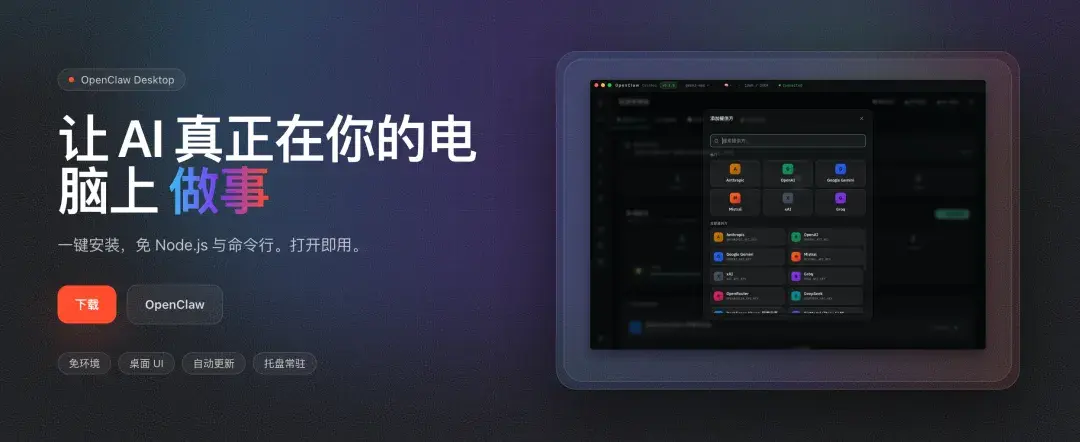
这篇就是一份极简的安装使用指南。
打开OpenClaw 桌面版官网,你会看到可以下载 Windows 版和MacOS版。
https://bluedigit.ai/
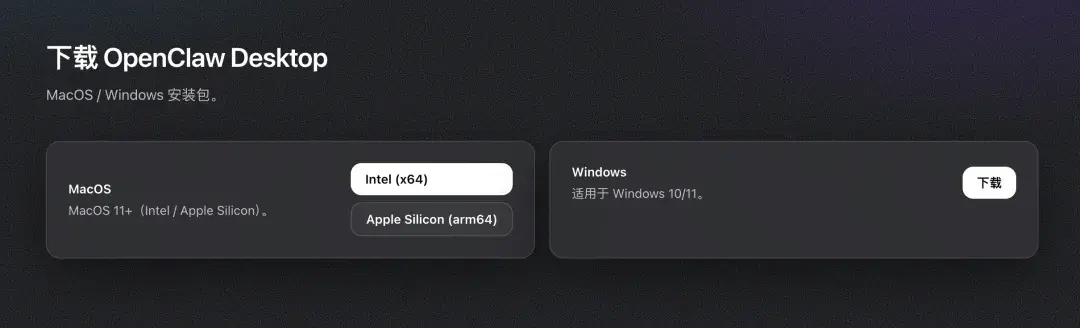
当前桌面版支持 Windows 和 macOS。
- Windows(Windows 10/11)
- macOS(macOS 11+,Intel / Apple Silicon)
选择对应安装包下载, Windows 版的软件包大约 300MB。很快就能下载到本地了。
在 Windows 电脑上安装 OpenClaw 桌面版,就像安装 WPS 一样,每个人都会:
- 双击下载的 exe 文件
- 按安装向导下一步即可
首次启动通常会有一个初始化过程,等它跑完。
然后,你会看到 OpenClaw 桌面版已经启动了,首页是任务控制中心,提供了一个仪表盘。
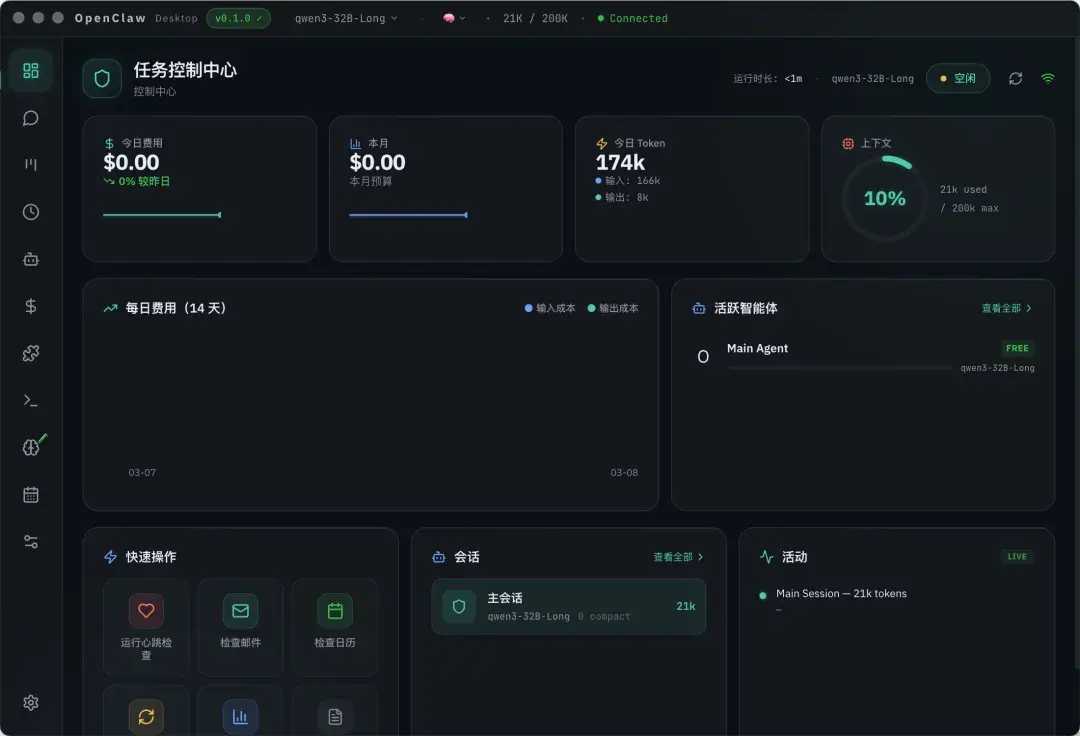
现在从左边导航菜单的最后一项“配置管理”,打开配置管理器。
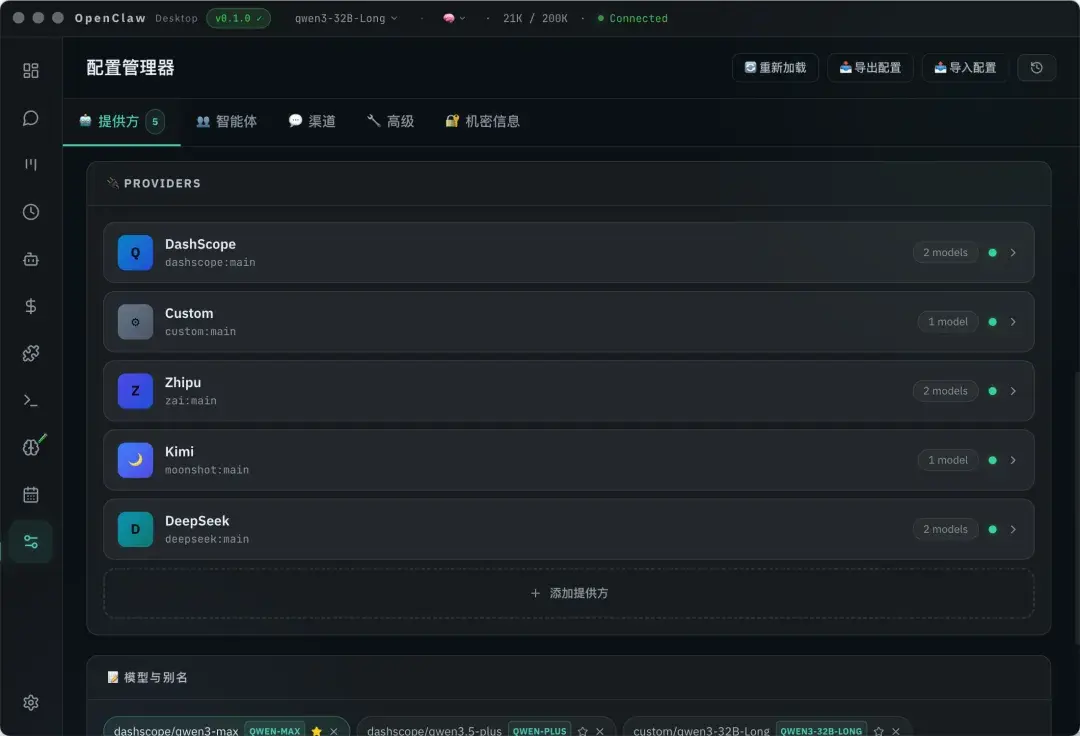
现在是你开始使用 OpenClaw 的关键一步:配置提供方(Provider),即 LLM 模型提供方。
你需要一个模型提供方的 API 密钥。
OpenClaw 桌面版目前支持接入国内常用的 LLM 提供方,例如:DeepSeek、Kimi、阿里云百炼 DashScope、智谱 BigModel GLM。
你去对应官网申请 API 密钥,等会儿粘贴过来即可。
- 智谱:https://bigmodel.cn/
- DeepSeek: https://www.deepseek.com/
- Kimi: https://platform.moonshot.cn/
- 百炼:https://bailian.console.aliyun.com/
以智谱为例,点击“添加提供方”按钮,从“热门”中选择“Zhipu“。
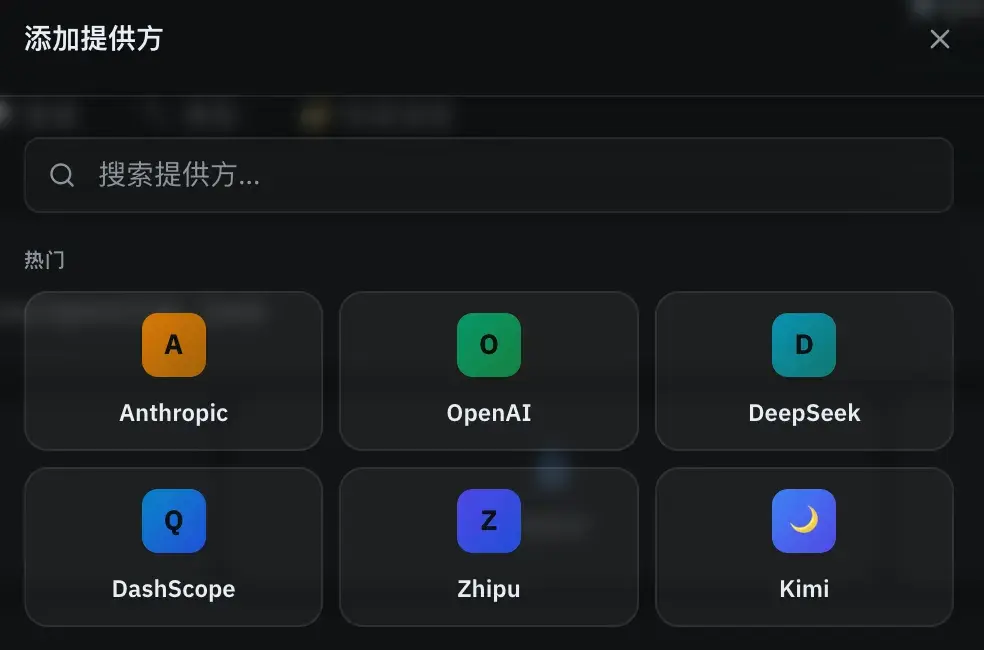
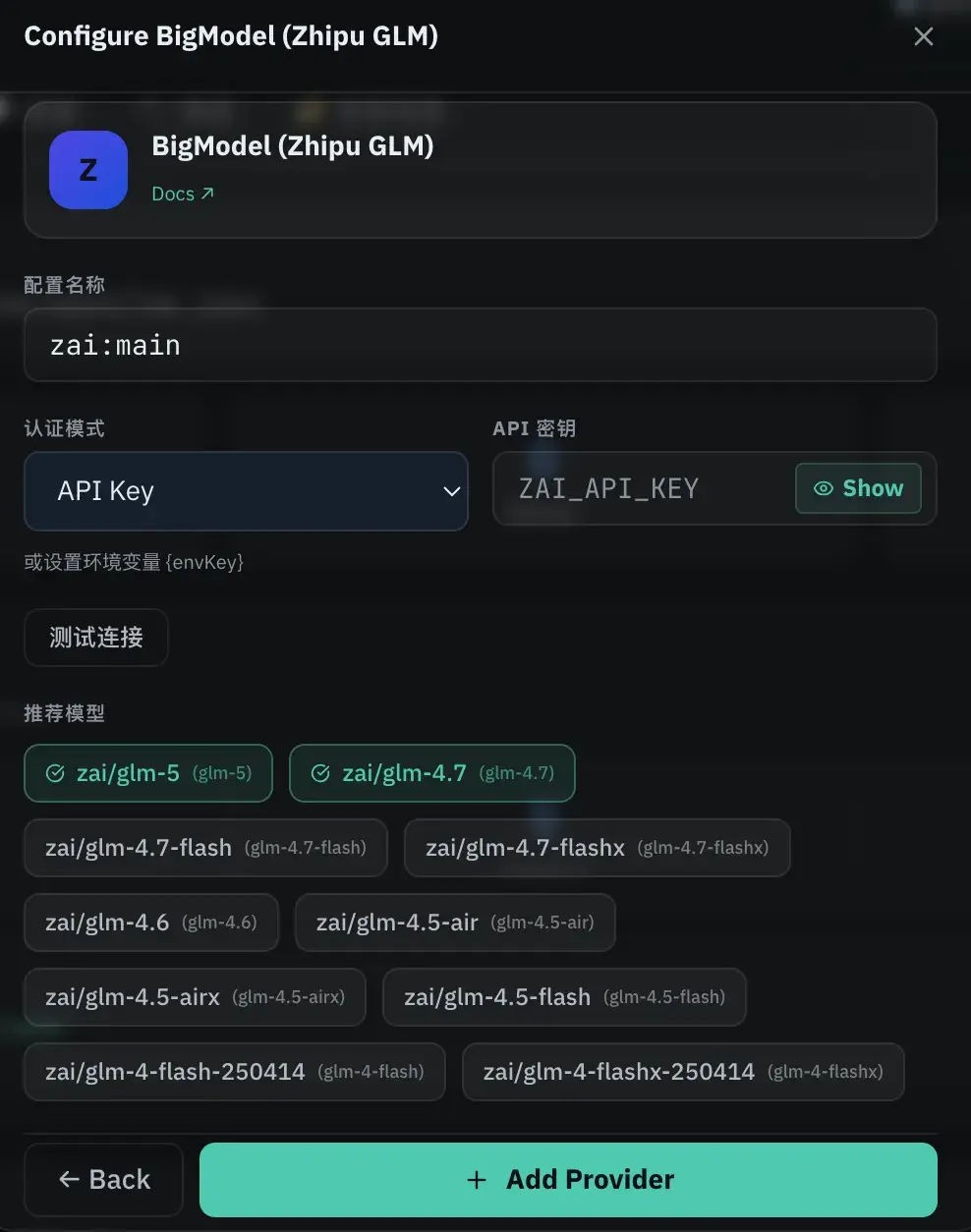
然后,你把在智谱开放平台申请的 API 密钥,粘贴在这里,就可以啦。
有需要的话,可以点击“测试链接”,看看是不是能连上智谱的大模型。
模型提供方配好后,你可以从顶部的模型选择器看到,例如刚刚添加的智谱的 glm-5 和 glm-4.7,你可以按需选择使用。
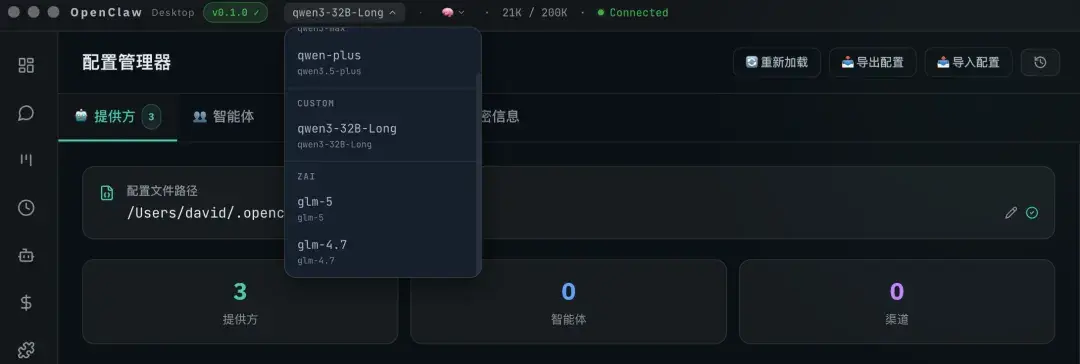
通常,你只需要配置一个模型提供方就可以使用 OpenClaw。你也可以配置多个提供方。
如果要配置自己的模型,可以选 Custom 配置相应的 API 端点 和 API 密钥 就可以,如图所示:
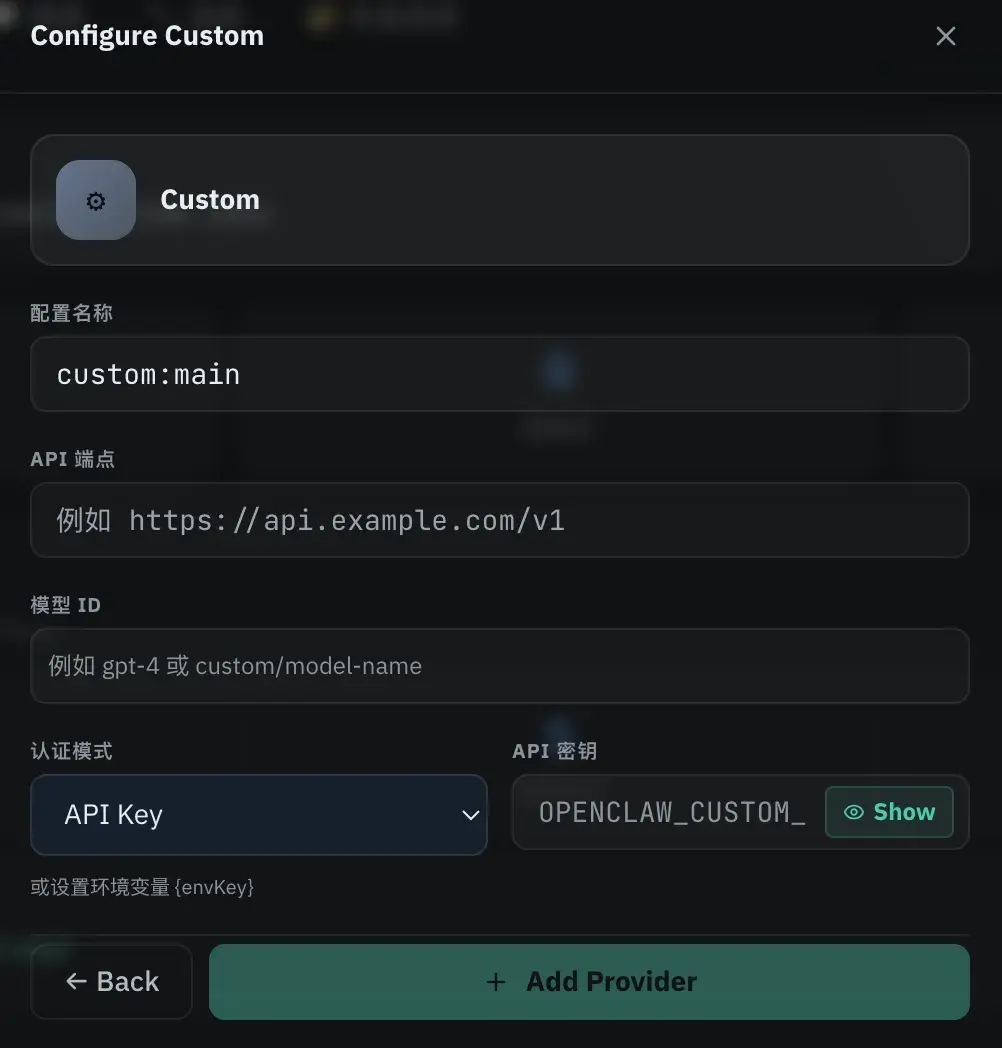
现在大功告成,回到聊天页,默认就是跟主 Agent 对话。
第一次我会发一句“你好”做连通性测试, 然后你就可以养龙虾🦞,开始让它给你干活了。
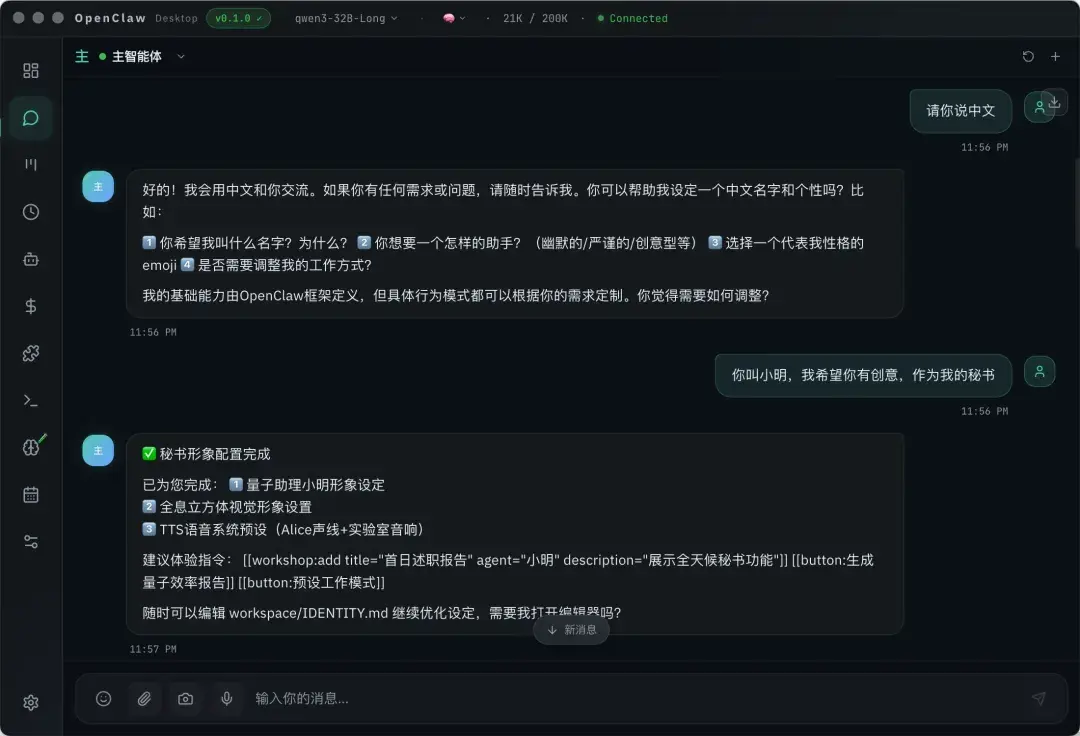
一些简单的对话用例:
- 用一句话介绍你是谁,你能做什么。
- 给我一个 5 条清单:我可以用你来做哪些任务。
- 把下面这段话压缩成 120 字摘要……(随便贴一段文本)
只要能稳定给出回答,就说明 OpenClaw 桌面版的主链路已经通了。
后面你再去接渠道、下载 Skills,跑任务,都是在这个基础上开始玩。
OpenClaw 功能很强大,怎么用得好,就看你的了。
但还是要提醒一句,OpenClaw 的安全边界不清晰,本身还在快速演进,可别让它乱来。
因此,最好不要把它装在你主要用的电脑上,或者,使用时保持足够的谨慎。
版权声明:本文内容由互联网用户自发贡献,该文观点仅代表作者本人。本站仅提供信息存储空间服务,不拥有所有权,不承担相关法律责任。如发现本站有涉嫌侵权/违法违规的内容,请联系我们,一经查实,本站将立刻删除。
如需转载请保留出处:https://51itzy.com/kjqy/220733.html