
本篇教程为希望在国内使用 AI 编程神器 Claude Code 的开发者提供了终极解决方案。我们为您准备了覆盖 Windows操作系统的完整图文安装与配置指南,通过使用,彻底解决了网络访问和API密钥获取难题。教程内容从环境准备、Node.js 安装,到详细的环境变量配置,再到启动使用、常用命令和高级技巧,手把手教您完成所有步骤,让您无需复杂操作即可免费、稳定地体验 Claude Code 强大的代码生成、审查和自动化能力,助您大幅提升开发效率。
- Node.js 18+ (所有系统必需)
- 网络连接 (访问 API站点)
- 终端/命令行工具
前往API站点注册账号,获取 Auth Token为例子,访问 :注册账号后进行以下操作:
1.点击控制台 -> API令牌页面
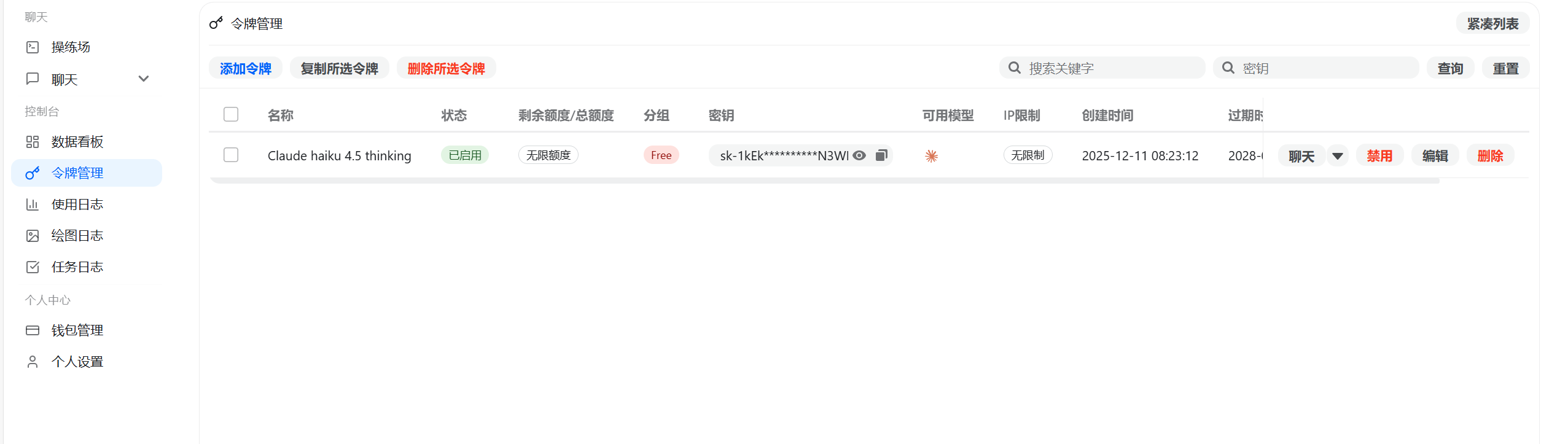
2.点击“添加令牌”
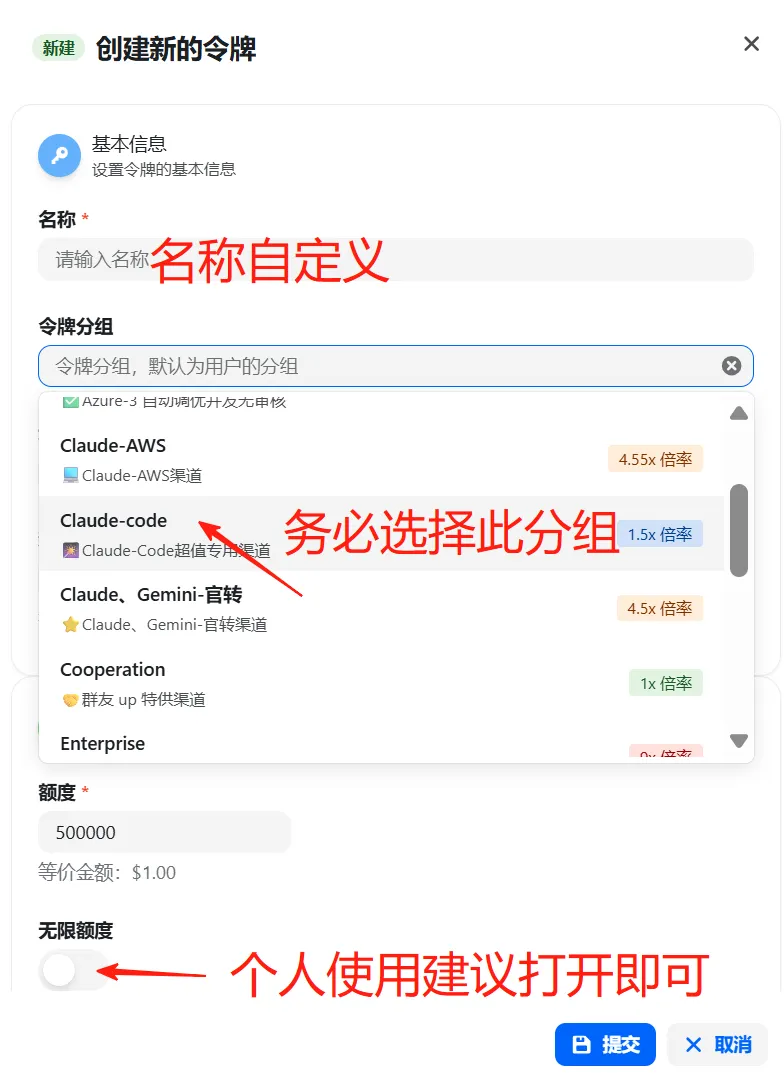
3.令牌分组请选择:claudecode官转分组(务必选择此分组,否则无法使用)
4.复制令牌密钥,进行下一步操作
- Windows 10 或 Windows 11
- Node.js 18+
- 网络连接
在正式安装前,您需要先安装 Git Bash:访问 Git 官网下载页面,选择适合您 Windows 系统的安装包,然后按照提示完成安装。Git Bash 将为您提供类似 Linux 的命令行环境,便于后续操作。
1. 安装 Node.js
访问 Node.js 官网 下载并安装最新 LTS 版本。
2. 安装 Claude Code
打开命令提示符(CMD)或 PowerShell,运行:
3. 验证安装
重要提示:请将下方的 sk-xxx 替换为您在 本网站 生成的实际 API 密钥!
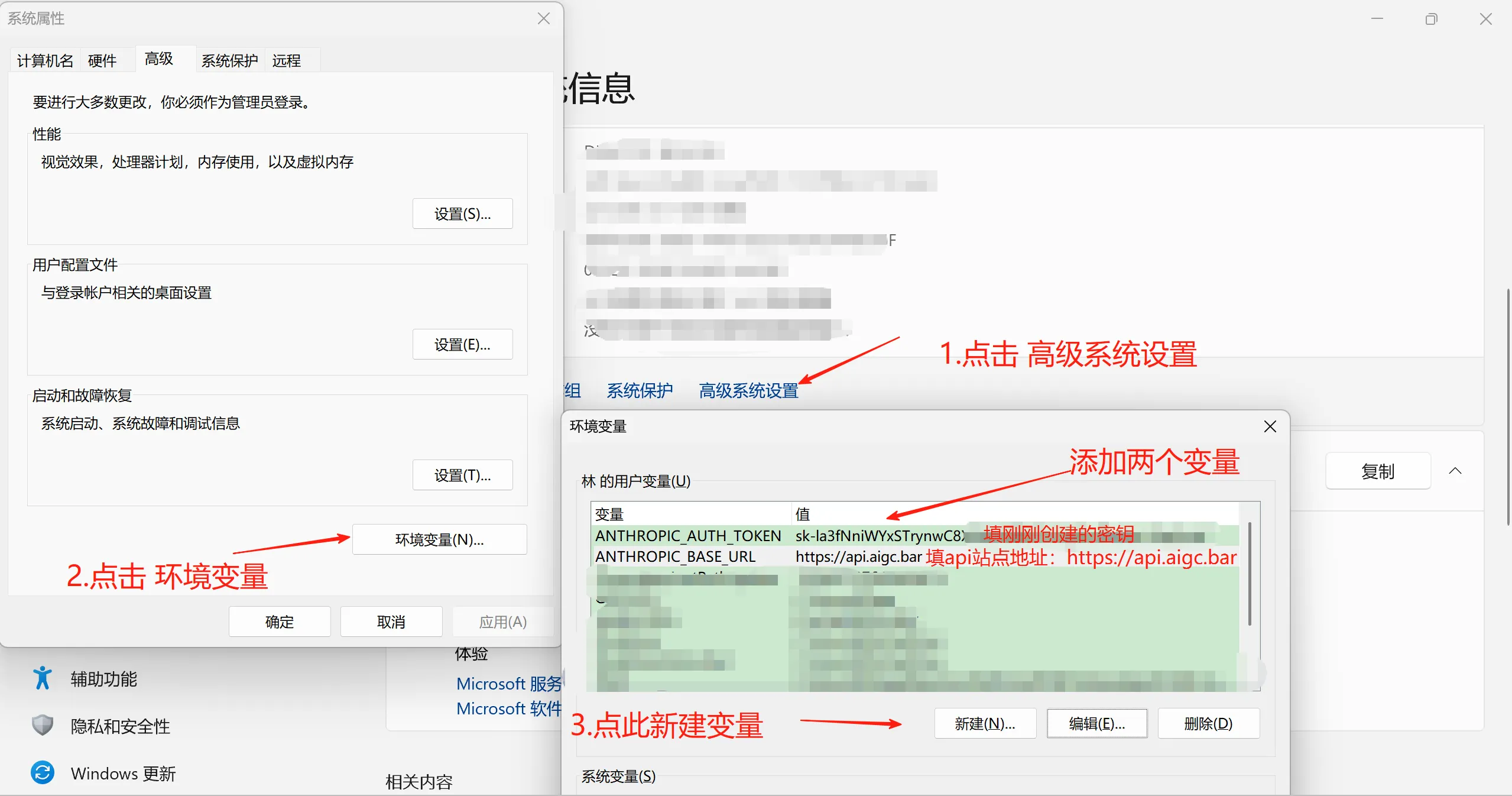
右键点击"此电脑" → 选择"属性"
点击"高级系统设置"
在"系统属性"窗口中点击"环境变量"
重要:在"系统变量"部分点击"新建"
- 添加以下两个变量:
- 变量名:,变量值:
- 变量名:,变量值:https://api.aigc.bar
- 点击"确定"保存
重启终端
⭐设置完成后务必重启终端!!!
选择喜欢的主题(回车)
确认安全须知(回车)
使用默认 Terminal 配置(回车)
信任工作目录(回车)
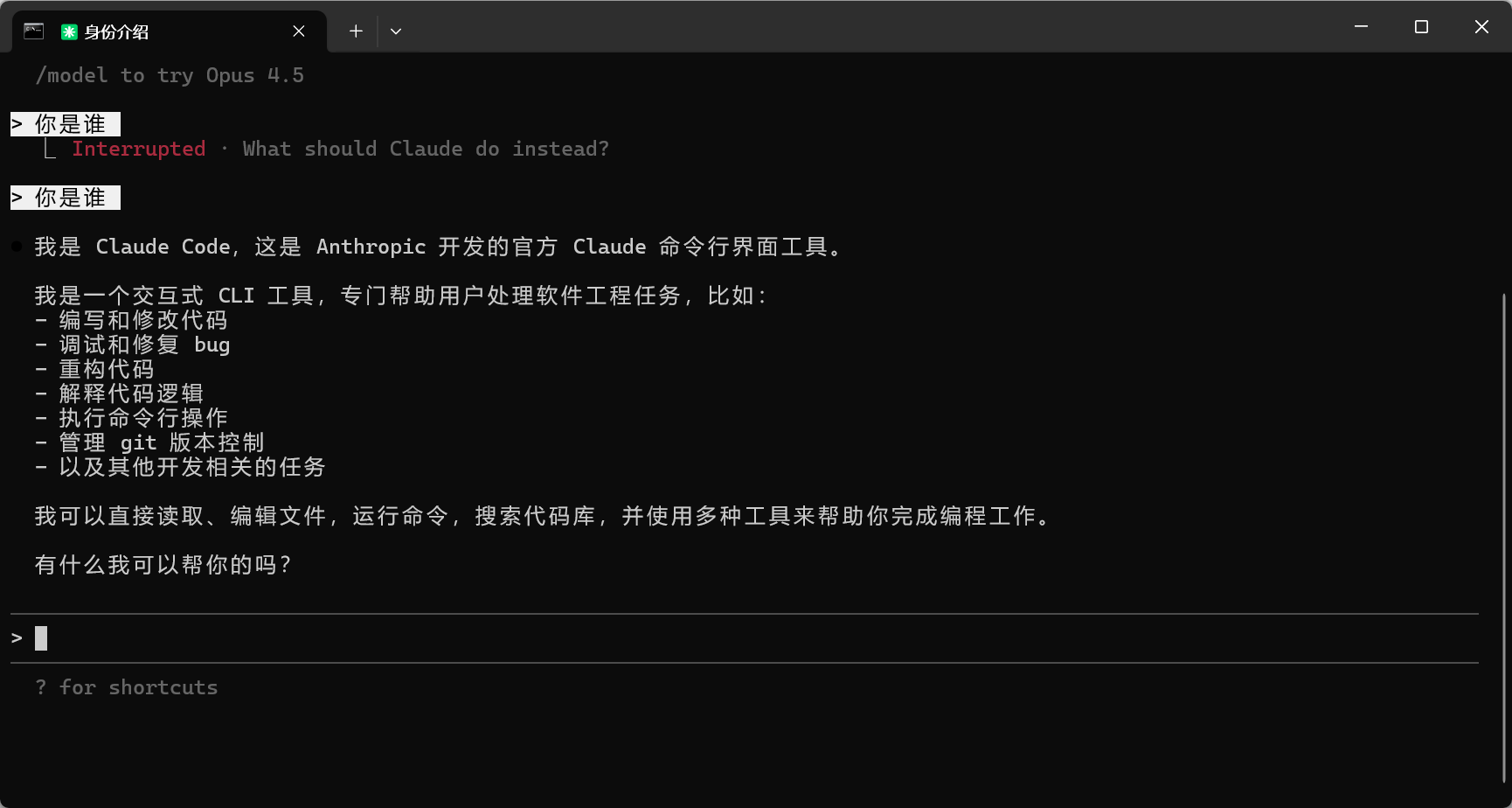
开始编程!
测试连接
命令
功能
示例
启动交互模式
运行一次性任务
运行查询后退出
继续最近的对话
继续上一个对话
创建 Git 提交
命令
功能
清除对话历史记录
显示可用命令
或
退出 Claude Code
命令
用途
添加额外的工作目录
报告错误
清除对话历史
查看/修改配置
显示令牌使用统计
检查安装健康状况
获取使用帮助
使用 CLAUDE.md 初始化项目
切换 Anthropic 账户
登出账户
管理 MCP 服务器连接
编辑 CLAUDE.md 内存文件
选择或更改 AI 模型
查看或更新权限
请求代码审查
查看账户和系统状态
进入 vim 模式
问题排查指南
遇到问题时,请按照以下步骤进行排查:
API密钥配置:确保创建的密钥选择了无限额度,不限制模型,并选择了claudecode分组。
登录冲突处理:如果之前登录过官方Claude Code,请输入命令退出后重新登录。
环境变量检查:确认BASE_URL设置为api.aigc.bar,并验证环境变量配置成功(Windows用户需要重启终端)。
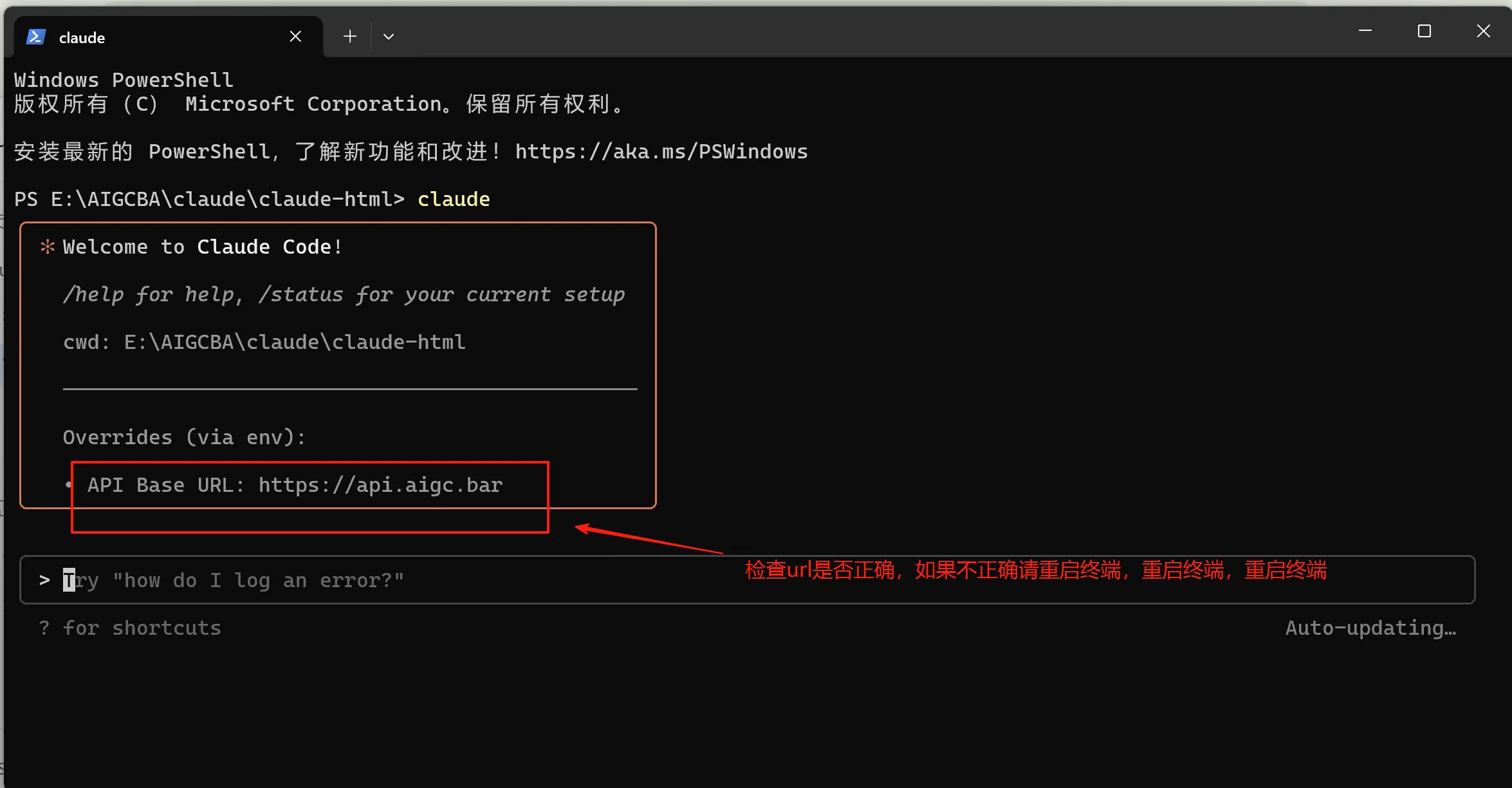
技术支持:如果按照上述步骤仍无法解决问题,请私信我获取技术支持帮助
模型切换:输入 可选择Claude最新模型 sonnet与opus。
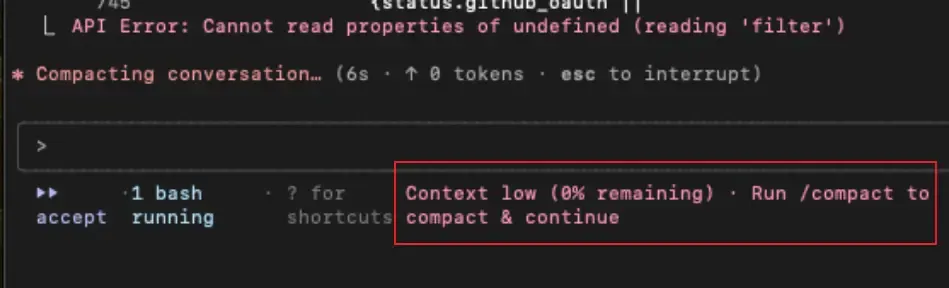
上下文管理:遇到API返回400错误或reading 'filter'错误时,请使用命令压缩上下文或开启新对话,这通常是因为上下文超过了Claude允许的最大上下文200K。
会话恢复:如果退出了Claude Code终端需要继续上次对话,请输入命令。
CI/CD 集成示例
SDK 集成示例
🎉 恭喜! 您已完成 Claude Code 的完整安装配置。现在可以在任何操作系统上享受 AI 编程助手的强大功能!
💡 提示:建议将文件拖拽到对话框来上传文件或图片,让 Claude Code 更好地理解您的项目。
即可,不会的地方可以关注我并私信!
版权声明:本文内容由互联网用户自发贡献,该文观点仅代表作者本人。本站仅提供信息存储空间服务,不拥有所有权,不承担相关法律责任。如发现本站有涉嫌侵权/违法违规的内容,请联系我们,一经查实,本站将立刻删除。
如需转载请保留出处:https://51itzy.com/kjqy/220719.html