
执行位置:在任意目录打开终端(Windows: PowerShell 或 CMD,Mac/Linux: Terminal)
命令说明:
CLAUDE.md 是 Claude Code 的核心配置文件,在每次会话启动时会被自动读取并加入上下文中。
文件内容建议包含:
创建方式一:使用 /init 命令自动生成(推荐)
执行位置:先 cd 到你的项目根目录,然后启动 claude 并输入
创建方式二:手动创建
执行位置:在项目根目录下创建文件
文件位置优先级(从高到低):
官方示例:
优化技巧:使用 “IMPORTANT” 或 “YOU MUST” 等强调词可以提高 Claude 的遵循度。
Claude Code 默认采用保守的权限策略,可以通过以下四种方式显式授权:
方式一:在 Claude Code 交互界面中输入
方式二:启动时通过命令行参数授权
执行位置:在终端中启动 claude 时带上参数
配置文件位置(Windows):
- 项目级:
- 用户级:
推荐允许的工具:
频繁的授权提示会影响效率,可以开启免授权模式:
执行位置:在终端中启动 claude 时带上参数
完整的命令为:
启动后终端会显示黄色的 标识。
设置别名永久生效:
Windows PowerShell:
配置文件位置:
Mac/Linux:
配置文件位置: 或
⚠️ 安全警告:官方建议在没有网络访问的容器中使用此模式,以避免数据泄露风险(如 prompt injection 攻击)。
在修改代码之前,先让 Claude 理解你的项目:
官方建议:修改前让 AI 理解业务和代码,才能更精准、高效地辅助开发。
小任务:可以一次性发送,AI 能整体考虑代码结构和风格。
大需求:建议拆解成小步骤:
原因:
- AI 上下文有限制,代码量太长可能输出不全或被截断
- 分步执行更安全,每一步完成后可以先 review/测试
这是 Anthropic 官方推荐的通用工作流:
第一步:探索(明确告诉它不要写代码)
第二步:计划(使用 think 关键词)
第三步:编码
第四步:提交
关键点:步骤 1-2 非常重要!没有它们,Claude 容易直接跳到编码阶段。
Anthropic 内部最喜欢的工作流之一:
适用于 UI 开发:
使用 “think” 关键词激活深度思考模式,官方确认有四个级别:
使用示例:
官方说明:这些关键词直接映射到系统中不同级别的思考预算,每一级都会逐步增加 Claude 可用的思考预算。
费用提醒:
- 消耗最大,一个简单的 1+1 计算可能耗费 0.06 美元
- Max 套餐用户可以放心使用,Pro 用户需注意用量
Claude Code 支持发送图片进行处理:
粘贴方式:
- Mac:使用 (注意:不是 Command + V)
- Windows/Linux:使用
使用场景:
非交互模式下(还没进入 Claude Code):
执行位置:在终端中,还没启动 claude 时
交互模式下(已进入 Claude Code):
执行位置:在 Claude Code 交互界面中输入
使用上下方向键选中历史记录即可恢复。
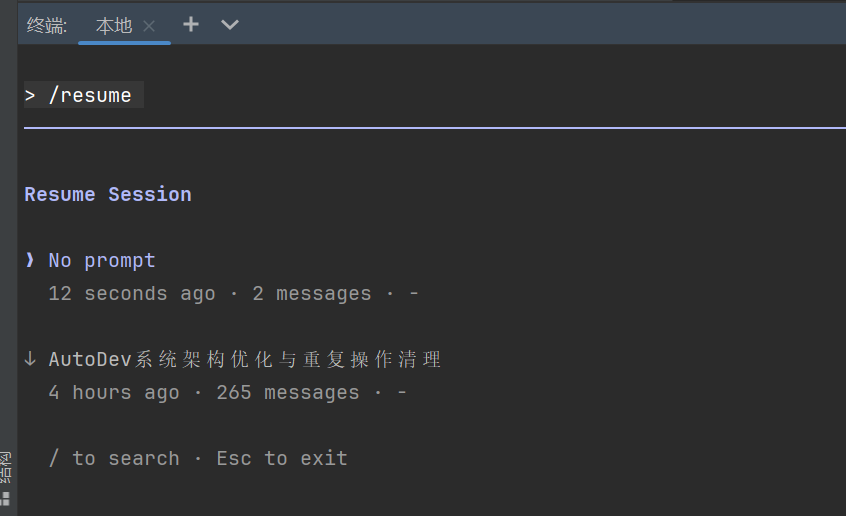
执行位置:在 Claude Code 交互界面中输入
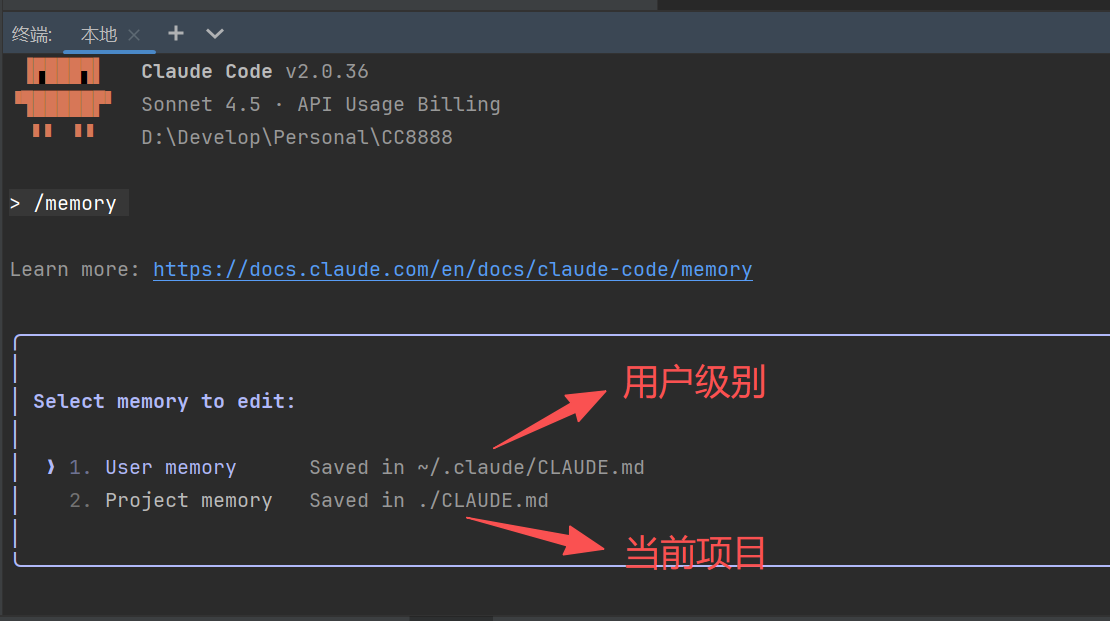
记忆文件位置(Windows):
- 用户级:
- 项目级:
示例:设置永远用中文回复
在用户级记忆文件中添加:
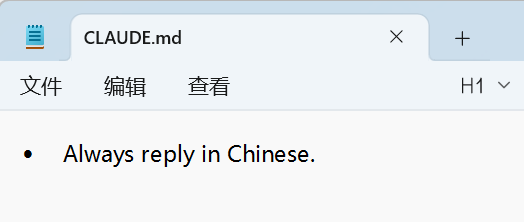
设置后,所有项目的交互都会使用中文回答。
vs 的区别:
高级用法:
执行位置:在 Claude Code 交互界面中输入
可以指定保留重点,让摘要更有针对性。
管理建议:
- 使用 查看当前上下文使用情况
- Claude Code 默认在上下文超过 95% 容量时自动压缩
- 可通过 开启/关闭自动压缩
- 建议在 70% 容量时主动压缩

有效管理成本和性能:
- 定期使用 手动压缩
- 定时使用 重置上下文
- 分解复杂任务,需求尽量具体化
用自然语言操作 Git,无需记忆复杂命令:
示例效果:
我修改了哪些文件
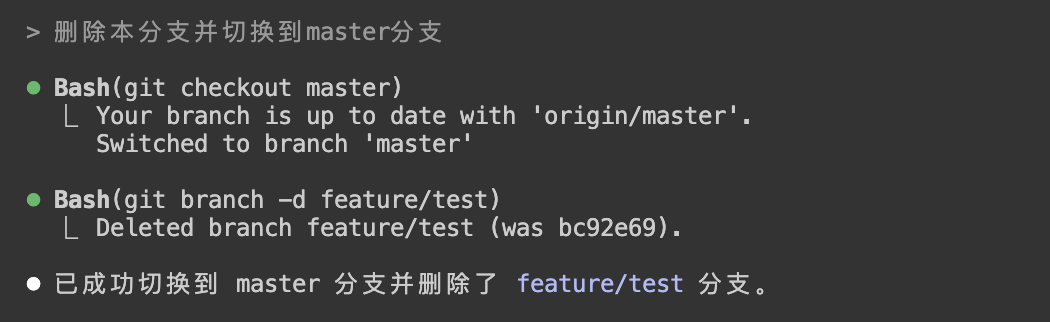
用合理描述性信息提交我的更改
推送本分支到远程

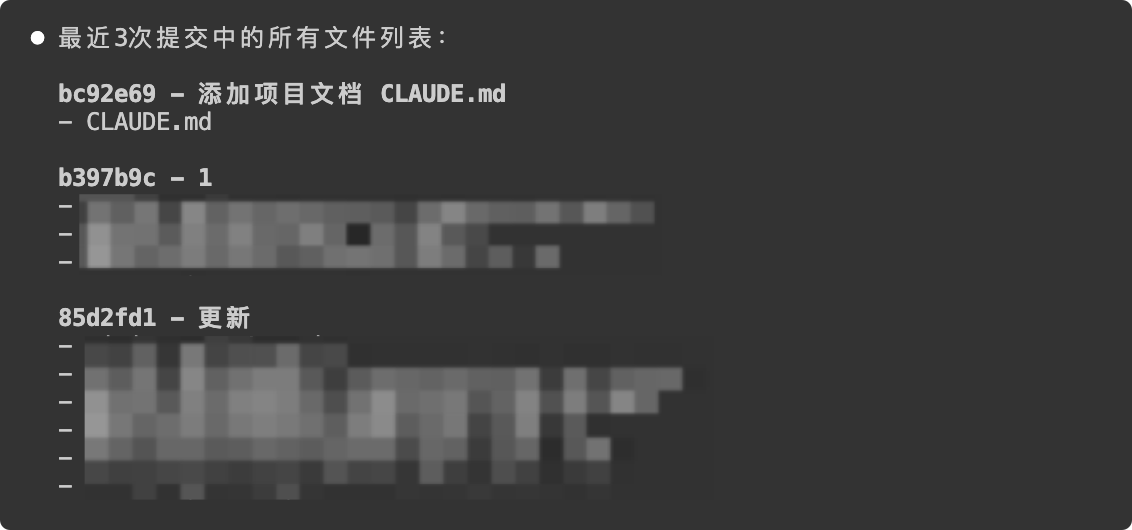
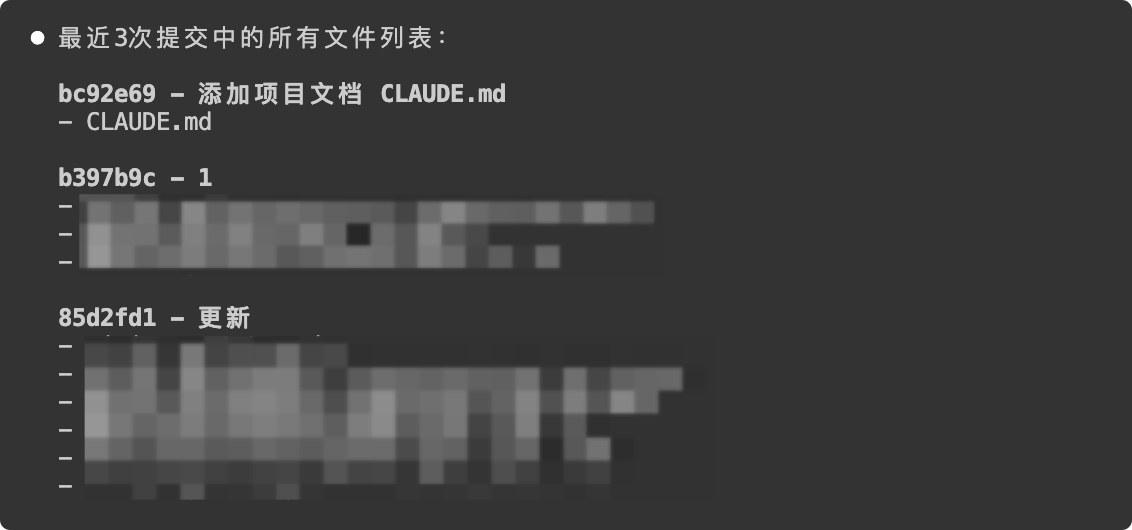
显示最近3次提交中所有文件列表
如果安装了 CLI,Claude 可以:
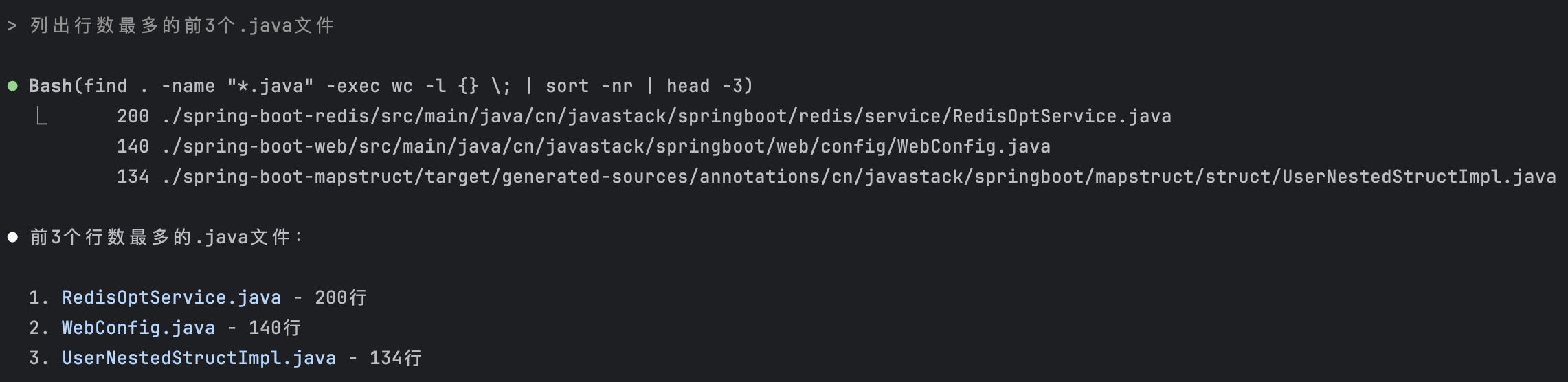
交互模式:
执行位置:在 Claude Code 交互界面中直接用自然语言描述需求
Claude 会自动生成并执行复杂的命令(如 , , 组合)。
非交互模式:
执行位置:在终端中,使用 参数执行单次命令
新人入职时的利器:
Anthropic 内部已将此作为核心入职工作流,显著提升了新人上手速度。
Claude Code 目前支持 Claude Opus 与 Claude Sonnet 4 两个模型:

建议:日常使用 Sonnet 4 即可,体验与 Opus 差别不大,但费用仅为 1/5。
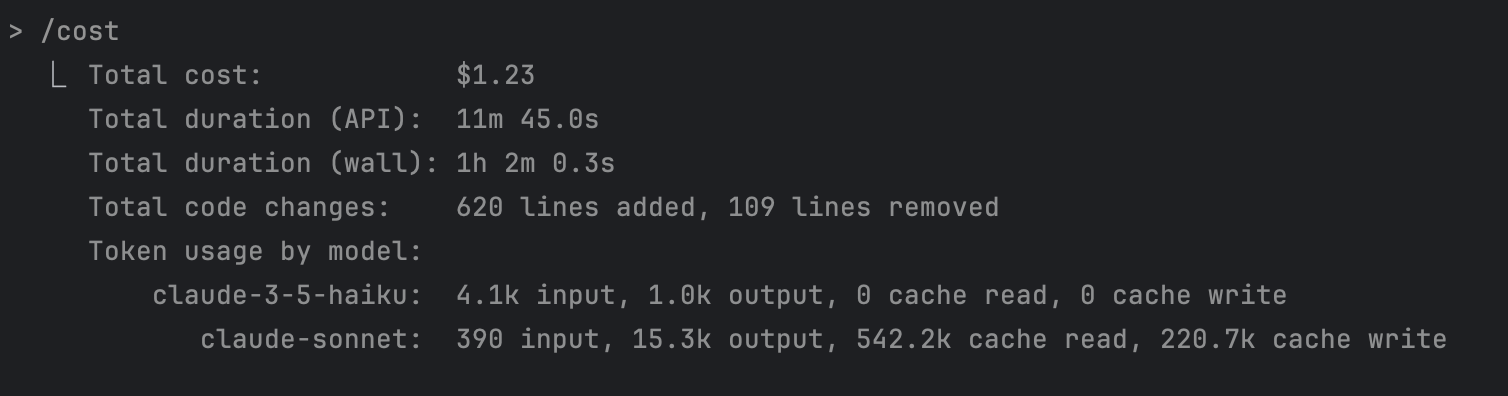
方式一:内置命令
执行位置:在 Claude Code 交互界面中输入
显示当前会话已消耗的 Token 和费用。
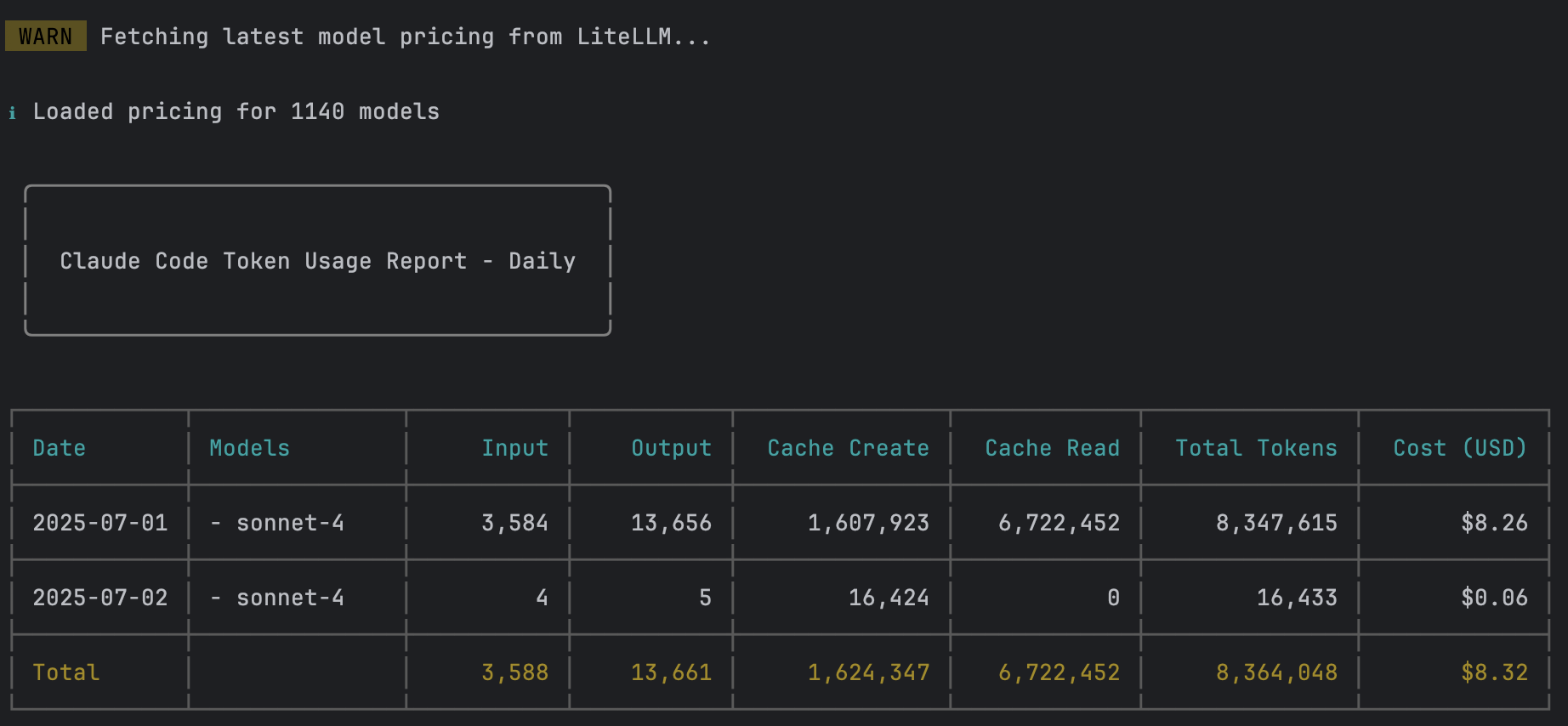
方式二:ccusage 工具(推荐)
执行位置:在终端中(任意目录)

超过使用量后会显示限制提示:
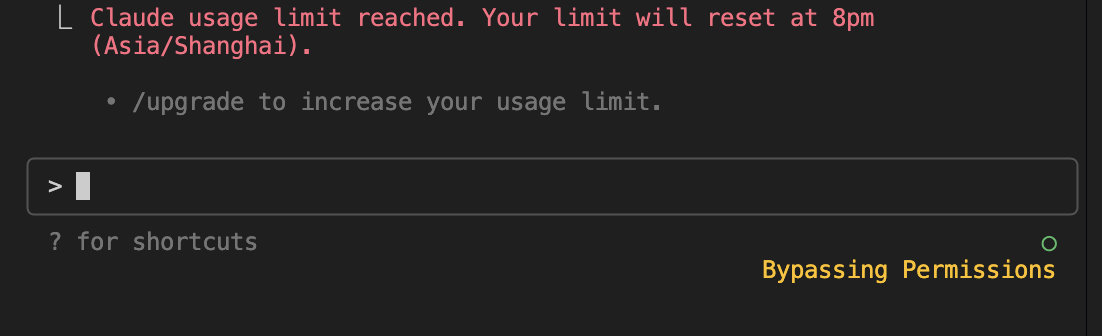
Pro / Max 订阅用户是按月计费,不是按使用量计费。超过使用量后需要等待指定时间恢复。
📁 Windows 实际路径:
- 项目级:
- 用户级:
注意:如果项目命令和用户命令同名,项目命令优先。
📍 执行位置:在终端中,先 cd 到项目根目录
📁 创建的文件位置:
使用方式(在 Claude Code 中):
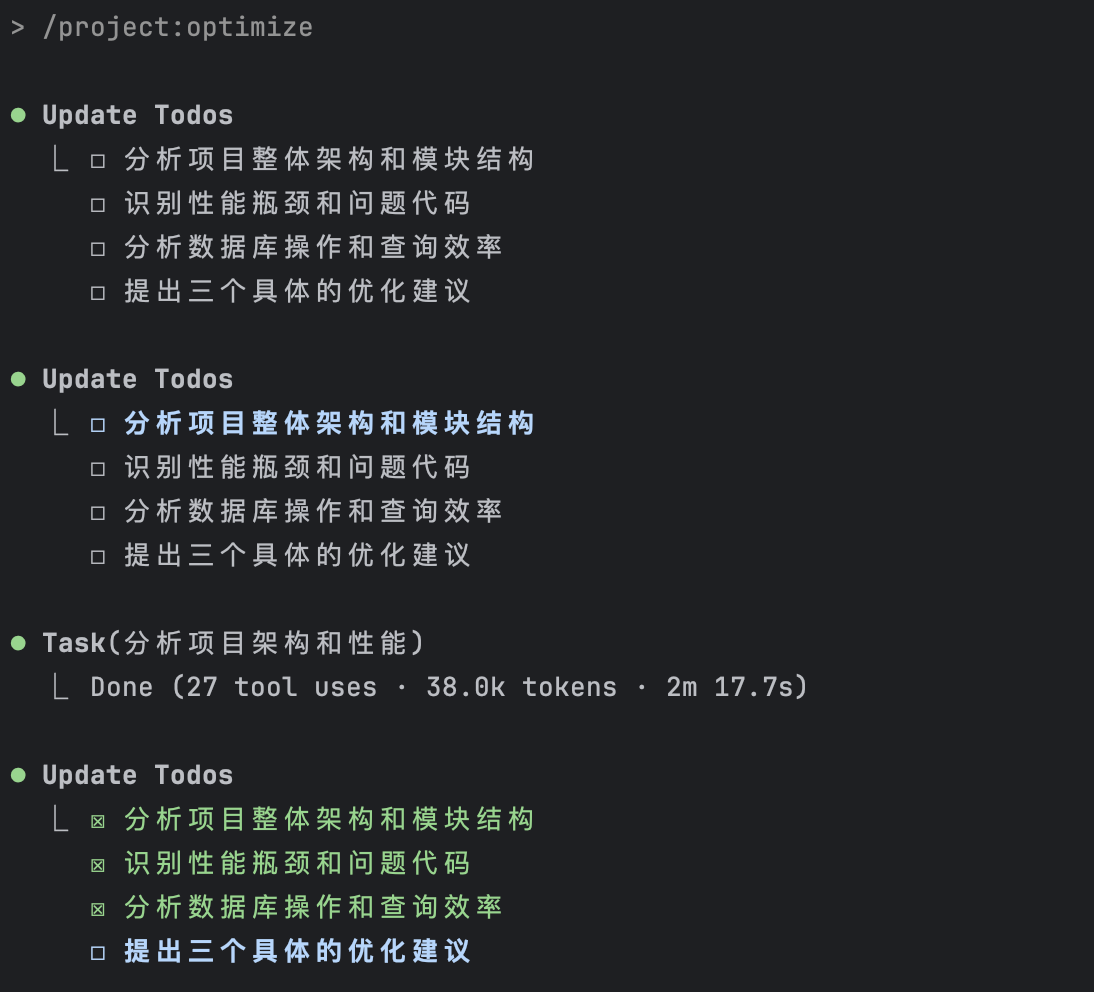
📍 执行位置:在终端中(任意目录)
📁 创建的文件位置:
使用方式(在 Claude Code 中):
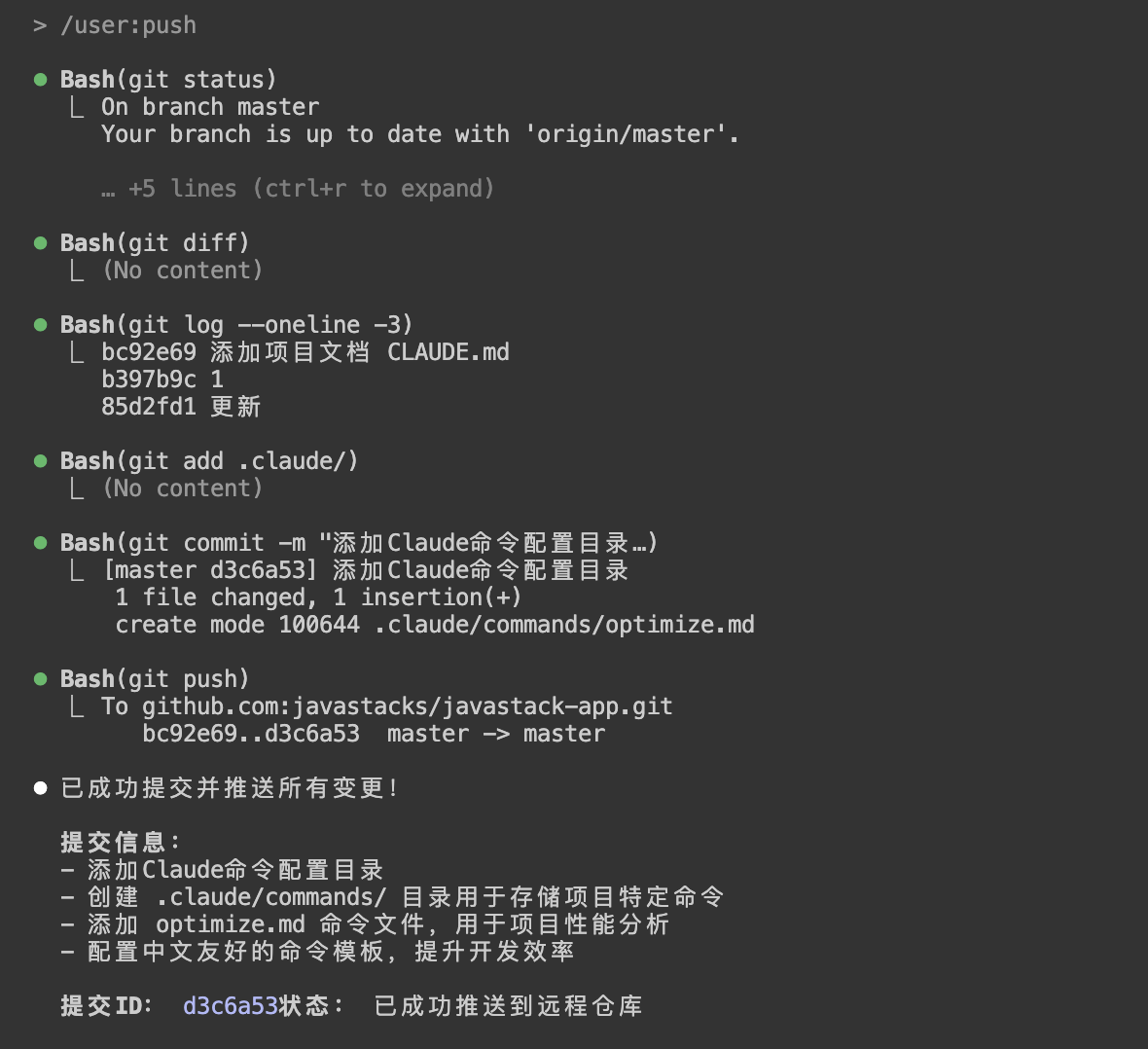
使用参数(\(ARGUMENTS):
📍 文件位置:
使用方式:
使用位置参数(\)1, $2):
📍 文件位置:
使用方式:
使用 Frontmatter:
📍 文件位置:
命名空间(子目录):
📍 文件位置:
使用方式:
📍 执行位置:在终端中,项目根目录
优势:比多次 clone 更轻量,共享 Git 历史和 reflog。
版权声明:本文内容由互联网用户自发贡献,该文观点仅代表作者本人。本站仅提供信息存储空间服务,不拥有所有权,不承担相关法律责任。如发现本站有涉嫌侵权/违法违规的内容,请联系我们,一经查实,本站将立刻删除。
如需转载请保留出处:https://51itzy.com/kjqy/220561.html