
因为 Claude Code 本身并不支持 Windows 的文件系统,而 Windows 要运行 Claude Code 稍微复杂一些,需要借助在 WSL 上运行。
下面将教你学会如何在 Windows 上安装和部署 Claude Code 工具,如果你跟我一样是Mac电脑用户,开箱即用。 可以看这期内容:《国内如何使用安装 Claude Code的教程 - Mac篇》
WSL(Windows Subsyetem for Linux,适用于 Linux 的 Windows 子系统),是 Microsoft 公司于 2016 年在 Windows 10 平台发布的一项功能,其使得用户可以在 Windows 操作系统上运行 ELF 格式的 Linux 可执行文件。
- Windows 11 或 Windows 10 21H2以上,专业版/工作站版/企业版(非家庭版,需支持Hyper-V)
- CPU 需支持且已在 BIOS/UEFI 中启用虚拟化
安装之前需要打开虚拟化,否则过程会出现未知的错误。
打开路径: 启动以下功能:
- Virtual Machine Platform(虚拟机平台)
- Windows Subsystem for Linux Support(WSL1)
下载和安装对应版本的 WSL, 选择您的系统版本,复制到浏览器进行下载 WSL 安装包:
- 64-Bit WSL-2.5.9.0 [推荐]
- ARM64 WSL-2.5.9.0
- ARM64_MicrosoftStore WSL-2.5.9.0
你也可以不用上面的安装包,直接访问 GitHub 安装最新的版本:https://github.com/microsoft/WSL/releases
安装完WSL之后,你可以在微软应用商店中安装最新的Ubuntu 24.04 LTS 或者 通过以下命令安装:
你也可通过 命令选择其他系统版本。
安装完 Ubuntu 之后,你可以在终端(或PowerShell)输入wsl访问安装的操作系统:
- 首次用需要设置用户名和密码:
如果您通过开始菜单的应用访问一次,直接关闭窗口而不输入用户名和密码,下次访问将使用root用户
- Windows将安装的操作系统虚拟机视作一个应用,如Ubuntu 24.04 LTS 会出现在你的开始菜单
Claude Code 是用 开发的,所以依赖 环境,可以通过以下方式安装对应的环境(Node.js 18+):
确保你的npm与 Node.js可用后,通过以下命令安装Claude Code。
Claude Code 包 二选一:
A. 全局安装 Claude Code (这个是官⽅的), 你有官⽅Claude Pro 账号就⽤这个指令
B. 全局安装 Claude Code (这个是中转站的, 推荐), 如果是中转站⽤户,选这个!
如果 GAC Claude Code 中转站用户,有安装了官方的Claude Code 包的话,还需要卸载掉,两者有冲突。
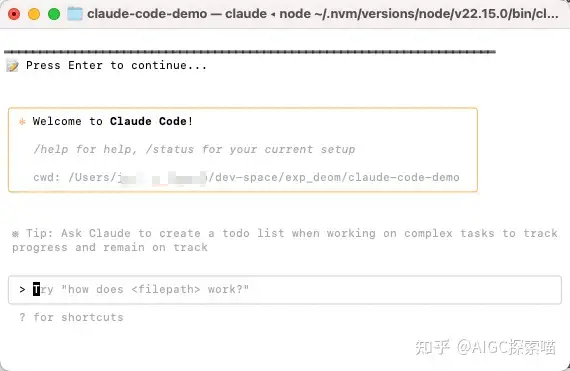
安装完之后,你就可以访问你的项目文件夹,并在该目录下的终端输入以下命令直接运行 Claude Code:
没有 Claude Pro 或者 Max 账号的伙伴,在国内可以直接使用中转站。无需魔法,直接可用,也不会封号。
GAC Claude Code 中转站 注册 和 兑换码 获取:https://chatshare.cc

推荐使用 Claude Code 的中转站,比较划算,可以在下面获取对应的试用兑换码。 关于更详细的积分说明,可以看我上一篇内容:《国内如何使用安装 Claude Code 以及 GAC Claude Code 直连镜像的兑换码获取方式》
如果你是首次使用 WSL,可以在弹出的 “欢迎使用WSL” 页面了解帮助,你也可以在 【WSL设置】 中找到入口。
WSL 不只是命令行版本的Linux操作系统,它是有对应的桌面环境的!
如果你使用的IDE编程工具是VSCode、Cursor之类的,可以使用VSCode的WSL插件,链接并使用你的WSL。
安装完插件之后,使用 启动VSCode,这样启动可以使用 Claude Code IDE 插件。
灵活使用方法有很多种,你也可以单独直接在IDE上开启终端,执行你的 Claude Code 都行!
恭喜您!您已经完成了 Claude Code的安装与部署
版权声明:本文内容由互联网用户自发贡献,该文观点仅代表作者本人。本站仅提供信息存储空间服务,不拥有所有权,不承担相关法律责任。如发现本站有涉嫌侵权/违法违规的内容,请联系我们,一经查实,本站将立刻删除。
如需转载请保留出处:https://51itzy.com/kjqy/220356.html