
无需魔法和梯子,国内如何安装和使用Claude Code教程,并且提供 GAC Claude Code 镜像直连方式进行使用,文中还有如何获取gaccode的 Claude Code 订阅码的入口。
Claude Code是需要升级Claude Pro 或者 Claude Max 才可以使用,目前Pro一下子就消耗完Token了。 所以通常是使用200美金的Max账号,但是Max账号太贵了,而且国内用户使用Claude Code时也担心封号的情况。
下面是可以通过便宜的方式在国内稳定使用 Claude Code,而且无需魔法直连。目前用了一段时间,挺稳定的,跟官方上的Claude Code没有什么区别,基本一致。

分别的价格是:
- 9.9/日卡 内含 2000积分。
- 298/月卡,初始化账号5400积分,每日还有每小时100积分自动补充 和 5400积分重置的方式,总计 7800积分/每日,最高是13200积分当天。
月卡是直接对标 Claude Max 200 美金的账号,日卡 2000积分,相当于 10 美金。
购买 Claude Code 订阅码的渠道:https://chatshare.cc/ (嘘~ 偷偷告诉你,购买时,你直接联系店主,他会给优惠券)
Claude Code 直连镜像站:https://gaccode.com/
如果是首次注册,可以使用上面的官方链接,自带邀请码,会赠送1万积分。

如果要了解更多情况,比如计费之类的,可以看这个汇总文档,Claude Code:介绍与使用安装详细教程: https://ul1aphho0v.feishu.cn/docx/BER8d2Y1ko00J8xFLdTcnLx0nIb
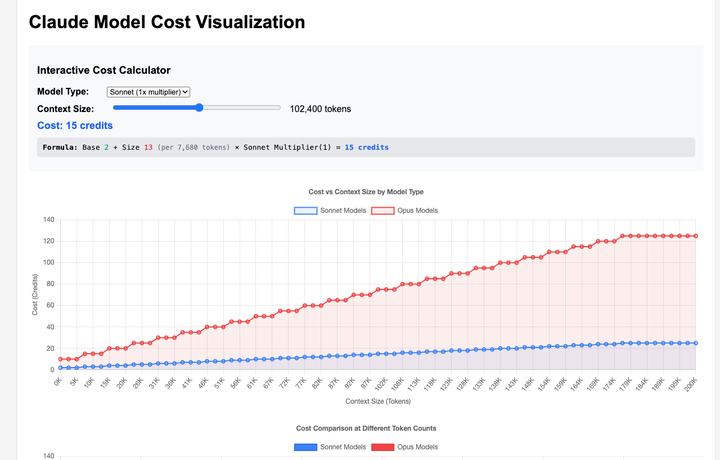
上下文消耗10万tokens左右,就是15积分左右:
如果你是 Mac 电脑用户,下面的操作非常简单,如果是 Windows 用户,可能复杂一点,请耐心看完,我也整理了相关问题的处理方式。
首先注册 GAC Claude Code 镜像的账号,后面安装完工具后,需要进行授权。
GAC Claude Code 镜像站: https://gaccode.com/
- 运行macOS 10.15+、Ubuntu 20.04+/Debian 10+ 操作系统。
- 如果您使用Windows,需要在WSL上部署。(WSL部署 Claude Code 教程)
- Node.js 18+
因为 Claude Code 是由 Node.js 开发的,所以我们需要安装Node.js环境,可以通过以下的方式安装:
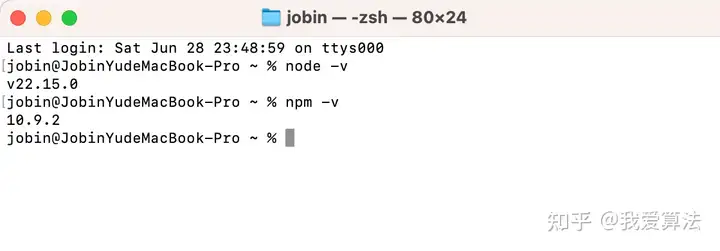
确认是否安装成功:
如果输出对应的版本信息代表环境安装成功,请确保 Node.js 版本为 18.0以上或更高版本的。
接下来安装 Claude Code 镜像站,在你的终端上,执行下面3条指令:
如果您先前安装过 Claude Code,请您务必先通过以下命令卸载!!! (会出现镜像冲突)
安装成功后,你可以创建一个文件夹存放你现在要做的项目,然后在文件夹目录下的终端输入以下命令直接运行:
在终端执行之后,会跳到 GAC Claude Code 镜像站上进行授权,所以记得先在镜像站官网登录。
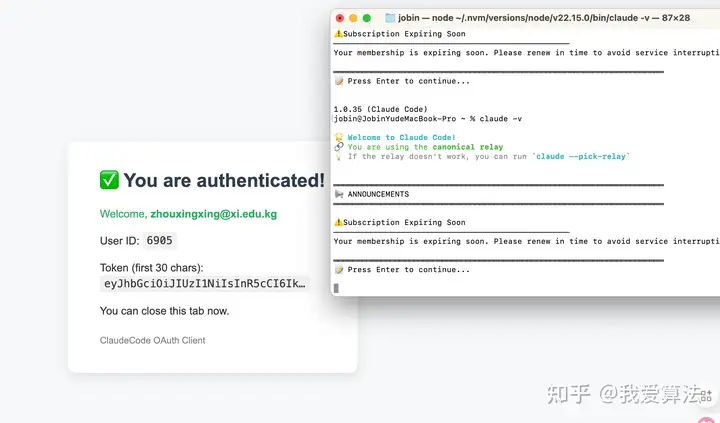
Claude Code 镜像站授权成功
如果执行后,你的终端是下面的情况,就是没有成功,需要进行订阅!!!
这里我放一些订阅码给大家体验,激活方式:GAC Claude Code 镜像站 -> 管理订阅 -> 兑换优惠券
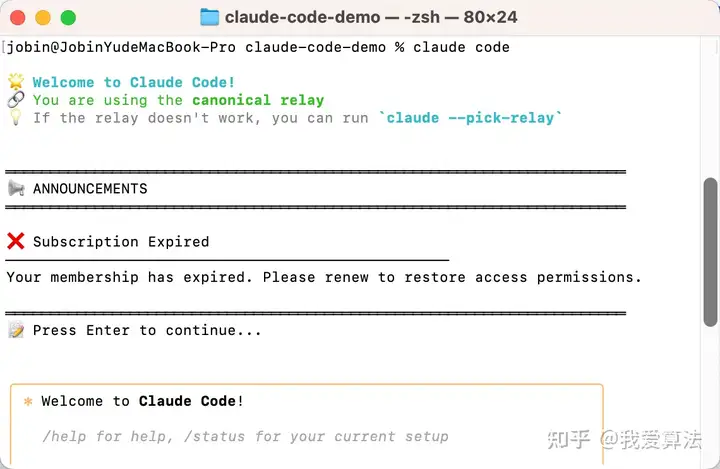
授权之后,没有订阅的情况
如果下面的gaccode订阅码被用光了的话,直接在 https://chatshare.cc 获取最新的。
如果你是首次使用时,GAC要求您验证订阅。您可通过出现的浏览器窗口登录以完成验证。
- 此过程不要使用代理
- 如果您使用远程服务器,访问命令行中的链接并输入验证码以完成验证
- 您可以通过此链接访问您的账户以验证订阅:Login - Claude Code
- 需要体验和订阅: gaccode积分和订阅码购买入口
在这之后,您需要选择主题、并允许ClaudeCode 访问所在目录文件。
恭喜您!您已经完成了 Claude Code的安装与部署
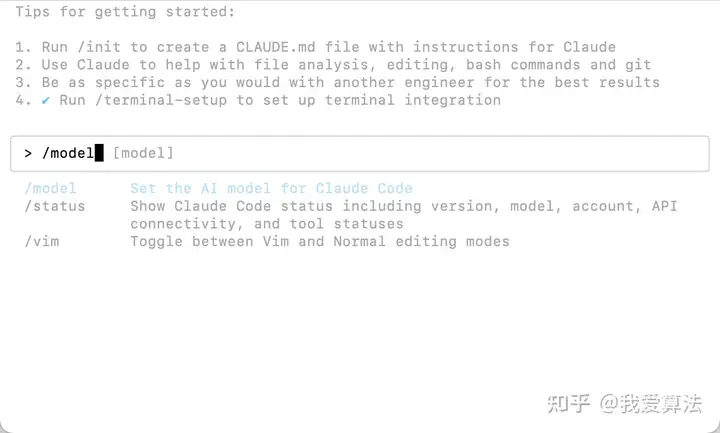
- 强烈推荐您使用Claude 4 Sonnet,其使用体验与Claude 4 Opus没有明显差别,但计费倍率仅为1/5。
- 建议默认选择了Claude 4 Sonnet,您可以在登录后在配置中修改这一选项。
- 如果您没有在镜像站点中关闭”强制使用 Sonnet”,您在/model中切换的模型不会被切换。
在 Claude Code 中使用此命令切换模型:
Claude Code 可以处理图像信息:
- 您可以使用以下任何方法:
- 将图像拖放到Claude Code窗口中(在MacOS上)
- 复制图像并使用Ctrl+v粘贴到CLI中(在MacOS上)
- 提供图像路径
例如执行下面指令:
Claude Code 常用的快捷键:
- 通用控制:
- 多行输入:
- 快速命令:
先介绍到这了,后续再更新对应的 Claude Code 系列,更多的教程内容,我全部放在文档上了,实时更新: Claude Code:介绍与使用安装详细教程
版权声明:本文内容由互联网用户自发贡献,该文观点仅代表作者本人。本站仅提供信息存储空间服务,不拥有所有权,不承担相关法律责任。如发现本站有涉嫌侵权/违法违规的内容,请联系我们,一经查实,本站将立刻删除。
如需转载请保留出处:https://51itzy.com/kjqy/220318.html