
日常处理图片时,去除多余文字是高频需求,比如素材图上的水印文字、宣传图的过期文案等。很多人尝试用PS手动去除,但常遇到边缘残留、背景衔接生硬等问题,难以实现无痕效果。其实,除了传统的PS手动操作,借助StartAI插件的Nano Banana功能,就能轻松攻克这些痛点,快速完成文字无痕清除。
传统PS去除文字需多步精细操作,对技术熟练度要求较高,具体步骤:
Step 1:打开PS导入需要处理的图片,按Ctrl+J复制背景图层,避免破坏原图;
Step 2:选择左侧套索工具,沿文字边缘精准圈选文字区域,确保选区完全覆盖文字;
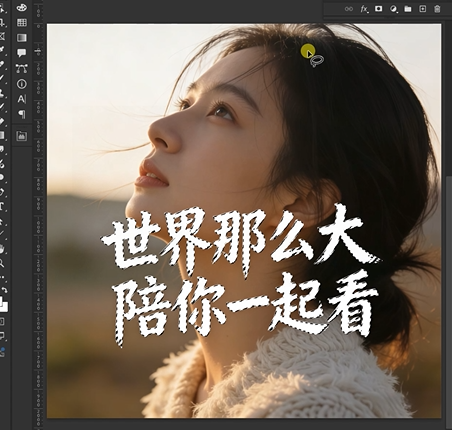
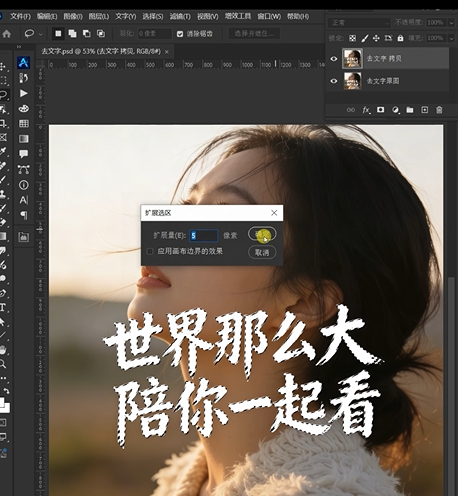
Step 3:用吸管工具吸取文字周边的背景颜色备用,随后点击顶部菜单栏「选择」-「修改」-「扩展」,将选区扩展5像素,避免清除文字后留下边缘空白;
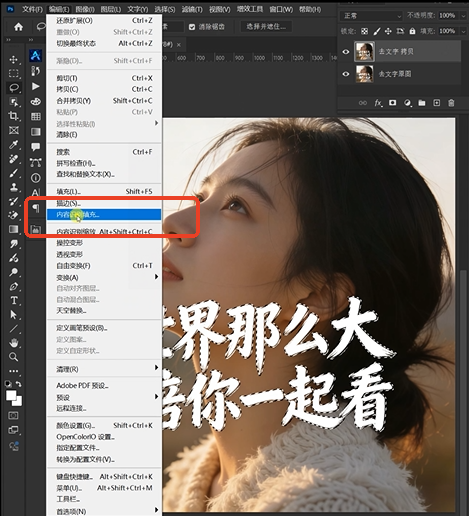
Step 4:点击「编辑」-「填充」(或按快捷键Shift+F5),在弹出的窗口中选择「内容识别」,点击确定后系统会自动填充选区;
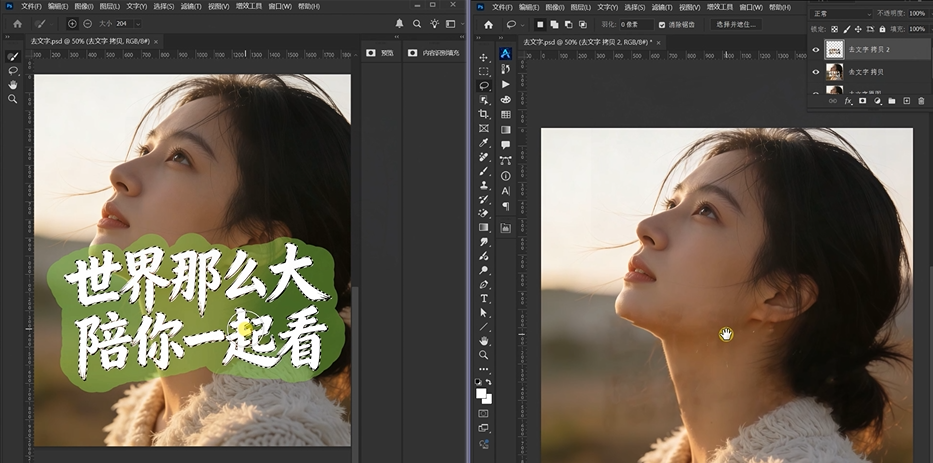
Step 5:若填充后仍有文字残留,用画笔工具吸取备用的背景色,手动涂抹修补。整个过程需反复调整选区和填充效果,耗时15-20分钟,且在复杂背景下极易出现填充痕迹、色彩不统一等问题,新手很难驾驭。
针对传统PS去除文字的痛点,StartAI插件内置的Nano Banana功能通过AI智能算法,能精准识别文字区域并匹配背景纹理,实现无痕填充,操作极简。具体步骤:
打开PS软件,点击「文件」-「打开」,将需要去除文字的图片导入画布中,无需进行任何预处理,直接保留原始图层即可。
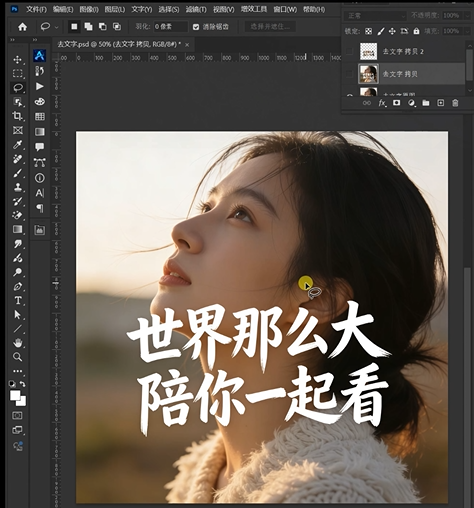
在PS界面找到已安装的StartAI插件面板
未安装可前往官网下载:https://www.istarry.com.cn/?sfrom=TE8JWc,兼容PS CC2015及以上版本,Windows/Mac通用
展开功能列表后,精准找到并点击「Nano Banana」功能。在功能对应的提示词输入框中,输入【去除图片上的文字】,无需额外调整其他参数,AI将自动识别图中所有文字区域。
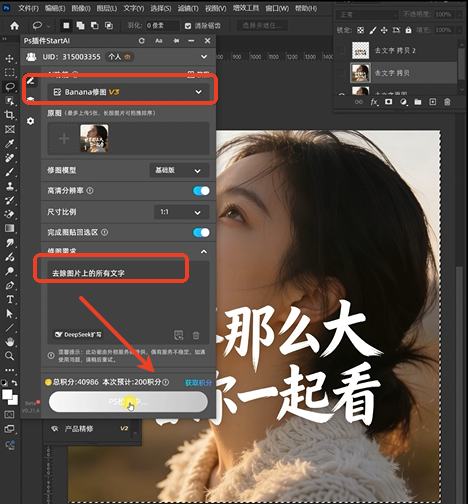
确认提示词无误后,点击插件界面的「生成」按钮,AI将在10-15秒内完成运算。生成完成后,PS会自动新增一个处理后的图层,隐藏原始图层即可查看效果——图片上的文字已完全清除,填充区域与周边背景纹理、色彩完美融合,放大查看也无任何痕迹,无需后续手动修补即可直接使用。
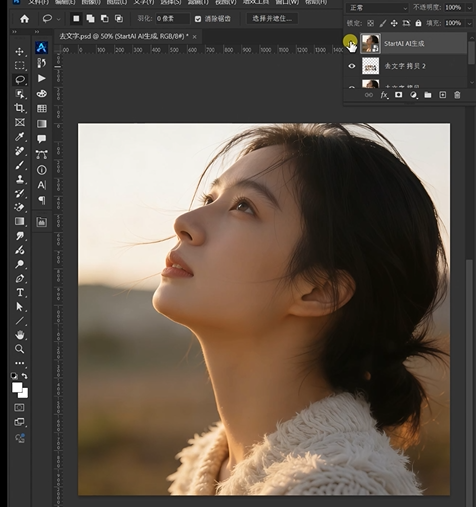
相比传统PS手动操作,Nano Banana功能的优势十分显著:一是操作极简,三步就能完成,学习成本几乎为0,新手也能快速上手;二是效率极高,全程耗时不足1分钟,远超传统方法;三是效果无痕,AI智能匹配背景纹理和色彩,避免出现填充痕迹,复杂背景下也能精准适配;四是兼容性强,可直接在PS内完成全流程操作,无需切换其他软件,契合修图习惯。
1. 导入的图片建议选用高清素材,能让AI更精准地识别文字和匹配背景;2. 若图片上有多处分散文字,无需分别处理,Nano Banana功能可一次性全部识别清除;3. 生成后若需微调局部色彩,可在PS中通过「色相/饱和度」工具调整,不影响整体无痕效果。
想解决“ps怎么去掉图片上的文字不留痕迹”的难题,摆脱传统操作的繁琐步骤和痕迹困扰,就试试PS搭配StartAI的Nano Banana功能吧!无需专业修图技术,一键就能实现文字无痕清除,大幅提升修图效率与效果。
立即体验:https://www.istarry.com.cn/?sfrom=TE8JWc
邀请码:TE8JWc
版权声明:本文内容由互联网用户自发贡献,该文观点仅代表作者本人。本站仅提供信息存储空间服务,不拥有所有权,不承担相关法律责任。如发现本站有涉嫌侵权/违法违规的内容,请联系我们,一经查实,本站将立刻删除。
如需转载请保留出处:https://51itzy.com/kjqy/219786.html