
a.打开控制面板

b.找到程序与功能
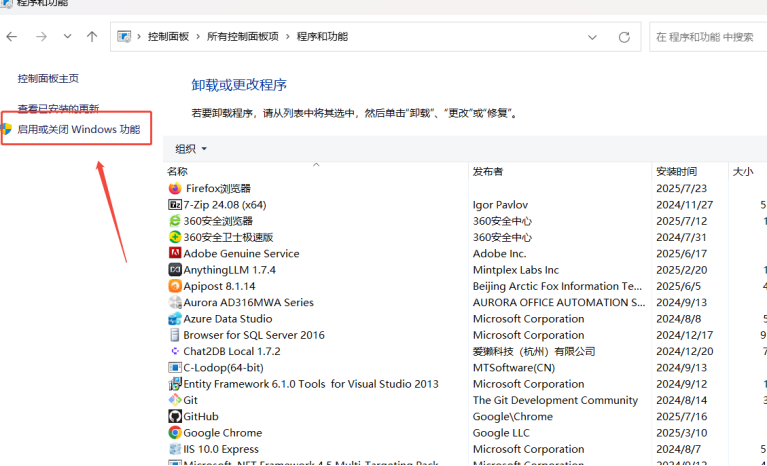
c.启用和关闭windows功能
c1.勾选 适用于Linux的windows子系统
c2.勾选 虚拟机平台

打开windows powershell窗口,输入指令
wsl --install -d Ubuntu-24.04

这里首次安装完成需要输入用户名密码
下载完成之后,通过指令查看已安装的版本
wsl --list --verbose

进入虚拟操作系统
C:Users> wsl -d Ubuntu

curl -o- https://raw.githubusercontent.com/nvm-sh/nvm/master/install.sh | bash
source ~/.bashrc
1.安装nodejs,npm
# 安装并启用 Node.js(推荐 LTS 版本)
nvm install --lts
nvm use --lts
woody@DESKTOP-I2DOCOH:$ node -v
v24.4.1
woody@DESKTOP-I2DOCOH:\( npm -v
11.4.2

2.安装 claude-code
npm install -g @anthropic-ai/claude-code
claude --version

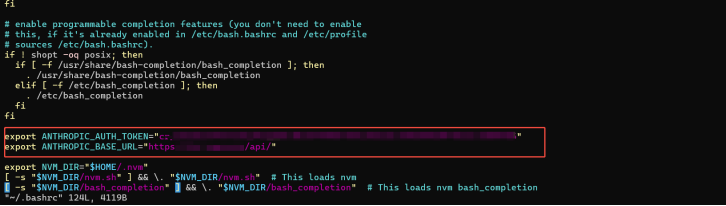
配置环境变量
打开 woody@DESKTOP-I2DOCOH:~\) vi ~/.bashrc
配置环境变量
export ANTHROPIC_AUTH_TOKEN=“cr_27”
export ANTHROPIC_BASE_URL=“https:///api/”
立即生效 source ~/.bashrc
搜索 Claude Code Chat
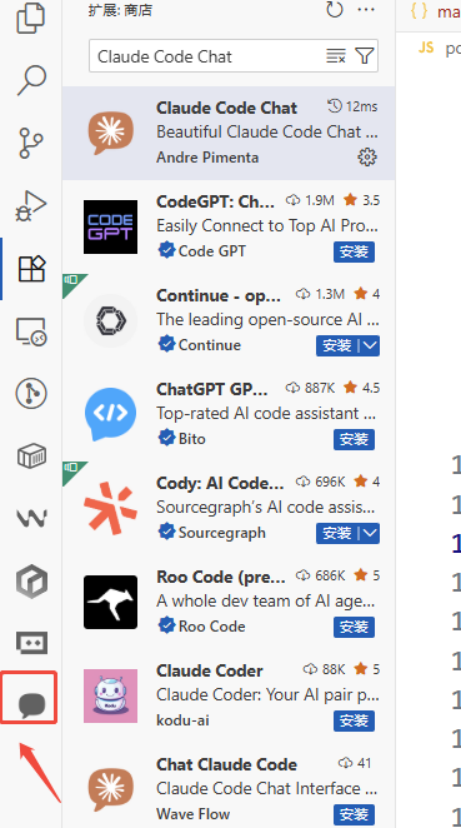
安装完成后,关闭VS CODE,重新打开后左侧可以看到logo,点击打开配置参数
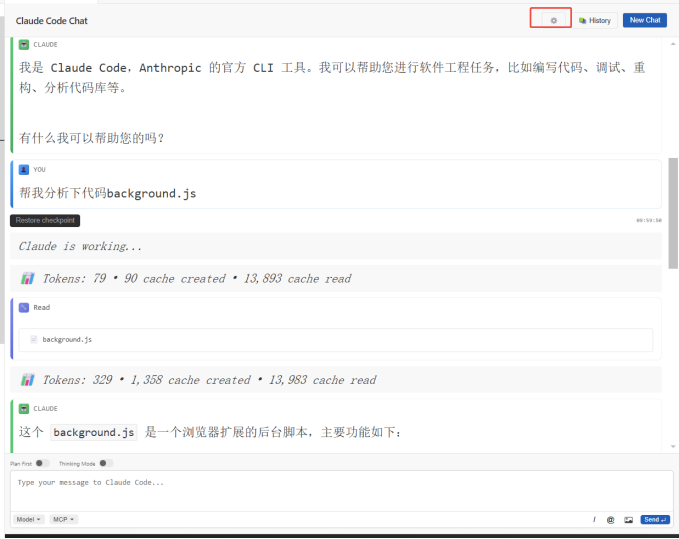
配置参数
输入WSL模式的安装路径,配置完成后就可以正常使用了。
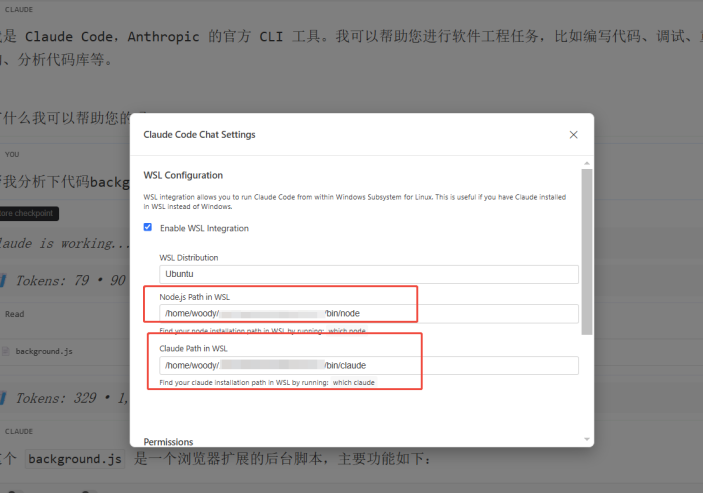
如下:
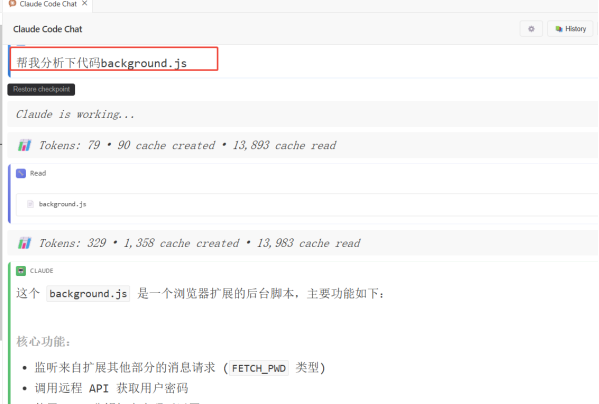
如果需要修改wsl安装虚拟操作系统的默认位置的话,按下面的流程来调整
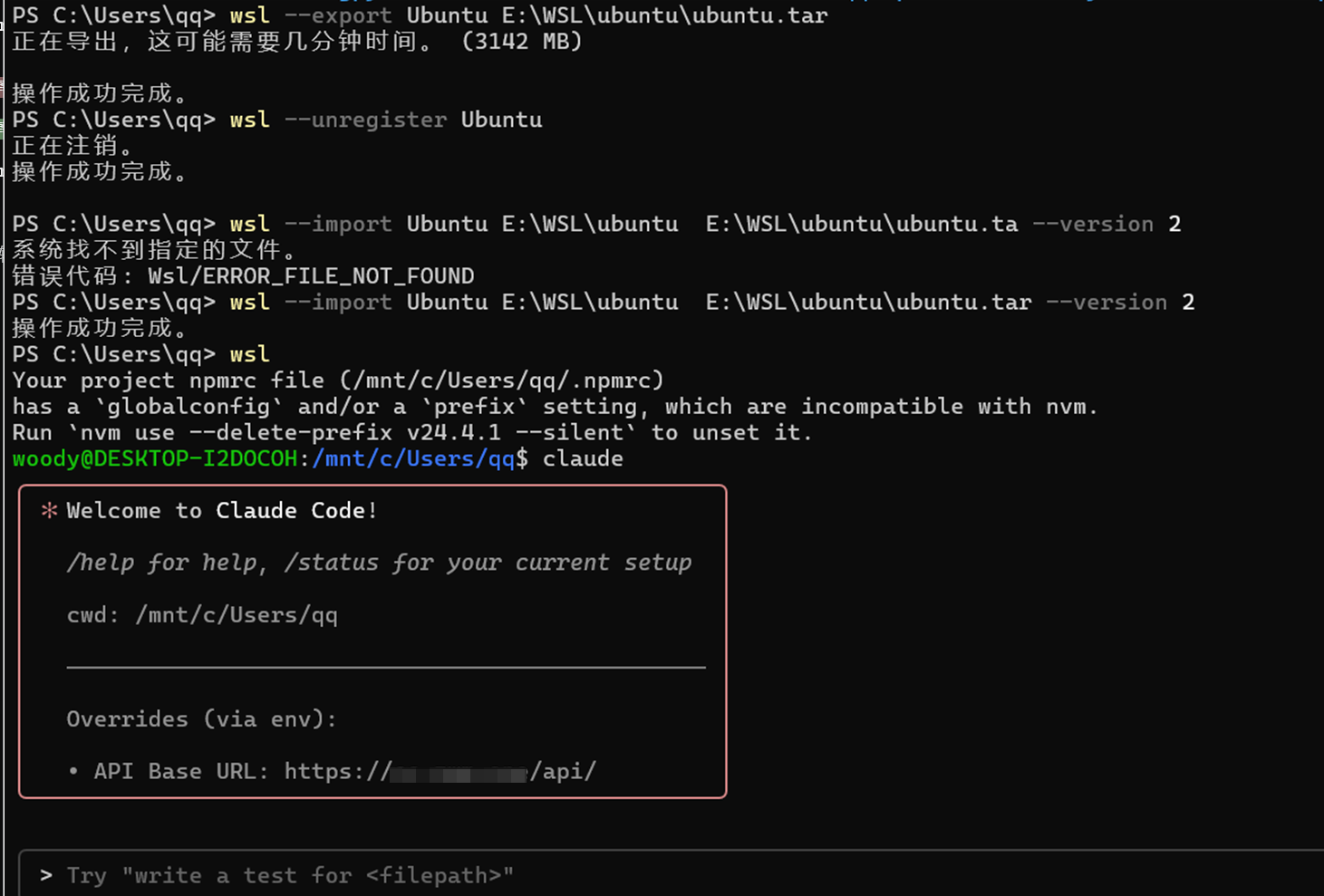
1.先导出现有的操作系统
2.注销虚拟系统
PS C:Users> wsl –unregister Ubuntu
正在注销。
操作成功完成。
3.重新导入系统路径。
PS C:Users> wsl –import Ubuntu E:WSLu E:WSLuu.tar –version 2
操作成功完成。
4.测试是否导入成功
PS C:Users> wsl
Your project npmrc file (/mnt/c/Users//.npmrc)
has a globalconfig and/or a prefix setting, which are incompatible with nvm.
Run nvm use --delete-prefix v24.4.1 --silent to unset it.
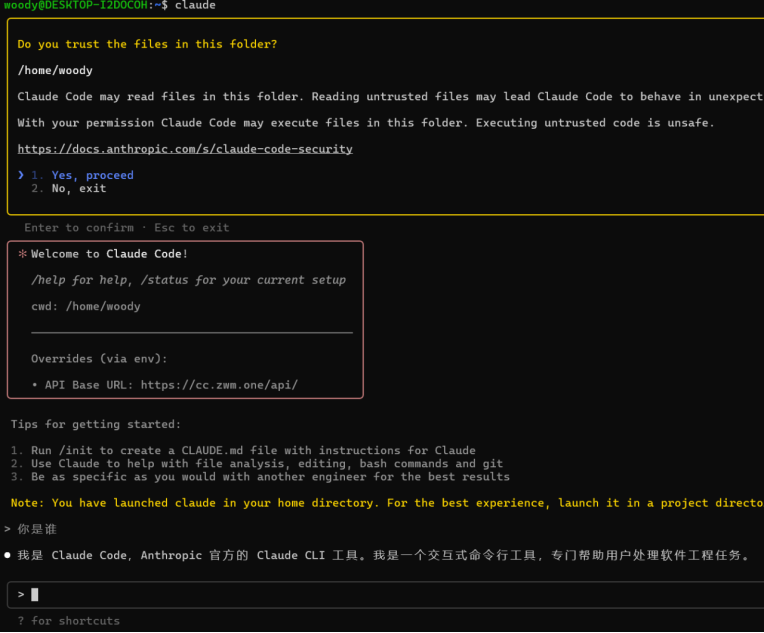
woody@DESKTOP-I2DOCOH:/mnt/c/Users/$ claude
版权声明:本文内容由互联网用户自发贡献,该文观点仅代表作者本人。本站仅提供信息存储空间服务,不拥有所有权,不承担相关法律责任。如发现本站有涉嫌侵权/违法违规的内容,请联系我们,一经查实,本站将立刻删除。
如需转载请保留出处:https://51itzy.com/kjqy/219697.html