
前段时间,OpenAI发布了Codex,并引发了许多关注
随之而然的,在知乎等平台出现了“GPT Codex竟然免费了!!”、“GPT Codex将永久免费“等话题
真的是免费吗?
答案是:不免费!!! 目前官方Codex需要付费才能使用(Plus、Business、Pro 都可以)
这些都是打着免费的标题,所谓“挂羊头卖狗肉”,都是吸引流量,是一个骗局
那么下面我来讲讲Codex的安装、授权登录、使用教程
要求一:需要安装 AI 编程工具
热门的AI编辑工具,如Cursor/Trae/Qoder/Kiro 等等,我推荐大家使用Trae
要求二:拥有ChatGPT账号
通常账号只需在官方注册即可,如果你还没有注册账号或者无法注册账号
如果你还没有账号,可以通过以下方式快捷获取账号
要求三:网络环境配置
国内用户需要通过魔法工具,才能够访问 OpenAI
本次安装教程我以Trae为例
操作步骤:
- 首先去www.trae.cn官网下载Trae
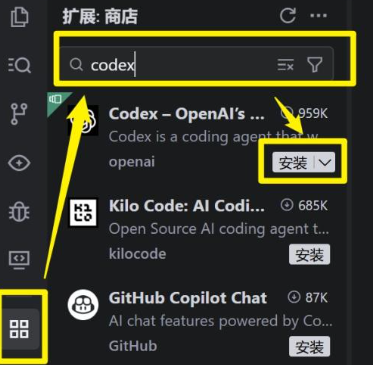
- 点击 Trae 左侧的应用图标
- 在搜索框中输入
codex并点击安装下载 - 下载完成在 Trae 左侧会出现一个 OpenAI 的图标
- 点击图标并按照新手指导完成初始设置
安装完成以后,Codex需要授权登录
目前,Codex 支持通过 ChatGPT Plus 账号直接登录,无需申请 API Key,这是目前最简单的登录方式
操作步骤:
- 在Codex页面选择“通过ChatGPT登录”按钮,接着会跳转到浏览器页面
- 在浏览器页面,点击「打开」按钮,系统会在默认浏览器中打开 OpenAI 的授权页面
- 在浏览器弹出的页面中,登录你的 ChatGPT Plus 账号
- 登录成功后会显示授权确认页面,点击「继续」按钮完成授权
- 以上就完成了授权登录(出现下图就表示登录完成)
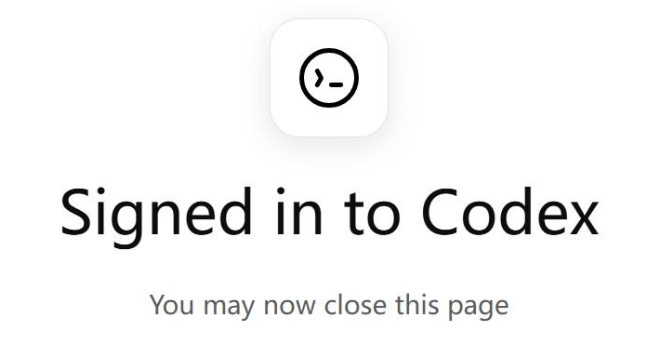
TIPS:如果页面打不开,请检查你的网络环境,并确保你的ChatGPT 账号是 Plus、Business 或 Pro 会员
如果你还不是Plus、Business 或 Pro 会员,可以通过以下方式升级会员
完成授权登录之后,回到Trae页面就可以开始对话了!!!
在正式使用之前,我分享一些基础配置给大家,能够提高你的使用体验
- 语言偏好:中文/English
- 代码风格:根据项目需求选择
- 响应速度:平衡模式
- 上下文记忆:开启
接着按照下图切换模式
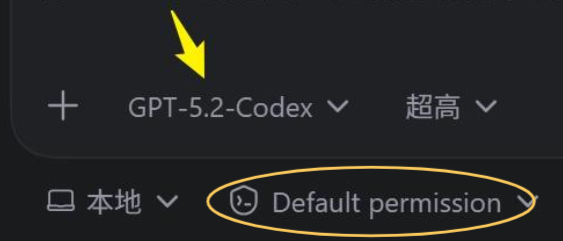
在上方可选择GPT-5.3-Codex模式 在下方可选择Full access(自动模式)
以上就完成了配置,你可以正式开始使用Codex!!!
版权声明:本文内容由互联网用户自发贡献,该文观点仅代表作者本人。本站仅提供信息存储空间服务,不拥有所有权,不承担相关法律责任。如发现本站有涉嫌侵权/违法违规的内容,请联系我们,一经查实,本站将立刻删除。
如需转载请保留出处:https://51itzy.com/kjqy/219632.html