
关键词:Windows Claude Code 安装、Claude Code Windows 教程、Claude Code 插件安装、Node.js 配置 Claude Code、GAC 授权 Claude Code、API Key 配置 Claude Code
Claude Code 是一款强大的 AI 代码助手工具,支持 Windows 系统集成到 IDE(如 VS Code)中,提升开发效率。本教程详细介绍 Windows 系统下 Claude Code 的两种安装方法:GAC 站内授权安装(推荐用于 IDE 插件集成)和 API Key 配置安装。无论你是初次安装还是遇到故障,本指南都能一步步指导你完成部署。教程基于 Node.js 18+ 环境,确保兼容性。安装前,请准备好科学上网工具(部分步骤需访问外部资源)。
注意:Claude Code 安装需 Node.js、npm 和 Git 环境。整个过程无需复杂代理,但授权环节可能需关闭 VPN 以避免干扰。预计安装时间 10-15 分钟。
此方法通过 GAC 官网授权,简单快捷,适合首次用户。如果你在 IDE 中使用 Claude Code 插件,优先选择此法。
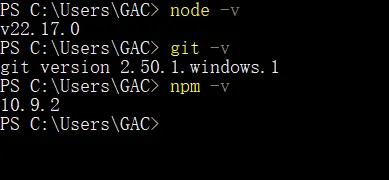
首先,确保你的 Windows 系统已安装以下工具。打开命令提示符(CMD)或 PowerShell,运行以下命令检查版本:
- 如果命令输出正常版本号,即环境就绪。
- 下载链接:
- Node.js:https://nodejs.org/en/download/
- Git:https://git-scm.com/downloads/win
若 npm 命令报错(权限问题),运行以下 PowerShell 命令设置执行策略:
输入 Y 确认。
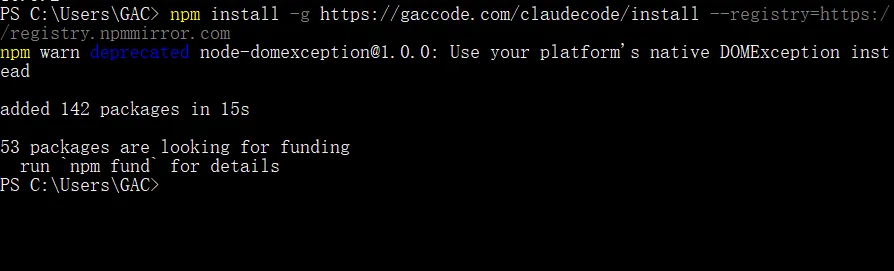
环境配置完成后,运行以下 npm 全局安装命令(使用国内镜像加速):
安装过程可能需几分钟,完成后即可使用。
安装成功后,输入以下命令登录:
- 首次使用时,GAC 会弹出浏览器窗口要求订阅验证。通过浏览器完成授权(无需代理)。
- 若未自动弹出,手动复制命令行中的链接到浏览器打开。授权后,将网页验证码复制回命令行,按 Enter 继续。
- 登录后,选择界面主题,并允许 Claude Code 访问当前目录文件。
授权成功即完成!🎉
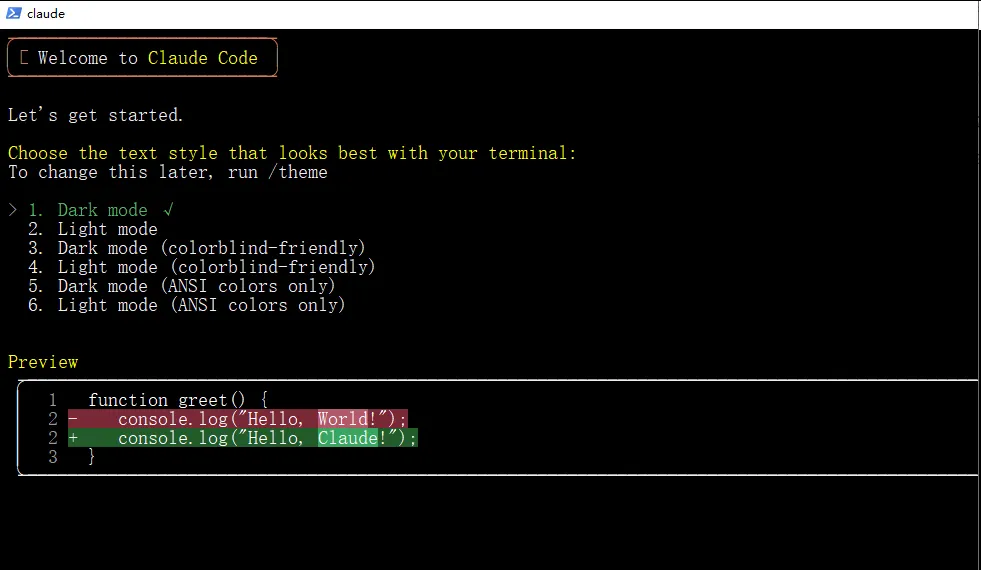
恭喜!Claude Code 已成功安装与部署。 现在,你可以直接在命令行中使用,或集成到 IDE 插件中加速编码。
- 授权失败:关闭 VPN 或本地代理,重启终端,再次运行 。
- 报错 "401 No valid credentials provided"(之前使用过其他站点):
- 删除环境变量:Win + R > 输入 > 高级 > 环境变量 > 用户变量 > 删除所有以 ANTHROPIC 开头的变量 > 保存 > 新开命令行运行 。
- 或编辑 JSON 配置:导航至 文件夹,修改或删除 ,然后重试登录。
此方法通过 GAC 官网获取 API Key 进行配置,灵活性更高。适用于需要精确控制访问的用户。
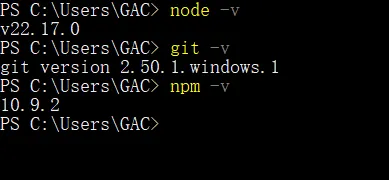
同第一种方法,运行以下命令验证:
下载链接同上。若 npm 报错,运行 并确认 Y。
运行官方 npm 安装命令:
检查版本输出确认安装成功。
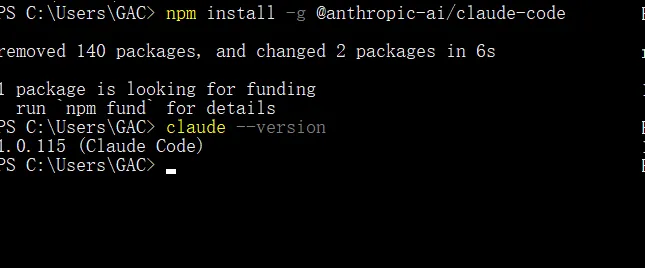
- 在 GAC 官网(gaccode.com)的 API 密钥栏获取你的密钥。
- 导航至 文件夹,修改或新建 文件,添加以下内容(替换为你的实际密钥):
大部分用户可跳过此步。若第 3 步配置后 Claude Code 正常运行,即忽略。
在 Git Bash 中运行:
然后设置环境变量:
更新配置文件:
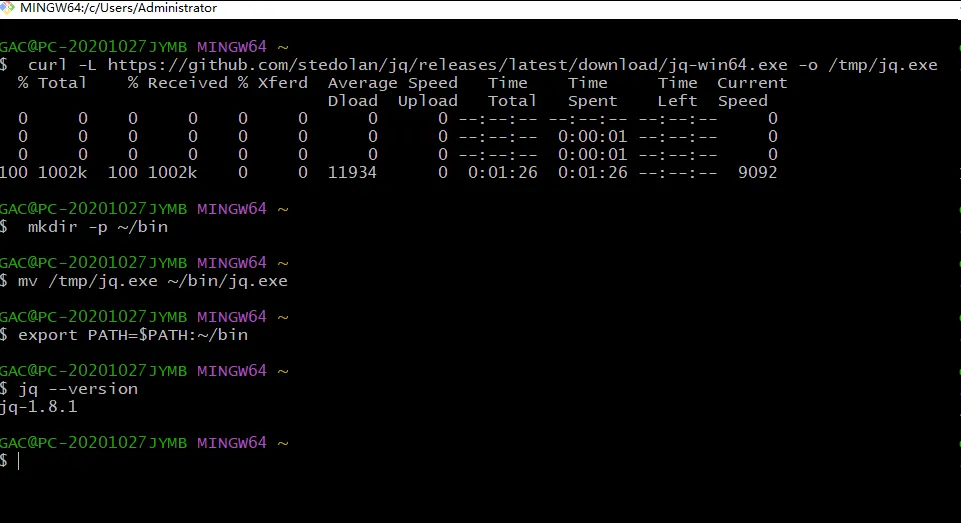
配置完成后,新开 PowerShell 或 CMD,运行:
- 选择主题,允许访问目录文件。
- IDE 集成:在 VS Code 等 IDE 的扩展市场搜索 “Claude Code” 插件,一键安装。配置完成后,即可启动。
额外 IDE 配置:在 下新建或修改 :
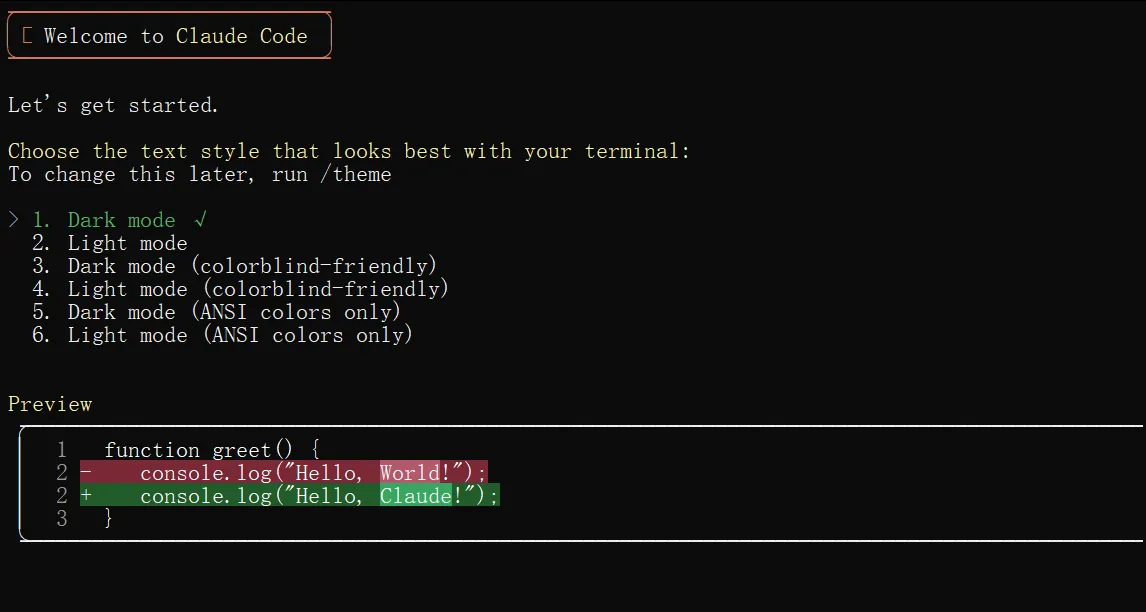
恭喜!Claude Code 已成功安装与部署。 现在,享受 AI 辅助编码的乐趣!🎉🎉🎉
- 登录报错“国家地区不支持”:启用 VPN 的 TUN 或虚拟网卡模式。
- Missing API Key:检查 配置是否正确,新开终端或 IDE 重试。
- jq 配置失败:确保 Git Bash 已安装,并重启终端。
版权声明:本文内容由互联网用户自发贡献,该文观点仅代表作者本人。本站仅提供信息存储空间服务,不拥有所有权,不承担相关法律责任。如发现本站有涉嫌侵权/违法违规的内容,请联系我们,一经查实,本站将立刻删除。
如需转载请保留出处:https://51itzy.com/kjqy/219320.html