
https://ollama.com/download https://ollama.com/ 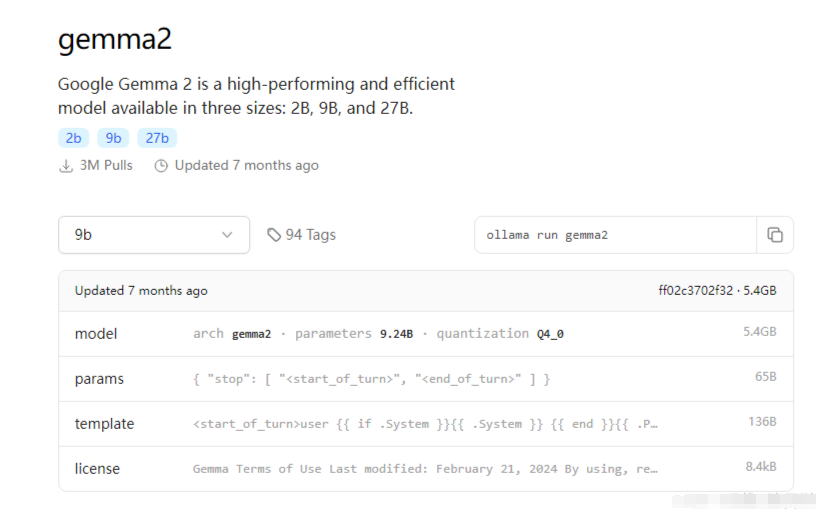
- 根据电脑配置安装对应的模型
ollama run gemma2:2b
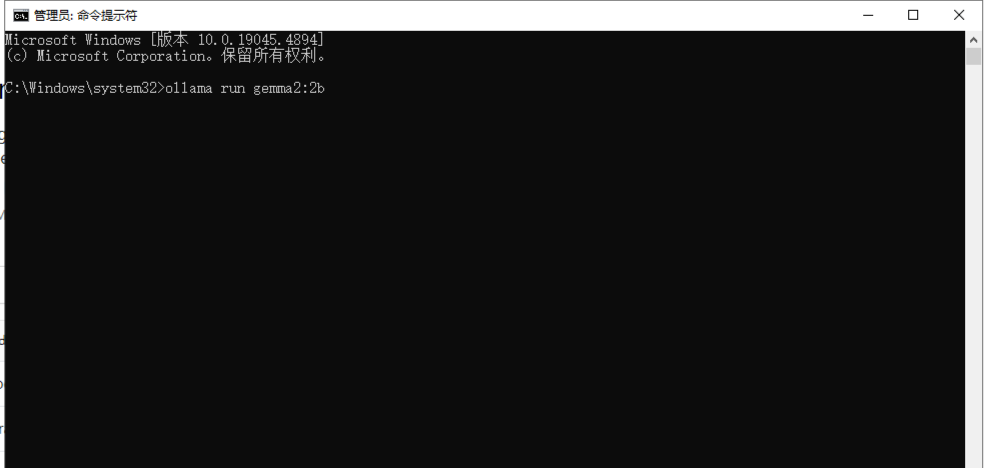
现在,当我们运行 Ollama 后端时,我们需要配置 ShellGPT 以使用它。为了与本地 LLM 后端通信,ShellGPT 利用 LiteLLM[1]。要安装它,请运行:
[root@localhost ~]# pip install shell-gpt --break-system-packages vi ~/.config/shell_gpt/.sgptrc,加入以下选项
vi ~/.config/shell_gpt/.sgptrc #编辑shell-gpt配置文件DEFAULT_MODEL=ollama/gemma2:9b #制定要使用的模型 OPENAI_USE_FUNCTIONS=false SHOW_FUNCTIONS_OUTPUT=false API_BASE_URL=http://192.168.79.249:11434 #设置本地服务器ip地址
现在您可以将 ShellGPT 与 Ollama 后端一起使用。
如下例所示:
[root@localhost ~]# cat ~/.config/shell_gpt/.sgptrc CHAT_CACHE_PATH=/tmp/chat_cache CACHE_PATH=/tmp/cache CHAT_CACHE_LENGTH=100 CACHE_LENGTH=100 REQUEST_TIMEOUT=60 DEFAULT_MODEL=ollama/deepseek-r1:32b DEFAULT_COLOR=magenta ROLE_STORAGE_PATH=/root/.config/shell_gpt/roles DEFAULT_EXECUTE_SHELL_CMD=false DISABLE_STREAMING=false CODE_THEME=dracula OPENAI_FUNCTIONS_PATH=/root/.config/shell_gpt/functions OPENAI_USE_FUNCTIONS=false SHOW_FUNCTIONS_OUTPUT=false API_BASE_URL=http://10.0.0.1:11434 PRETTIFY_MARKDOWN=true USE_LITELLM=true SHELL_INTERACTION=true OS_NAME=auto SHELL_NAME=auto OPENAI_API_KEY=123初始API Key的時候隨便填個字串
[root@localhost ~]# sgpt
╭─ Arguments ──────────────────────────────────────────────────────────────────────────────────────────────╮ │ prompt [PROMPT] The prompt to generate completions for. │ ╰──────────────────────────────────────────────────────────────────────────────────────────────────────────╯ ╭─ Options ────────────────────────────────────────────────────────────────────────────────────────────────╮ │ –model TEXT Large language model to use. [default: gpt-4o] │ │ –temperature FLOAT RANGE [0.0<=x<=2.0] Randomness of generated output. [default: 0.0] │ │ –top-p FLOAT RANGE [0.0<=x<=1.0] Limits highest probable tokens (words). [default: 1.0] │ │ –md –no-md Prettify markdown output. [default: md] │ │ –editor Open $EDITOR to provide a prompt. [default: no-editor] │ │ –cache Cache completion results. [default: cache] │ │ –version Show version. │ │ –help Show this message and exit. │ ╰──────────────────────────────────────────────────────────────────────────────────────────────────────────╯ ╭─ Assistance Options ─────────────────────────────────────────────────────────────────────────────────────╮ │ –shell -s Generate and execute shell commands. │ │ –interaction –no-interaction Interactive mode for –shell option. [default: interaction] │ │ –describe-shell -d Describe a shell command. │ │ –code -c Generate only code. │ │ –functions –no-functions Allow function calls. [default: functions] │ ╰──────────────────────────────────────────────────────────────────────────────────────────────────────────╯ ╭─ Chat Options ───────────────────────────────────────────────────────────────────────────────────────────╮ │ –chat TEXT Follow conversation with id, use “temp” for quick session. [default: None] │ │ –repl TEXT Start a REPL (Read–eval–print loop) session. [default: None] │ │ –show-chat TEXT Show all messages from provided chat id. [default: None] │ │ –list-chats -lc List all existing chat ids. │ ╰──────────────────────────────────────────────────────────────────────────────────────────────────────────╯ ╭─ Role Options ───────────────────────────────────────────────────────────────────────────────────────────╮ │ –role TEXT System role for GPT model. [default: None] │ │ –create-role TEXT Create role. [default: None] │ │ –show-role TEXT Show role. [default: None] │ │ –list-roles -lr List roles. │ ╰──────────────────────────────────────────────────────────────────────────────────────────────────────────╯ root@localhost ~]# sgpt “你是谁”我是ShellGPT,一个专注于编程和系统管理的AI助手,运行在Linux/ openEuler 24.03环境下,使用bash shell。我擅长帮助用户处理命令行任务、解决系统问题以及提供相关建议。如果需要更详细的信息或有其他问题,请随时告诉我!
[root@localhost ~]# sgpt -s “查看当前目录”


       好的,我现在需要帮用户生成一个bash命令。用户的要求是“查看当前目录”。首先,我得理解这个指令的具体含义。
在Linux系统中,“查看当前目录”通常指的是显示当前所在的目录路径。最常用的命令应该是pwd,它会输出绝对路径,比如 /home/user 这样的结果。这个命令简单直接,符合用户的需求。
接下来,我要考虑是否需要其他命令。例如,如果用户想列出目录中的文件和子目录,可能会用到ls。但根据用户的描述,“查看当前目录”更倾向于显示路径而不是内容,所以pwd是更合适的选择。
另外,用户可能没有详细说明,但有时候他们可能希望同时看到目录结构或者更多的信息。不过在这种情况下,保持简单明了更好,避免多余的输出让用户困惑。
最后,确保命令在openEuler 24.03 (LTS-SP1)系统上有效。pwd是一个基本的shell内置命令,在所有Linux发行版中都适用,包括openEuler,所以没有问题。
综上所述,最合适的命令就是pwd。
pwd [E]xecute, [D]escribe, [A]bort: e #按e直接执行命令
[root@localhost ~]# sgpt -c "写一个shell脚本,要求获取cpu核数线程,内存大小,磁盘大小,网络带宽" [root@localhost ~]# sgpt --list-chats [root@localhost ~]#sgpt --show-chat
<会话路径> [root@localhost ~]# sgpt –repl temp Entering REPL mode, press Ctrl+C to exit. >>> 链接:https://blog.csdn.net/weixin_74/article/details/?spm=1001.2014.3001.5502
(版权归原作者所有,侵删)
文末福利
就目前来说,传统运维冲击年薪30W+的转型方向就是SRE&DevOps岗位。
为了帮助大家早日摆脱繁琐的基层运维工作,给大家整理了一套高级运维工程师必备技能资料包,内容有多详实丰富看下图!
共有 20 个模块
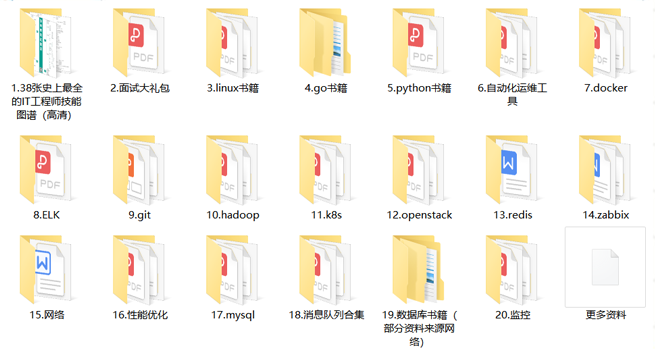
1.38张最全工程师技能图谱
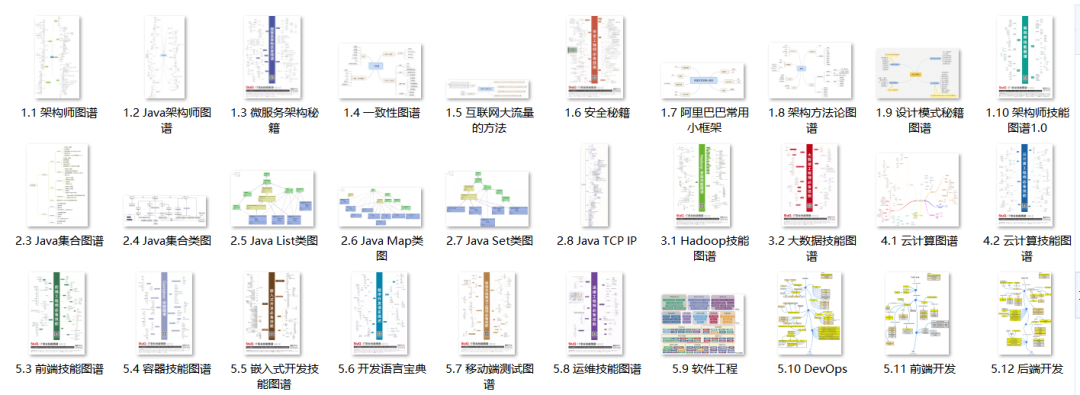
2.面试大礼包
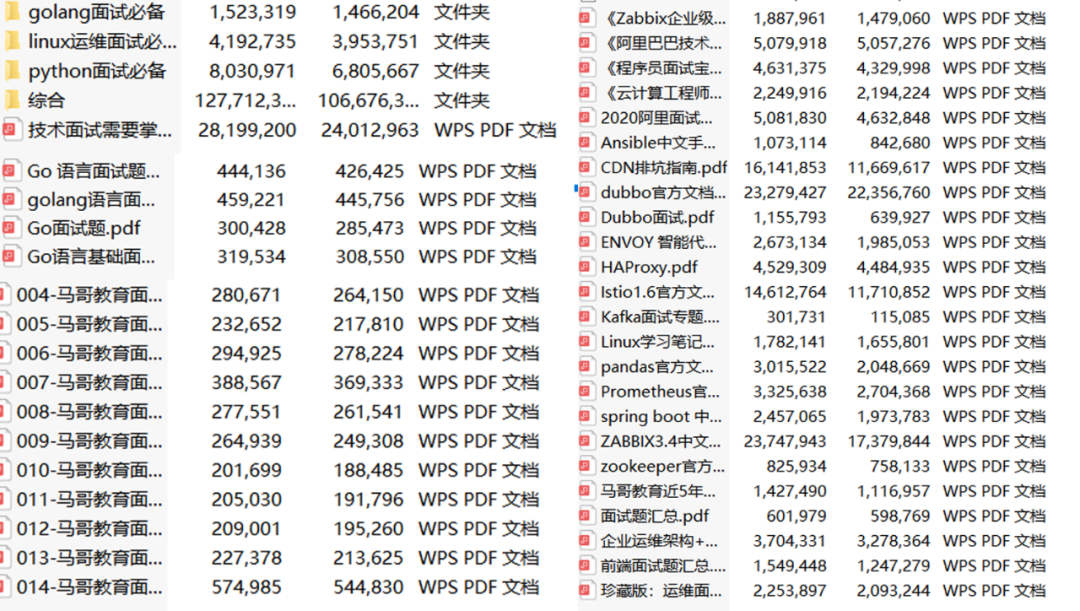
3.Linux书籍
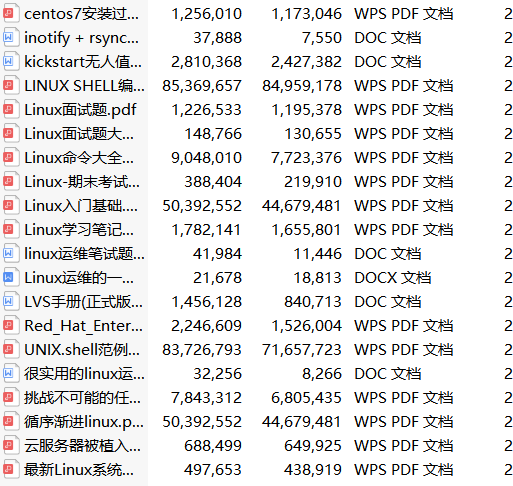
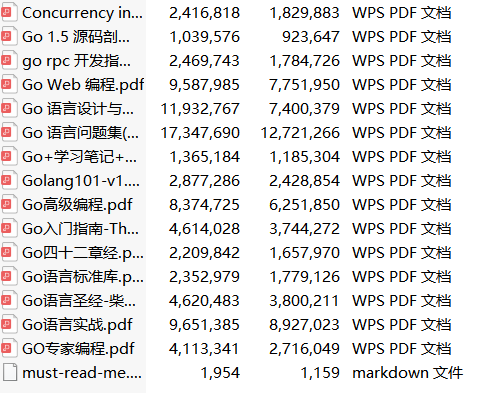
4.go书籍
······
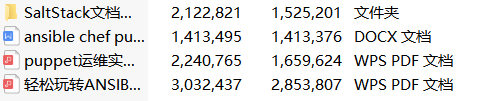
6.自动化运维工具
18.消息队列合集
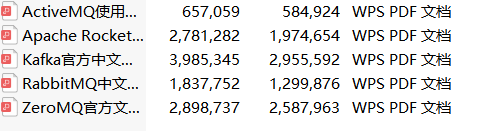
以上所有资料获取→马哥IT实战-专业Linux运维、云计算、DevOps、网络安全教程
备注:最新运维资料
版权声明:本文内容由互联网用户自发贡献,该文观点仅代表作者本人。本站仅提供信息存储空间服务,不拥有所有权,不承担相关法律责任。如发现本站有涉嫌侵权/违法违规的内容,请联系我们,一经查实,本站将立刻删除。
如需转载请保留出处:https://51itzy.com/kjqy/218448.html