
一、什么是平台工具集:
平台工具集其实是MSBuild
其目录所在C:\Program Files (x86)\MSBuild\Microsoft.Cpp\v4.0。
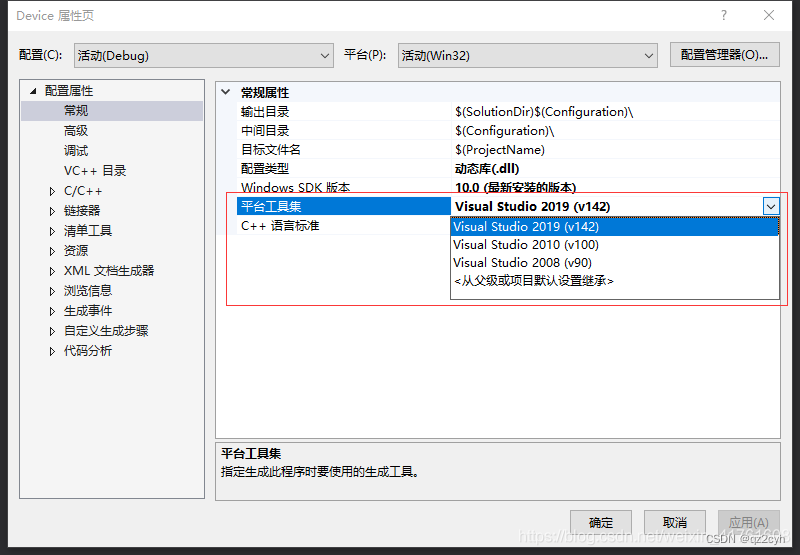
VS从2010之后开始支持使用之前的版本进行编译,可以在工程属性->常规中进行设置。
讯享网
VS各版本对应的工具集版本号如下: -Visual Studio 2019: V142 -Visual Studio 2017: V141 -Visual Studio 2015: V140 -Visual Studio 2013: V120 -Visual Studio 2012: V110 -Visual Studio 2010: V100 -Visual Studio 2008: V90 -Visual Studio 2005: V80 -Visual Studio 2003: V71 -Visual Studio 2002: V70 -Visual Studio 6: V60 讯享网
二、单独安装平台工具集
2.1 场景
我现在电脑只安装了vs2019开发环境,也就是我只有v142版本的工具集。如果我想打开vs2017或者vs2015版本的项目,怎么办?第一种方法就是升级平台工具集,然鹅这种方法对项目的改动比较大,如果项目中有很多依赖项,往往会因为主工程和依赖库版本不匹配,导致编译不过,不建议。另一种方法就是保持工具集版本不动。
2.2 方法
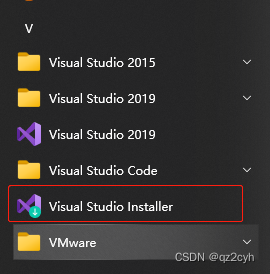
利用visual studio 2019 installer安装vs2017,2015对应的工具集
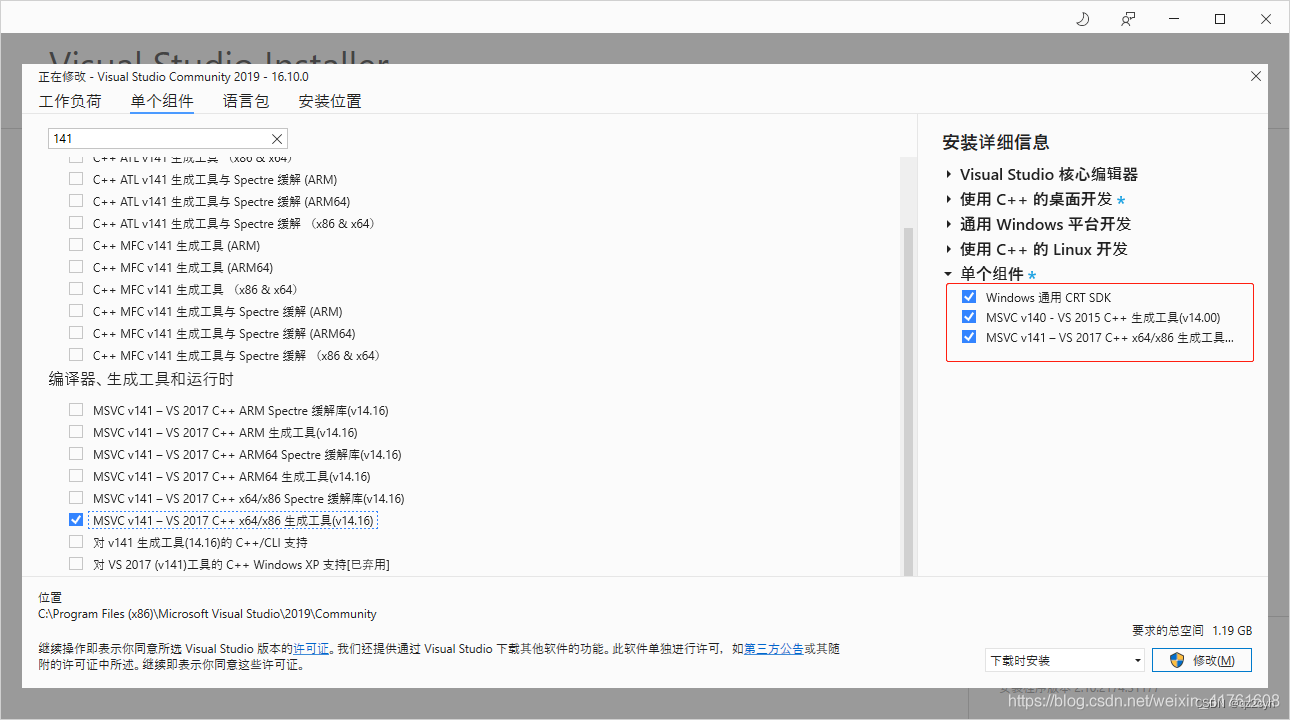
运行installer,“单个组件”->“编译器、生成器和运行时”,找到v140-vs2015 C++生成工具、v141-vs2017 C++生成工具,勾选上,点击"修改"。
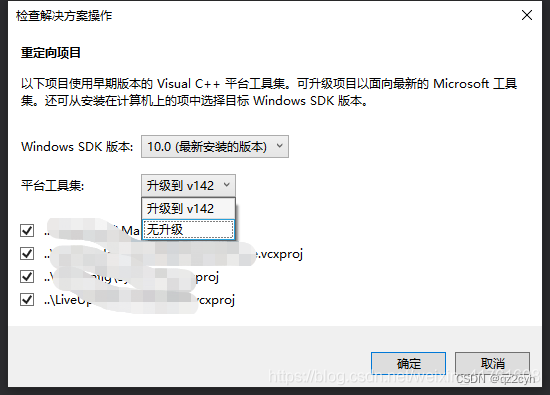
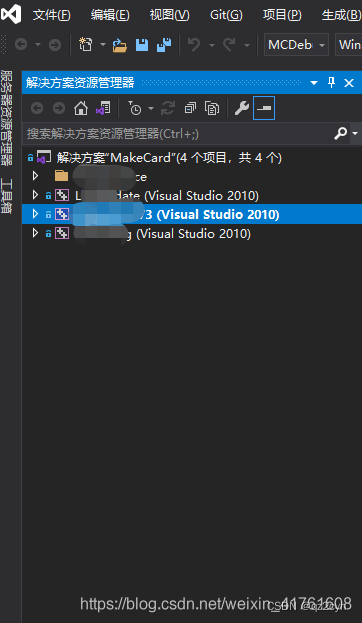
用vs2019打开15或者17项目时,会提示"重定向项目",平台工具集选"无升级",这样就是用老的工具集。项目名称后会有个括号,如下图。

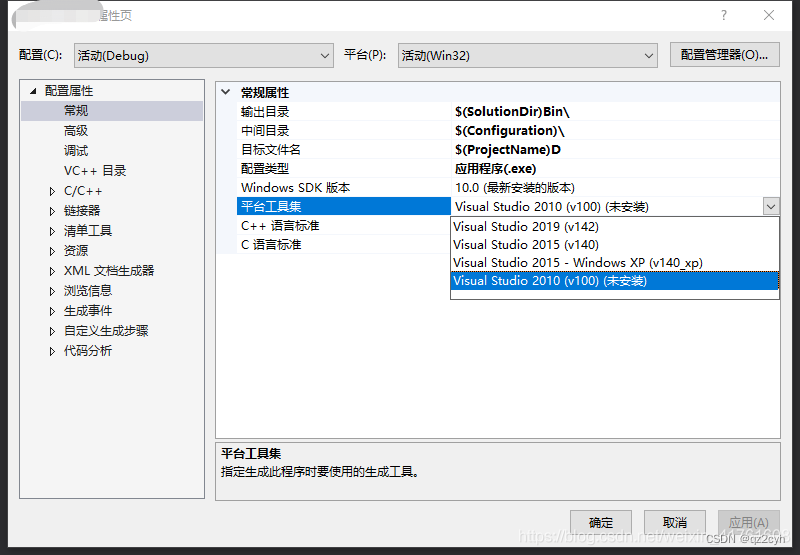
安装好对应的工具集后,在项目属性页可以看到相应的选项。
2.3 注意
我电脑上只安装了vs2019,并且2019 installer里面只找到了2017,2015的工具集,如果需要更早的vs2012,2010对应的工具集,除了安装对应的IDE我暂时也不知道有什么办法。
版权声明:本文内容由互联网用户自发贡献,该文观点仅代表作者本人。本站仅提供信息存储空间服务,不拥有所有权,不承担相关法律责任。如发现本站有涉嫌侵权/违法违规的内容,请联系我们,一经查实,本站将立刻删除。
如需转载请保留出处:https://51itzy.com/kjqy/21798.html