
大家好,我是R哥。
之前分享了一个 Claude Code 的可视化工具 Claudia:
厉害!Claude Code 可视化工具来了!!
但是感觉 Claudia 并不是很好用,虽然功能很多,但安装非常麻烦,而且用起来非常卡,不久就被我弃用了。
最近我又发现了一款更好用的 Claude Code 的可视化工具:Claude Code Ul,也是第三方出品的,这款工具安装超简单,界面清爽,交互体验更好。
开源地址:https://github.com/siteboon/claudecodeui
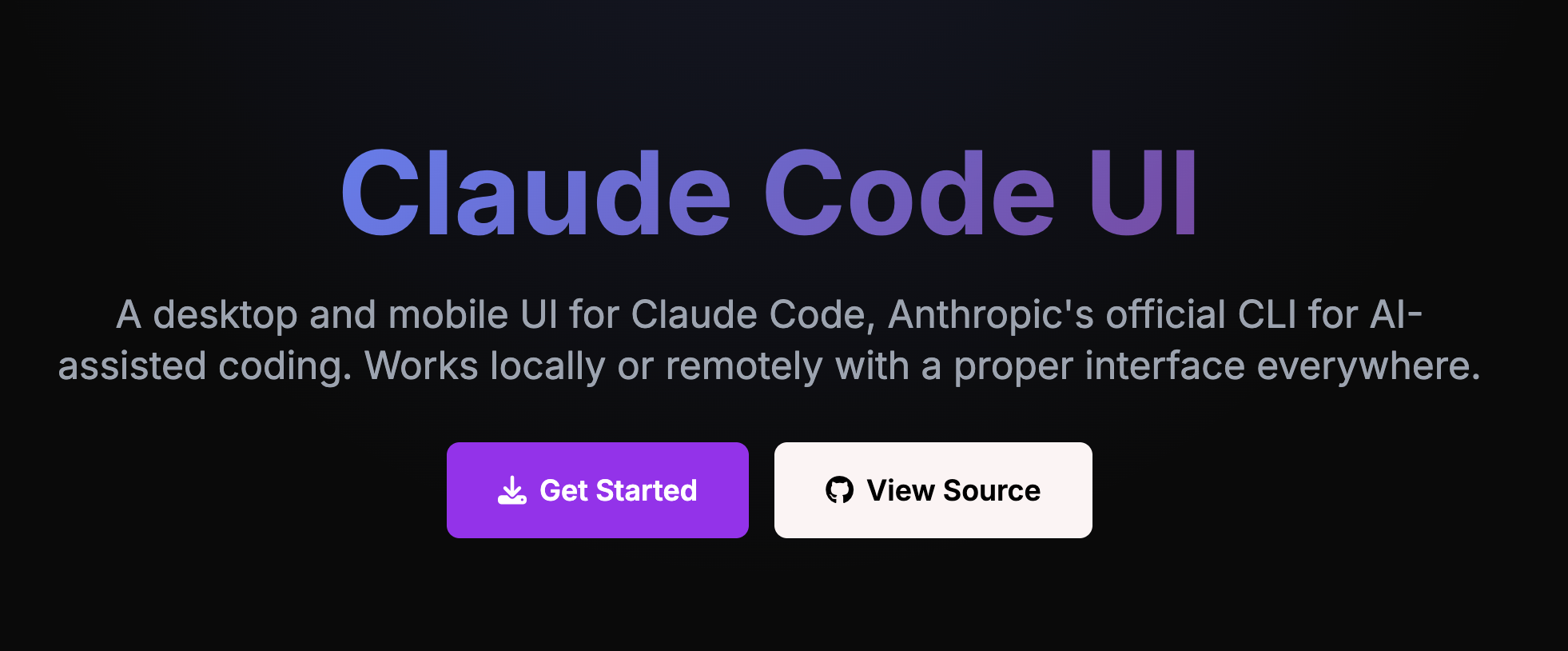
这是一个适用于 Claude Code 和 Cursor CLI 的桌面和移动端界面,你可以本地或远程使用,查看当前项目和会话,并从任何地方对它们进行修改。
也就是说,有了它,无论你在哪里,不论是电脑/平板/手机,都能使用 Claude Code 和 Cursor CLI 进行远程干活。
相关介绍和安装教程参考:
- 用上了 Claude Code,才发现 Cursor 和 Gemini Ci 都是弱智。。(保姆级安装和使用教程分享)
- 王炸!Cursor 推出 Cursor CLI! !(附保姆级安装和使用教程)
更多 AI 编程教程,可关注我的公众号「AI技术宅」阅读。
1、响应式设计
在桌面、平板和手机端都能无缝使用,因此你也可以在移动端使用 Claude Code。
2、交互式聊天界面
内置聊天界面,可以与 Claude Code 或 Cursor 流畅沟通。
3、集成 Shell 终端
内置终端功能,可直接访问 Claude Code 或 Cursor CLI。
4、文件管理器
交互式文件树,支持语法高亮和实时编辑。
5、Git 管理器
可以查看、暂存并提交修改,还能切换分支。
6、会话管理
支持恢复对话、管理多个会话以及跟踪历史记录。
7、模型兼容性
支持 Claude Sonnet 4、Opus 4.1 和 GPT-5。
Claude Code UI 的安装和运行超简单,只需要提前安装好 Node.js v20+,以及 Claude Code CLI / Cursor CLI,然后再执行下在的安装步骤。
1、克隆仓库
git clone https://github.com/siteboon/claudecodeui.git
2、安装依赖
cd claudecodeui
npm install
3、配置环境
cp .env.example .env
在 环境文件中可以自行修改端口等配置,不修改也可以使用默认的即可。
4、启动应用
npm run dev
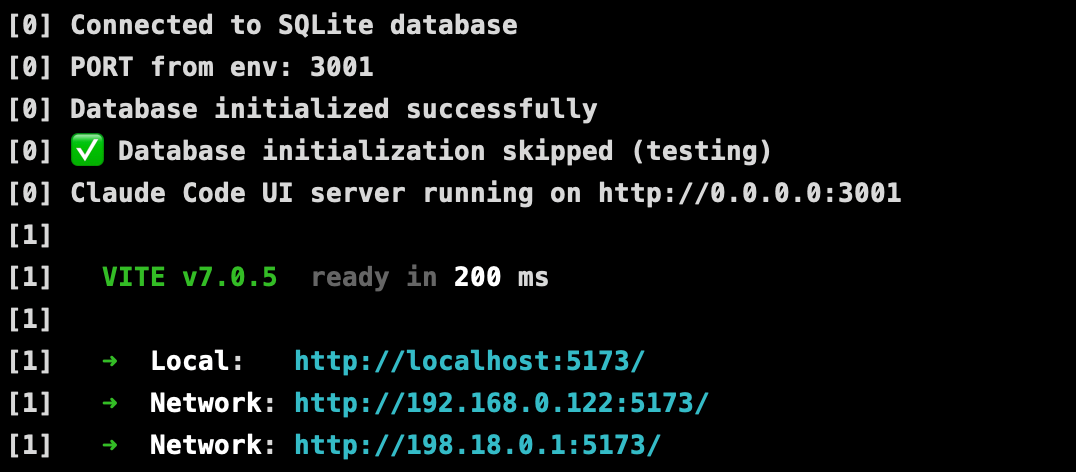
然后在浏览器打开页面:
http://localhost:5173/
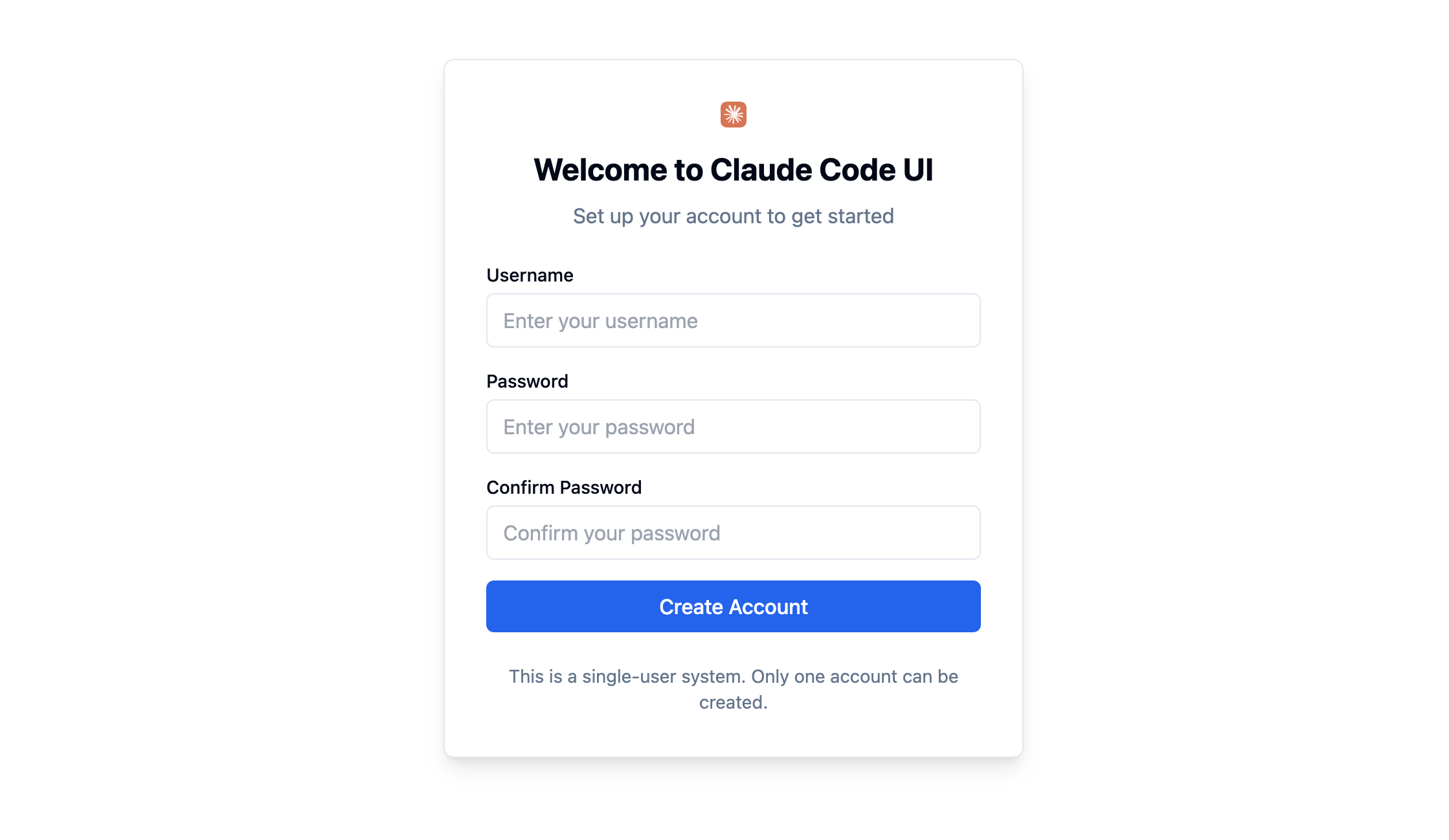
首次进入,需要配置一个用户名和密码,点击创建账户就完事了。
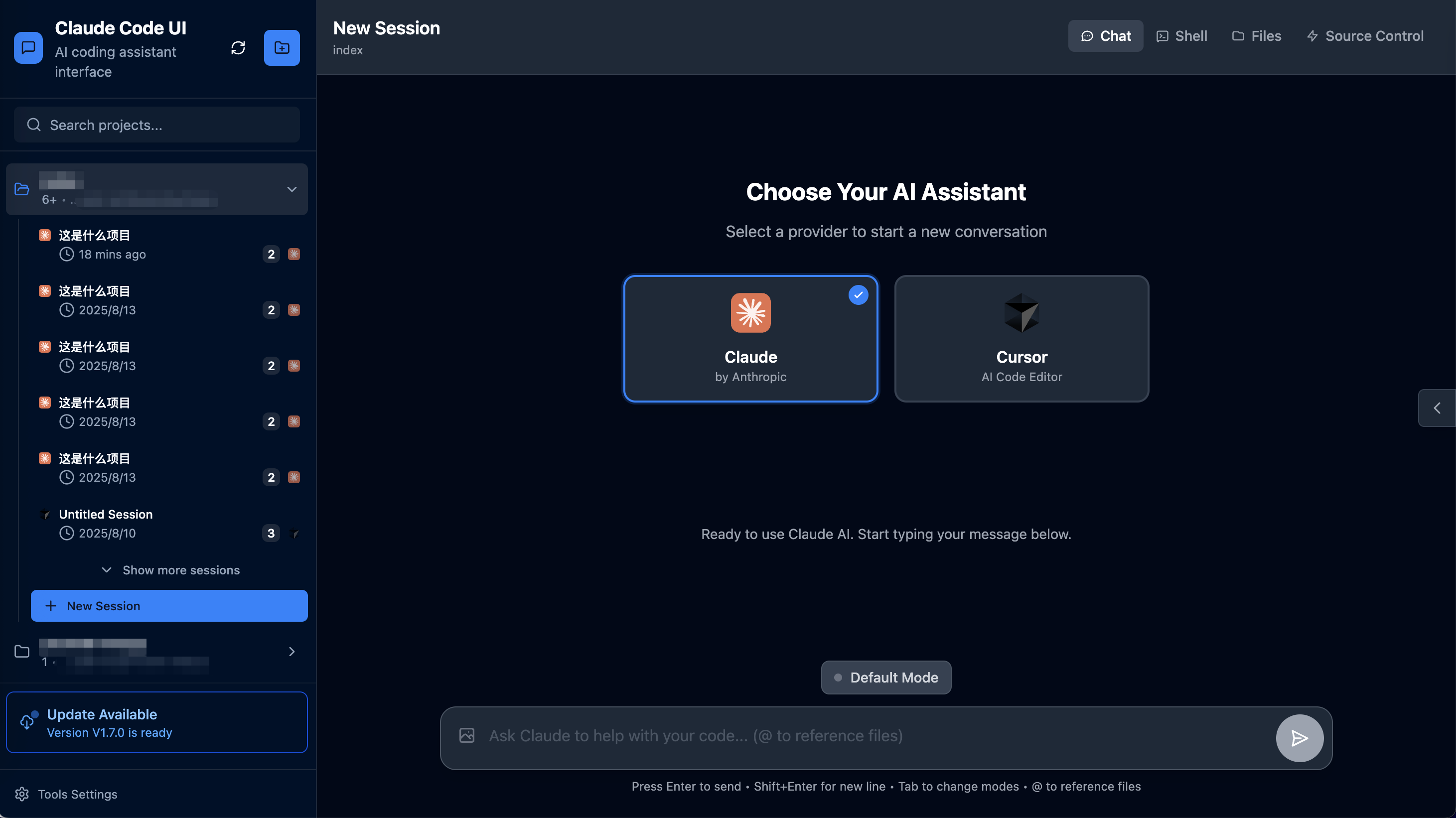
首页
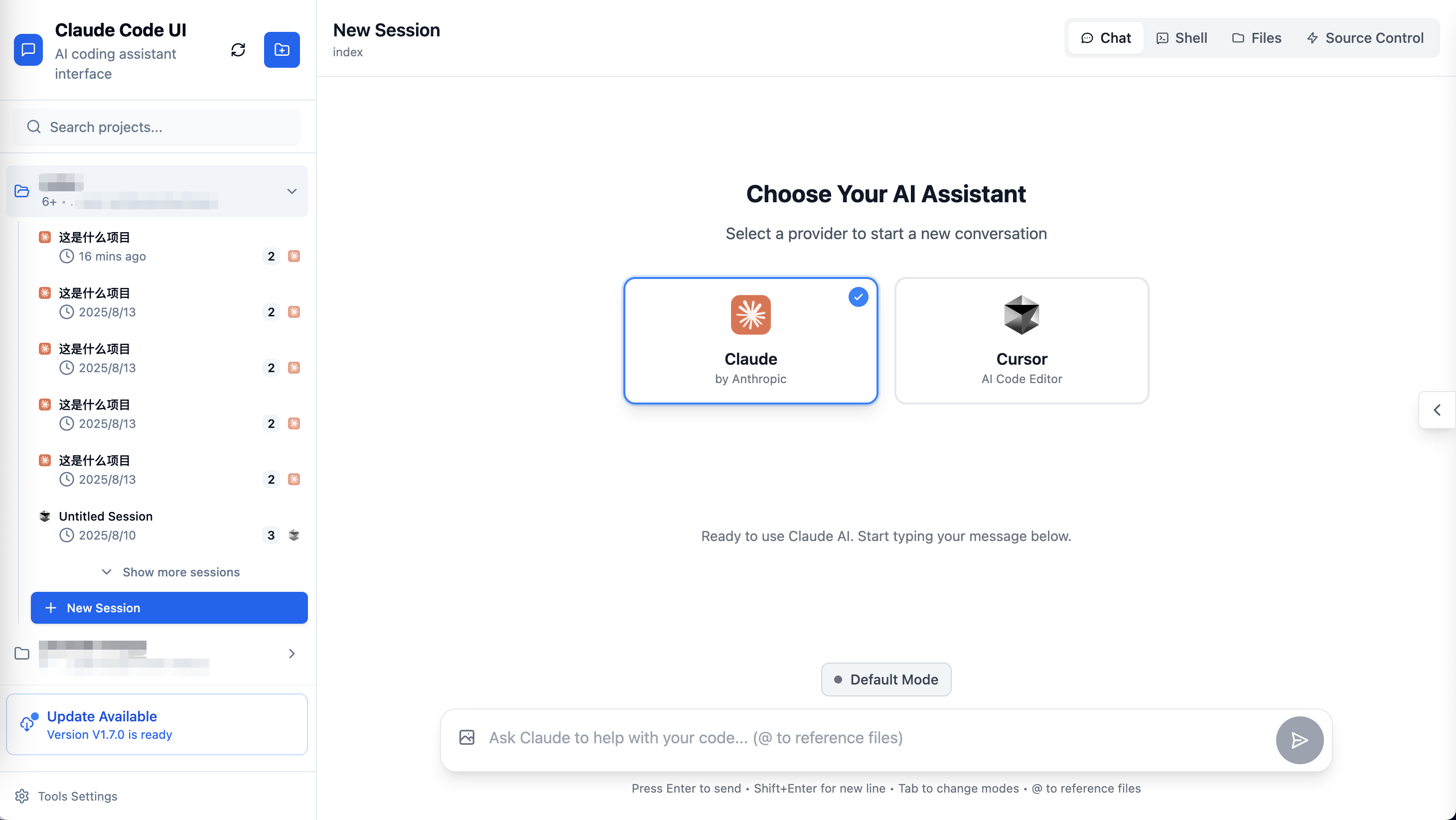
页面布局介绍:
- 左侧展示的是项目和会话列表;
- 上面是聊天/Shell/文件/源码控制等功能项;
- 中间是 AI 助理选择(Claude/Cursor);
- 下面是模式选择及命令行输入框;
会话管理
点击项目任意会话,可恢复到当前会话:
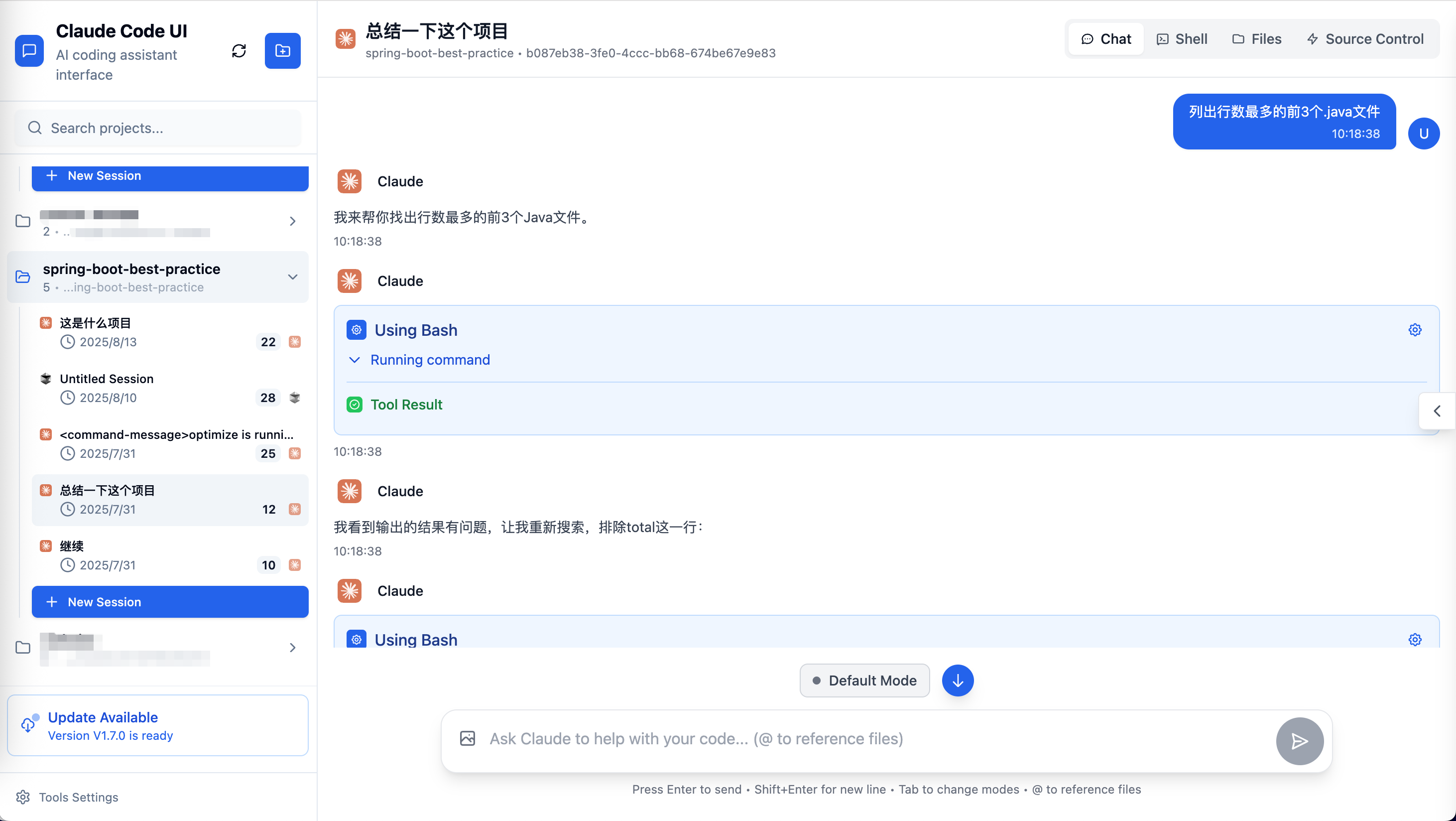
另外,还能新建、删除会话,修改会话名称等。
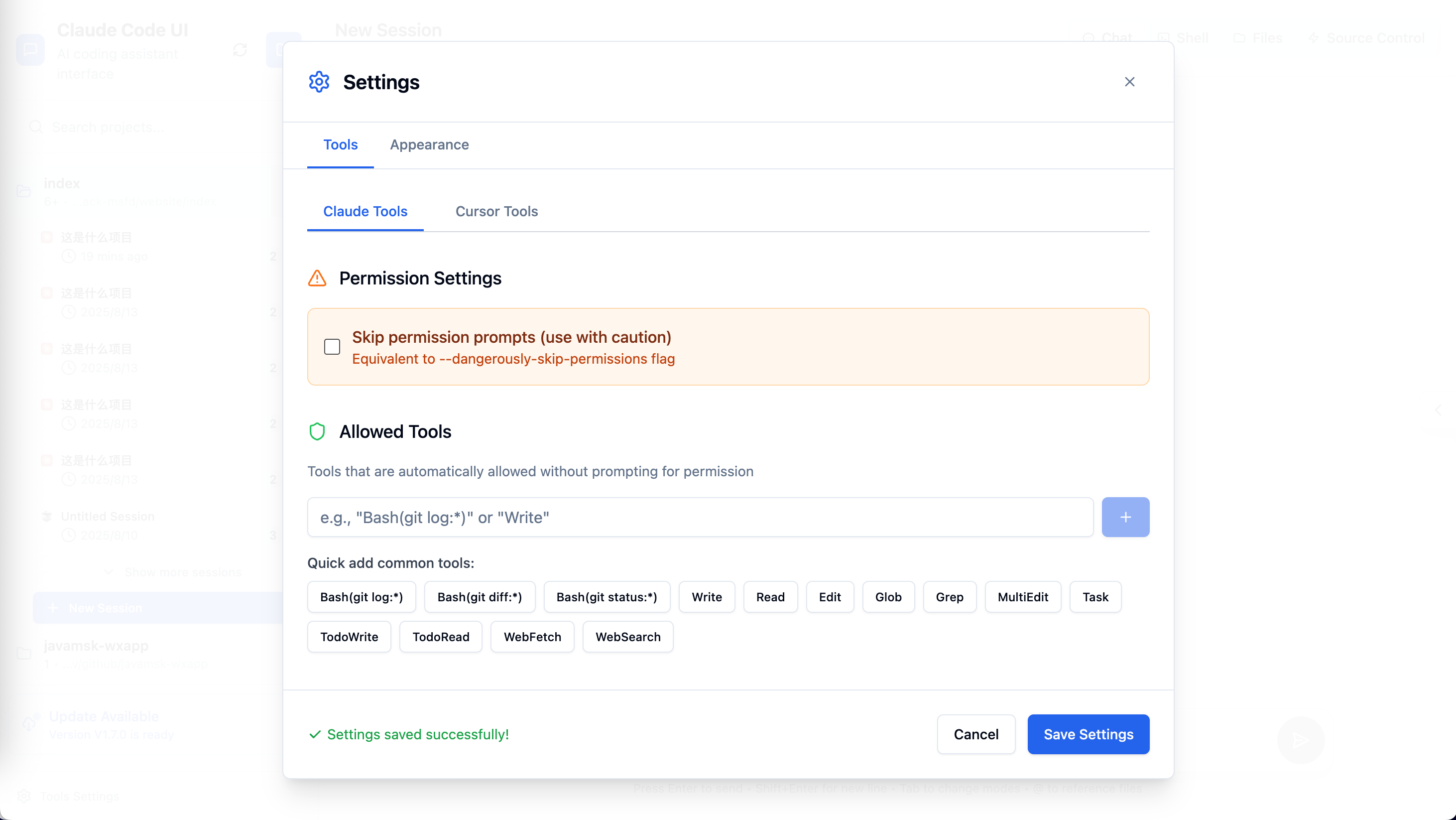
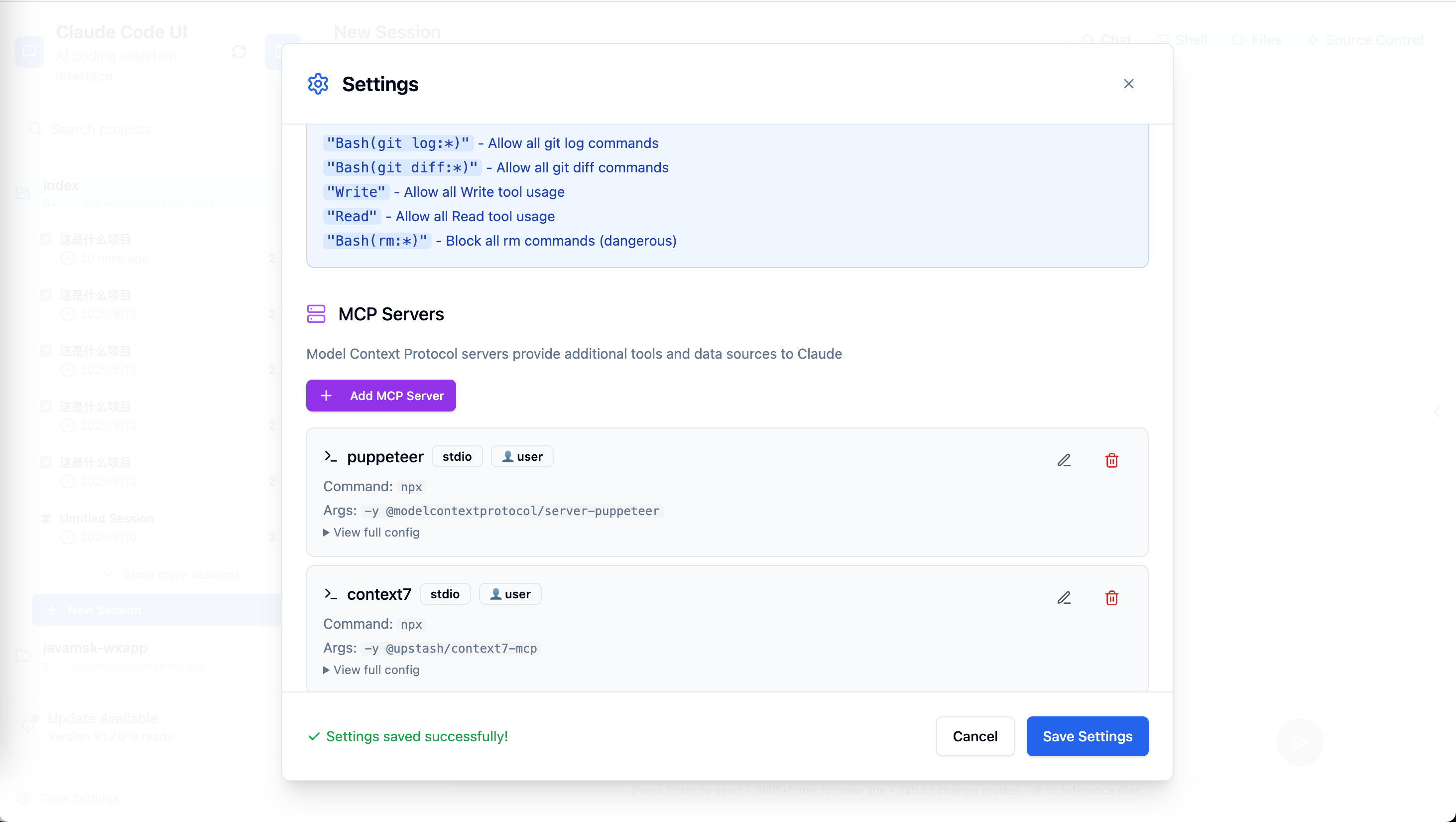
工具设置
点击左下角的工具设置进入设置页面,可以设置允许的工具及管理 MCP 等:
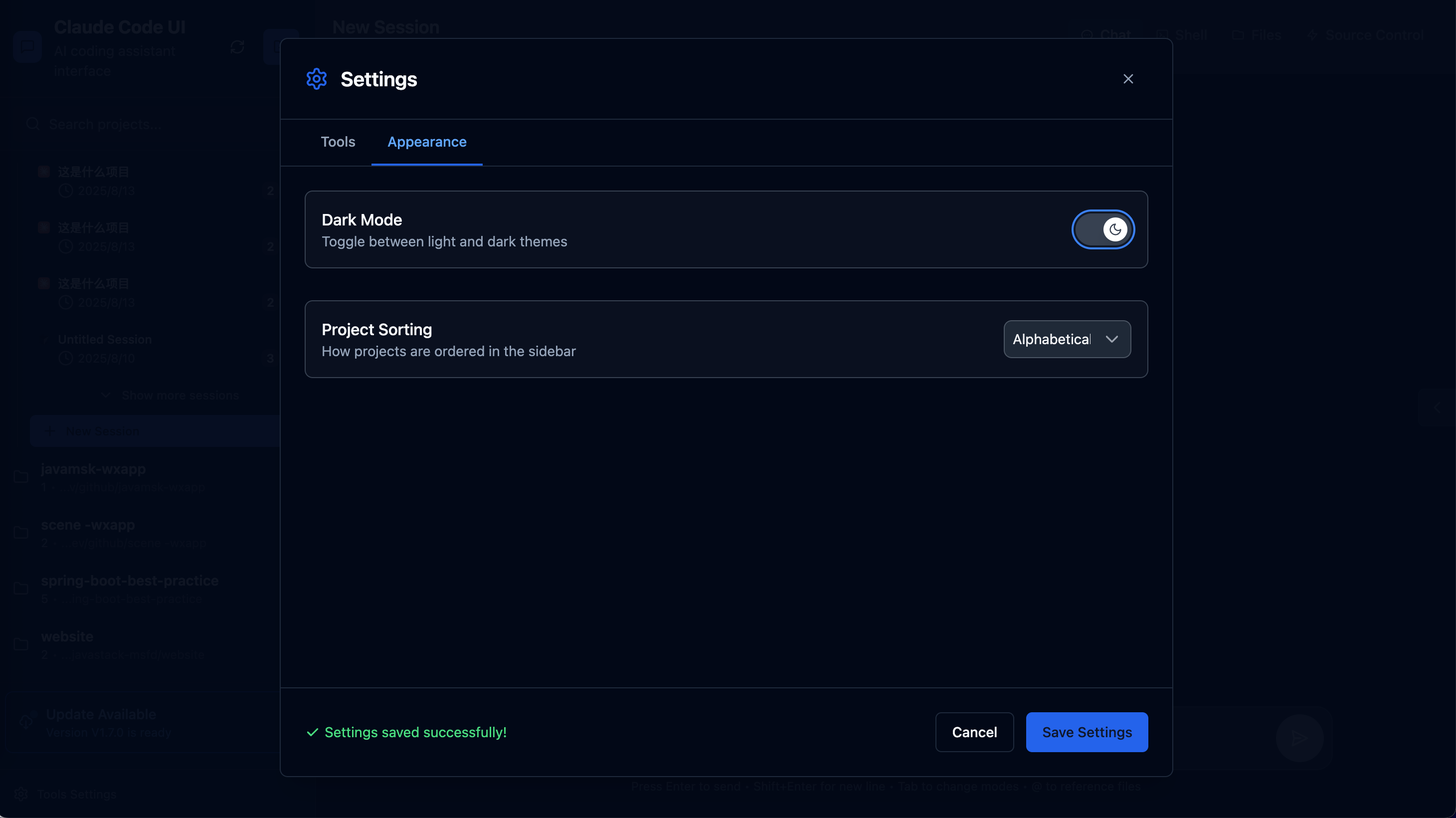
暗黑模式
在设置中还可以切换暗黑模式:
Shell
在页面顶部点击 选项可进入终端模式:
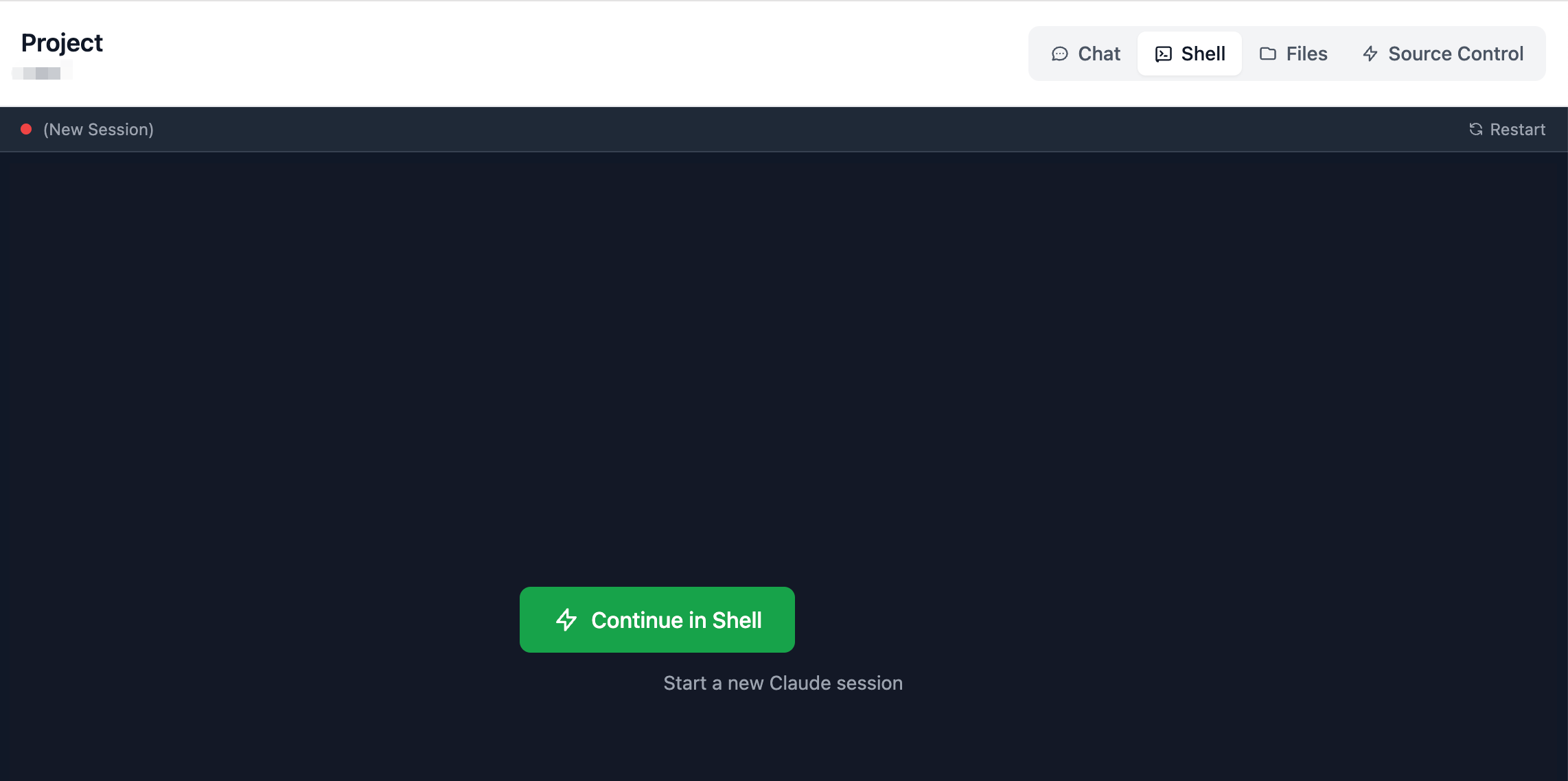
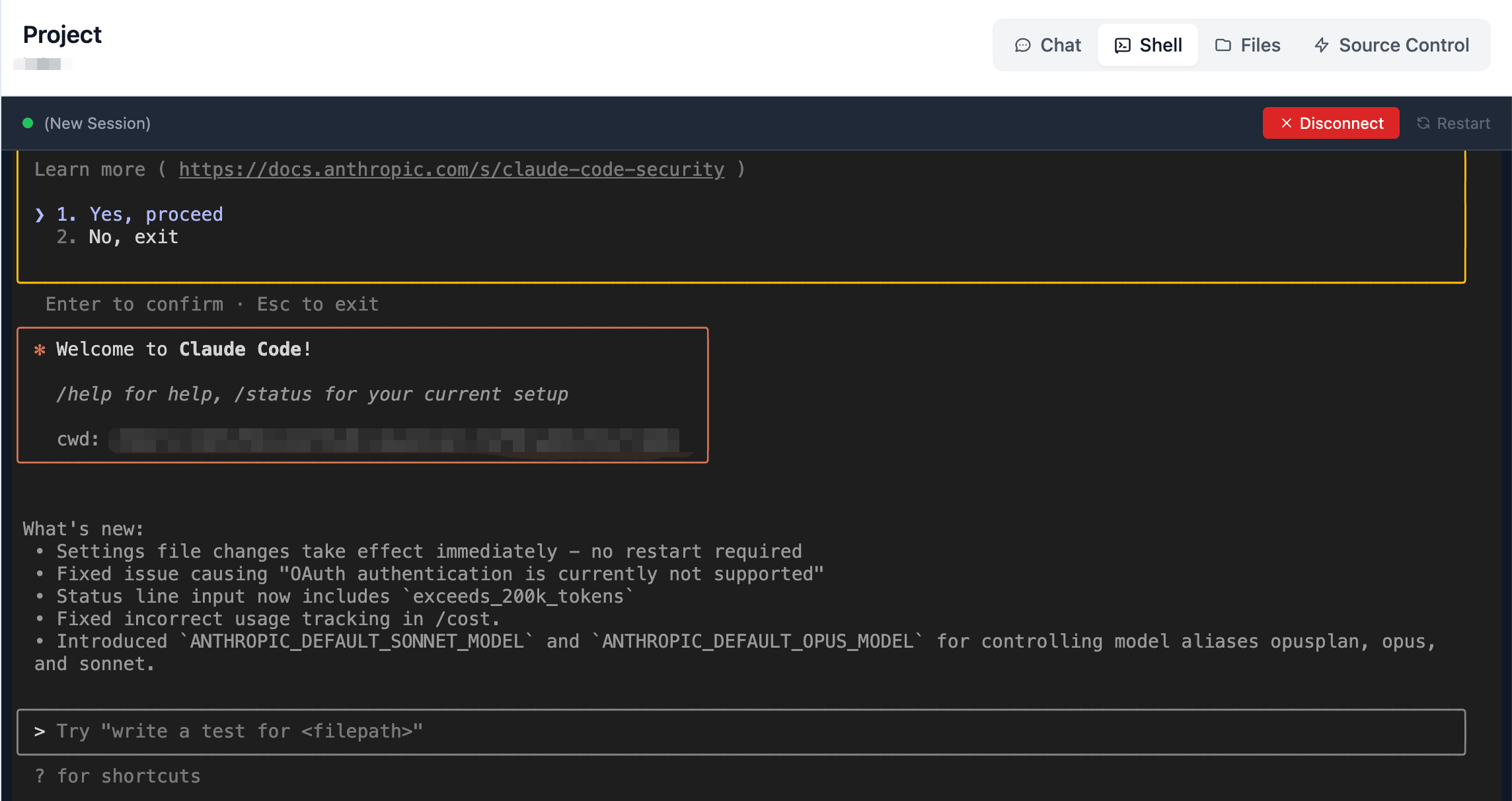
也就是说,即支持 Claude Code 可视化使用,也支持原始终端命令使用。
文件
在页面顶部点击 选项可进入文件模式:
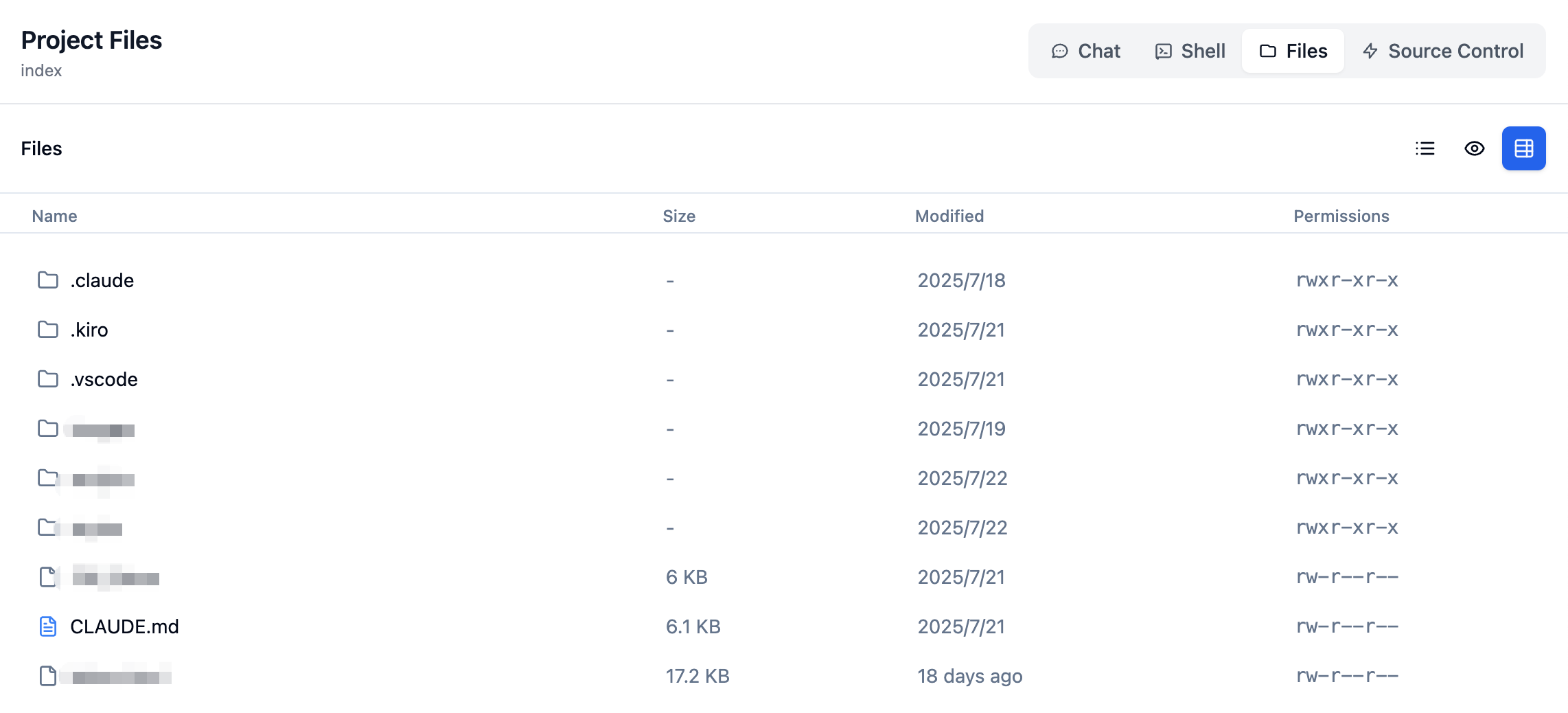
点击文件,可以预览编辑、保存、下载文件。
源码控制
在页面顶部点击 选项可进入源码控制模式:
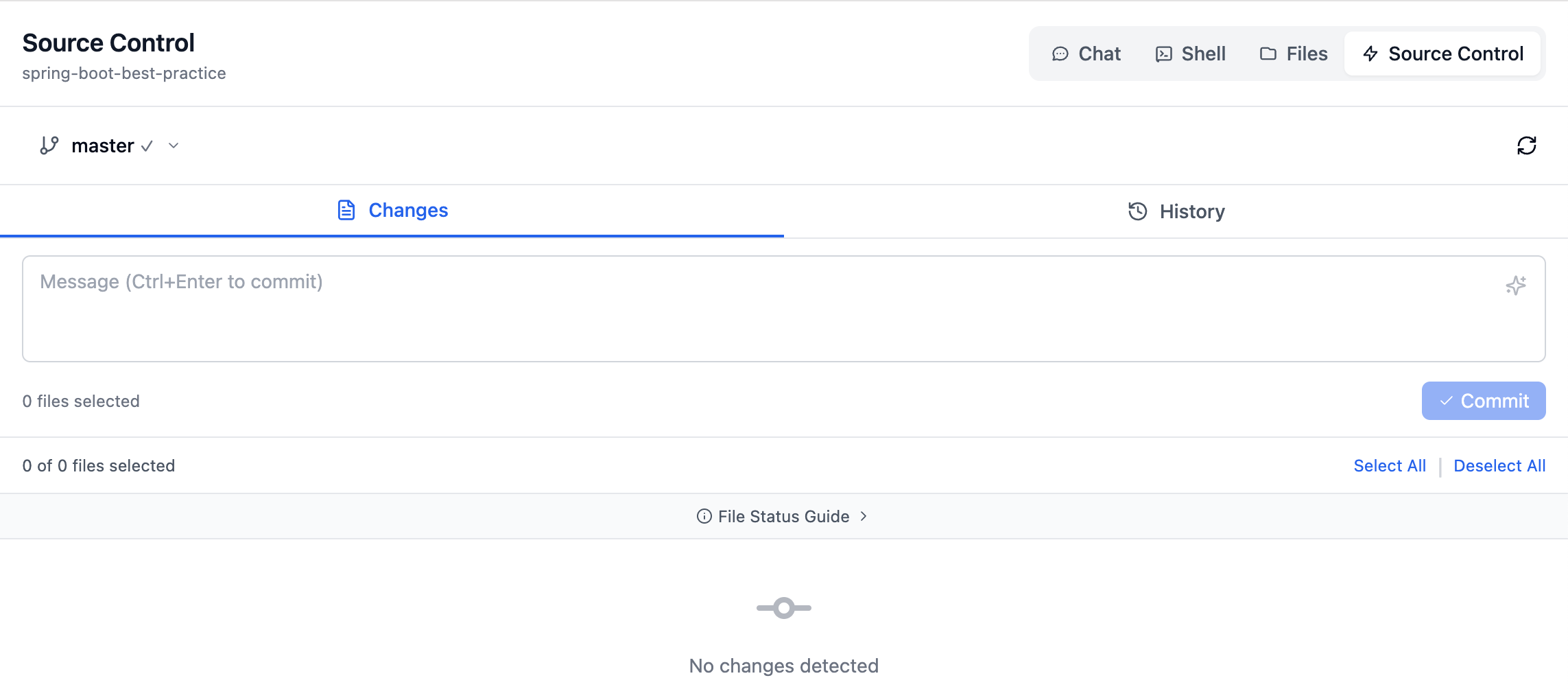
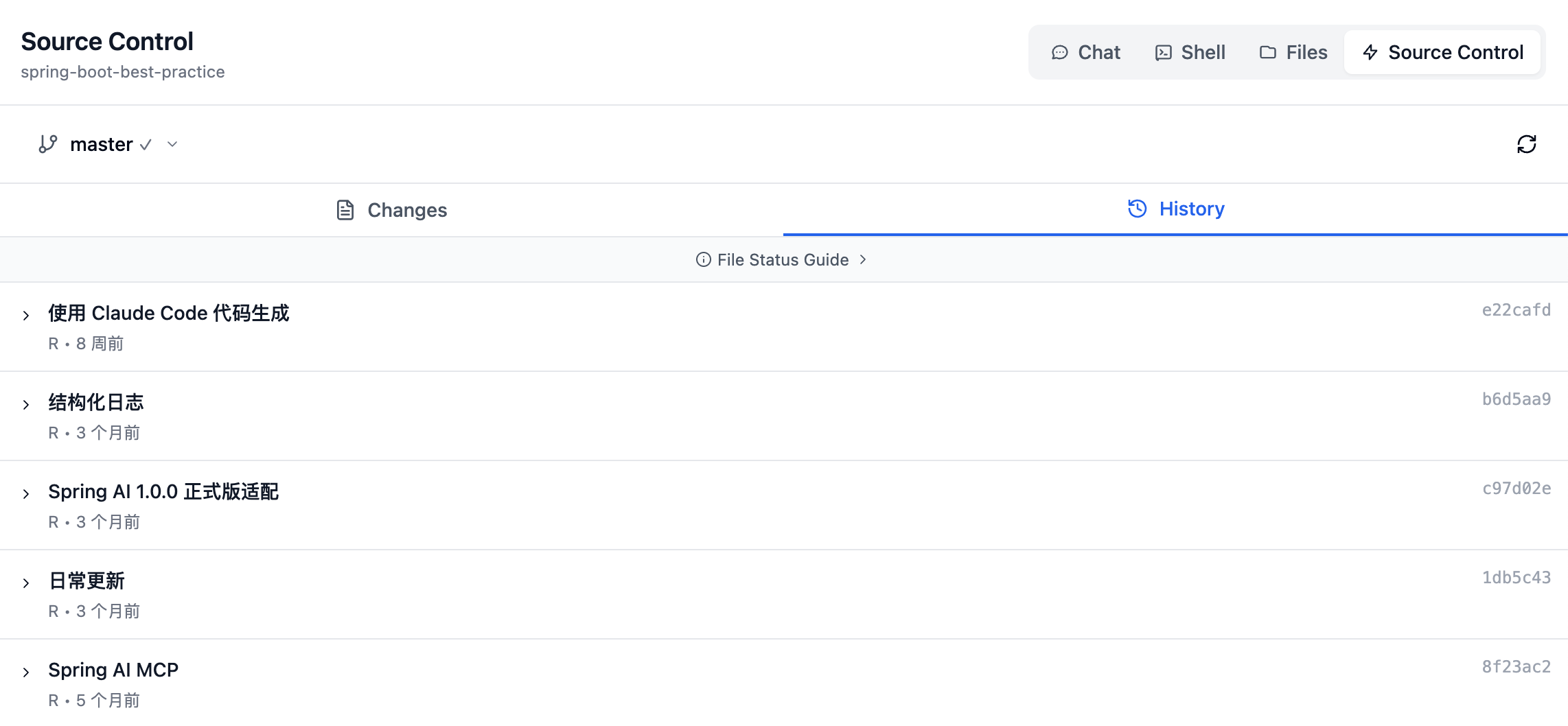
在源码控制这里可以进行源码提交,查看历史提交信息等。
总结一下这次体验新工具 Claude Code UI 的感受,两个字:真香!
相较于我之前使用的 Claudia,那种功能一堆但跑不动的体验实在让人提不起劲,安装繁琐、运行卡顿,搞得我直接弃坑。
而 Claude Code UI 简直就是快、准、狠,体验感拉满,几条命令就搞定,界面清爽、响应迅速,移动端和桌面端切换无缝,完全打破了我对 Claude Code 可视化工具的偏见。
只需要加个内网映射,弄个域名,哪怕你不在工位上,在地铁上,在吃饭,也能在手机上轻松控制 Claude Code 和 Cursor CLI,终于可以实现葛优躺着干活的梦想。
话又说回来,有了这玩意,是不是加班写代码、改 bug 也更轻松了?
千万别让领导知道了。。。
未完待续,接下来会继续分享下 AI 编程的心得体验、高级使用技巧,公众号持续分享 AI 实战干货,关注「AI技术宅」公众号和我一起学 AI。
版权声明: 本文系公众号 “AI技术宅” 原创,转载、引用本文内容请注明出处,抄袭、洗稿一律投诉侵权,后果自负,并保留追究其法律责任的权利。
版权声明:本文内容由互联网用户自发贡献,该文观点仅代表作者本人。本站仅提供信息存储空间服务,不拥有所有权,不承担相关法律责任。如发现本站有涉嫌侵权/违法违规的内容,请联系我们,一经查实,本站将立刻删除。
如需转载请保留出处:https://51itzy.com/kjqy/217679.html