
习惯了IntelliJ IDEA的Java开发者,想尝试Cursor、Windsurf或Trae这类新兴的AI IDE,却担心迁移成本?
本文分享我的实战经验,帮助你高效切换开发环境,保留核心效率。效果预览👇 (本文免费,放心看!)

(图示:基于Cursor配置的Java开发环境,接近IDEA体验)
目前市面上的AI编程工具,大致分为三种类型:
- AI IDE(集成开发环境)
- (当前领域估值领先)
- (已被OpenAI收购)
- (字节跳动开发)
- IDE AI插件
- 阿里、百度(两者也推出了独立IDE形态)
- AI命令行工具
- 主流AI IDE(Cursor/Windsurf/Trae)的核心都是 VSCode,它们是在开源VSCode基础上深度集成AI能力开发的。
- 掌握VSCode是关键: 熟练使用VSCode,就能掌握这些AI IDE 80%以上的基础功能。
- 迁移门槛: 对于长期依赖JetBrains IDE(如IntelliJ IDEA)进行Java和微服务开发的工程师,切换到VSCode为核心的工具有一定的学习曲线,主要体现在工具链配置和操作习惯上。
本文目标: 分享如何将熟悉的JetBrains IDE开发体验,尽可能无缝地平移到Cursor(或同源的Windsurf、Trae)中,降低Java开发者的迁移成本。
pp 实践体会: 当我成功将IDEA的开发习惯迁移到Cursor后,深刻感受到:配置得当的VSCode,对Java项目的支持非常强大且高效。VsCode初看简洁,但通过丰富的插件扩展后,能力不容小觑。
- 共性基础: Cursor、Windsurf、Trae 绝大部分能力继承自VSCode。
- 差异化在AI: 它们各自的核心差异主要体现在集成的AI模型和交互优化上(约占20%)。
- 经验通用: 本文介绍的VSCode环境配置方法,完全适用于Cursor、Windsurf、Trae等所有基于VSCode的AI IDE。文中以为例进行说明。
首先没安装过 Cursor 的去Cursor 官网安装,点击这里跳转
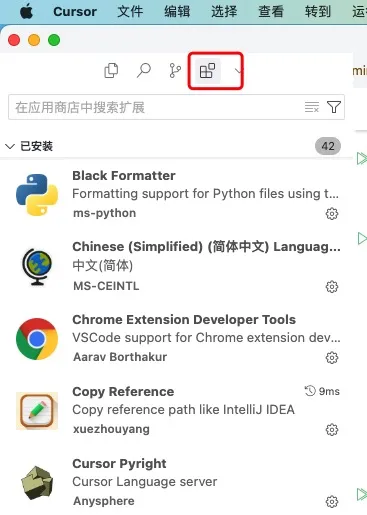
安装完成打开 Cursor 后,在Cursor的应用商店中安装对应的插件,此时你会碰到第一个问题。
在 Cursor 当中每次安装插件都会等待时间非常久,尽管我本机是可以访问外网的状态,但是等待时间还是比较久。
针对这个问题,我们只需要变更 Cursor 的应用商店源地址即可。
在 Cursor 的安装目录下,找到对应的配置文件:Resources/app/product.json
将该配置文件中原本的:https://marketplace.cursorapi.com 替换为 https://marketplace.visualstudio.com ;随后重启 Cursor 后再下载对应的插件则速度正常。
将上面列出的插件列表逐一安装到对应的 Cursor 中,细心的同学可以自己安装插件的时候注意下插件的说明文档,后续对你也会有所帮助。
有些同学喜欢在 IDEA 中设置对应的背景图,此时当你安装完上面的“background”插件后,可以找到对应的设置,打开对应的背景设置。
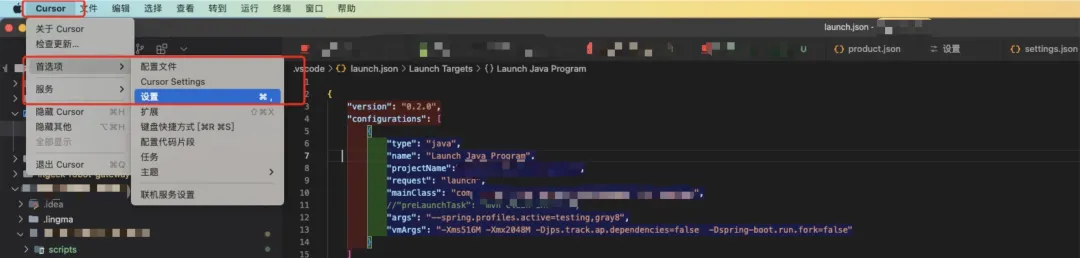
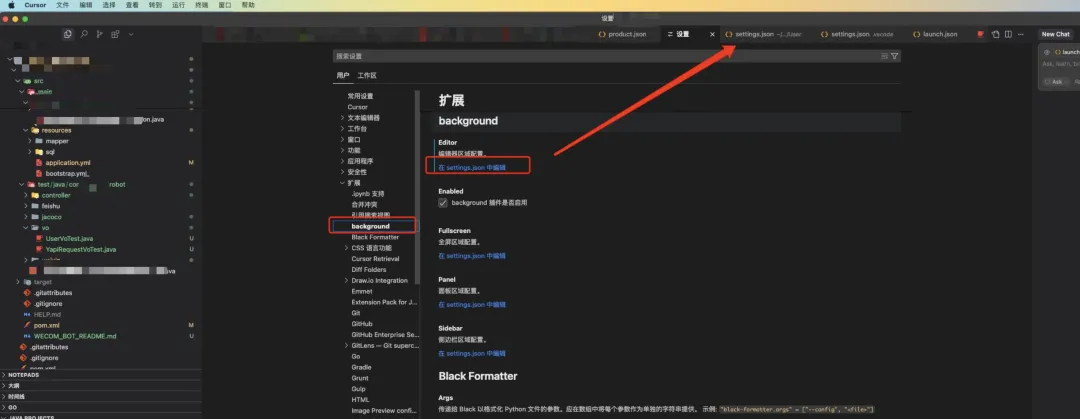
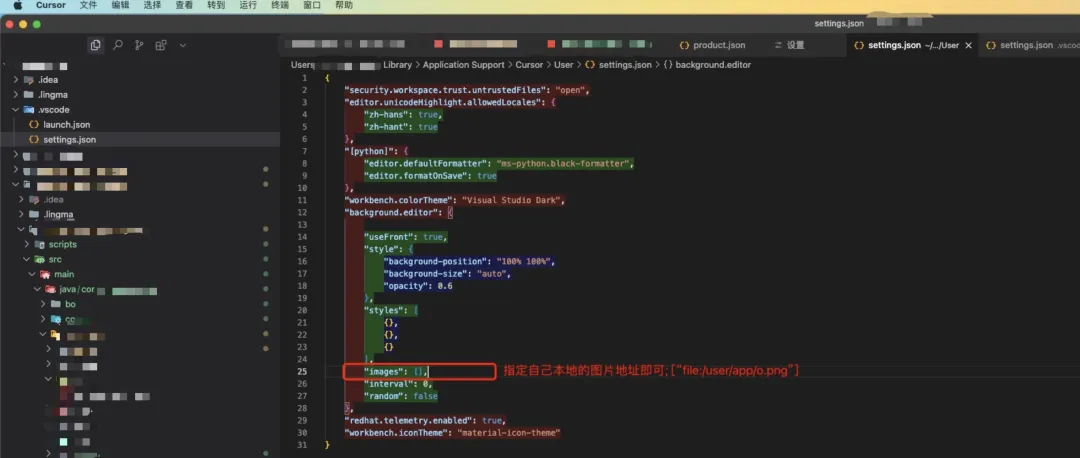
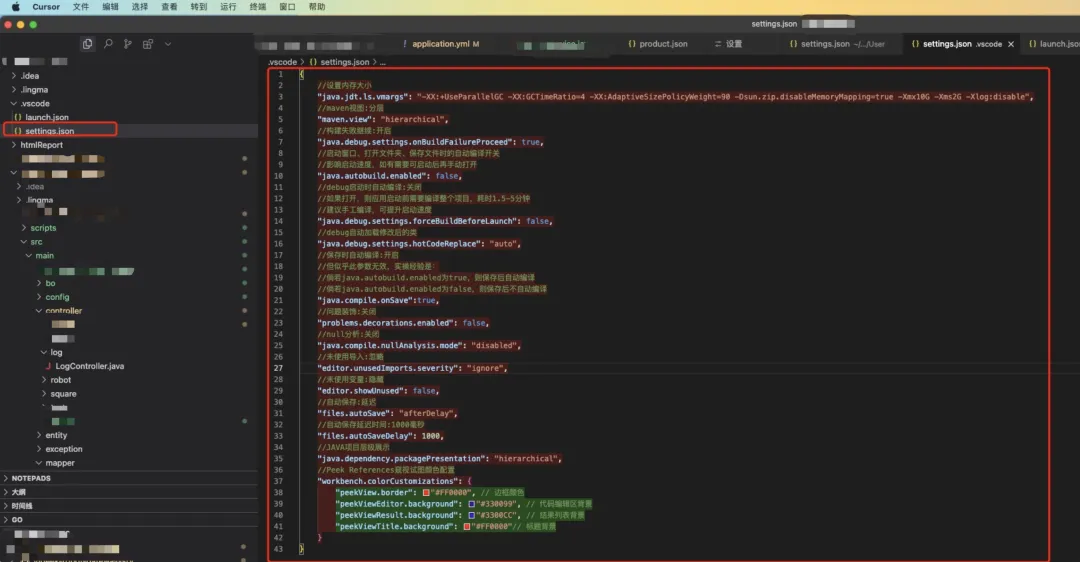
该配置是针对当前 Java 项目的配置,在当前的项目目录下有一个.vscode的目录,目录下会有一个 setting.json(如果没有可以自己手动新增)
vscode的配置项目很多。为了快速启动项目,推荐下面的懒人配置。
settings.json是关于整个项目的:启动内存,编辑器样式,自动编译等配置。
launch.json 是关于项目可启动应用的配置。位于.vscode/launch.json
也可以通过:运行 > 打开配置来找到该配置项。
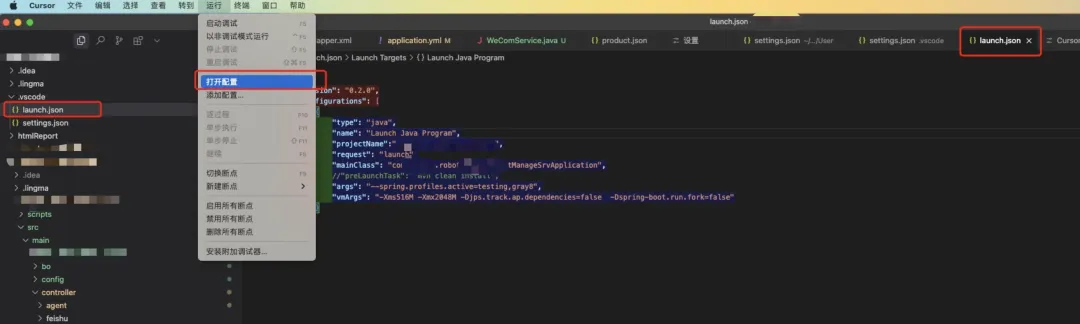
配置完成之后,即可在对应的运行类所对应的窗口中启动项目进行调试等操作。

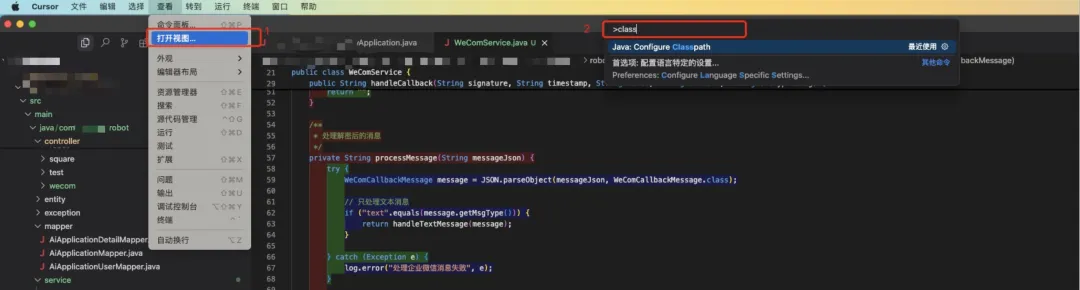
选择当前项目JDK:command+shift+p 搜索classpath
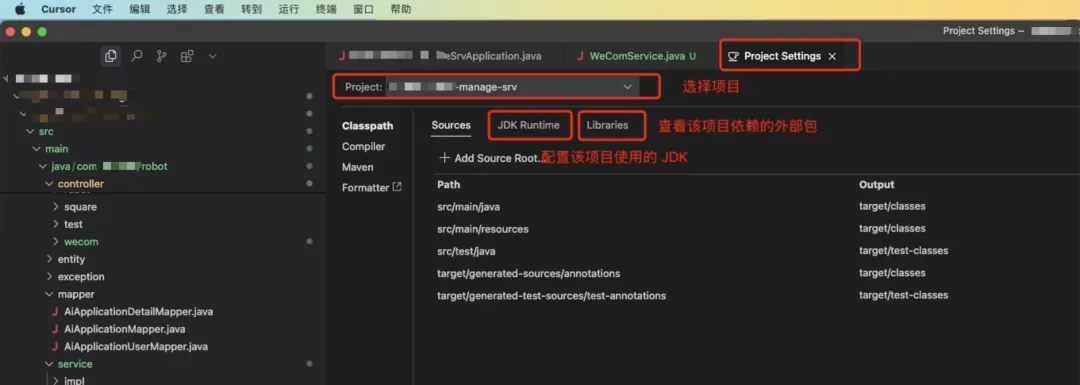
按照上面的步骤一步步操作下来,你的 Java 项目在 Cursor 中应该已经跑得飞起,丝滑无比了!🎉
本篇文章的核心目标——帮你顺利上手 Cursor 开发 Java —— 已完美达成!
不过,这才仅仅解锁本文 60% 的进度! 剩下的 40% 才是让你从“能用”跃升为“精通”老司机的关键秘籍!
接下来内容,主要分为三个部分:
- 主题美化:将 Cursor 样式变为完美清爽的样子。
- 资源管理视图 VS Java Project 视图:这俩到底啥区别?啥时候用哪个更顺手?一次性给你整明白!
- 常见问题:有好几个群友/同事/朋友在配置 Cursor 项目时碰到的一些问题,此处一并分享出来。
关于上面这三个内容,有需要的朋友可以访问 该地址进行查看
写文章不易,剩下的 40% 核心技巧篇,就访问该公众号文章地址查看吧:https://mp.weixin..com/s/Y3Fj2j8Pu76PtWgPrzlTfQ
大家每次访问,作者可以有非常微薄的广告收益。大家不要吝啬,多多点击!
原创作者,陈咬金(数字生命贾克斯)、微信:x_h(欢迎对 AI 感兴趣的朋友加我微信一起交流!)
版权声明:本文内容由互联网用户自发贡献,该文观点仅代表作者本人。本站仅提供信息存储空间服务,不拥有所有权,不承担相关法律责任。如发现本站有涉嫌侵权/违法违规的内容,请联系我们,一经查实,本站将立刻删除。
如需转载请保留出处:https://51itzy.com/kjqy/217532.html