
很多朋友用 AI 生成图片后,都会遇到一个问题:图片带有水印,不管是做素材、发作品、做设计,都会影响整体效果,想去掉水印又怕破坏画面,这时候很多人第一时间想到用 PS。
但真正用 PS 手动去水印的人都知道,过程有多麻烦:仿制图章反复涂、内容识别填充不自然、纹理容易糊、大面积水印根本修不干净,新手基本修不出干净效果。而用 StartAI 内置的图片去水印功能,就能一键完美去除豆包 AI 图片水印,不破坏原图细节、不留痕迹、操作超简单,今天就把这套亲测好用的去水印教程分享给大家。
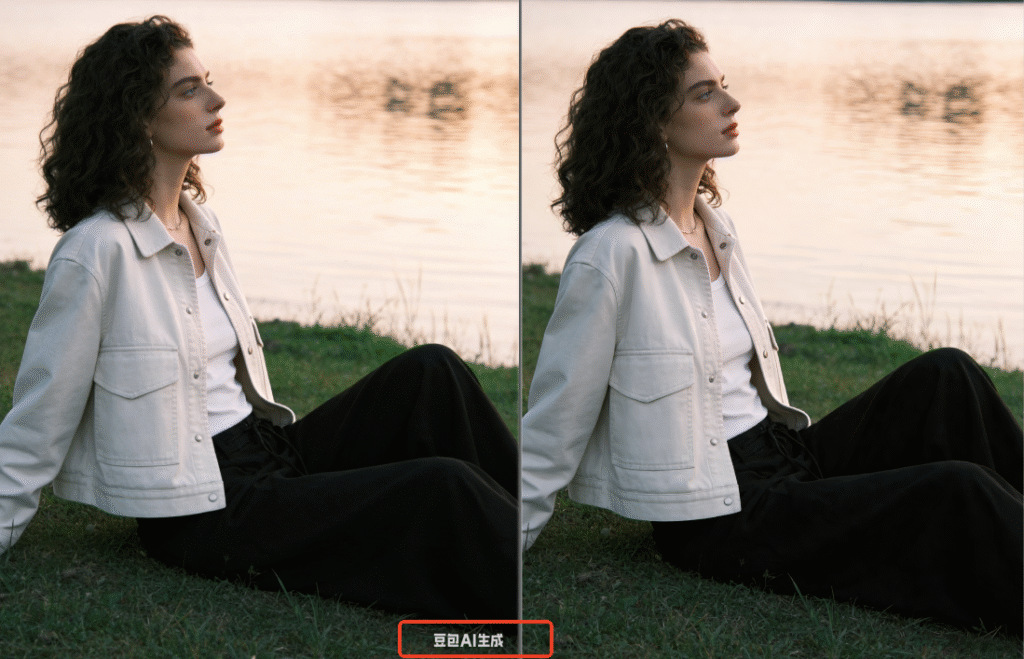
StartAI 图片去水印功能,依靠 AI 智能识别画面内容,自动还原纹理,真正做到一键去水印、无痕更自然,零基础也能轻松搞定。
获取插件:点我下载插件
邀请码:TE8JWc
打开你要去水印的豆包 AI 生成图,双击背景图层解锁,确保可以编辑。
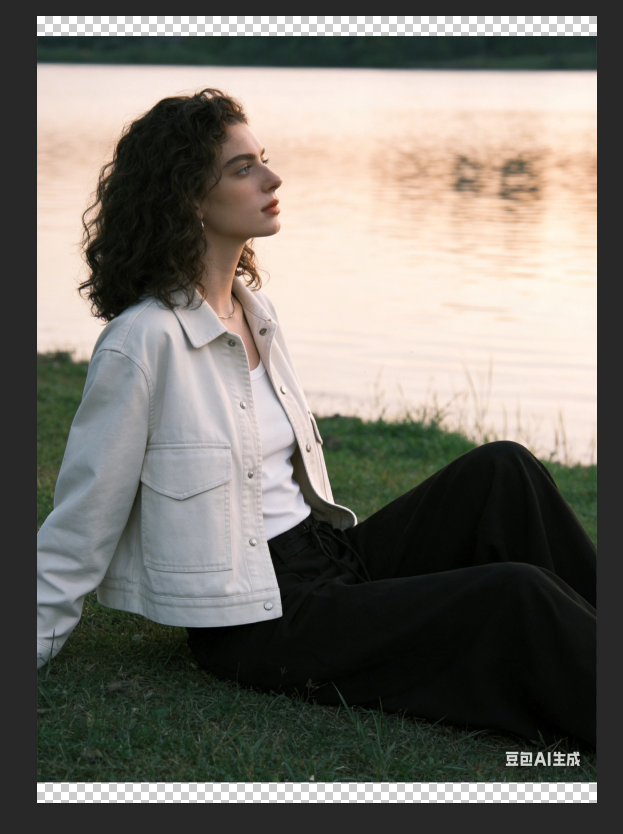
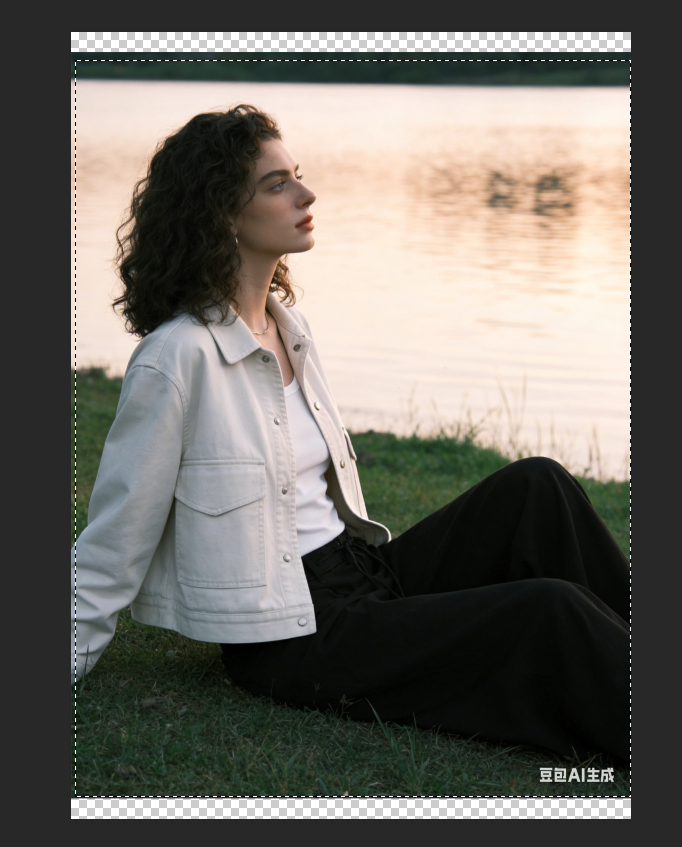
使用 PS 选区工具,框选整张图片。
注意:不要只框选水印一小块,可以框选整张图,让 AI 能完整参考画面,否则水印无法完美去除。
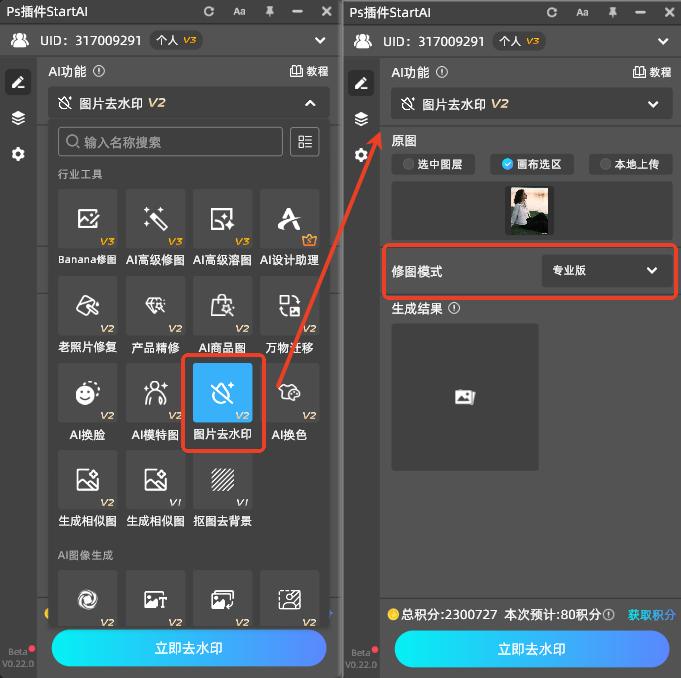
在 PS 的「窗口 — 扩展功能」里打开 StartAI 插件,找到 图片去水印 功能。
插件提供两种模式,可根据需求选择:
等待几秒,AI 就会自动识别并移除水印,同时智能还原背景纹理、色彩、细节,完成后直接应用到 PS 图层即可,一张无水印高清原图就出来了。
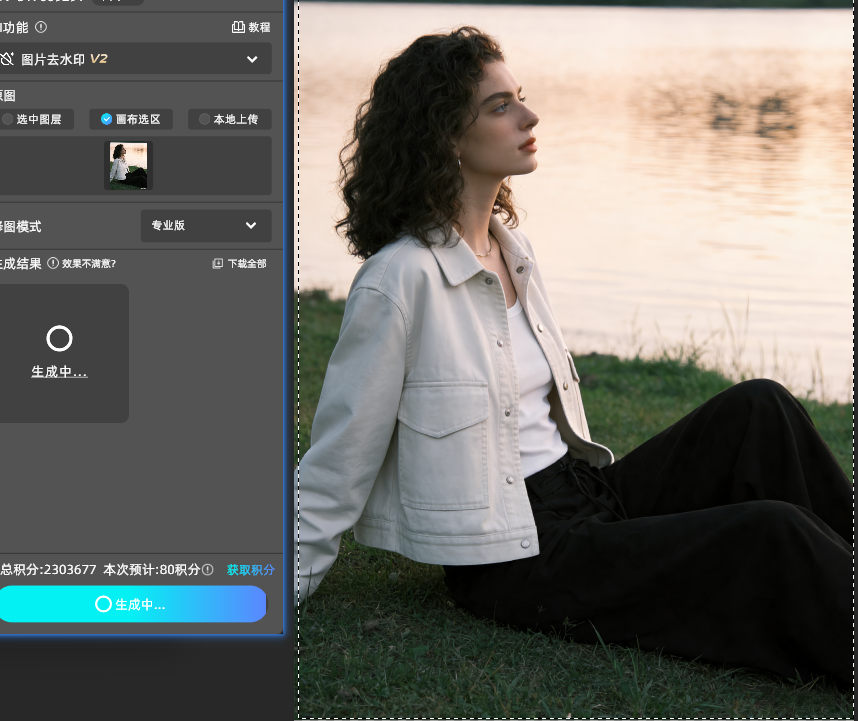
原因:只框选了水印区域,没有框选整张图,AI 参考不足。
解决:
原因:图片压缩严重,或模式选择不合适。
解决:
版权声明:本文内容由互联网用户自发贡献,该文观点仅代表作者本人。本站仅提供信息存储空间服务,不拥有所有权,不承担相关法律责任。如发现本站有涉嫌侵权/违法违规的内容,请联系我们,一经查实,本站将立刻删除。
如需转载请保留出处:https://51itzy.com/kjqy/217375.html