
陈拓 2020/03/12-2020/03/12
1. 概述
ESP8266是物联网行业广泛使用的WiFi模块,小巧、功能强大,而且价格低廉。通常用电脑进行ESP8266开发时需要一个USB-串口转换器,如果你手边刚好有一块树莓派,就可以用树莓派的串口直接连接ESP8266进行开发。下面我们以树莓派3B+连接ESP8266-01模块为例进行演示。
2. 树莓派串口硬件设置
树莓派的串口需要设置才能使用。
看看默认情况下设备文件和串口的映射关系:ls -l /dev

我们需要的映射关系是这样的:

有关串口的设置请看文章《树莓派串口的使用》
https://zhuanlan.zhihu.com/p/
https://blog.csdn.net/chentuo2000/article/details/
设置好的串口对应的引脚是Pin8(TXD, GPIO14)和Pin10(RXD, GPIO15)。
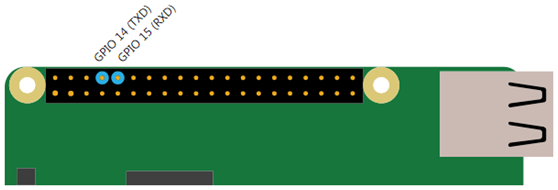
3. 串口工具软件minicom的安装和使用
- 安装串口工具minicom
sudo apt-get install minicom

查看版本:

- 执行以下命令在minicom中对串口进行配置
sudo minicom -s

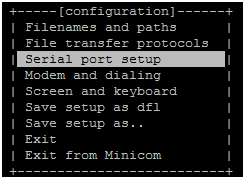
在弹出的菜单中选择“Serial port setup”,将默认设置
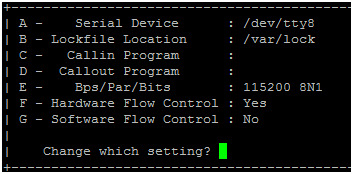
改成:
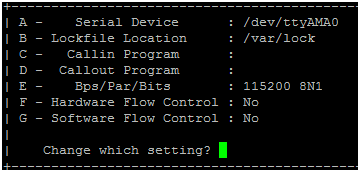
回车:
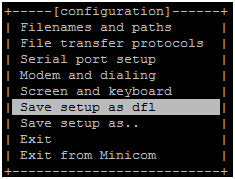
保存Save setup as df1,退出Exit from Minicom。
- 串口回环测试
用杜邦线连接Pin8(TxD)和Pin10(RxD)引脚,运行sudo minicom

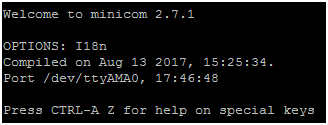
Ctrl+A 按下E选择回显。
输入Raspberry,可以看到回显:

成功!
常用命令:
Ctrl+A W:当显示的内容超过一行之后自动换行
Ctrl+A C:清屏
Ctrl+A X:退出minicom
4. ESP8266-01参数

5. 树莓派3B+和ESP8266-01的引脚图
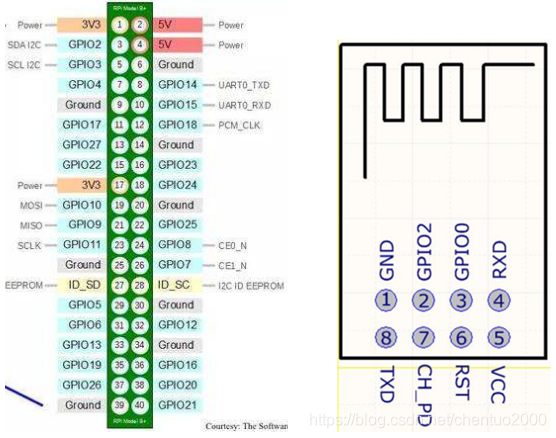
6. 树莓派3B+和ESP8266-1的连接
- 正常运行程序时的连接
| 树莓派3B+ |
3.3V |
Pin1 |
Pin7
|
VCC |
ESP-01 |
| 3.3V |
Pin17 |
Pin5 |
CH_PD |
||
| TXD |
Pin8 |
Pin4 |
RXD |
||
| RXD |
Pin10 |
Pin8 |
TXD |
||
| GND |
Pin6 |
Pin1 |
GND |

用杜邦线按照表中的对应关系连接树莓派和ESP8266-01。
如果使用的是ESP8266-01S模块CH-PD可以不接。
两者的外观区别是:ESP8266-01S天线区域右下角只有一个指示灯,ESP8266-01天线区域右下角有两个指示灯。
- 烧写程序时的连接
在烧写程序时模块上的GPIO0需要接低电平(默认为高电平)。操作方法:
- 将连接VCC的杜邦线拔下,断电
- 用杜邦线连接GPIO0和GND,树莓派Pin9是GND
- 将VCC杜邦线插上,上电
- 烧写完成后,断电,拔掉GPIO0上的杜邦线,上电,模块进入程序运行状态
ESP8266-01启动模式选择表:

7. ESP8266-01 AT命令测试
ESP8266-01模块自带AT命令支持,用minicom可以测试。
- minicom
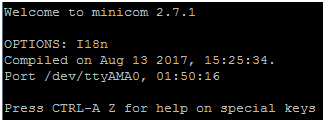
- 插拔VCC连接线重新启动模块
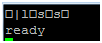
- 树莓派用minicom发送AT指令说明
AT 指令是一行一行发送给设备的,每一行以 \r\n 结尾,而我们在电脑上敲的回车键通过putty传到树莓派上只有 \n没有 \r。所以AT命令的结束不能用回车键,要用组合键Ctrl+M和Ctrl+J。
对应关系:
\r - Ctrl+M
\n - Ctrl+J
例如发送查看固件版本指令AT+GMR是这样的:
AT+GMR Ctrl+M Ctrl+J
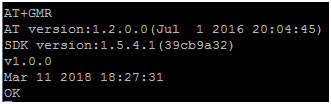
看测试是否正常,以检测模块的好坏,连线是否正确。
完整的AT指令网络上很多。
参考文档
- 电脑连接树莓派3B+
https://blog.csdn.net/chentuo2000/article/details/ - 树莓派串口的使用
https://zhuanlan.zhihu.com/p/
版权声明:本文内容由互联网用户自发贡献,该文观点仅代表作者本人。本站仅提供信息存储空间服务,不拥有所有权,不承担相关法律责任。如发现本站有涉嫌侵权/违法违规的内容,请联系我们,一经查实,本站将立刻删除。
如需转载请保留出处:https://51itzy.com/kjqy/21706.html