
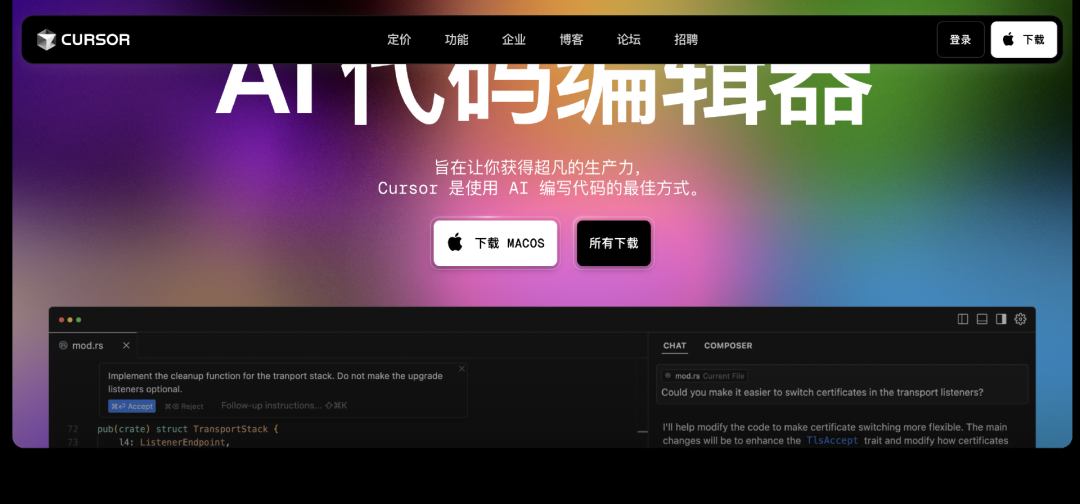
<p><strong>一、安装注册</strong></p> 官网地址:https://www.cursor.com/
下载按钮会根据电脑系统来匹配,点击对应「Download」按钮进行下载。完成后,按步骤安装即可。
安装完成后,即可点击图标打开软件。
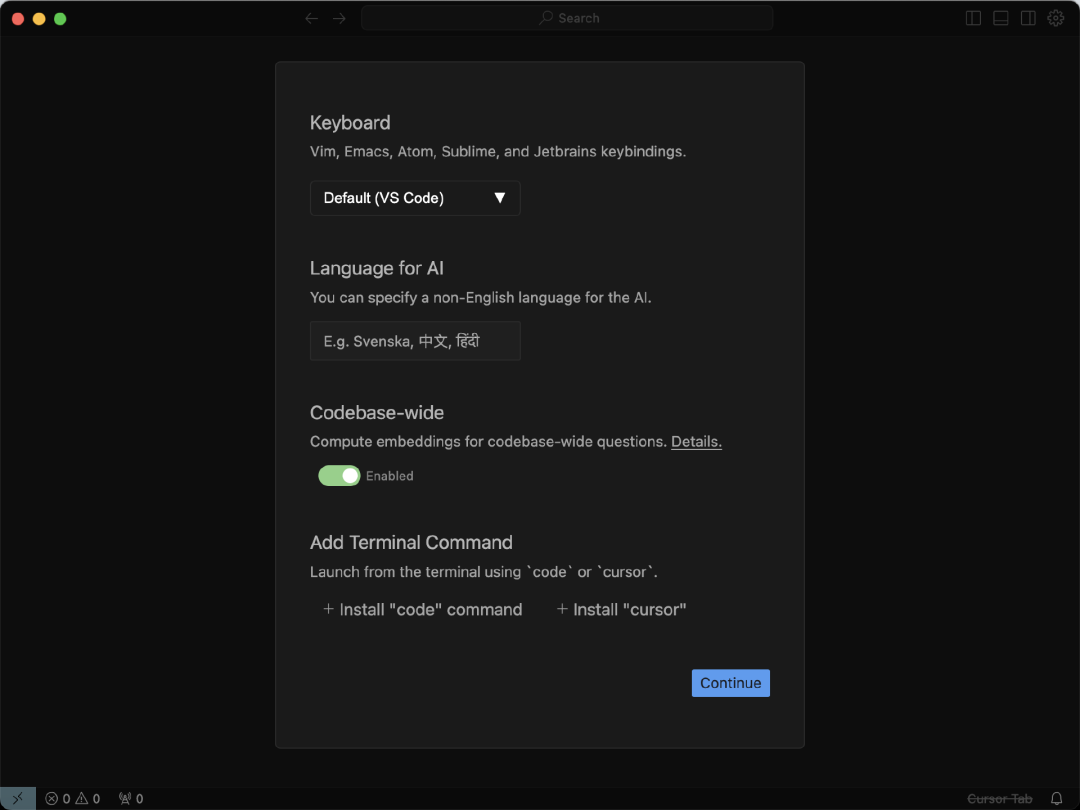
基础设置完成后,就需要选择注册账号或者登录已有的账号。如果你有谷歌或者 GitHub 账号,直接选择授权登录即可,非常方便。
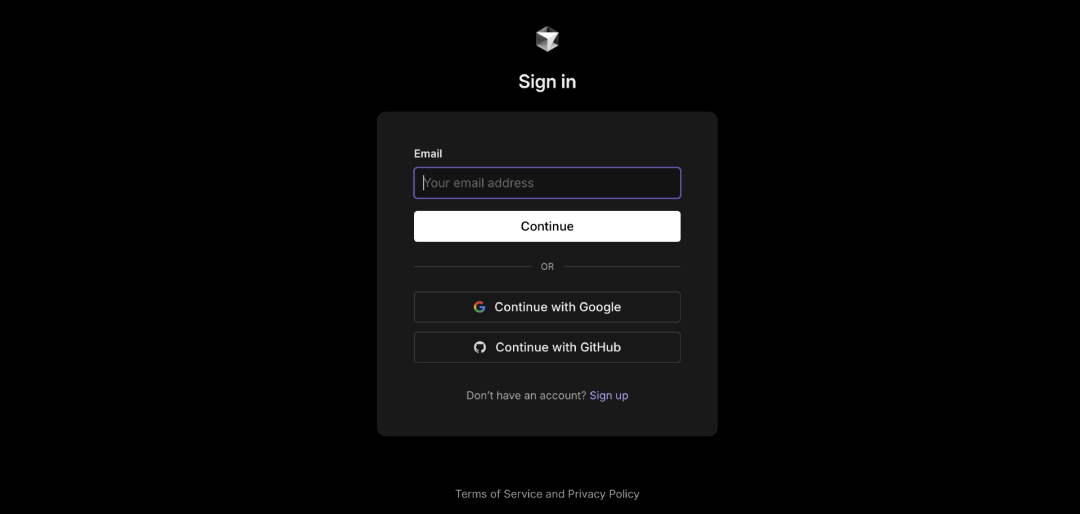
登录成功之后,网页会自动打开Cursor软件。
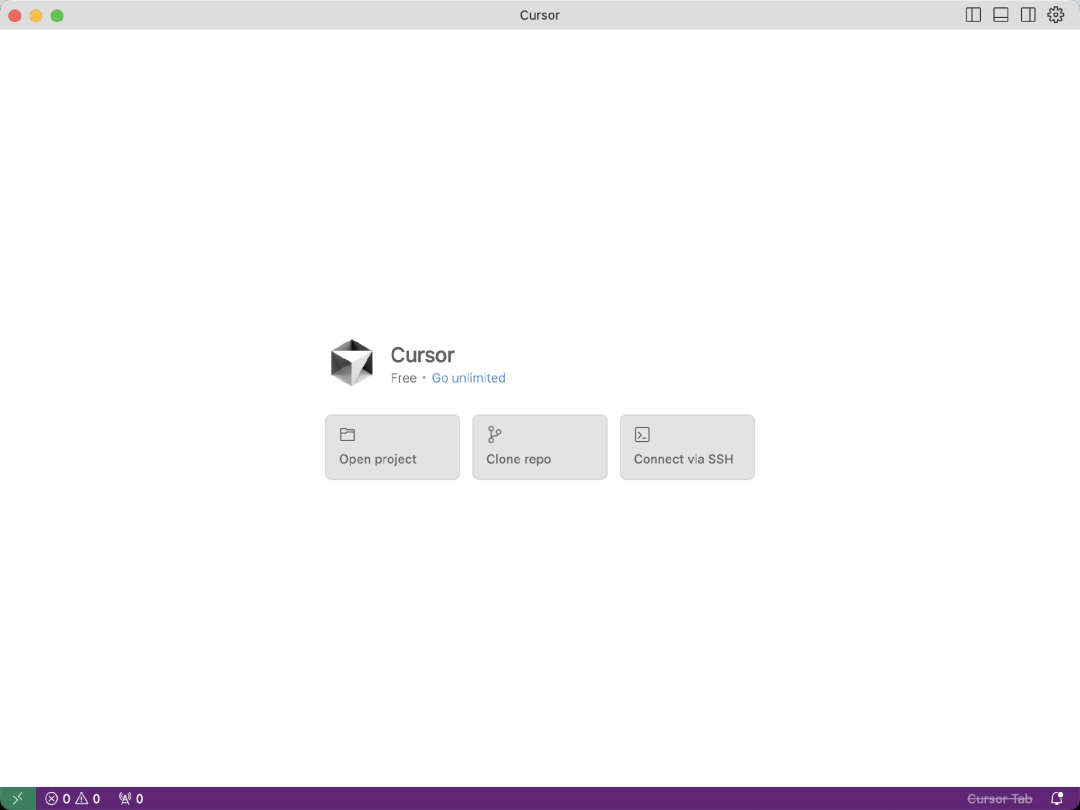
新人注册,可以免费体验 14 天的 Pro 版本,有 500 次对话高级模型机会,包括 claude3.5-sonnet、gpt-4o。而 gpt-4o-mini 和 cursor-small 这类模型,可以无限制使用。
二、基础配置
插件配置
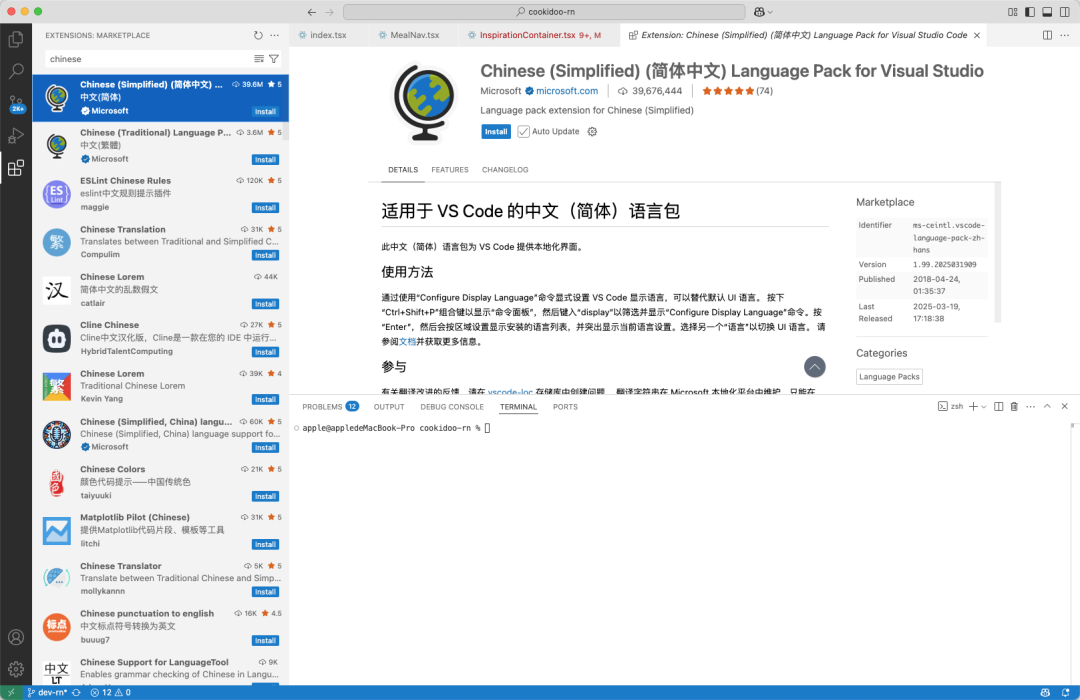
汉化插件
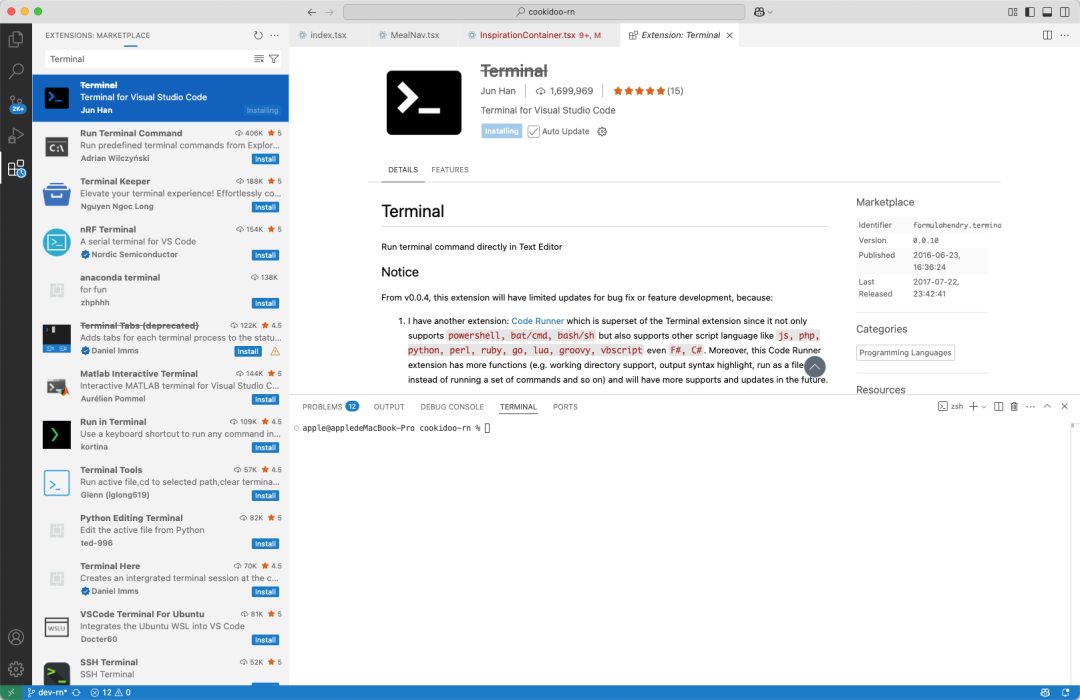
Terminal 插件
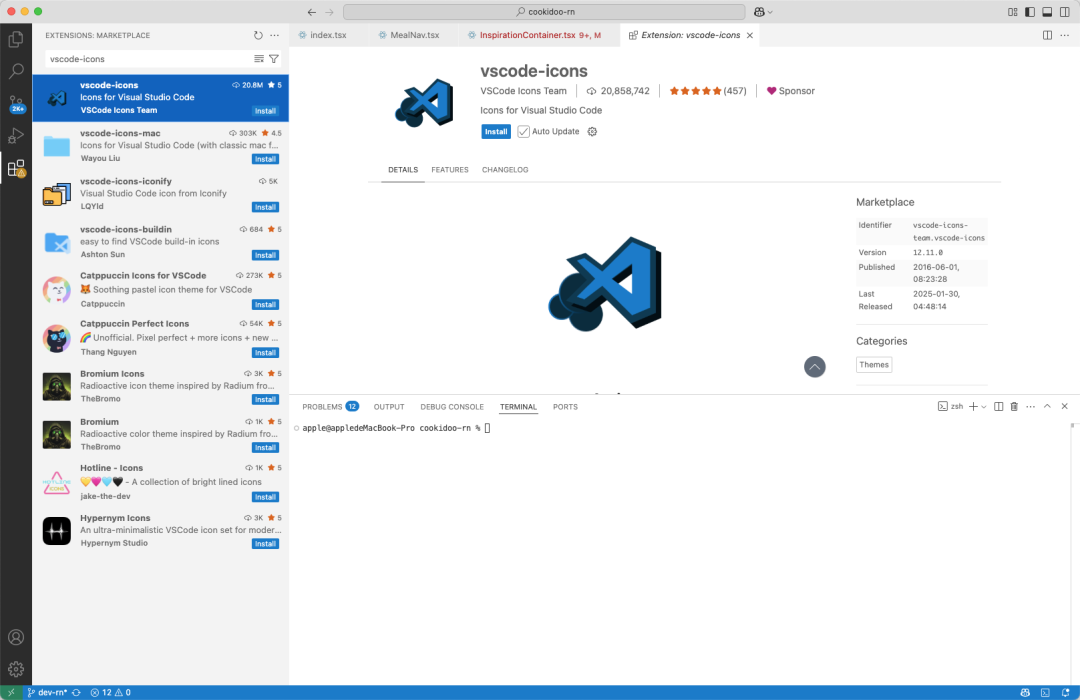
vscode-icons 插件
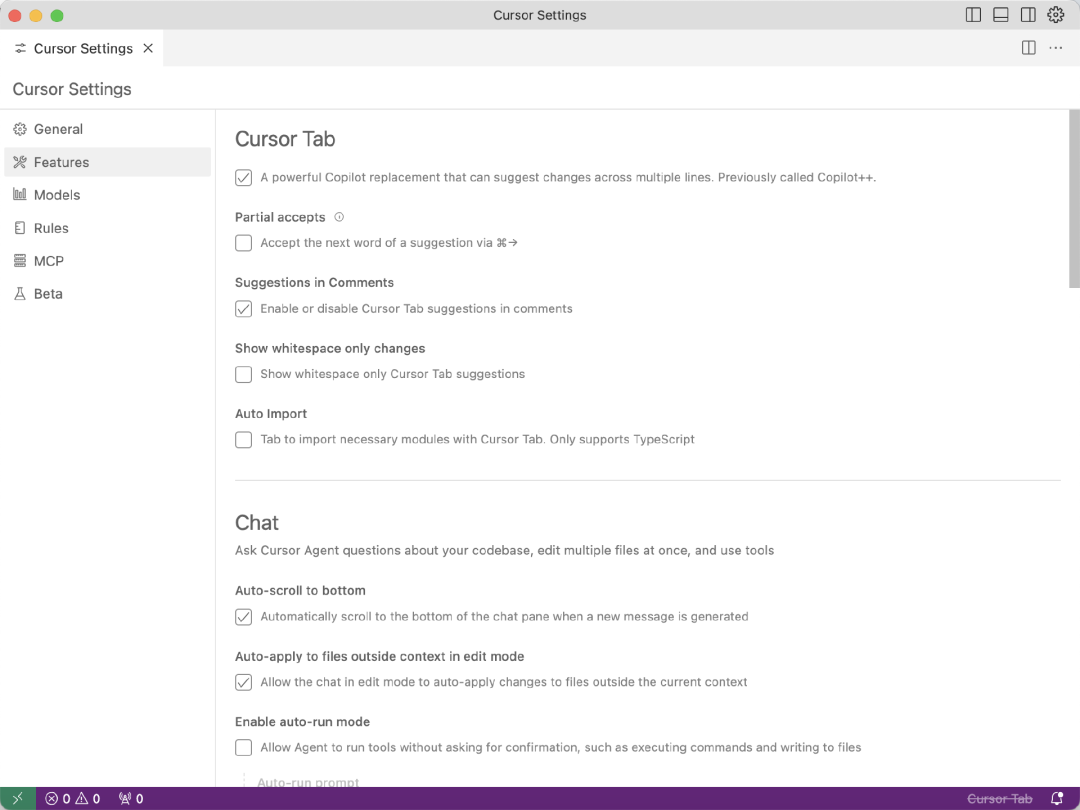
Cursor 配置
依次点击【Cursor】-【Preferences】-【Cursor Settings】,在【Features】中打开 Tab 补全相关的功能,这就可以缓解新手和英文代码造成的困难。
还有一个 Composer 功能,在初始化项目的时候很好用。初始化就类似工地搭建脚手架,整个施工区域都要布置好,所以会有大量重复枯燥的工作。写代码就会涉及又多又杂的文件,去复制黏贴固定的代码,自己处理就会变得很麻烦。Composer 就可以帮助我们创建多个文件,将效率大大提升。
三、入门实操
使用【Command + I】 打开 Composer。然后输入最粗略的项目构想,比如这里我就想做一个登录界面。
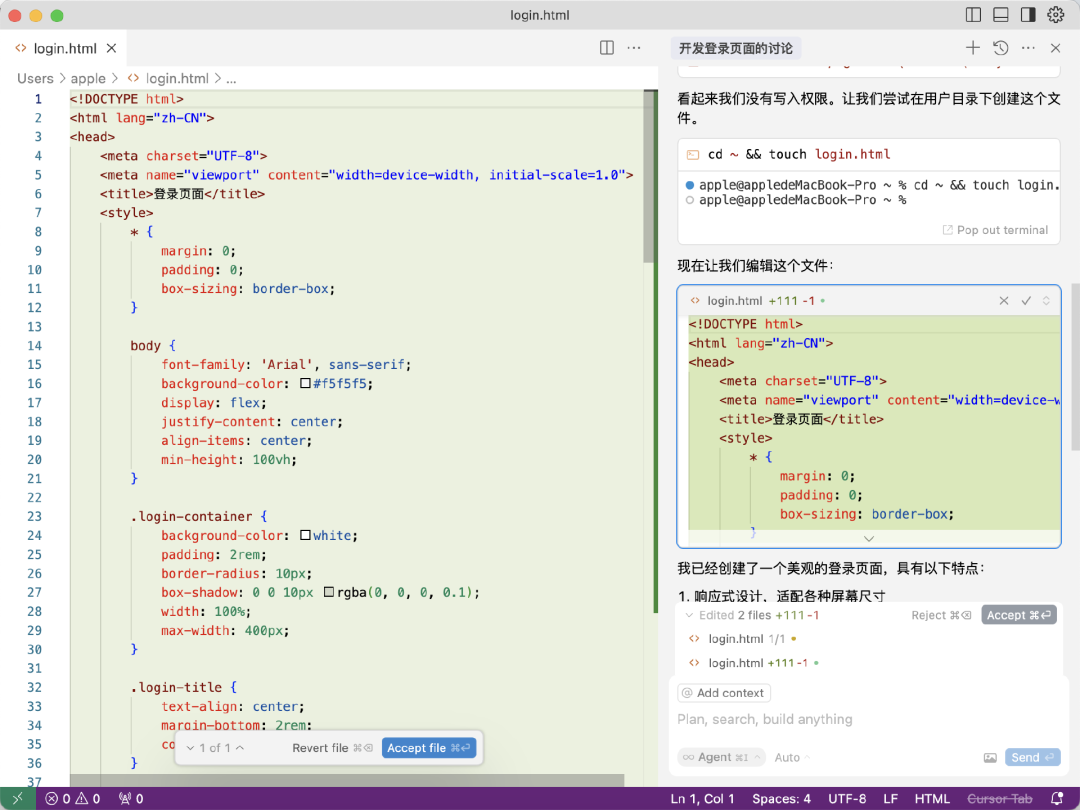
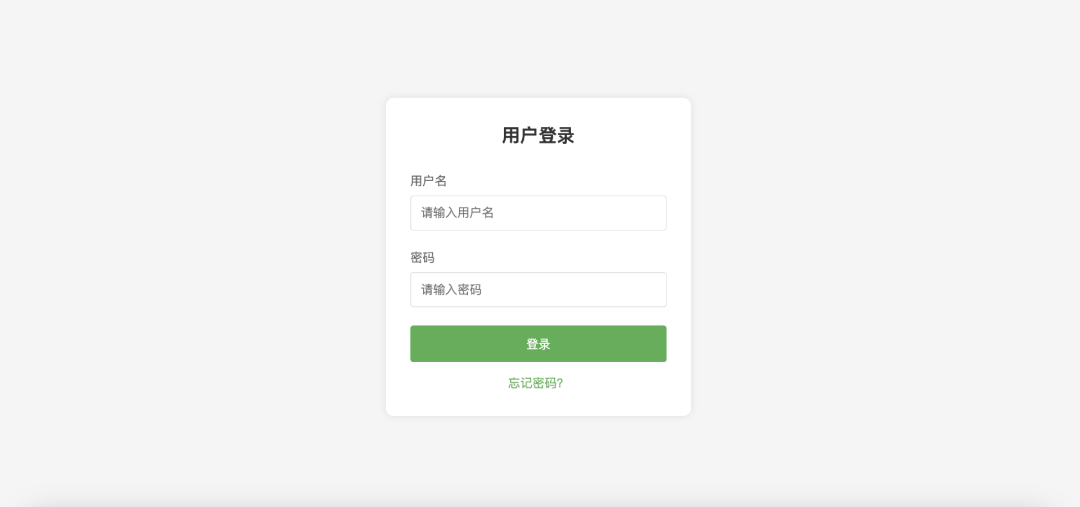
然后,我们将生成的代码保持到本地,就可以非常直观地看到效果啦。
版权声明:本文内容由互联网用户自发贡献,该文观点仅代表作者本人。本站仅提供信息存储空间服务,不拥有所有权,不承担相关法律责任。如发现本站有涉嫌侵权/违法违规的内容,请联系我们,一经查实,本站将立刻删除。
如需转载请保留出处:https://51itzy.com/kjqy/216786.html