
首次使用提示: 如果你还没有部署自己的 OpenClaw,建议先从 Tencent Cloud OpenClaw 购买云服务器,参考玩转OpenClaw|云上OpenClaw(Clawdbot)一键秒级部署指南一键秒级部署指南,一键即可在几秒内完成部署。
完成实例启动后,再回到这篇教程,继续探索更多进阶玩法。
本文主要介绍如何在腾讯云轻量应用服务器Lighthouse中部署完成OpenClaw后,配置接入WhatsApp。
OpenClaw(原Clawdbot)原生支持接入WhatsApp、Discord、Telegram、Slack等常用聊天软件,并通过这些软件与OpenClaw进行交互。在您正式开始为OpenClaw配置接入WhatsApp之前,请依次检查如下事项是否准备完成:
- 您已经拥有一个或两个WhatsApp账号(账号数量取决于您是否需要给OpenClaw单独配置一个账号)。建议:专门给OpenClaw准备一个账号体验更佳。
- 是否已经在轻量应用服务器Lighthouse实例(推荐海外地域服务器)中部署了OpenClaw,如果暂时还没有,建议:
-
- 如果您希望新购一台Lighthouse服务器来安装运行OpenClaw,可以前往腾讯云Lighthouse产品的购买页选购,或者前往腾讯云OpenClaw专属活动进行优惠下单。详细的部署和配置OpenClaw流程可参考云上OpenClaw(原Clawdbot)一键秒级部署指南。
-
- 如果您使用OpenClaw应用模板创建Lighthouse服务器的时间早于2026年2月11日,建议参考教程更新版本:如何更新服务器OpenClaw应用版本。
接下来需要为已经完成部署的OpenClaw配置模型。
配置模型API Key
成功登录服务器后,输入如下命令,回车执行命令。
运行 openclaw onboard 命令后,接下来需要通过键盘来完成后续配置动作,可以通过键盘方向键控制选项,回车表示选择并确认。
此步骤需要选择Model/auth provider,即配置模型。如果前面步骤中已在腾讯云控制台中完成了OpenClaw的模型配置,可以跳过此步骤。如果尚未进行模型配置,可以在此步通过命令行配置模型API Key。
为OpenClaw配置模型APIKey可以在Lighthouse服务器的应用管理页面进行操作。详情可参考云上OpenClaw(原Clawdbot)一键秒级部署指南-配置模型API Key,此处不再赘述。
如果您使用月之暗面Kimi、MiniMax或者智谱GLM的模型服务,注意由于Kimi、MiniMax、GLM分了国际版和国内版,OpenClaw默认集成的是国际版的接口地址,因此如果在配置模型时需要使用这三家的模型,则需要登录国际版控制台申请API Key。
- Kimi:https://platform.moonshot.ai/
- MiniMax:https://platform.minimax.io/
- GLM:https://z.ai/manage-apikey/apikey-list
选择手机号码设置
方式一:当您只有一个WhatsApp账号时,选择 This is my personal phone number;
WhatsApp DM policy设置(手机号码设置 Separate phone just for Clawdbot时有此步骤)
WhatsApp allowFrom设置(手机号码设置 Separate phone just for Clawdbot时有此步骤)
新手暂时无需添加额外技能包,此处建议选择 No 。原因是Skills 可以启用系统级自动化能力,包括:
- 文件访问
- 浏览器控制
- Shell命令执行
推荐只选择: session-memory (按键盘的上下箭移动光标,空格键选中,回车键确认进入下一步)
原因:
- 不会执行任何系统命令
- 安全风险最低
请勿选择:
- 启动时自动运行脚本(boot-md)
- 命令跟踪与日志记录(command-logger)

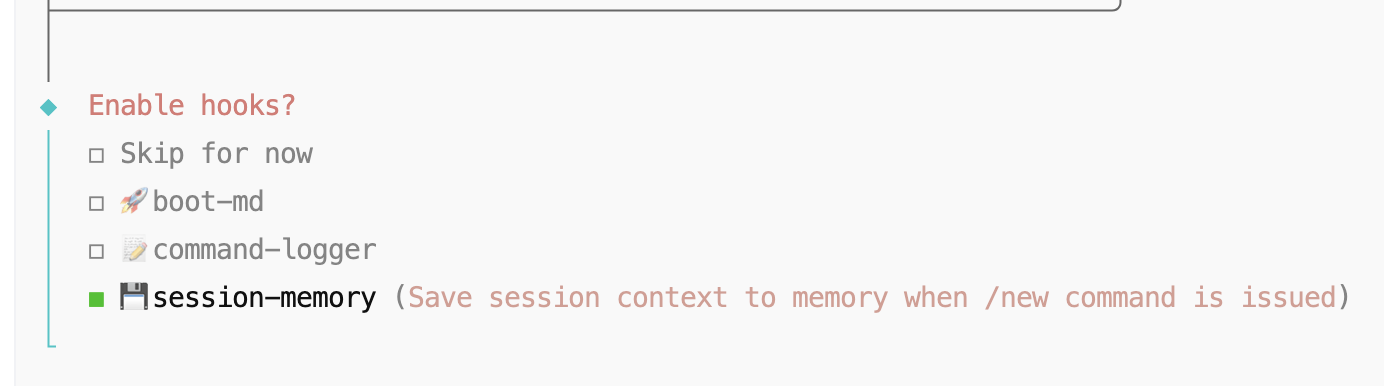
启动方式
完成以上步骤之后,等待片刻,系统将自动完成部署,过程中无需额外操作,待配置向导自动退出,返回命令行界面即为部署成功。此时您已经初步完成了OpenClaw接入Whatsapp。
安装命令补全功能(若未出现此步骤,跳过即可)
注意:此处如果选择 Yes ,后续OpenClaw运行的时候容易导致服务器CPU负载高,使得OpenClaw运行出现问题。
完成以上步骤之后,等待片刻,系统将自动完成部署,过程中无需额外操作,待配置向导自动退出,返回命令行界面即为部署成功。此时您已经初步完成了OpenClaw接入WhatsApp。
完成以上步骤之后,等待片刻,系统将自动完成部署,过程中无需额外操作,待配置向导自动退出,返回命令行界面即为部署成功。此时您已经初步完成了OpenClaw接入WhatsApp。
方式一:当您只有一个WhatsApp账号时,在WhatsApp中选择“给自己发消息”。
方式二:当您已为OpenClaw准备了单独的账号时,可以在WhatsApp中添加这个账号为好友,并发送消息。
远程登录腾讯云轻量应用服务器中,输入并执行以下命令。注意:需要将命令中的替换为您在WhatsApp中收到的Pairing code,输入时不加<>符号。
在 Discord 中接入OpenClaw之后,它并不仅仅是一个“陪你聊天的 AI”,而是一个长期在线、可以直接操作云服务器的个人 Agent。通过自然语言对话,我们可以把日常琐碎但重复的事情,直接交给它去完成。
整个过程中,我们可以不需要接触服务器、不需要写定时表达式,只是像和人说话一样描述需求,任务就变成了一个长期运行的自动流程。
之后提醒会按时触达主会话,Agent 只在“需要我知道的时候”出现。
当我们让 OpenClaw 查看某个目录、读取多个文件并合并内容时,它并不是“假装理解”,而是真的进入服务器文件系统执行操作:
- 查看指定路径下的文件数量
- 逐个读取文件内容
- 按要求合并为新文件并保存
- 最后把操作结果和结构化总结返回给我
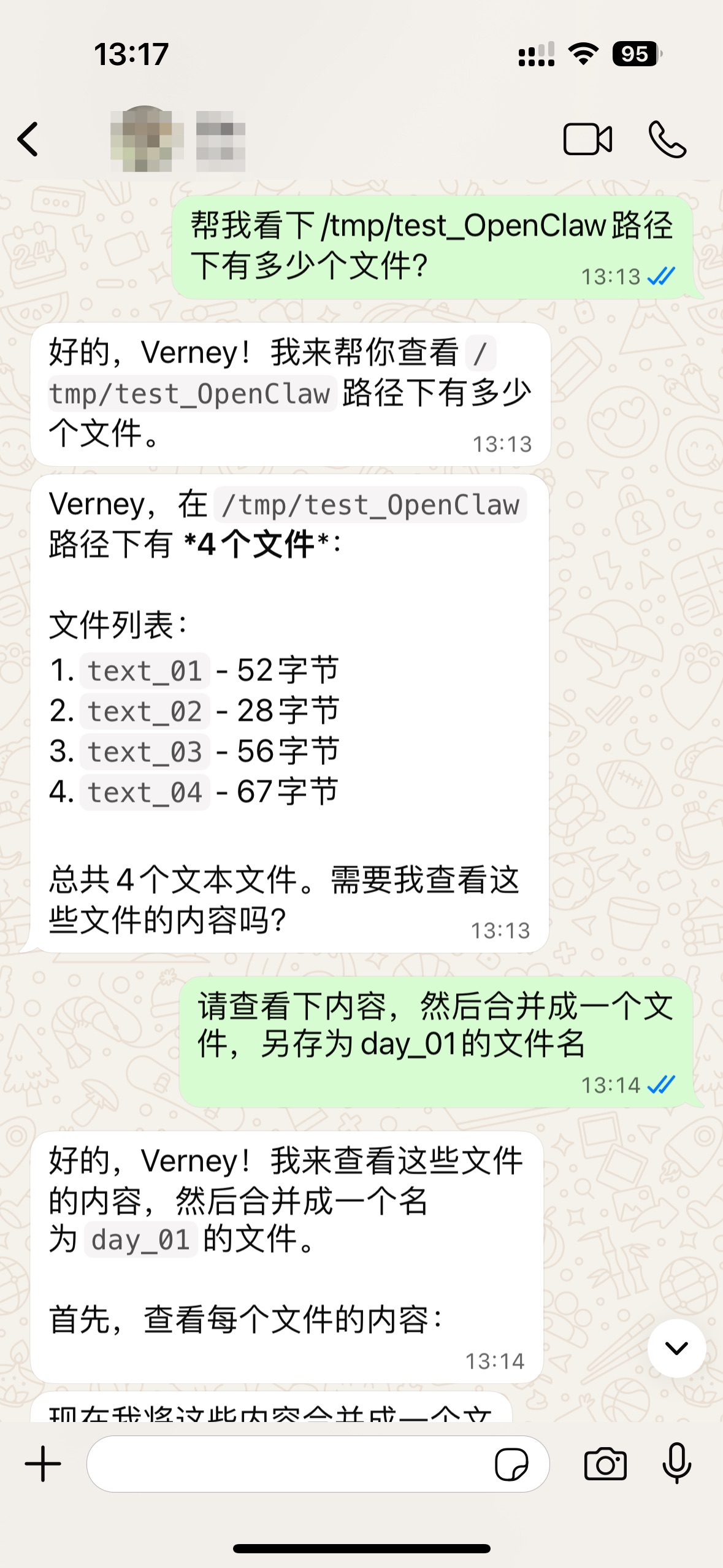
WhatsApp在这里更像是一个远程控制台,而OpenClaw是执行者。
- 在指定目录创建脚本文件
- 写入标准 Python 代码
- 执行脚本进行验证
- 把运行结果回传
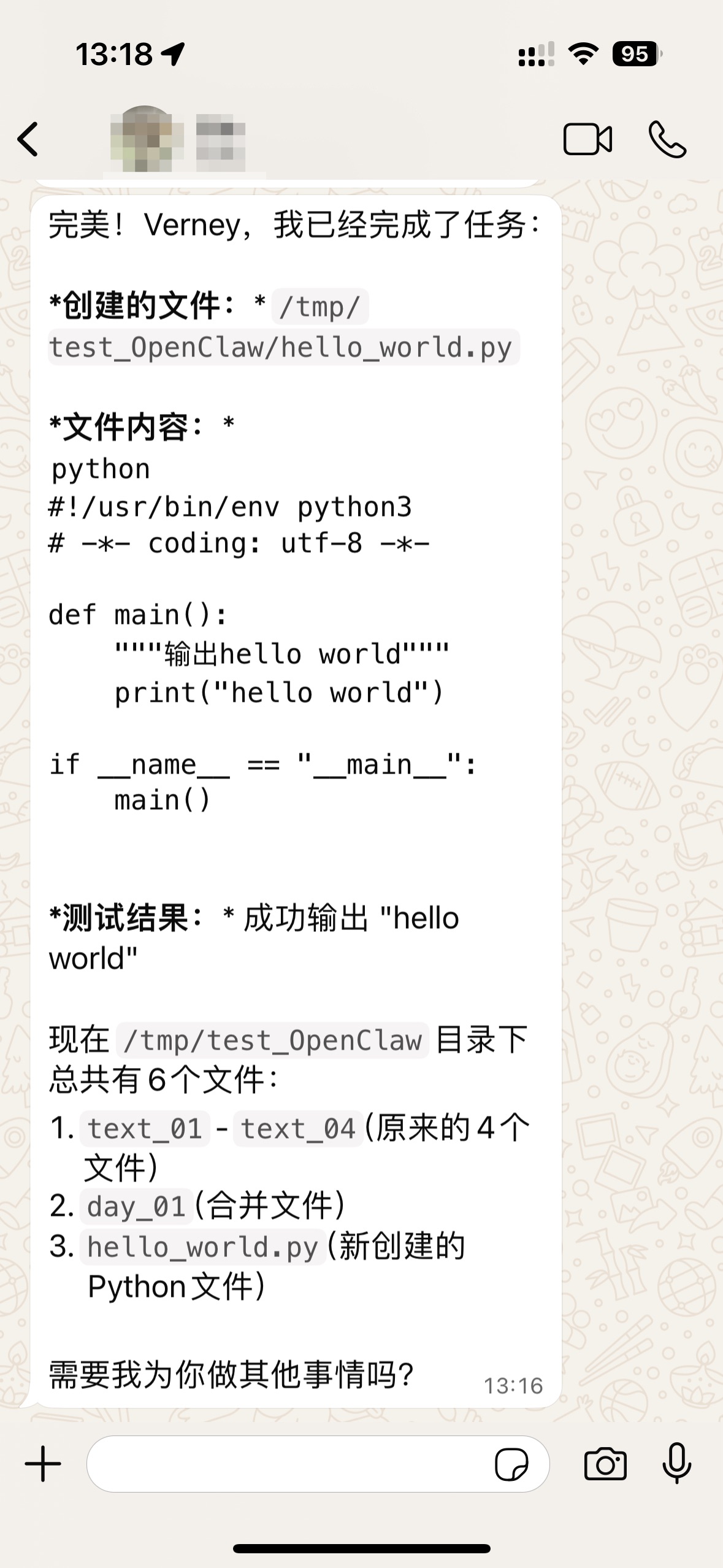
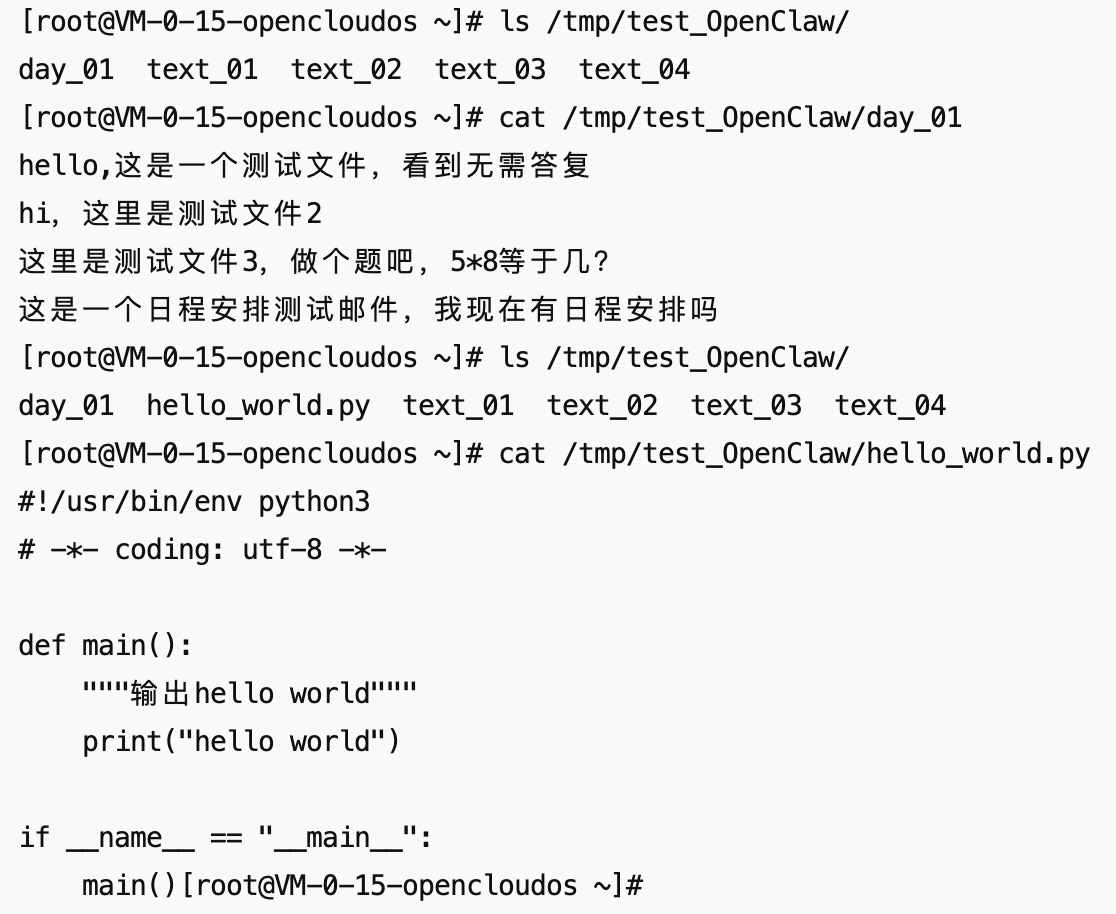
这里我们可以看到:Agent不止写代码,还会自己验证是否可运行。WhatsApp里的每一次回复,背后都对应着一次Agent执行的任务行为。
更多云上OpenClaw实践教程,如一键部署OpenClaw、接入/企微/钉钉/飞书/Discord/Telegram/WhatsApp、安装并使用Skills等,欢迎查看玩转OpenClaw|云上OpenClaw(Clawdbot)一键秒级部署指南。
Discord 解锁更多进阶玩法
点击一键加入社群
加入 Whatsapp/企业微信享受专属技术支持
<tr> <th align="left">渠道</th> <th align="left">扫描/点击进入</th> </tr>
GPT plus 代充 只需 145<tr> <td><strong>Whatsapp 频道</strong></td> <td> <img src="https://dscache-intl.cloudcachetci.com/upload/nodir/whatsapp-da88dfb5e972b559bba55bca62d8058ba.png" width="160" /> </td> </tr> <tr> <td><strong>企业微信</strong></td> <td> <img src="https://dscache-intl.cloudcachetci.com/upload/nodir/企业微信-81d32efdd223ac0b8719b7d959f23139f15ac382.png" width="160" /> </td> </tr>
更多详情请访问官方落地页: Tencent Cloud OpenClaw
版权声明:本文内容由互联网用户自发贡献,该文观点仅代表作者本人。本站仅提供信息存储空间服务,不拥有所有权,不承担相关法律责任。如发现本站有涉嫌侵权/违法违规的内容,请联系我们,一经查实,本站将立刻删除。
如需转载请保留出处:https://51itzy.com/kjqy/216557.html