
Claude Code 是 Anthropic(Claude 的開發公司)推出的 AI 助手工具。跟你平常在網頁上用的 ChatGPT 或 Claude 聊天不同,Claude Code 可以直接操作你的電腦:幫你整理檔案、下載影片、翻譯文件、甚至每天自動幫你整理新聞。
重點整理
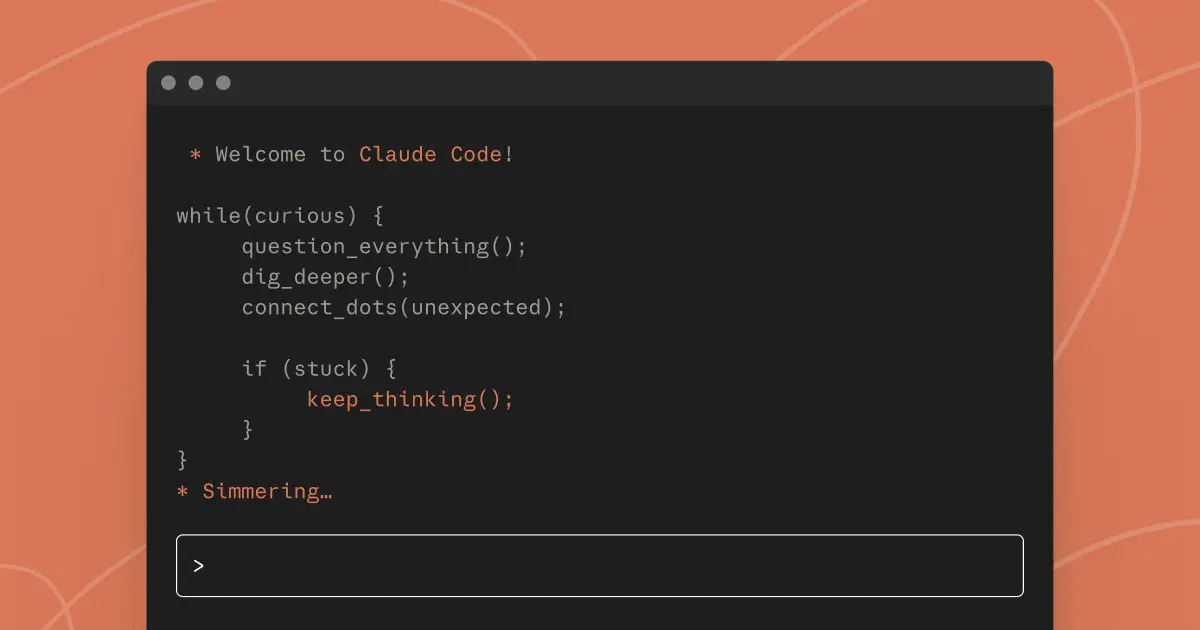
你可能已經用過 ChatGPT 或 Claude 的網頁版。那些是「聊天型 AI」:你問問題,它回答,僅此而已。
Claude Code 不一樣。它是一個跑在你電腦上的 AI 助手,可以:
簡單說:ChatGPT 像是一個很聰明的朋友,你問它問題它回答你。Claude Code 像是一個坐在你旁邊操作你電腦的助手,你說「幫我把桌面那 50 張照片按日期分類」,它就真的幫你做。
手機也能用嗎? 可以。下載 Claude App(iOS / Android 都有)就能用 Chat 模式聊天問問題。如果想讓 AI 操作電腦上的檔案,需要在電腦上裝 Claude Code,但你可以用手機遙控——後面會教怎麼設定。
在開始安裝之前,先了解費用。Claude Code 需要 Pro 以上的訂閱方案才能使用,免費帳號無法用。
另外也有團隊方案($30-150/人/月)和 API 計費模式(用多少算多少),一般個人用戶用上面三個就好。
Claude Code 全部美金計價,台灣用戶刷台幣信用卡會被收 1.5% 海外交易手續費。如果你手上有加密貨幣,可以考慮用加密貨幣卡直接刷美金消費——像 Ether.fi Card 美元消費 0% 手續費,還有 3% 刷卡回饋,等於訂閱 $20 的 Pro 方案還倒賺 $0.6。有美股券商的話更方便,美金直接 ACH 轉到加密卡消費,省掉電匯換匯的中間成本。
延伸閱讀:Ether.fi Card 完整教學 | 加密卡 ACH 美股出金攻略
決定好方案後,先到 claude.ai 註冊帳號並訂閱,然後開始安裝。
Claude Code 有三種安裝方式,依新手友善度排序:
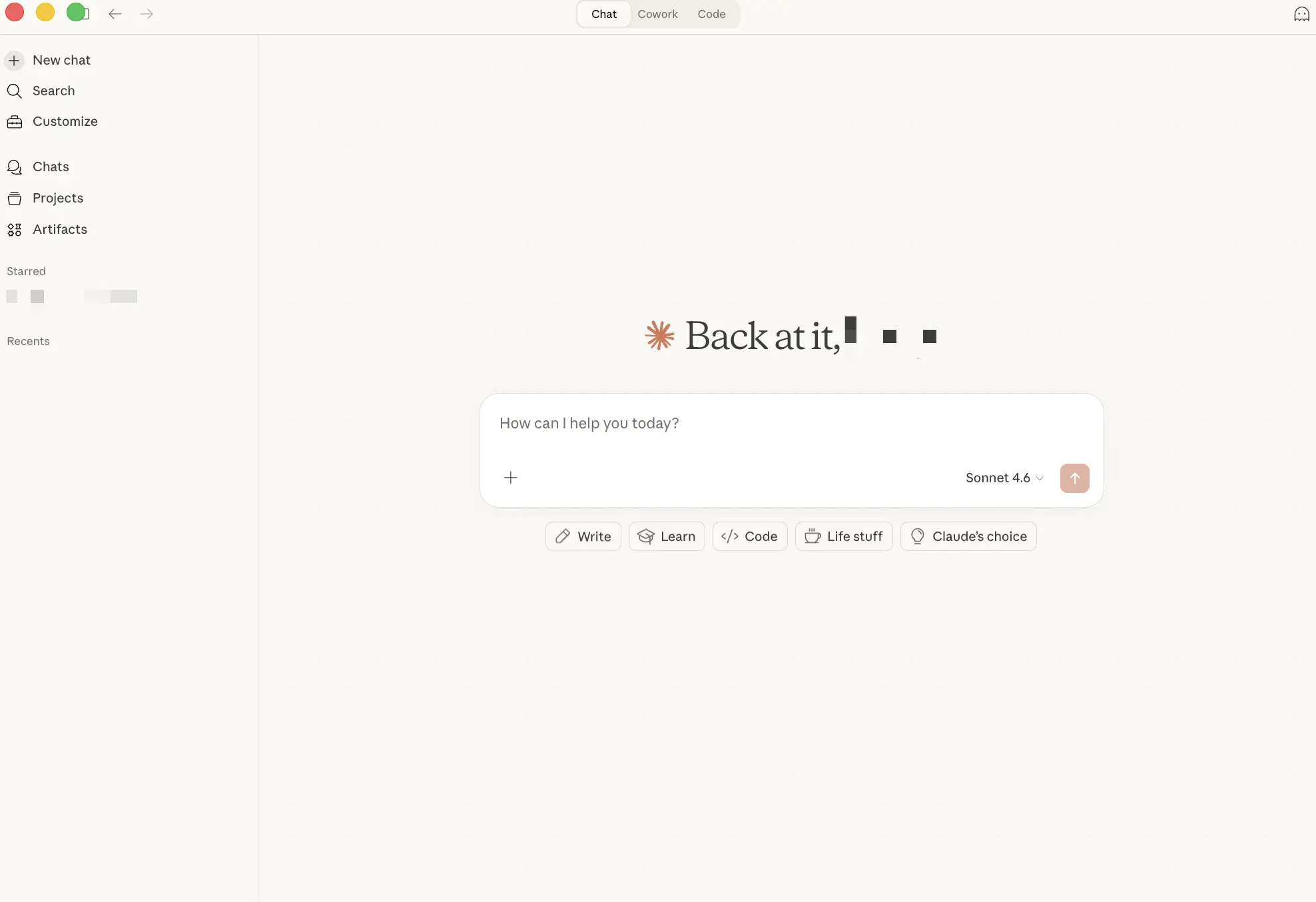
去 claude.com/download 下載 Claude Desktop App,Mac 和 Windows 都有。跟裝一般 App 完全一樣:下載 → 打開 → 登入,不需要裝任何額外軟體。
桌面版有三個分頁:Chat(聊天)、Code(操作電腦)、Cowork(交辦任務讓 AI 自己做)。介面跟一般 App 一樣直覺,完全不會寫程式的人建議從這裡開始。
終端機版是 Claude Code 最原始的使用方式,功能最完整。
Mac 安裝:
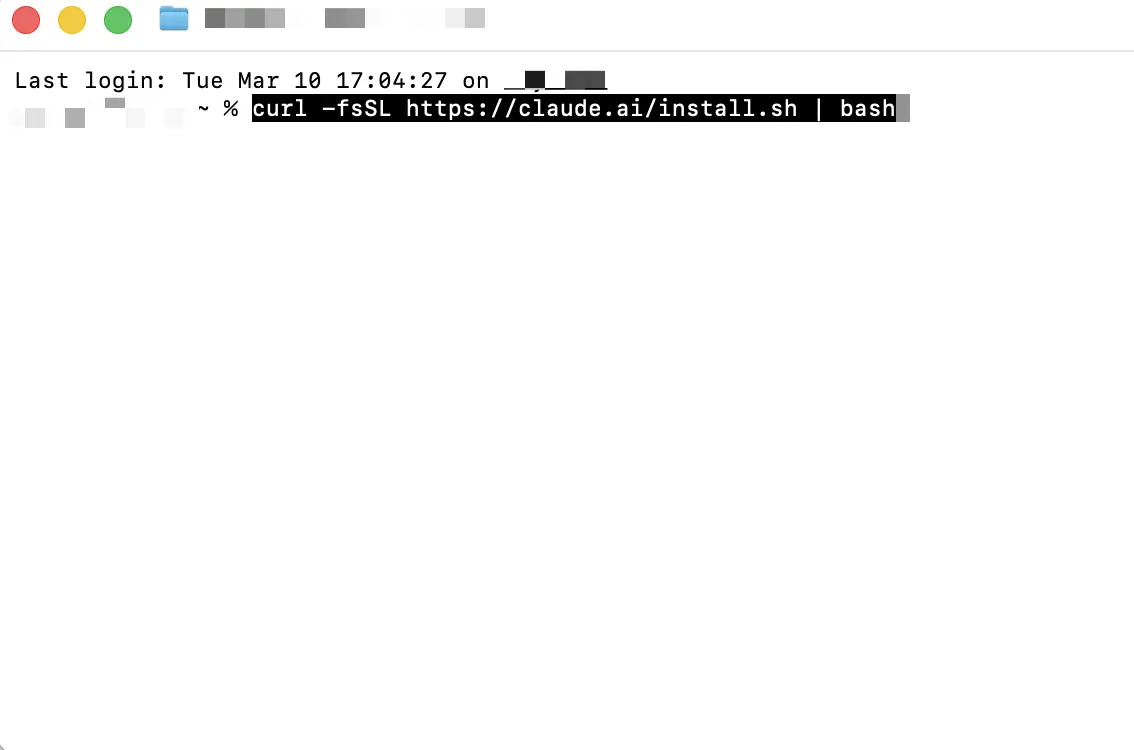
Windows 前置作業:
也可以用 Windows 的套件管理工具一行搞定:
安裝完成後:
在終端機輸入 按 Enter。如果出現歡迎畫面,就安裝成功了。
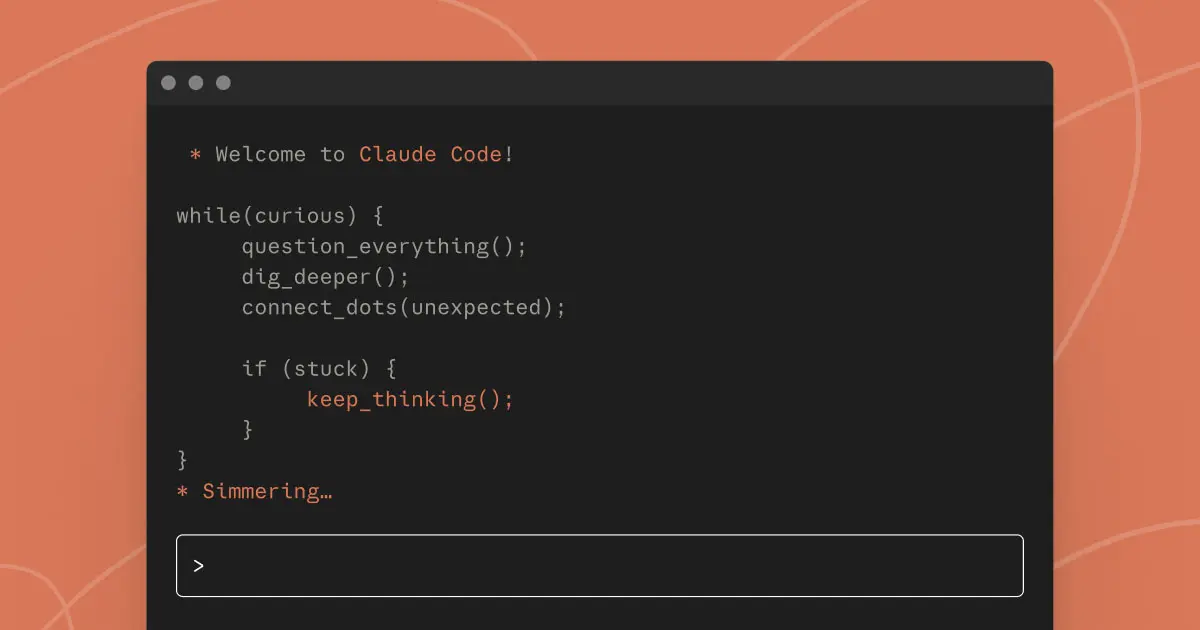
裝完終端機版有什麼好處? 桌面版的 Code 模式其實就是在背後跑終端機版。裝了終端機版之後,桌面版的 Code 模式一定能正常運作,而且你多了一個直接在終端機使用的選項。
如果你平常有在用 VS Code(一款免費的程式碼編輯器),可以直接在 VS Code 裡搜尋「Claude Code」安裝擴充功能。裝完後按 (Mac)或 (Windows),輸入「Claude Code」就能開始用。

如果你不知道 VS Code 是什麼,跳過這個方式,用桌面版或終端機版就好。
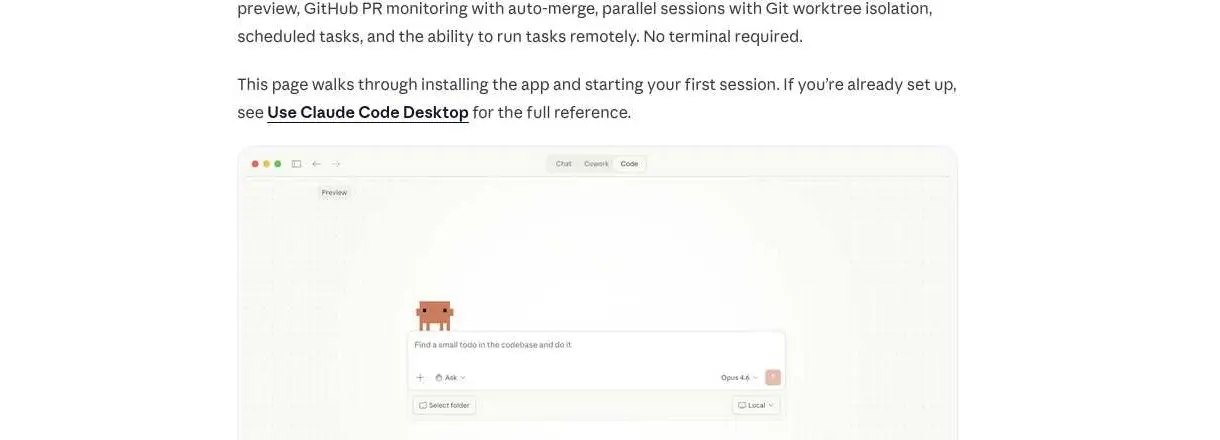
Claude Desktop App 的三個分頁,其實對應三種不同的權限等級:
新手先用 Chat 就好,跟網頁版 Claude 差不多,適合問問題和腦力激盪。等你覺得「我希望它不只是回答,而是幫我做事」的時候,再切到 Code 模式。

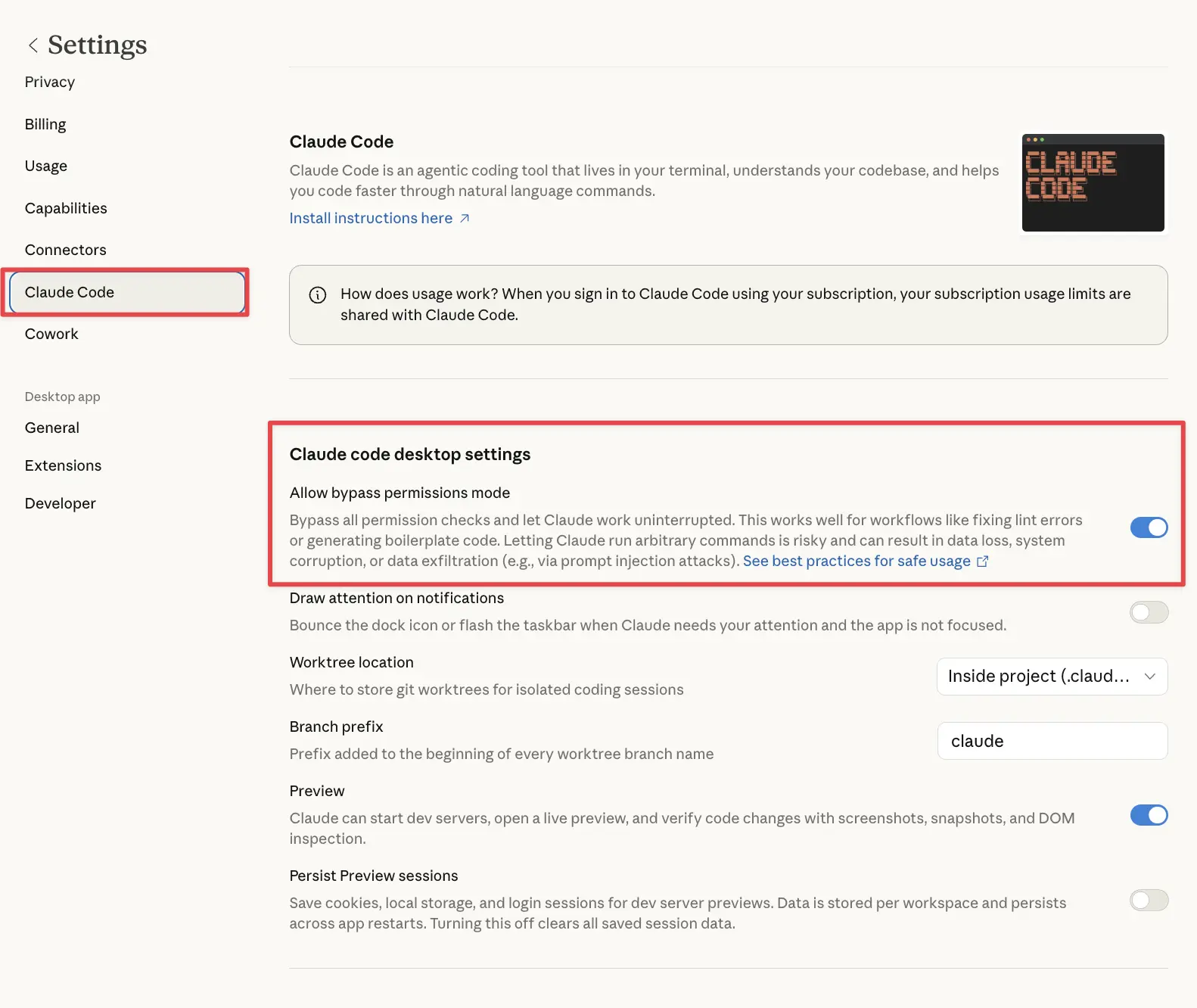
Claude Code 預設每次要改你的檔案或跑指令時,都會先問你「可以嗎?」。你可以調整這個行為:
在終端機可以用 切換。如果你想啟動時就跳過所有權限提示,可以在終端機用:
這樣 Claude Code 會直接執行所有操作,不會一直問你「可以嗎」。方便是方便,但風險也比較高,建議熟悉之後再用。
桌面版注意:Desktop App 預設權限比較嚴格,如果你發現 Claude Code 什麼都不能做,要先去 設定(Settings)→ 權限(Permissions) 裡面調整,把需要的權限打開。
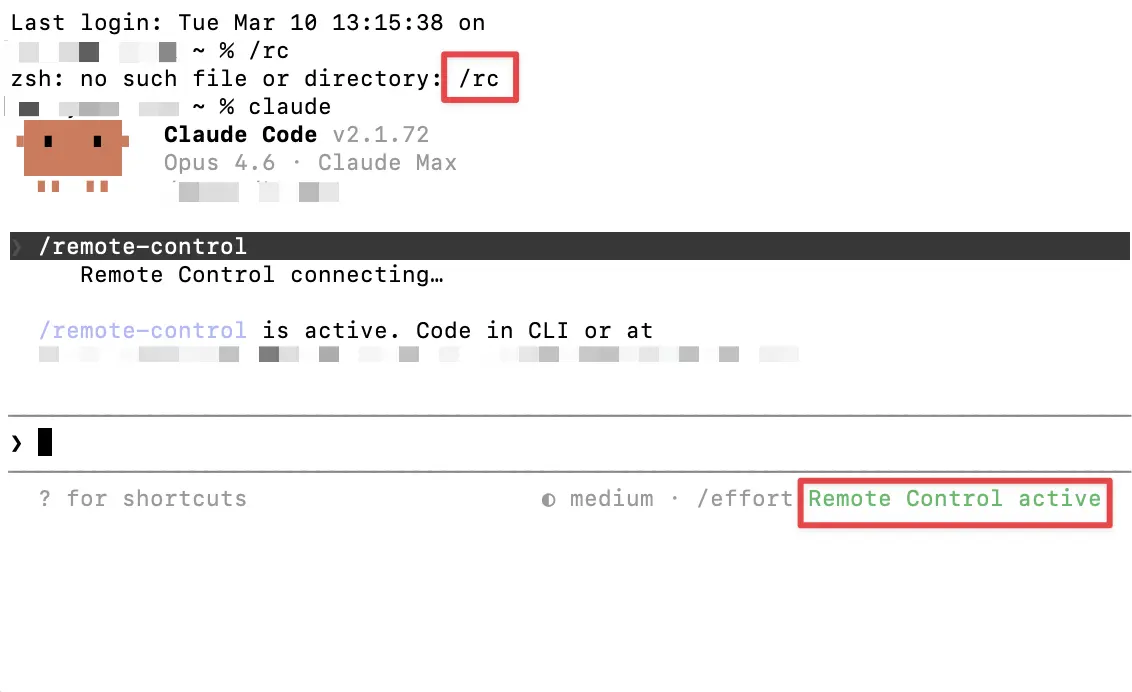
在電腦上開了 Claude Code 任務,想用手機繼續看或操作?
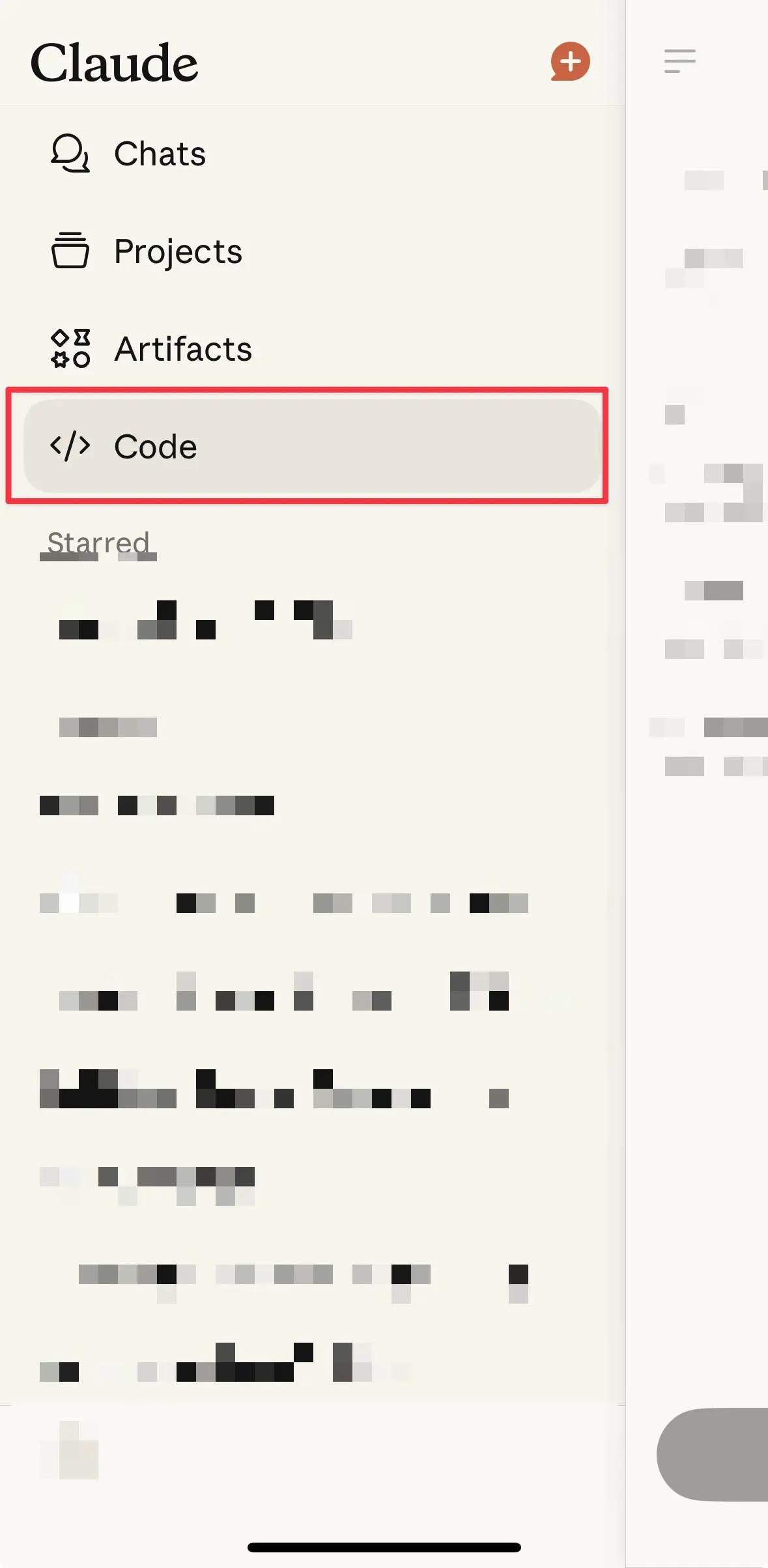
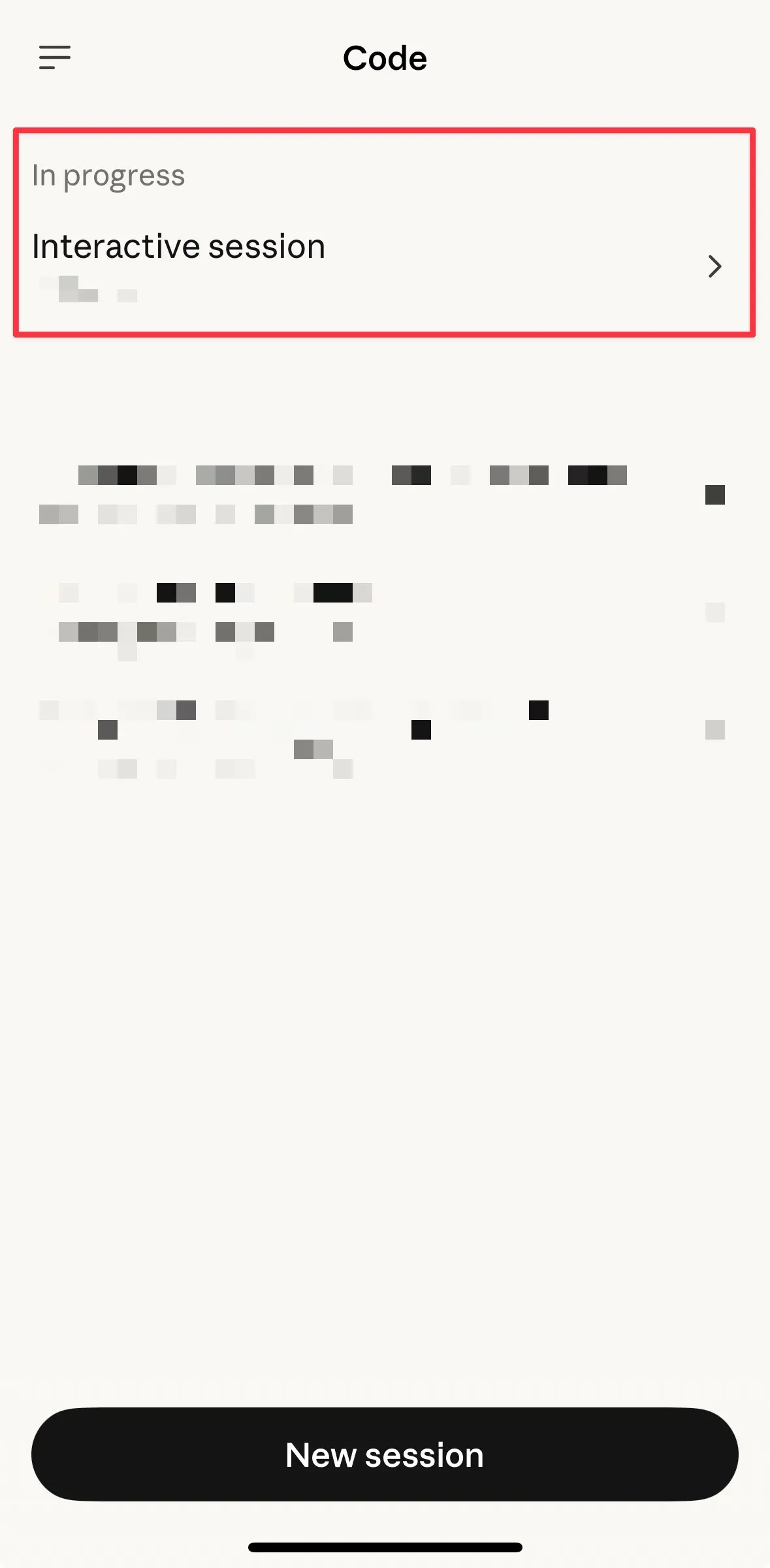
在「終端機 Terminal」對話中輸入 (Remote Control 的縮寫),即可開啟遠端模式,打開 Claude App 切到 Code 分頁,就能即時遙控電腦上的 Claude Code。
不需要連 GitHub,你的 Claude 帳號有登入就好,檔案都在你自己電腦上跑,手機只是遙控器。
反過來,如果你之前在手機上用 Chat 模式做了東西,想搬到電腦繼續——最簡單的做法是在電腦打開 Claude Code,直接跟它說「我剛才在手機上做了一個 XXX,程式碼在這裡(貼上),幫我繼續做」。它會幫你在電腦上建好檔案接著做。如果你是在手機的 Code 分頁(雲端版)做的,電腦終端機輸入 就能把整個專案拉下來。
想要手機和電腦即時雙向同步,建議直接在電腦開 Session 後輸入 。設定最簡單、不用 GitHub、兩邊打字都行、檔案在自己電腦上。另一種做法是用雲端版(claude.ai/code),好處是不用開電腦,但要連 GitHub,設定比較複雜。
裝好了、知道怎麼切模式了,接下來看幾個實際用法。所有案例都是直接用中文講你想做什麼,不需要學任何指令:
Claude Code 會自動連上你的 Google Drive、找到對應的檔案、讀取內容、整理成表格。你不用一個一個打開檔案手動複製貼上。
Claude Code 會自動搜尋、篩選、整理成你要的格式。
Claude Code 做完事還能主動通知你。適合交代一個大任務然後去忙別的事。
Claude Code 會自動幫你安裝需要的下載和剪輯工具,你不用自己去找軟體。也可以說「把這段影片轉成 MP3」,它就只取音訊。
Claude Code 能自動搜尋多個來源、交叉比對、整理成你要的格式。比你自己一個一個網站找快得多。
看完案例覺得「好像很厲害」?裝 Skills 之後會更厲害。Skills 就像手機的 App Store,讓 Claude Code 學會更多專業技能。
每個 Skill 是一組預設好的指引,讓 Claude Code 更擅長處理特定任務。
舉例:
剛裝好的 Claude Code 還不會自己找技能,所以第一步建議要先裝一個「找技能的技能」。
在終端機(或桌面版的 Code 模式)貼上這行:
不用理解這行指令是什麼,照貼就好。裝完之後,你就可以用中文叫 Claude Code 幫你找技能了:
它會自動搜尋、列出選項、幫你安裝。
如果你想自己逛,有兩個技能市場網站:
每個 Skill 都是社群開發者分享的,跟你在手機上裝 App 一樣,安裝前建議先確認安全性。最簡單的做法是安裝前先問 Claude Code:
它會幫你檢查這個技能的來源、權限要求和程式碼內容,告訴你有沒有可疑的地方。
MCP 這個名字聽起來很技術,但概念很簡單:
MCP 就像轉接頭。你的手機可以接藍牙耳機、行動電源、車載系統。Claude Code 透過 MCP,可以接上 Google Drive、LINE、瀏覽器等各種外部工具。
接上之後,Claude Code 就能直接讀取這些工具的資料,不用你手動複製貼上。
跟 Skills 一樣,最簡單的方式是直接跟 Claude Code 說:
Claude Code 會自己跑設定、打開瀏覽器讓你授權,全程你只要點「允許」就好。
一樣,它會自己處理。
想看裝了哪些,或移除不需要的,直接跟 Claude Code 說就好:
用了一陣子之後,你會發現每次都要跟 Claude Code 重複一樣的要求很煩(例如「用繁體中文」「語氣輕鬆一點」)。這時候可以建一個叫 的檔案,寫下你的偏好,Claude Code 每次啟動都會自動讀取。
就像給助理一份「工作手冊」,寫一次就好。
最簡單的方式:在對話中輸入 ,Claude Code 會打開記憶檔讓你編輯。
有了這份檔案,Claude Code 每次開啟都會自動遵守這些規則,不用你每次重複說。
用熟基本操作之後,這些功能可以讓你更有效率:
臨時排程():在對話中快速設定。
Claude Code 每 30 分鐘自動執行一次。關掉 Claude Code 就取消了,最多跑 3 天。
長期排程:在 Desktop App 裡設定。例如「每天早上 9 點整理昨天的筆記」。時間到了會自動啟動,不需要一直開著 Claude Code。
當你給 Claude Code 一個複雜的任務,它會自動拆解成小任務,派出「子代理」分頭做。就像你請助理規劃旅行,他會同時去查機票、查飯店、查景點,最後整理成一份完整計畫。
你不需要手動管理子代理,Claude Code 會自動決定什麼時候需要拆分。想看目前有哪些子代理在跑,輸入 就好。
如果你有一個常重複的工作流程,可以用 把它打包成一個 Skill。例如你每次寫文章都要做相同的格式整理,就可以做成技能,以後一鍵啟動。
用久了可能會用到這些指令,不用背,需要的時候回來查就好:
如果你不會寫程式,但想要一個 AI 助手幫你自動化日常工作(整理檔案、翻譯文件、搜尋資料、下載影片),Claude Code 是目前最適合的選擇。
想了解更多 AI 工具的應用,可以看 NotebookLM 的介紹,或者 Crypto AI Agent 在加密貨幣領域的實際應用。AI 工具搭配使用,效率更高——例如用 Claude Code 整理資料、用 Freepik AI 生成圖片、用 Grok AI 追蹤即時新聞。
版权声明:本文内容由互联网用户自发贡献,该文观点仅代表作者本人。本站仅提供信息存储空间服务,不拥有所有权,不承担相关法律责任。如发现本站有涉嫌侵权/违法违规的内容,请联系我们,一经查实,本站将立刻删除。
如需转载请保留出处:https://51itzy.com/kjqy/215795.html