
上周我用了大半天配置好了OpenClaw和机器人的连接,结果今天发现全网都在转发腾讯官方开通OpenClaw一键接入机器人。
我查了下和以前有什么区别,结果气笑了。
旧版机器人要进行复杂的手工配置,还要配置IP地址白名单。
而腾讯内置了对OpenClaw的支持后,直接点击创建,然后一键接入,压根不需要配置,更不用配置IP地址白名单。
之所以气笑了,是因为新人新办法,老人老办法,我原来创建的两个机器人依然需要IP地址白名单!
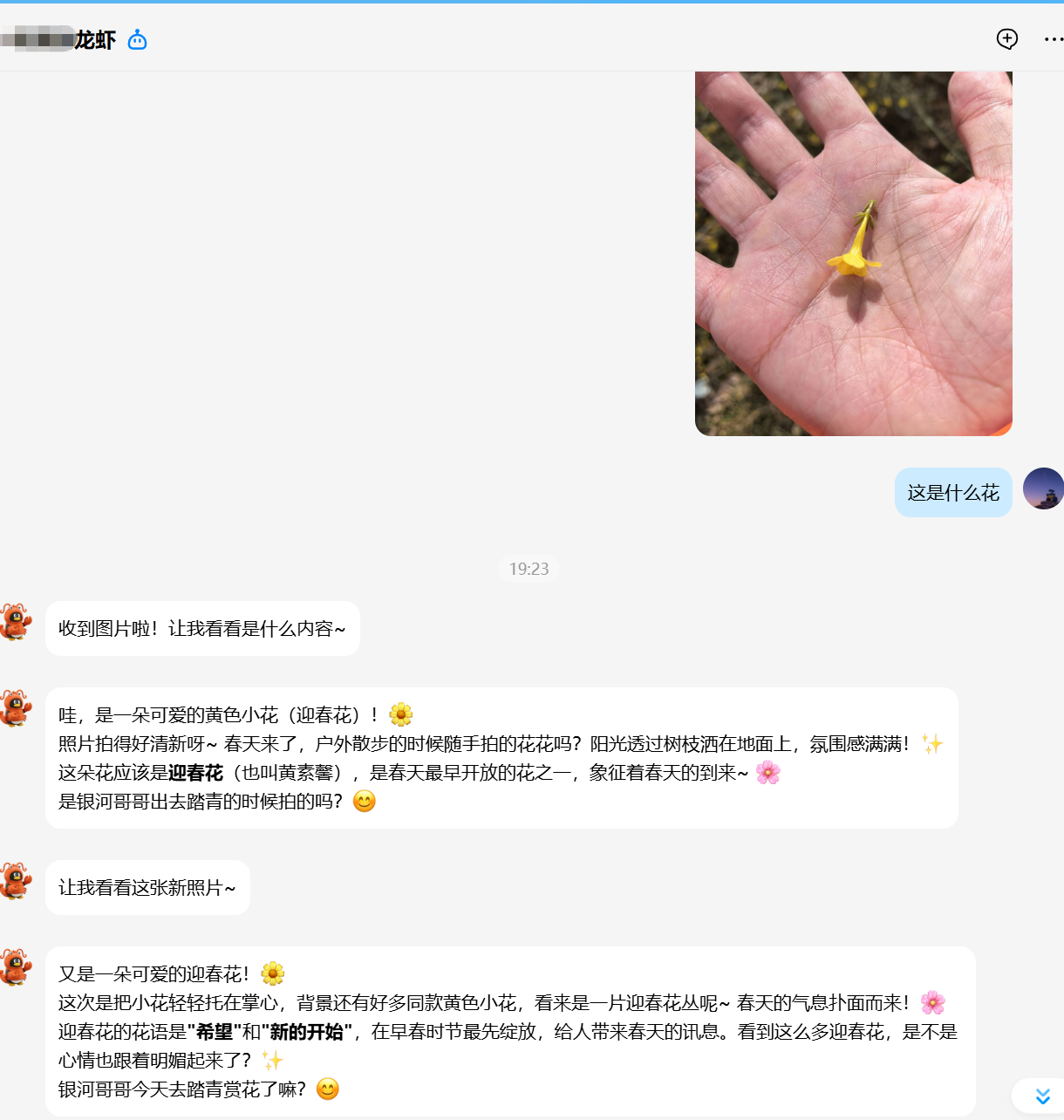
上周的时候,机器人只支持对话,不支持图片、文档,新版机器人都支持了。
下面介绍一下如何一键接入。
先登录开放平台(上周的时候这个平台还不支持鸿蒙Next版本的,无力吐槽),http://q..com
会有一个快速搭建AI私人助理的链接。
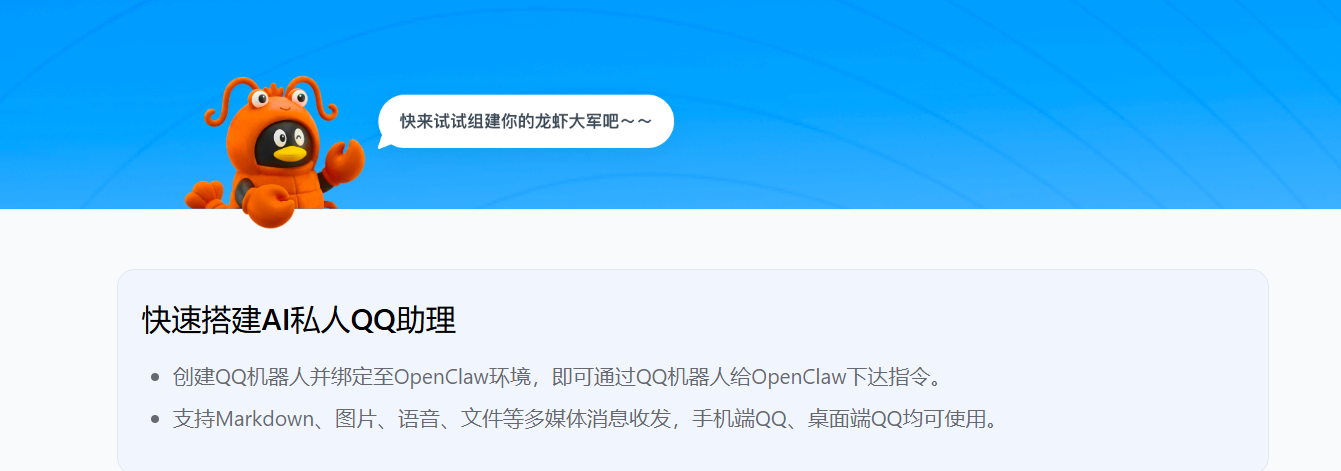
直接访问这个网页也可以:
https://q..com/bot/openclaw/index.html
点击创建就会生成你的机器人,然后按照提示让OpenClaw执行接入流程的几个操作,最后一步别忘了重启gateway。
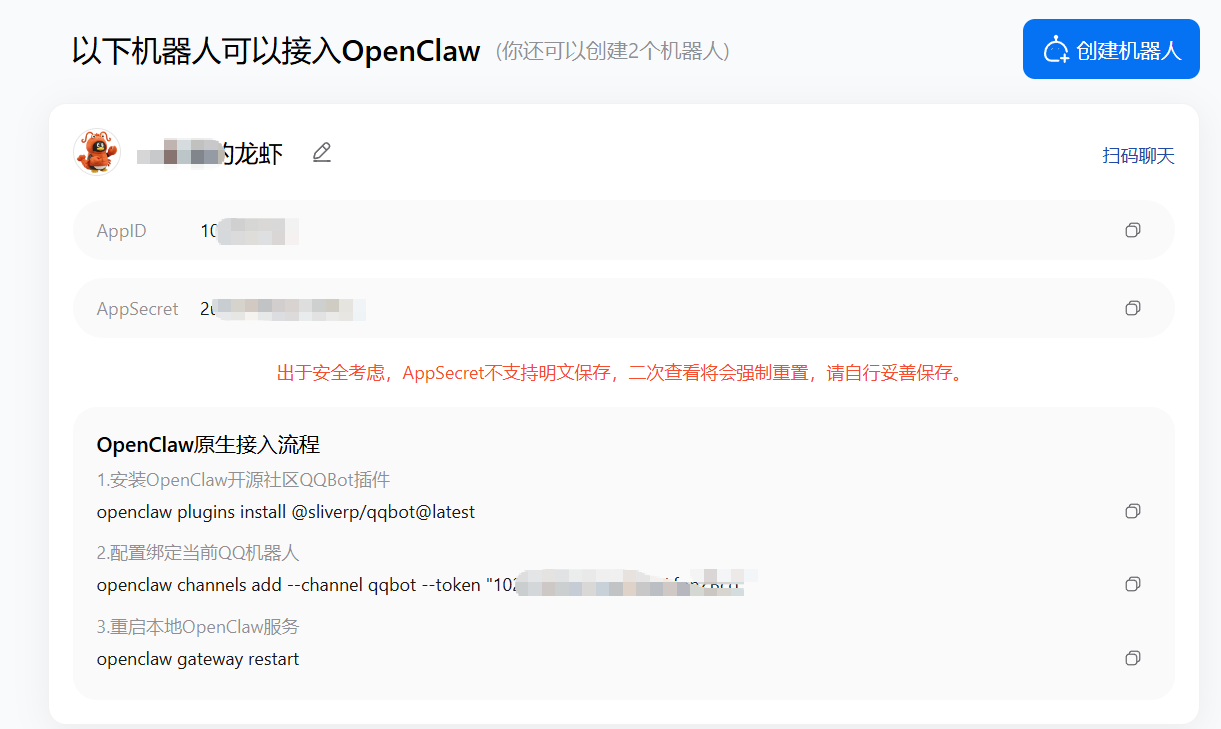
创建完成后,点击“扫码聊天”,会弹出一个二维码,用扫码就可以和龙虾对话了。
如果想要加入群聊或者分享给家人怎么办?
那就需要进入机器人的配置界面,找到你的机器人,进入沙箱模式
机器人管理端 https://q..com/bot/#/developer/sandbox
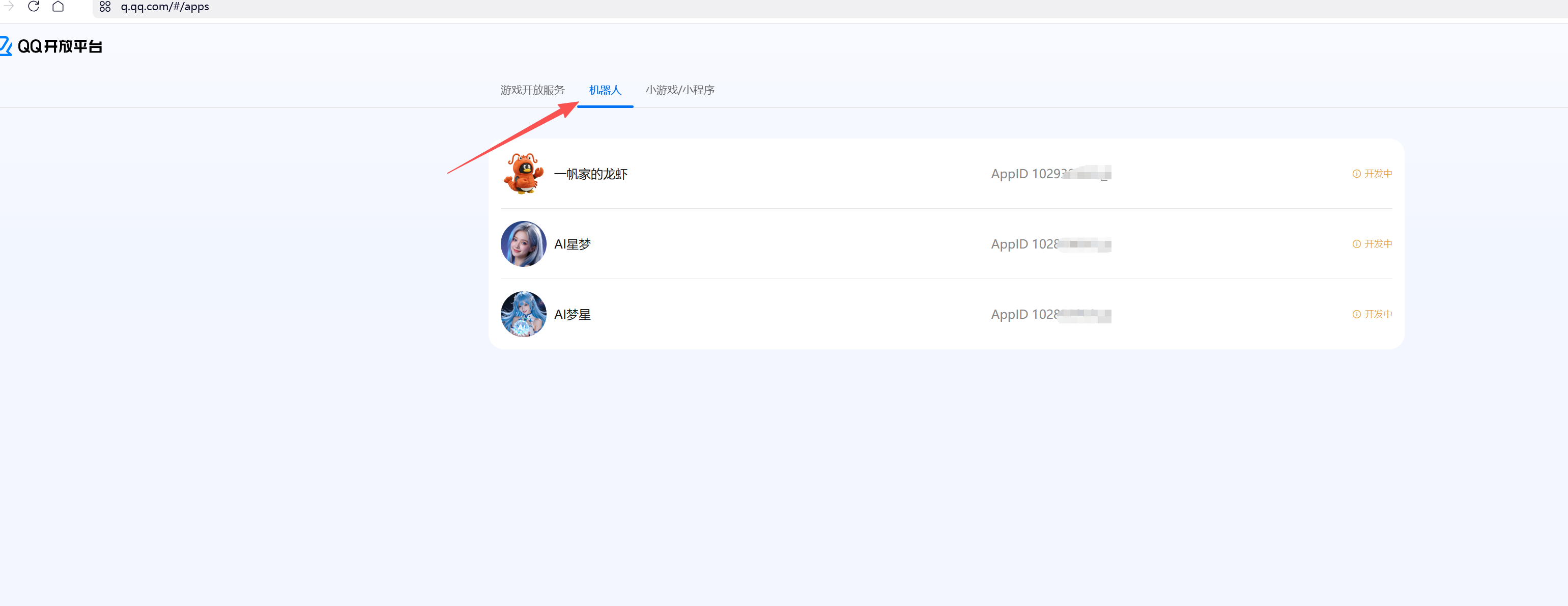
1、加入
在沙箱模式选择(必须是群主,且群名要有“测试”俩字,如果没有这俩字无法配置)。
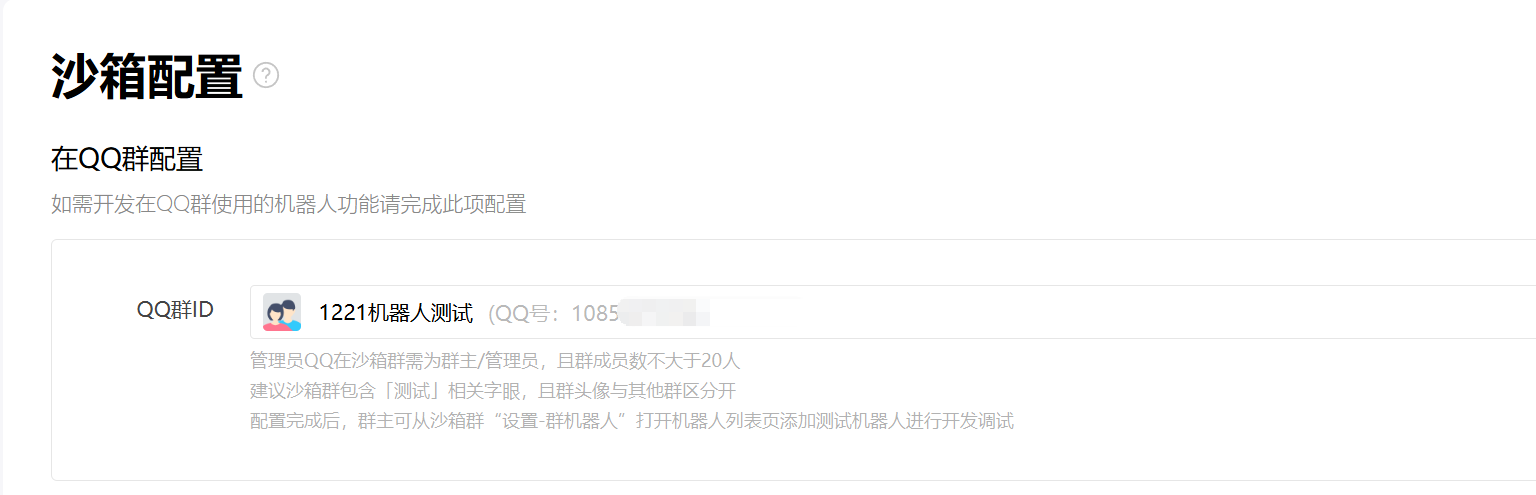
选择好以后,在私聊界面,把龙虾机器人分享到测试群:
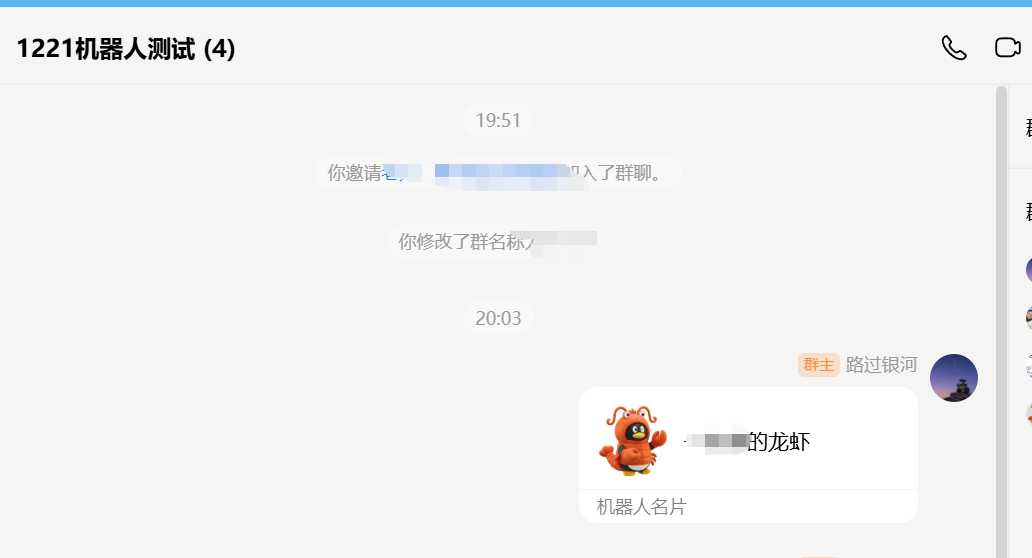
然后在群里点开机器人名片,会有一个加入群的选项。
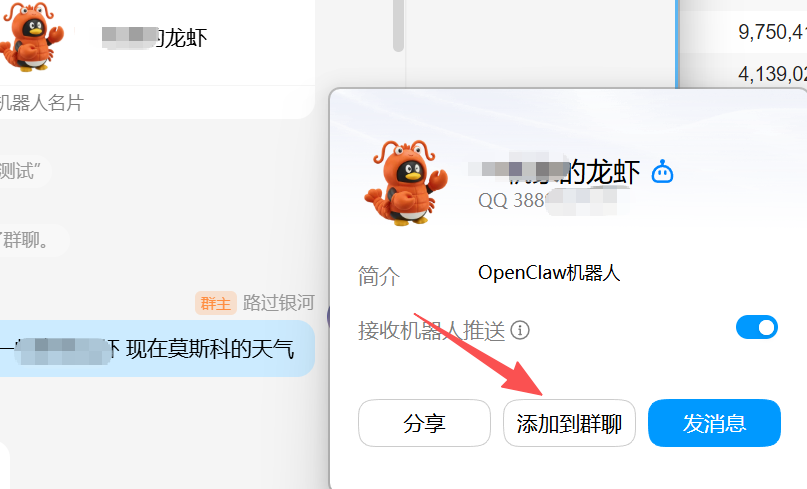
然后选择要加入的群即可。
需要注意的是,如果群名没有“测试”俩字,是看不到“添加到群聊”按钮的!!!
(这特么得是谁设计的逻辑)
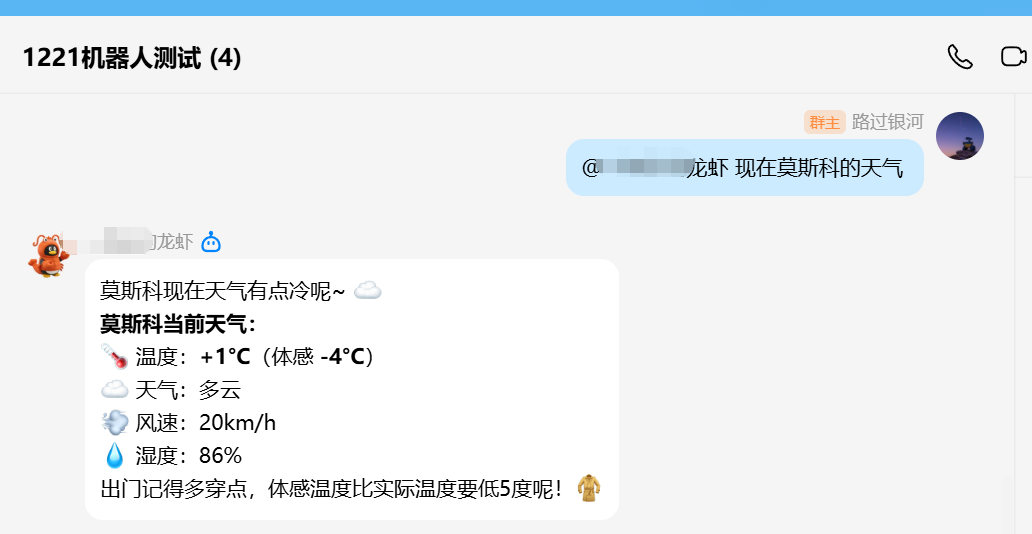
添加到群聊,就可以@ 它进行对话了。
2、邀请好友使用自己的龙虾(貌似最多支持20人)
先在成员管理增加好友的。
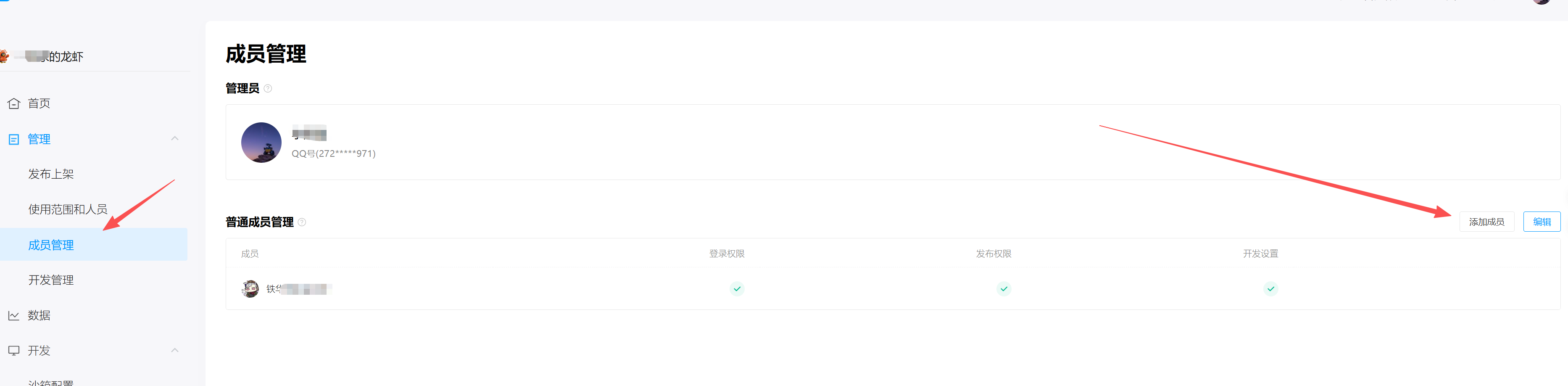
然后在沙箱配置增加该好友。
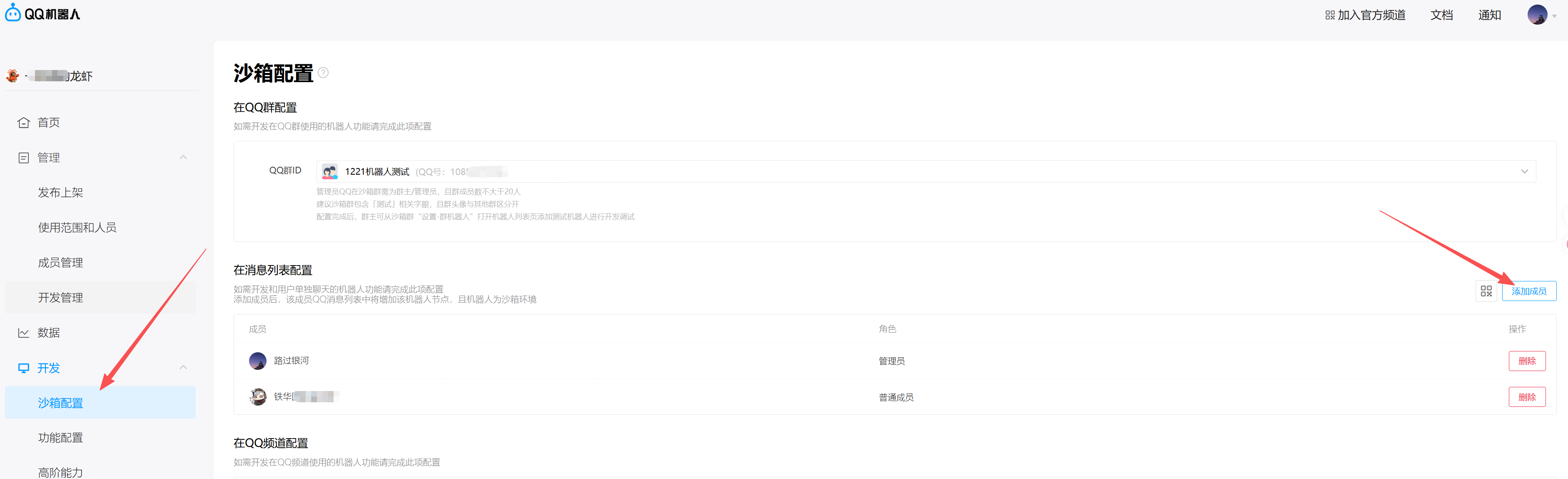
添加完成后,就可以把龙虾助手转发给好友对话了!
如果没有添加成员,好友无法和龙虾助手对话,只有一个空白页:
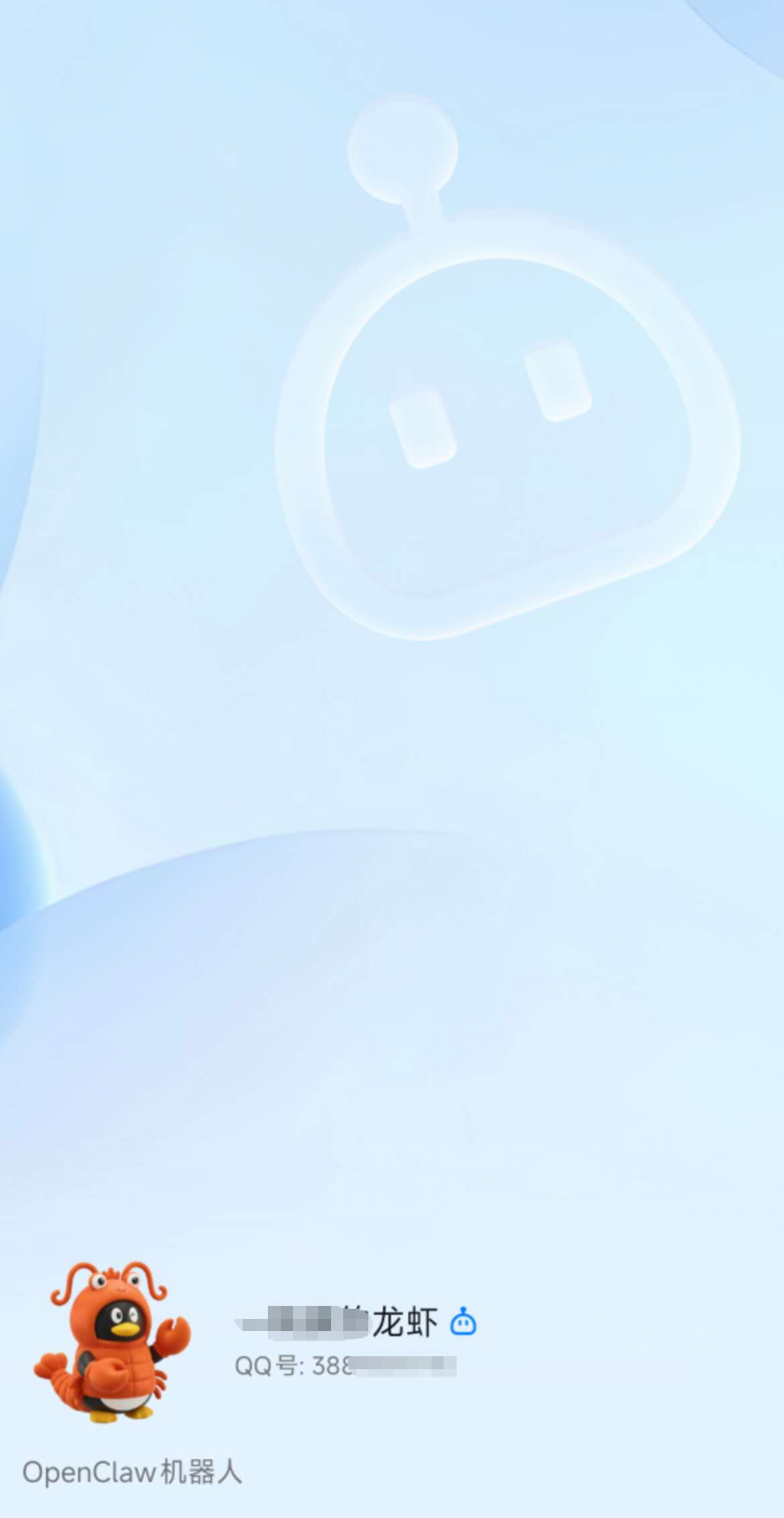
好了,开始你的龙虾之旅吧!
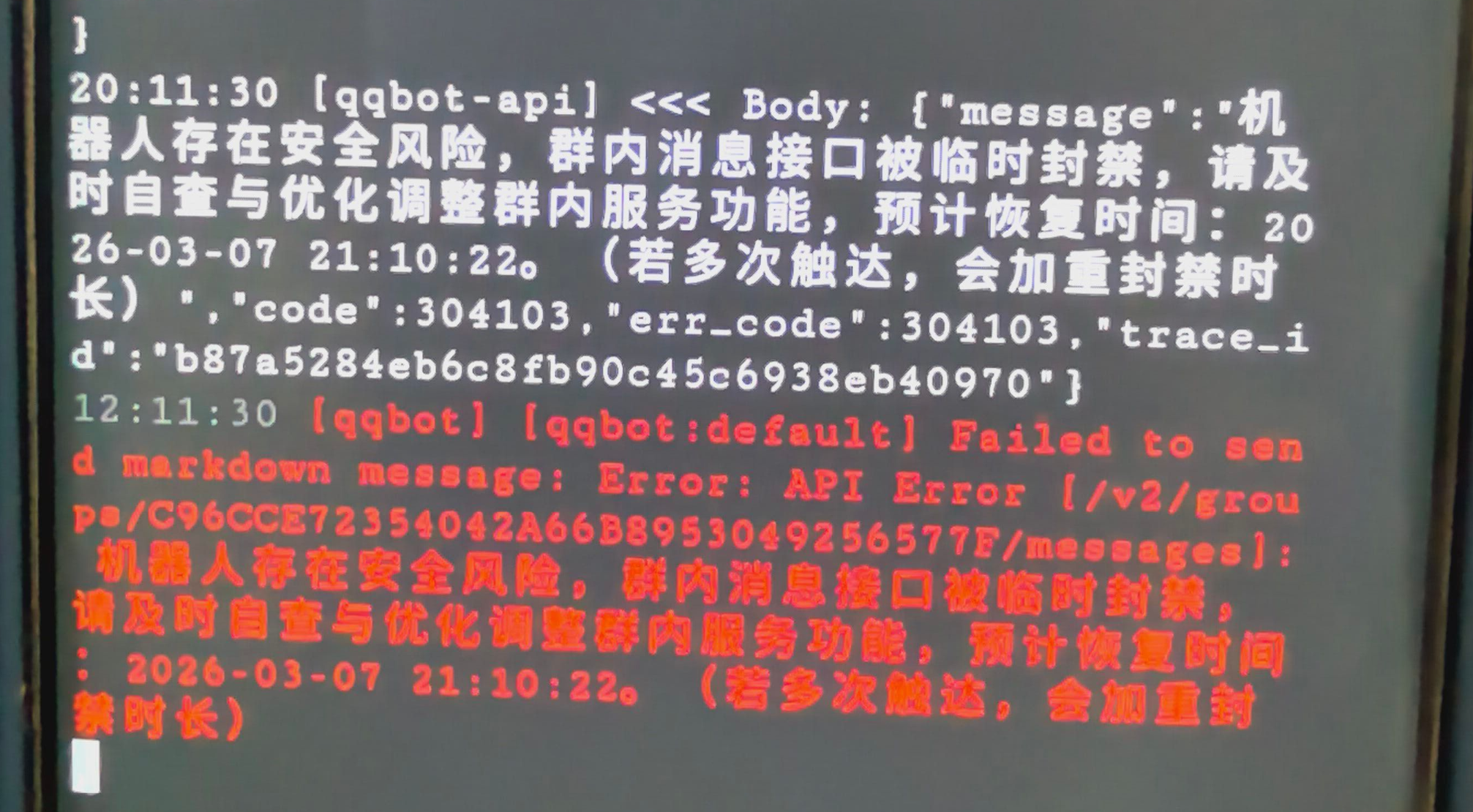
需要注意的是,腾讯对群聊的限制非常严格,我传个文件就被莫名封了一个小时。私聊就比较宽松。
版权声明:本文内容由互联网用户自发贡献,该文观点仅代表作者本人。本站仅提供信息存储空间服务,不拥有所有权,不承担相关法律责任。如发现本站有涉嫌侵权/违法违规的内容,请联系我们,一经查实,本站将立刻删除。
如需转载请保留出处:https://51itzy.com/kjqy/215494.html