
欢迎来到 Openclaw 的世界!简单来说,Openclaw 不再是那种只能陪你聊天的 AI,它是一个能真正“动手干活”的 AI 助手。你可以命令它操作你的服务器,比如读写文件、运行代码、下载资源、部署网站等等,就像拥有了一个 7x24 小时待命的赛博伙伴。
为什么我们选择在云服务器上部署,而不是自己的电脑呢?
- 持续在线: 服务器可以 24 小时不关机,确保你的 AI 助手随时待命。
- 安全隔离: 将 AI 的操作环境与你的个人电脑物理隔离,更加安全。
- 便捷部署: 云服务商提供了预装好 Openclaw 的模板,省去了复杂的本地环境配置。
在本教程中,我们将全程使用免费资源完成部署,让你零成本体验 Openclaw 的强大。开始前,请确保你拥有:
- 一个可以正常接收短信的手机号(用于注册)。
- 一个微信账号(用于扫码登录)。
- 一台可以上网的电脑。
我们将通过腾讯云 CodeBuddy 的推广活动,免费获取一台配置为 2核CPU、2GB内存、4Mbps带宽的轻量应用服务器,这对于前期运行 Openclaw 绰绰有余。
- 访问活动页面: 点击此链接 CodeBuddy 活动链接。注意: 此活动通常要求是新用户。如果你之前注册过 CodeBuddy,建议使用一个新的手机号或微信号参与。
- 下载并注册 CodeBuddy: 在活动页面右上角,点击“下载”按钮,下载并安装 CodeBuddy 客户端。安装后,根据提示完成账号注册。
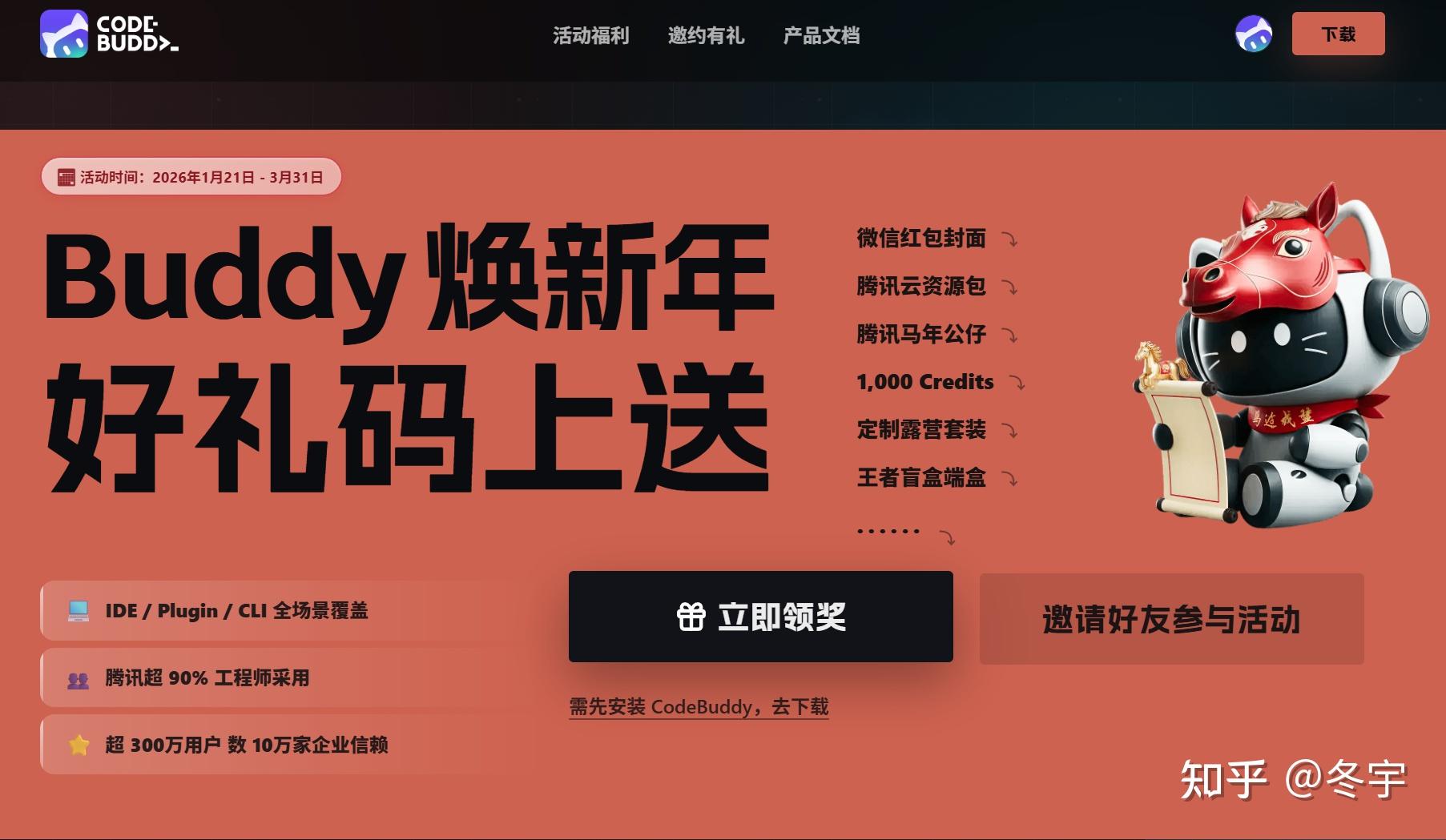
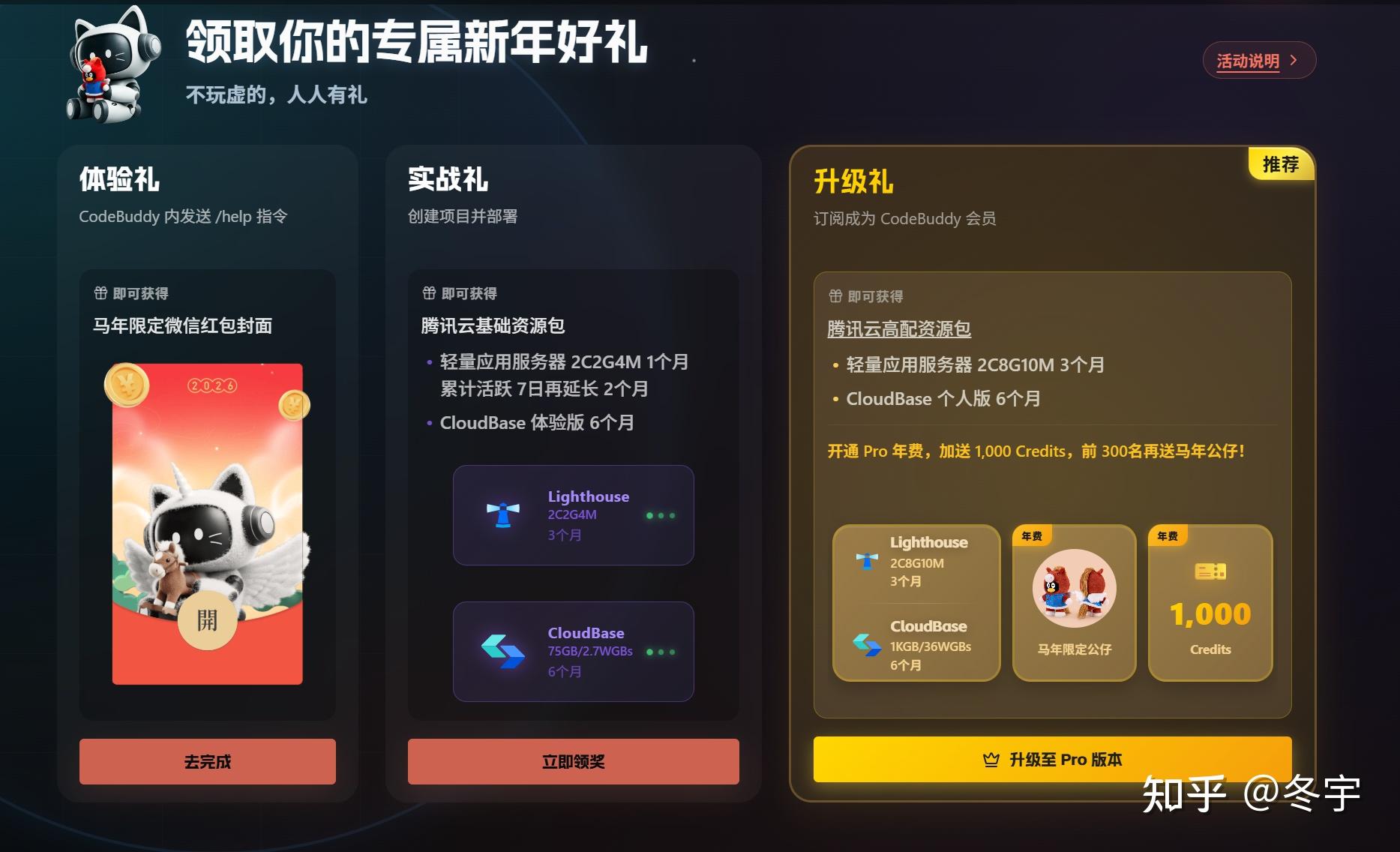
- 领取实战礼: 回到刚才的活动网页,向下滚动找到“实战礼”板块,点击“立刻领奖”。
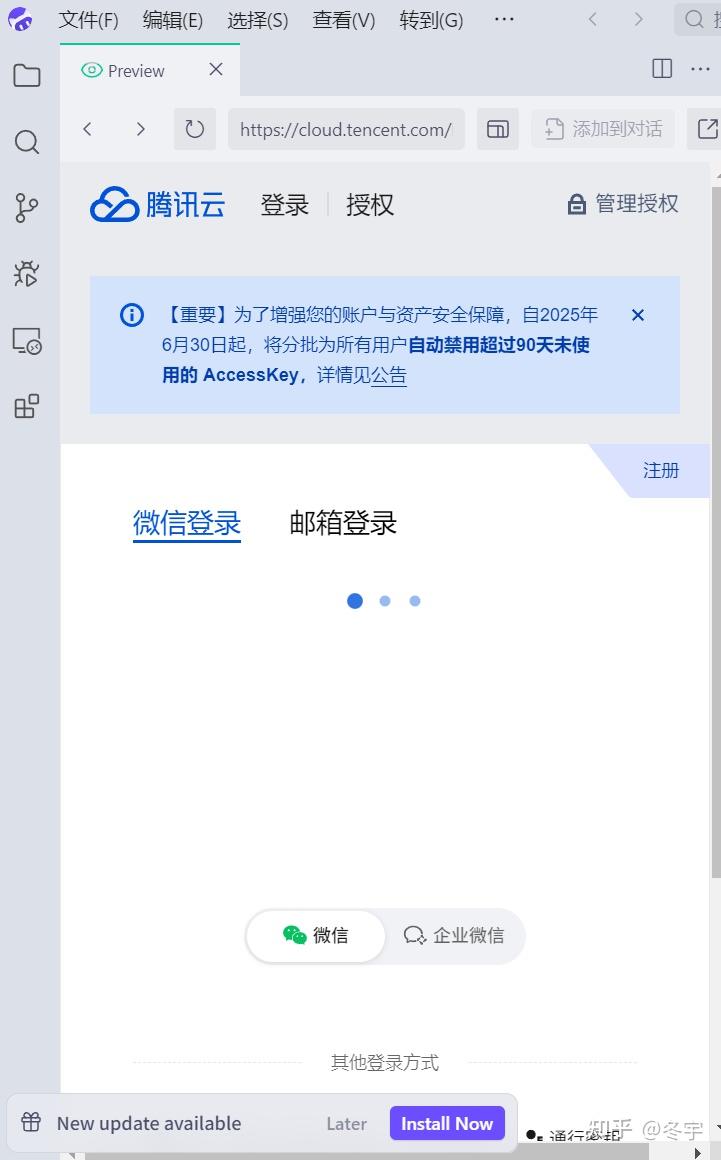
- 扫码登录: 页面会自动跳转或提示你打开 CodeBuddy 软件,并显示一个二维码。请使用微信扫描该二维码进行登录。
- 确认领取: 登录成功后,在页面中找到并点击“立即领取”按钮。
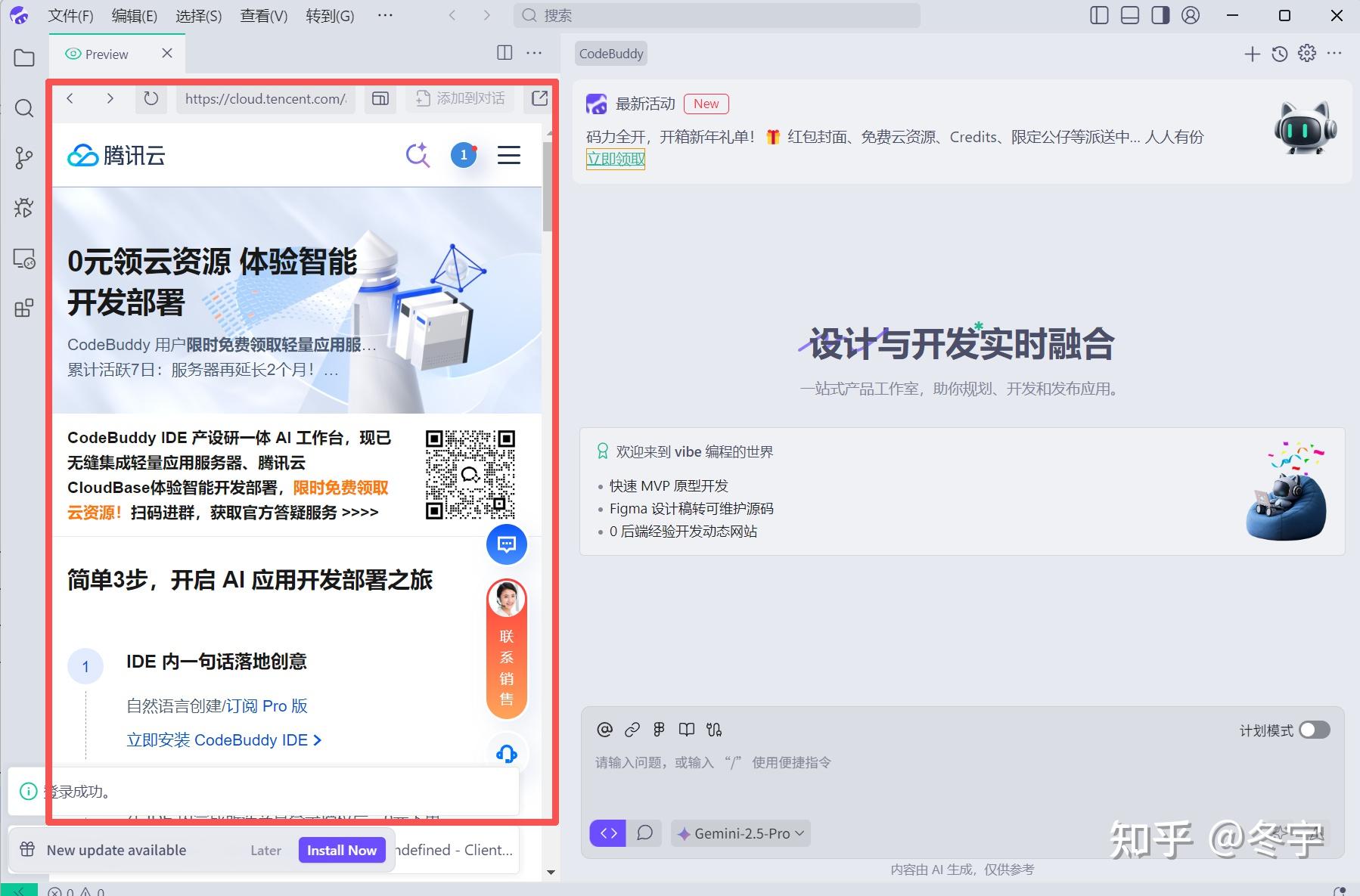
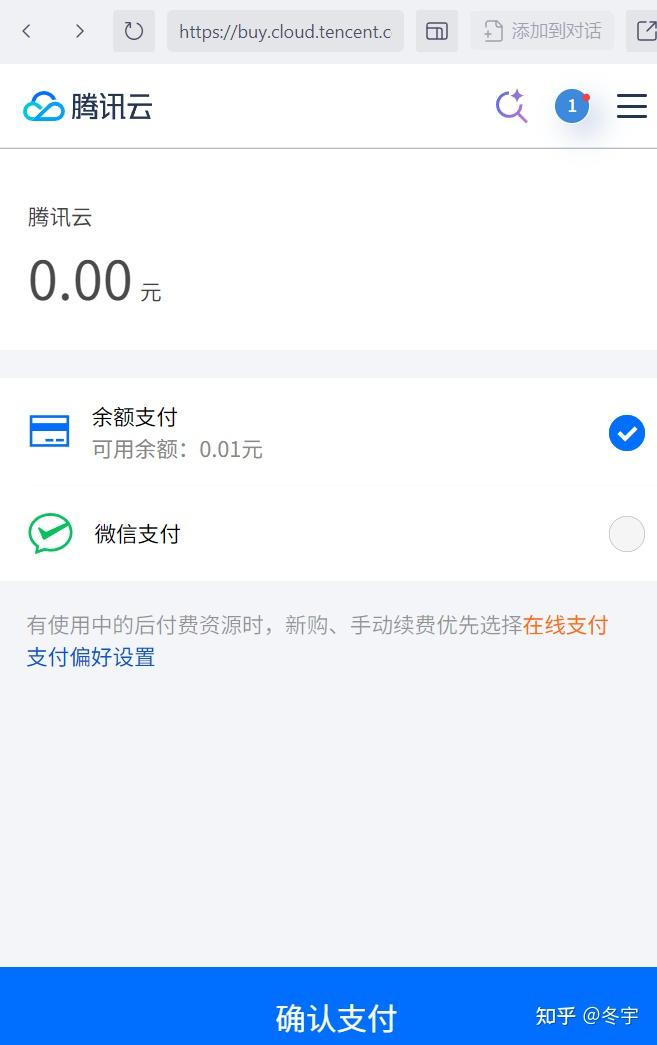
- 完成购买(免费): 系统会跳转到腾讯云的购买页面。在这里,你无需支付任何费用。
- 地域选择: 推荐选择“广州”,因为这是腾讯云在国内的主要节点之一,网络延迟可能更低。
- 确认购买: 直接点击“立即购买”即可。
- 关闭自动续费: 这是非常重要的一步!为了避免免费期过后产生不必要的费用,请务必访问 腾讯云续费管理页面,找到刚刚领取的服务器,将其续费方式设置为“到期不续费”或关闭自动续费。
如何延长使用期? 活动规则提到,累计活跃7天可再延长2个月。你只需要每天在 CodeBuddy 软件里随便问个问题,如“你好”,即可算作活跃一天。
现在我们有了一台空白的服务器,接下来需要将 Openclaw 安装上去。腾讯云贴心地提供了应用模板,让这个过程变得极其简单。
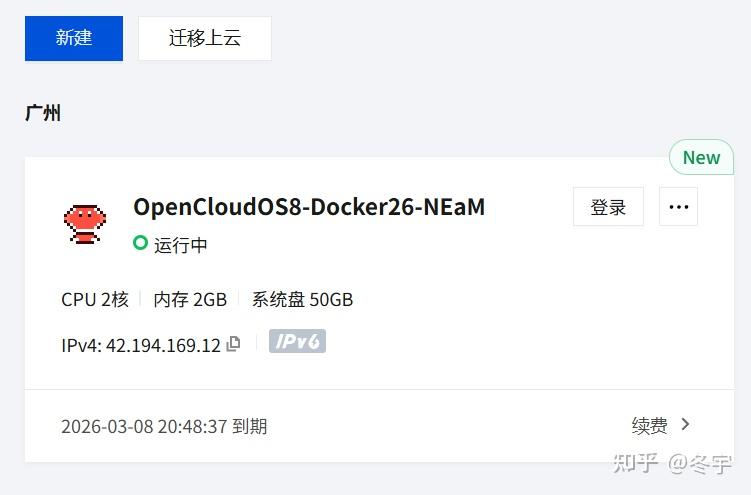
- 进入服务器管理后台: 访问 腾讯云轻量应用服务器控制台。你会看到刚刚领取到的服务器实例。
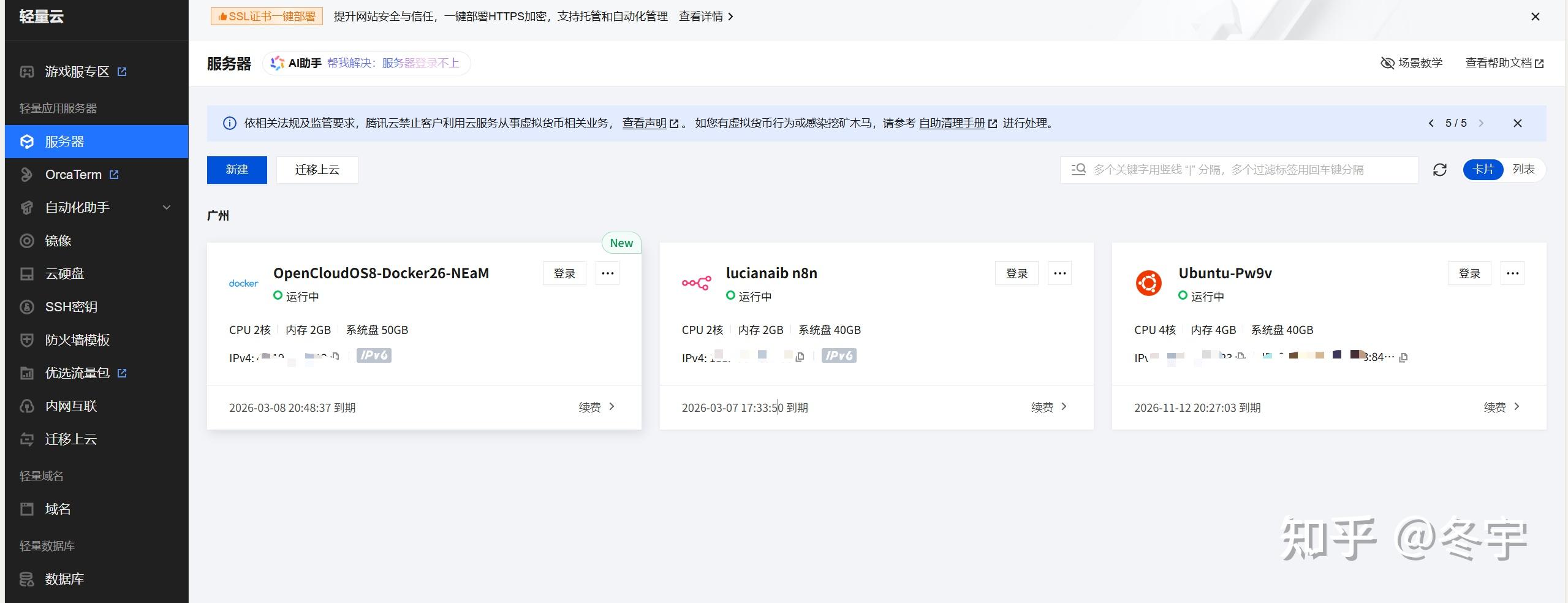
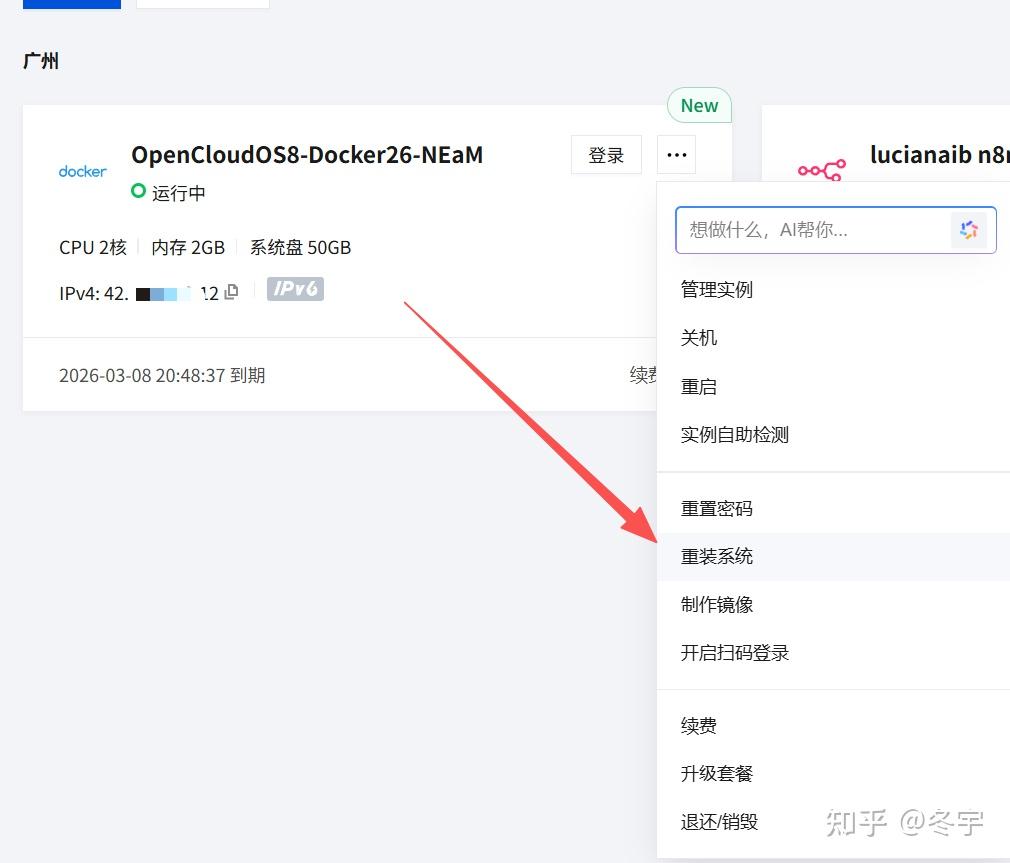
- 重装系统: 在你的服务器实例卡片上,点击“更多” -> “重装系统”。
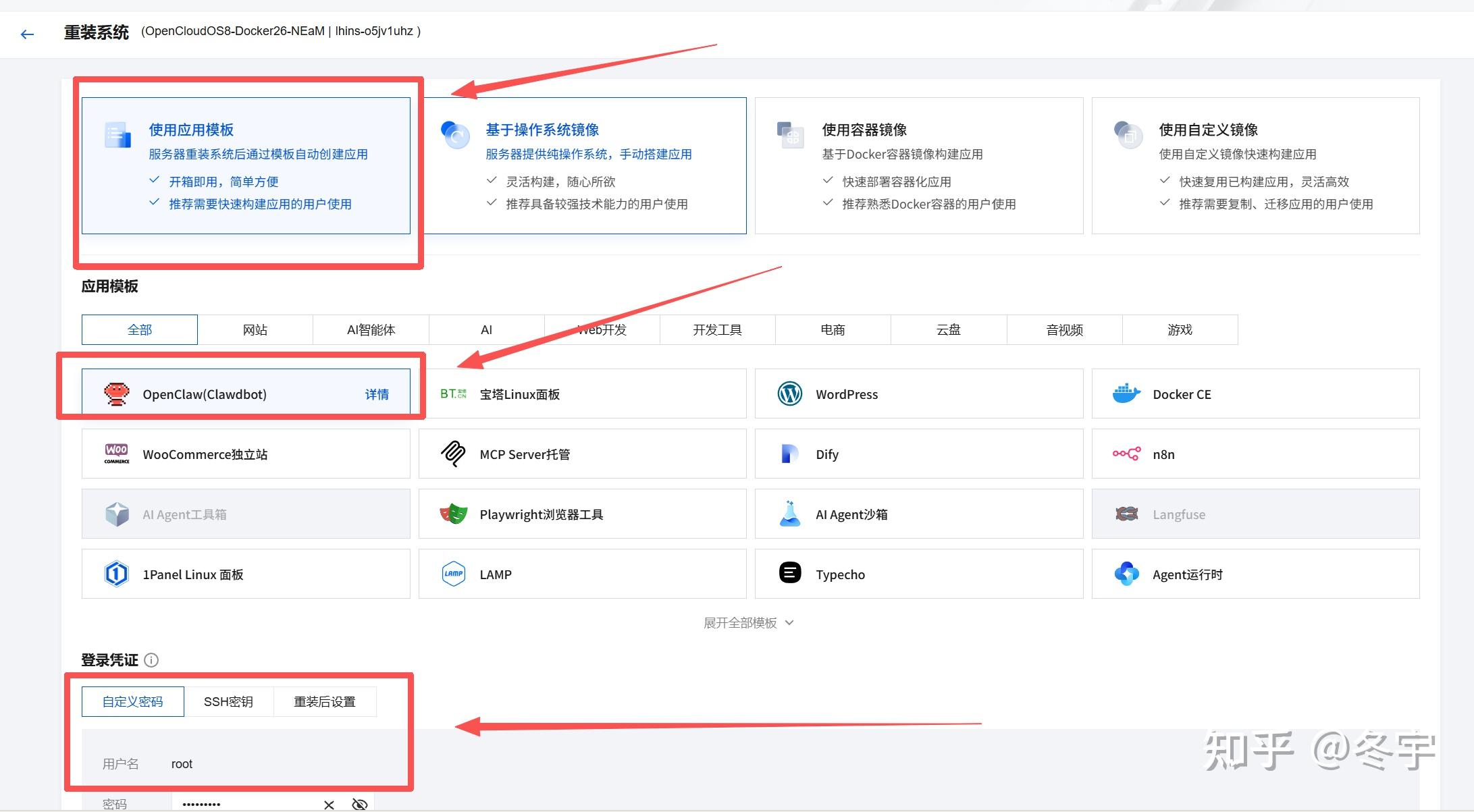
- 选择 Openclaw 模板: 在弹出的窗口中,选择“应用模板”,然后在众多模板中找到并选中“Openclaw”。勾选同意条款,并确认“无需备份,直接重装”。
- 等待完成: 点击确定后,系统会自动开始重装。这个过程大约需要几分钟。当服务器状态显示为“运行中”时,就代表 Openclaw 已经成功部署到你的服务器上了!
为了能在手机上方便地与我们的 AI 助手交流,我们需要创建一个飞书(Lark)机器人作为沟通的桥梁。
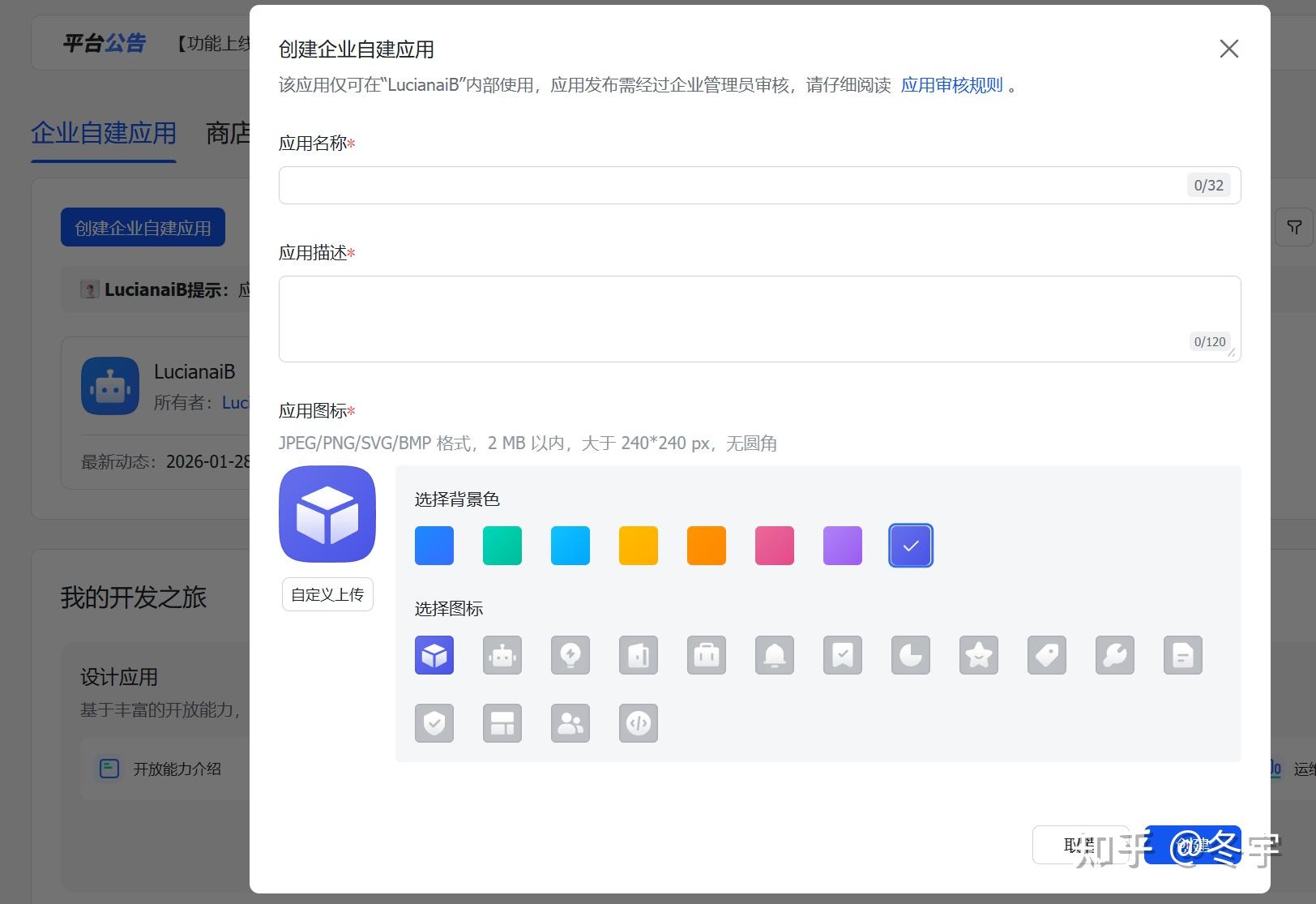
- 创建飞书应用: 打开 飞书开放平台,登录你的飞书账号。点击“创建应用”,选择“企业自建应用”,然后填写应用的名称(例如“我的AI助手”)和描述,点击“创建”。
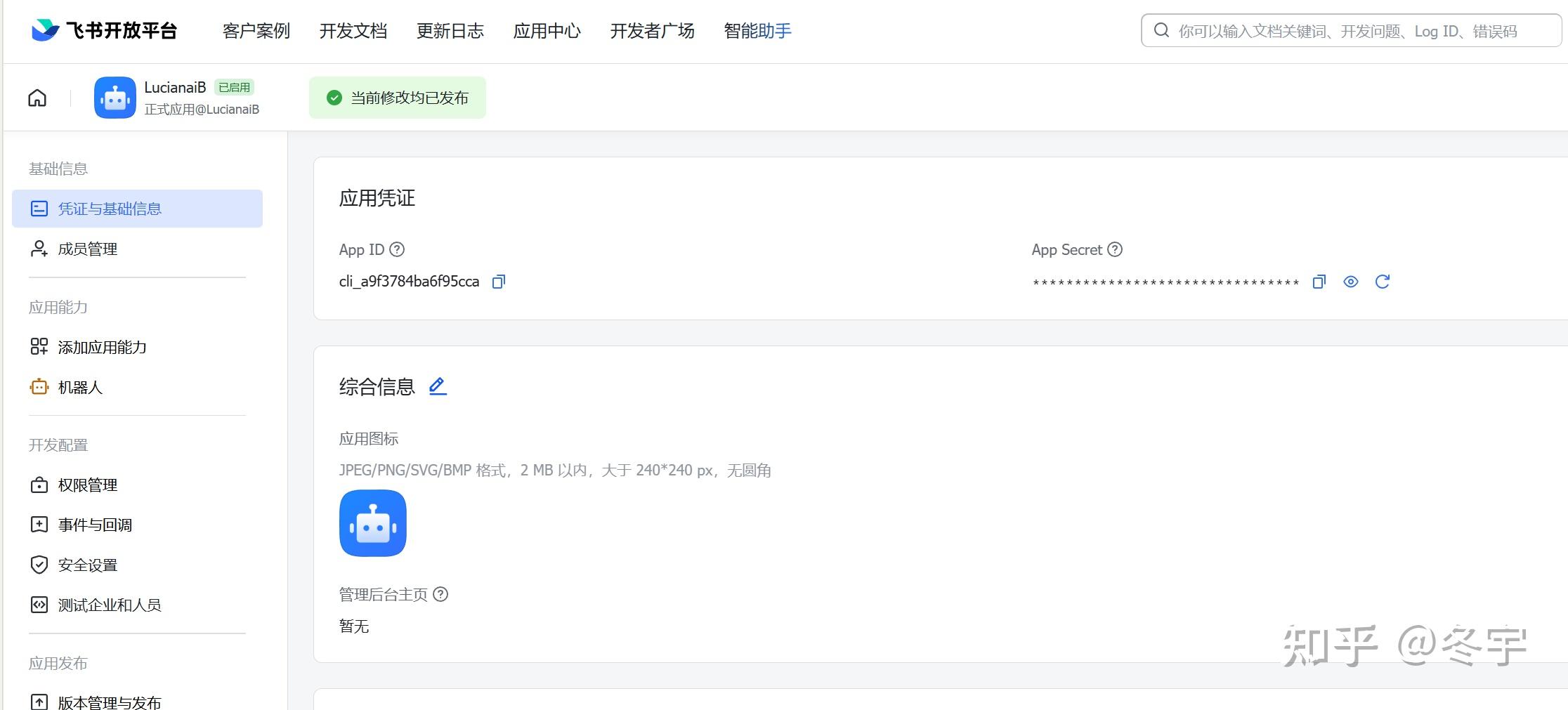
- 获取凭证: 创建成功后,进入应用详情页。在左侧菜单选择“凭证与基础信息”,在这里你可以找到
App ID和App Secret。请将这两个值复制下来,保存在一个安全的地方,我们马上会用到。
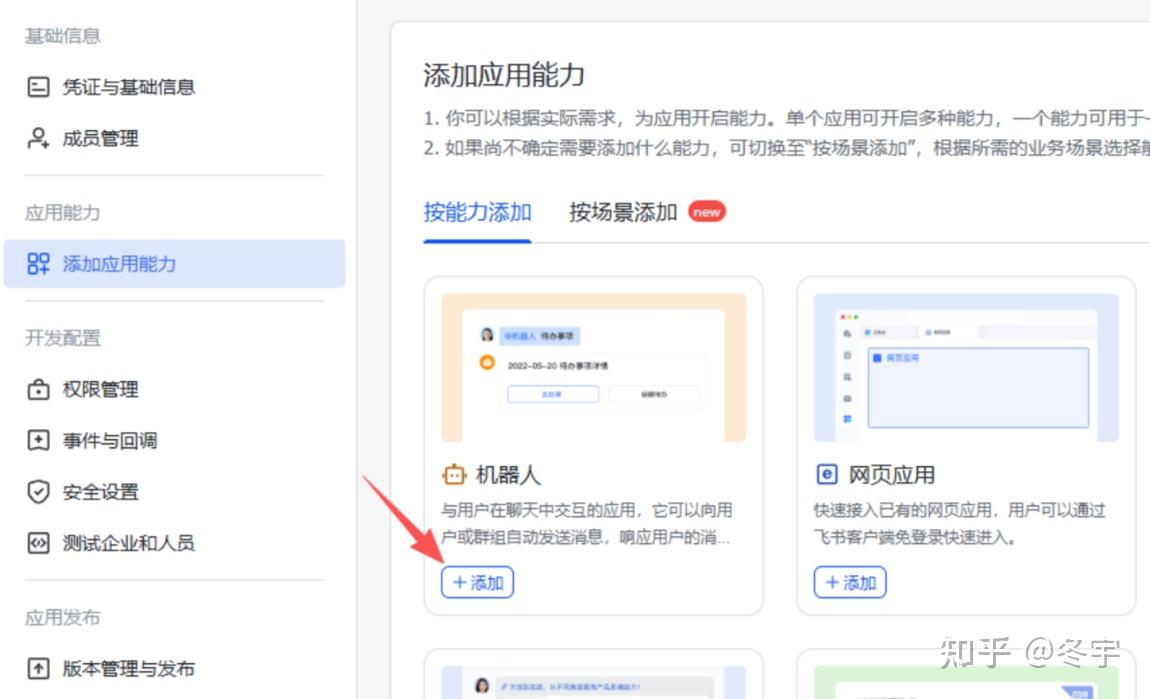
- 添加机器人能力: 在左侧菜单选择“应用能力”,找到“机器人”并点击“添加”。
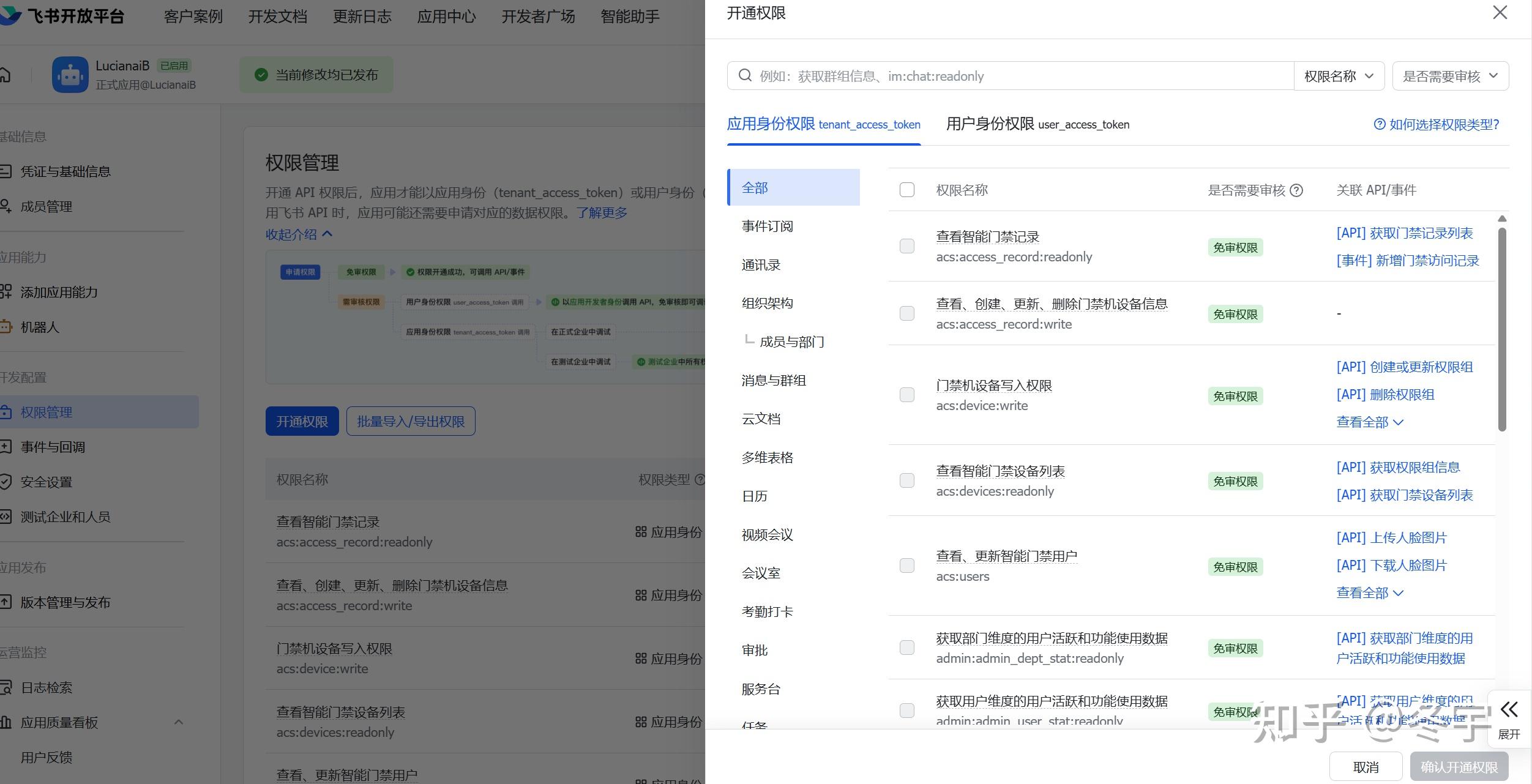
- 开通机器人权限: 这是非常关键的一步。在左侧菜单选择“权限管理”,为了确保机器人能正常工作,我们需要为它开通必要的权限。原教程建议“开通全部权限”,对于初学者来说,最简单的方式是批量开通。找到并勾选所有与消息、群组、用户读取相关的权限。特别是以下几类:
im:message下的所有权限(接收、发送消息等)im:chat下的所有权限(获取群信息等)contact:user相关的读取权限(获取用户信息)
你可以点击“批量开通”或逐个开通,确保机器人有足够的权限来响应你的指令。
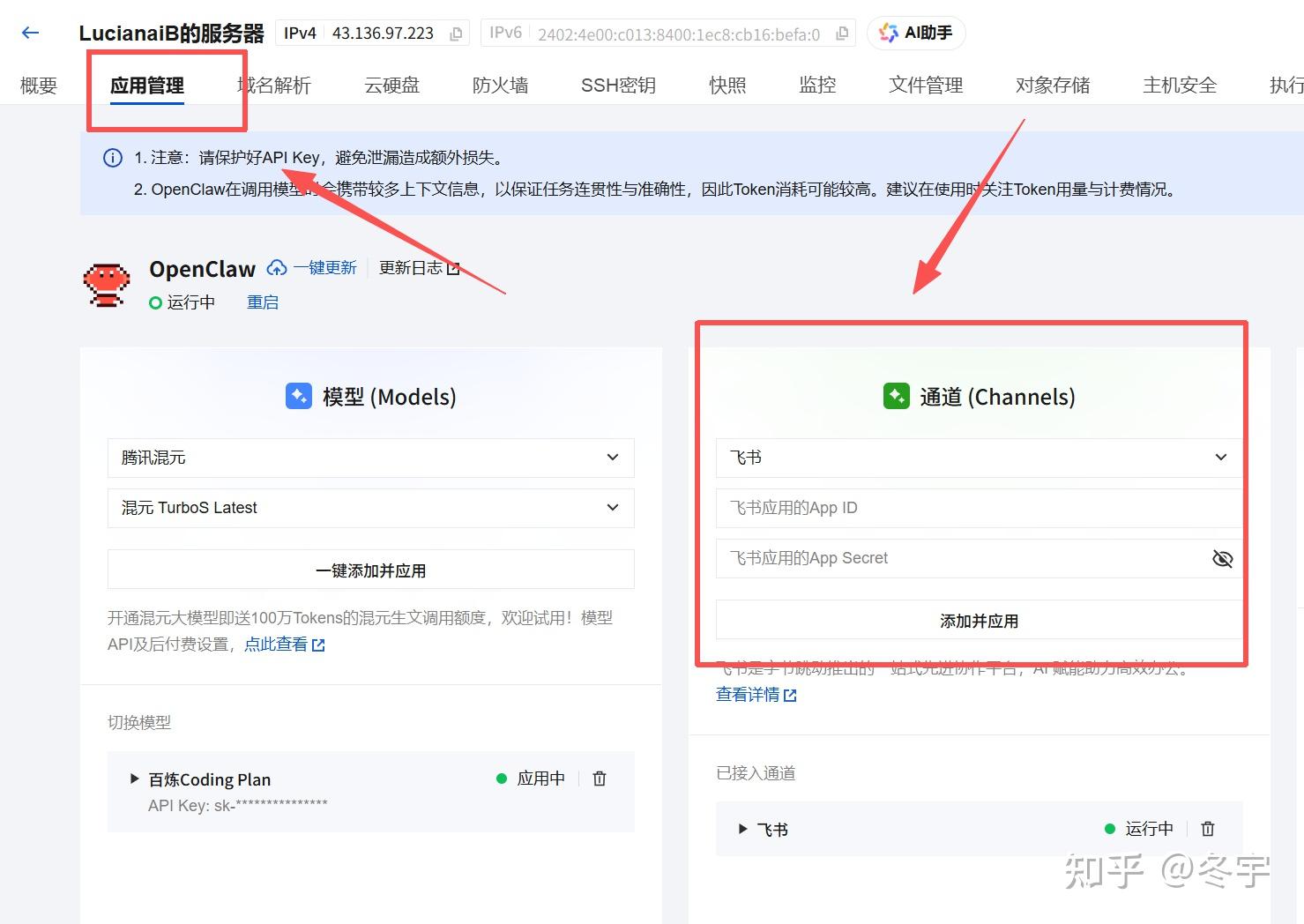
- 连接 Openclaw 与飞书: 回到 腾讯云控制台,进入你的服务器详情页,点击左上角的“应用管理”。在“通道”设置中,选择“飞书”,然后将刚才复制的
App ID和App Secret粘贴到对应的输入框中,点击“添加并应用”。看到成功提示即表示连接成功。
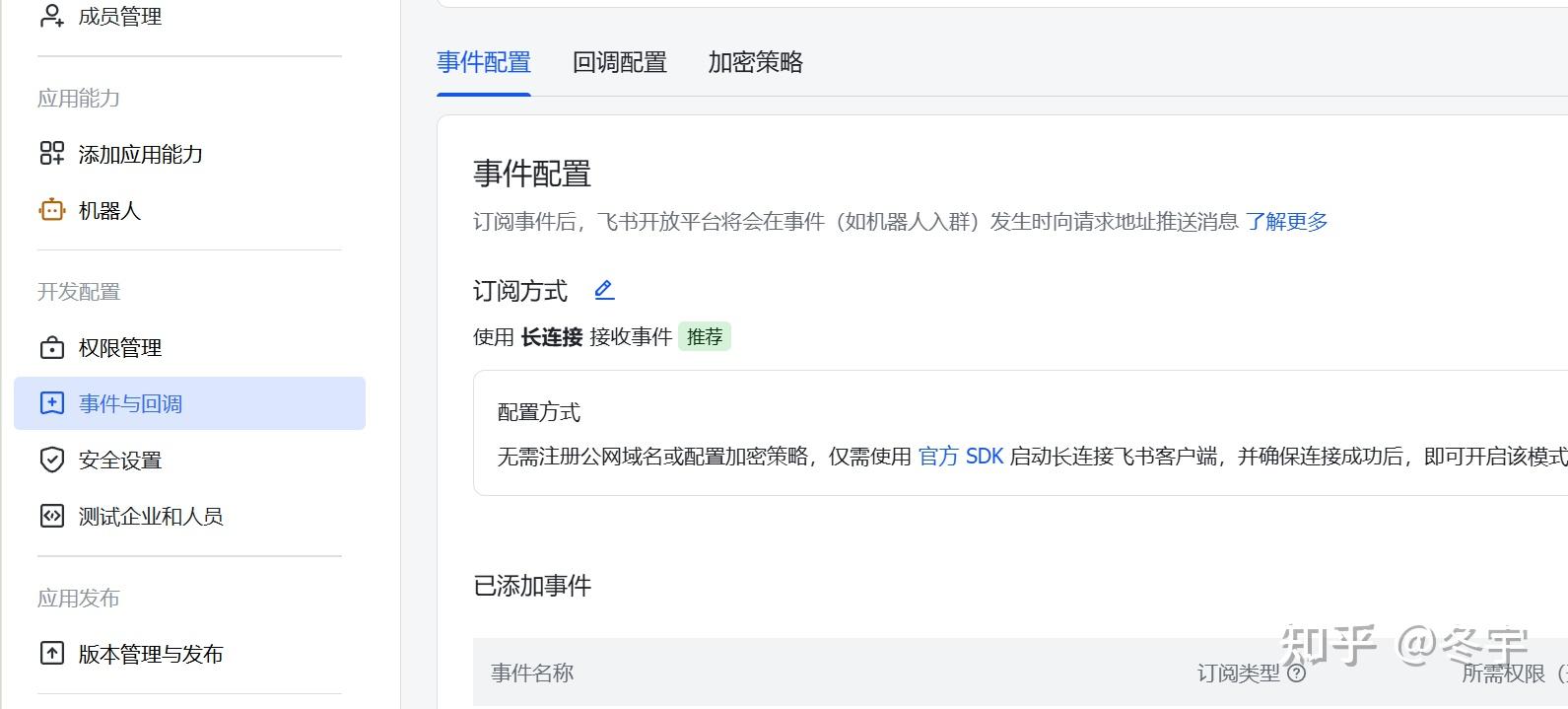
- 配置事件订阅: 再次回到飞书开放平台。在左侧菜单选择“事件与回调”。
- 在“订阅方式”中,选择“长连接”。这能让你的机器人与飞书服务器保持一个稳定的连接,实时接收消息。
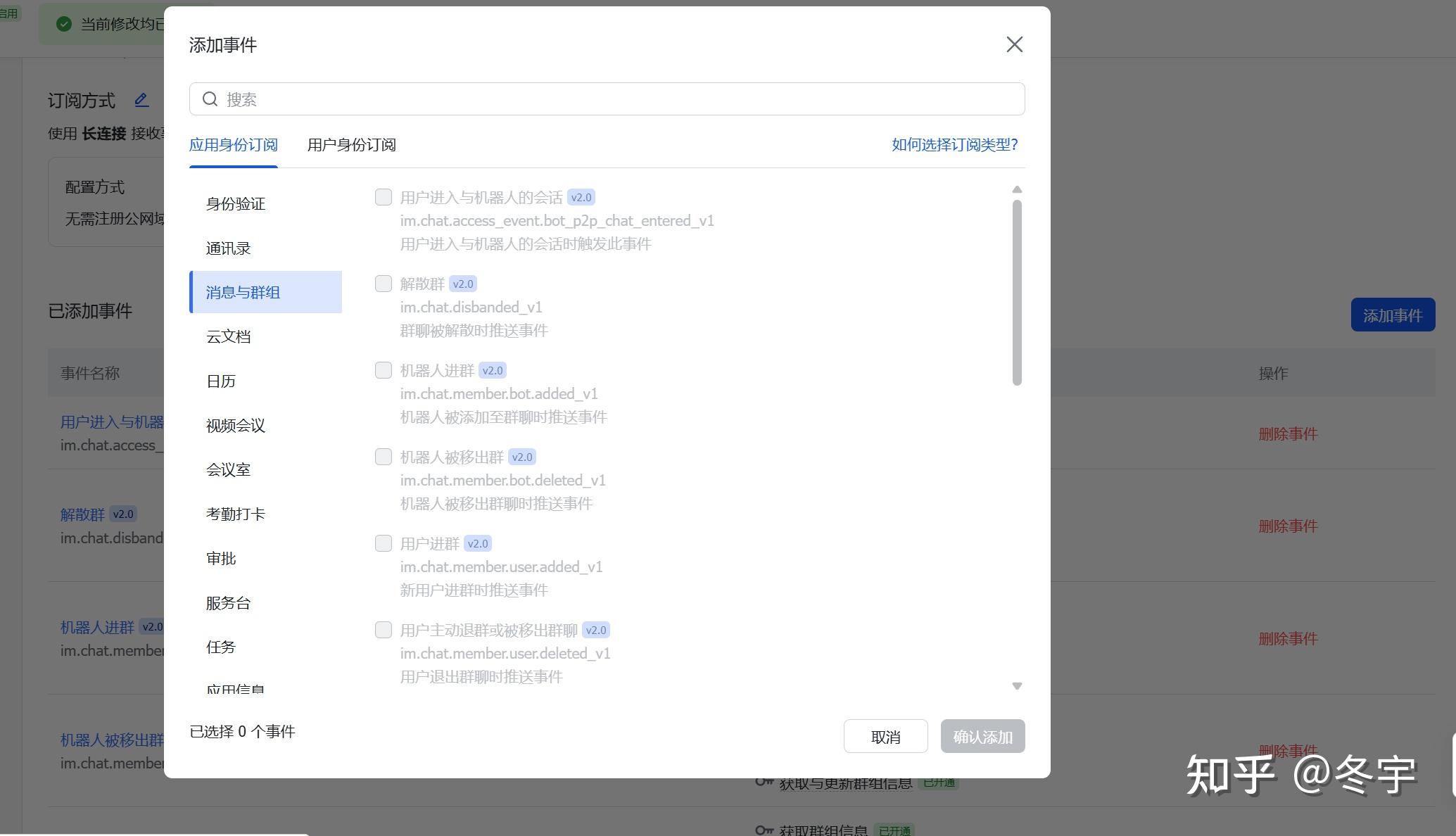
- 在“添加事件”部分,找到“消息与群组”分类,将里面的所有事件(如“接收消息”、“用户进群”等)全部勾选上。
- 发布应用: 最后一步!在左侧菜单选择“版本管理与发布”,点击“创建版本”,然后按照提示填写版本信息(可以简单填写),最后点击“申请线上发布”。应用发布后,你的机器人才能在飞书中被搜索到并使用。
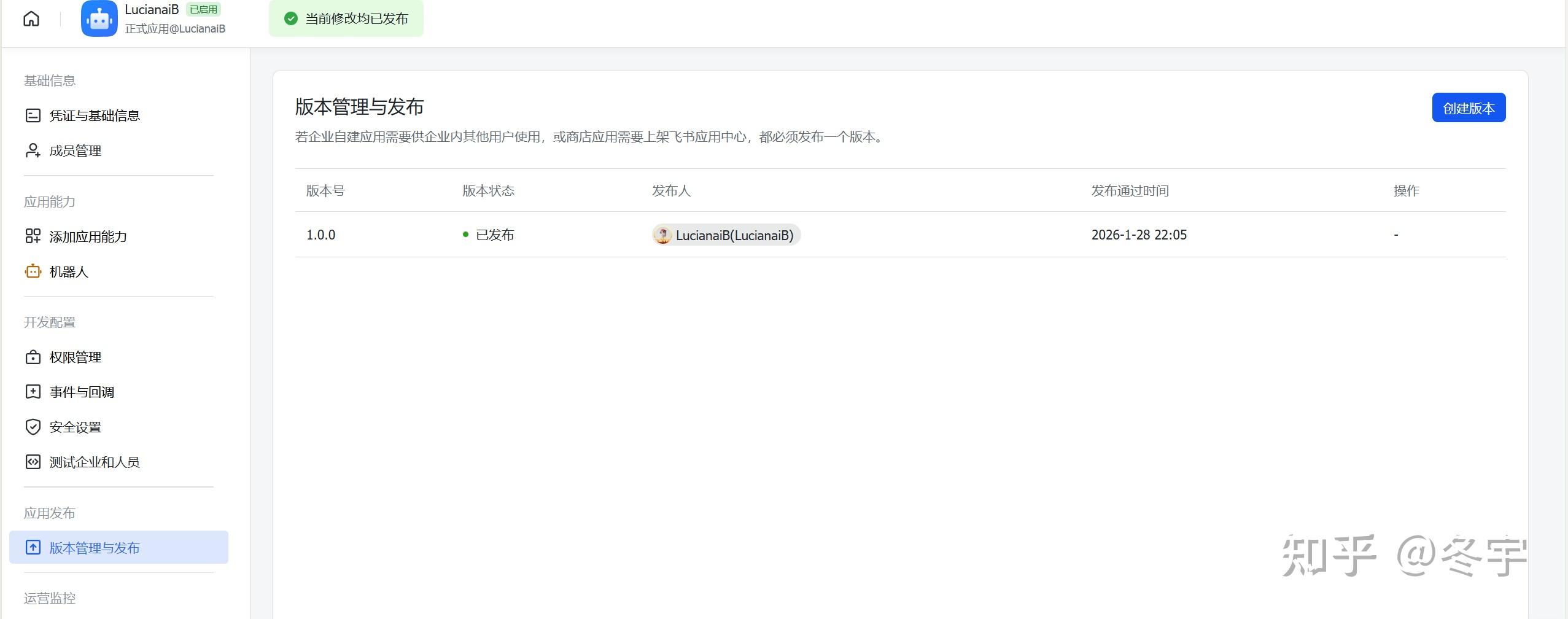
完成后,你可以在飞书客户端中搜索你创建的应用名称,找到你的机器人并开始对话了!
AI 助手需要调用大语言模型(LLM)才能思考和回答。我们可以使用 NVIDIA 提供的免费模型接口。
- 注册 NVIDIA 账号并获取 API Key:
- 访问 NVIDIA Build 网站。推荐使用 Google 账号直接登录,比较方便。
- 登录后,点击页面右上角的头像或账户菜单,找到“API Keys”选项。
- 点击“Create API Key”或类似按钮,生成一个新的 API Key。请立即复制并保存好这个 Key,因为它只会出现一次。这个 Key 就像是你的 AI 大脑的通行证。
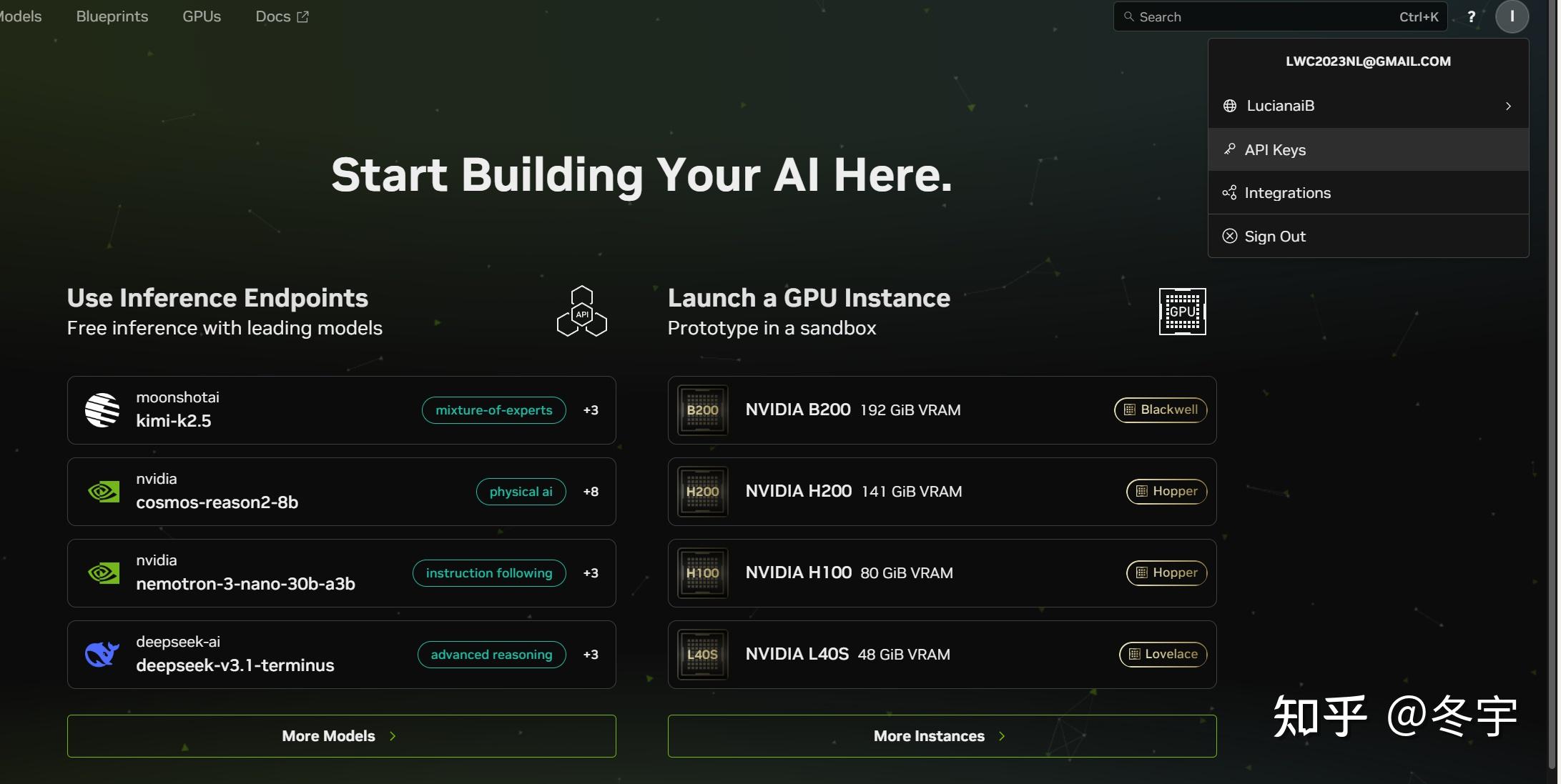
- 通过飞书机器人配置模型: 打开飞书,找到你刚刚创建的机器人,然后发送以下指令给它。注意,你需要将代码中的
nvapi-HxKN8Zp2-xxxxx-替换成你的 key替换为你自己刚刚获取的 NVIDIA API Key。帮我打开 ~/.openclaw/openclaw.json文件,在 models 部分增加下面的代码,注意:providers 外面还要加一层 models,如果原来配置有models就加到原来的里面 { “models”: { “providers”:{ “英伟达nvidia”: { “baseUrl”: “https://integrate.api.nvidia.com/v1”, “apiKey”: “nvapi-HxKN8Zp2-xxxxx-替换成你的 key”, “api”: “openai-completions”, “models”: [ { “id”: “moonshotai/kimi-k2.5”, “name”: “moonshotai/kimi-k2.5”, “reasoning”: false, “input”: [ “image”, “text” ], “cost”: { “input”: 0, “output”: 0, “cacheRead”: 0, “cacheWrite”: 0 }, “contextWindow”: , “maxTokens”: 8192 } ] } } } }
发送后,AI 助手会自动帮你修改服务器上的配置文件。
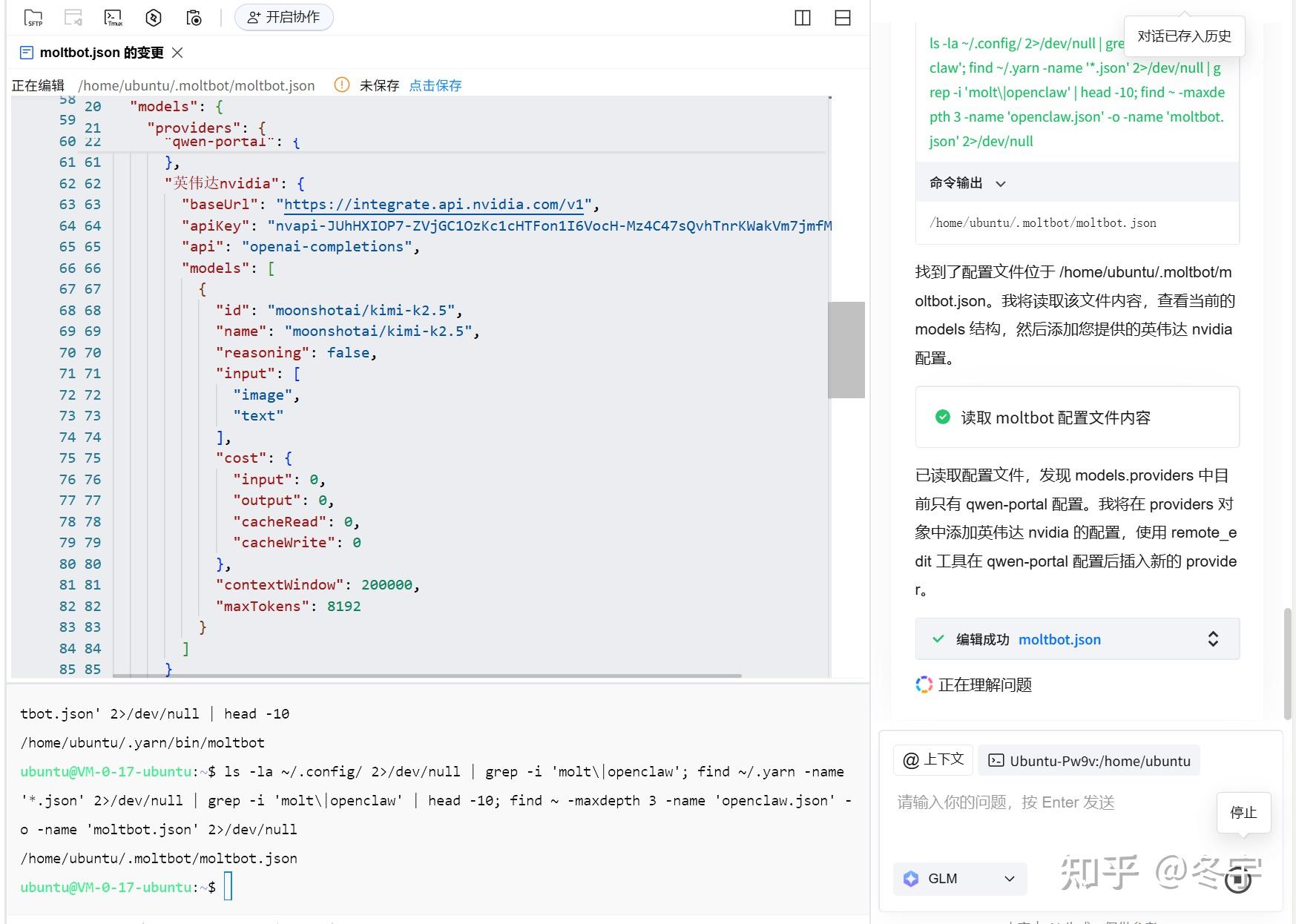
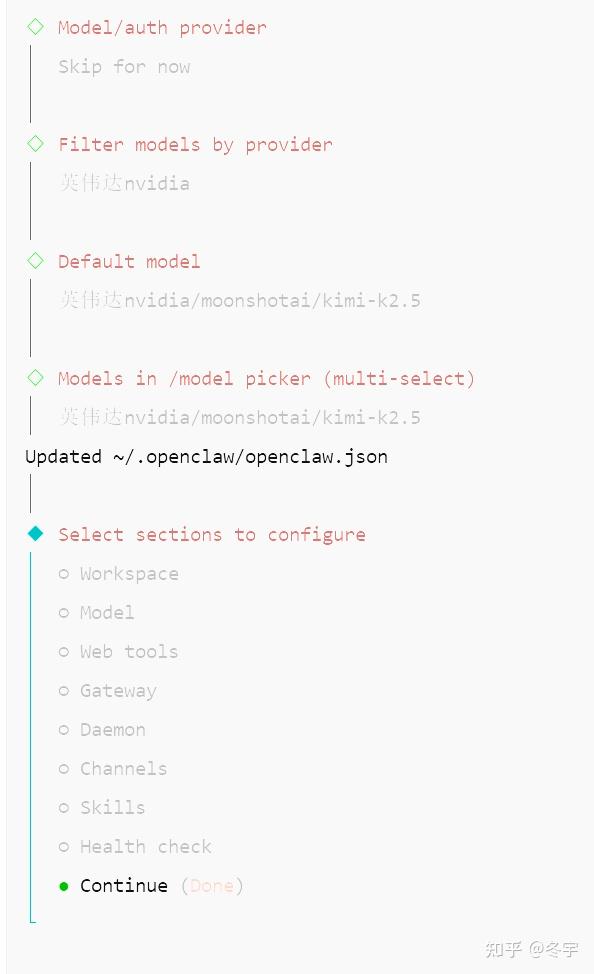
- 切换并启用新模型: 继续在飞书对话框中,发送以下命令给机器人,以启动配置向导:openclaw config
机器人会返回一系列选项让你选择。请按照以下步骤操作:
- 当询问
Model/auth provider时,选择Skip for now。 - 当询问
Filter models by provider时,选择你刚刚添加的英伟达nvidia。
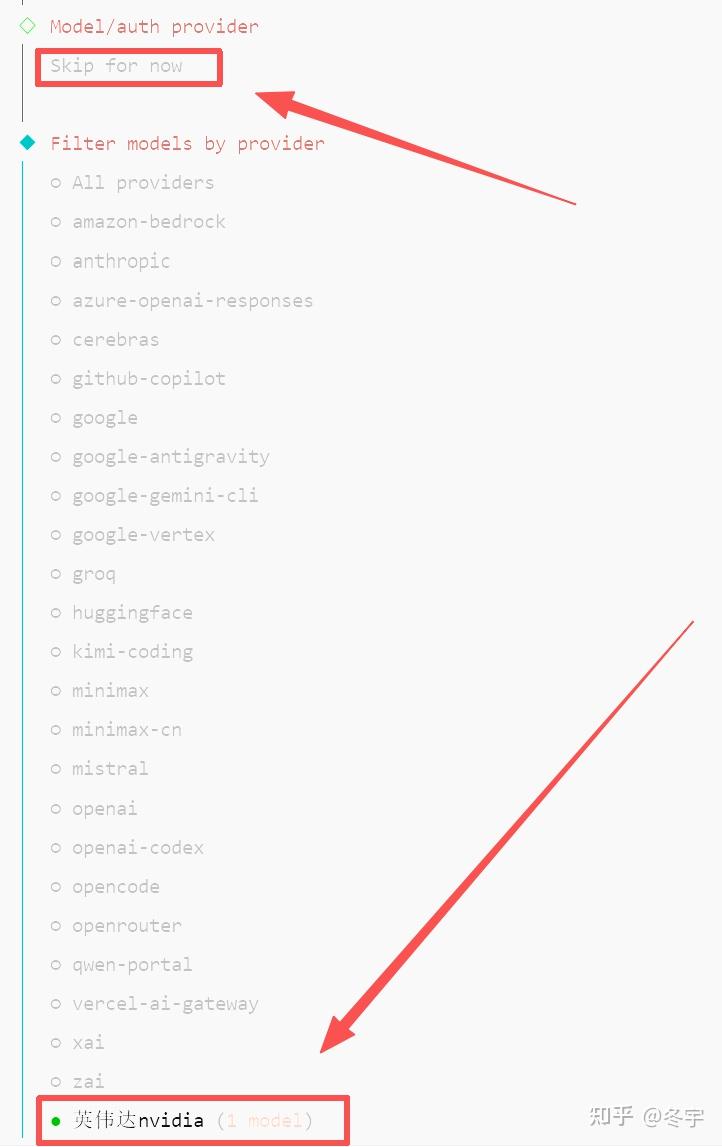
- 重启并测试:
- 发送命令
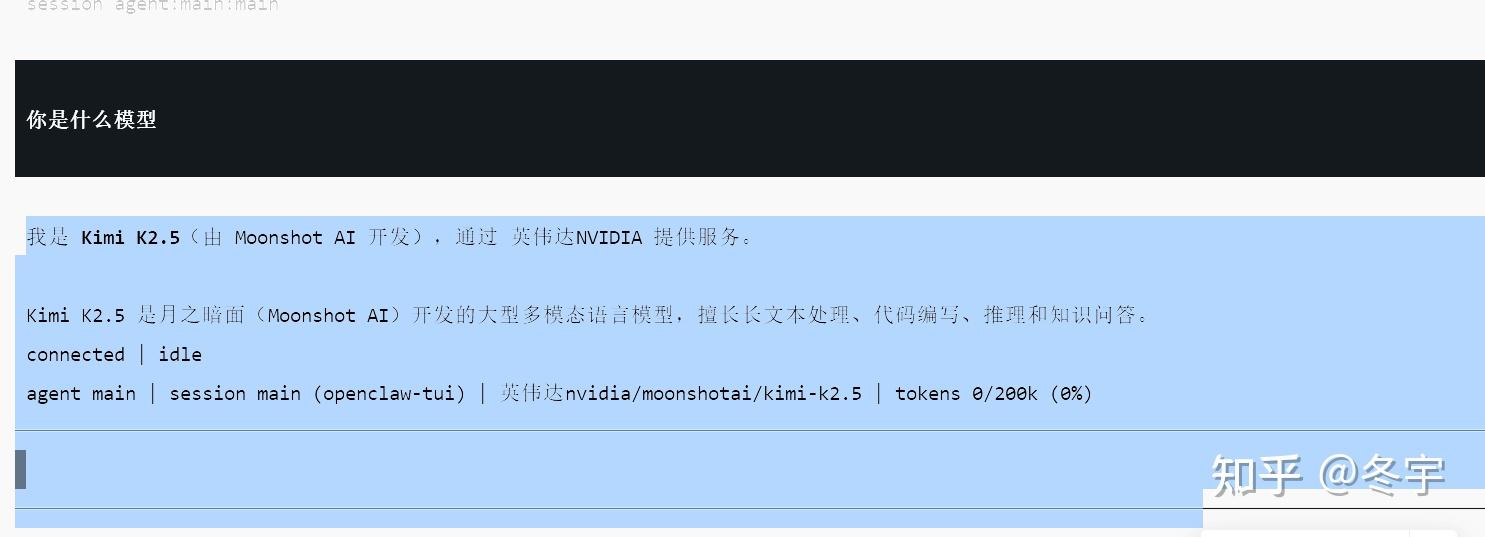
openclaw gateway restart来重启 Openclaw 的网关服务,使配置生效。 - 发送命令
openclaw tui来进入测试界面,或者直接问机器人:“你是什么模型?” 如果它能正确回答(或基于你配置的模型回答),说明配置成功!
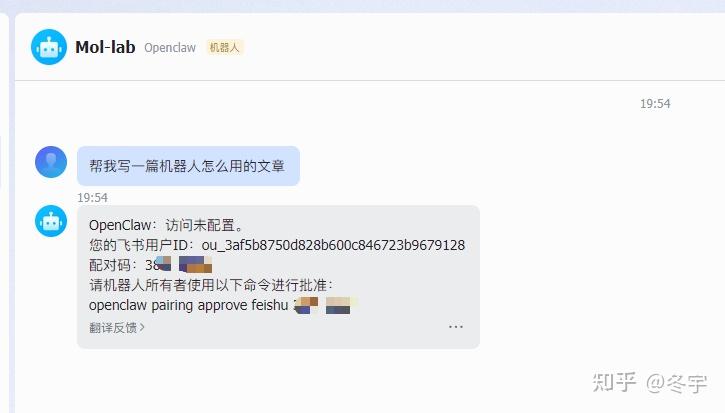
- 处理首次运行可能遇到的问题: 第一次配置后,你可能会遇到一个错误提示。
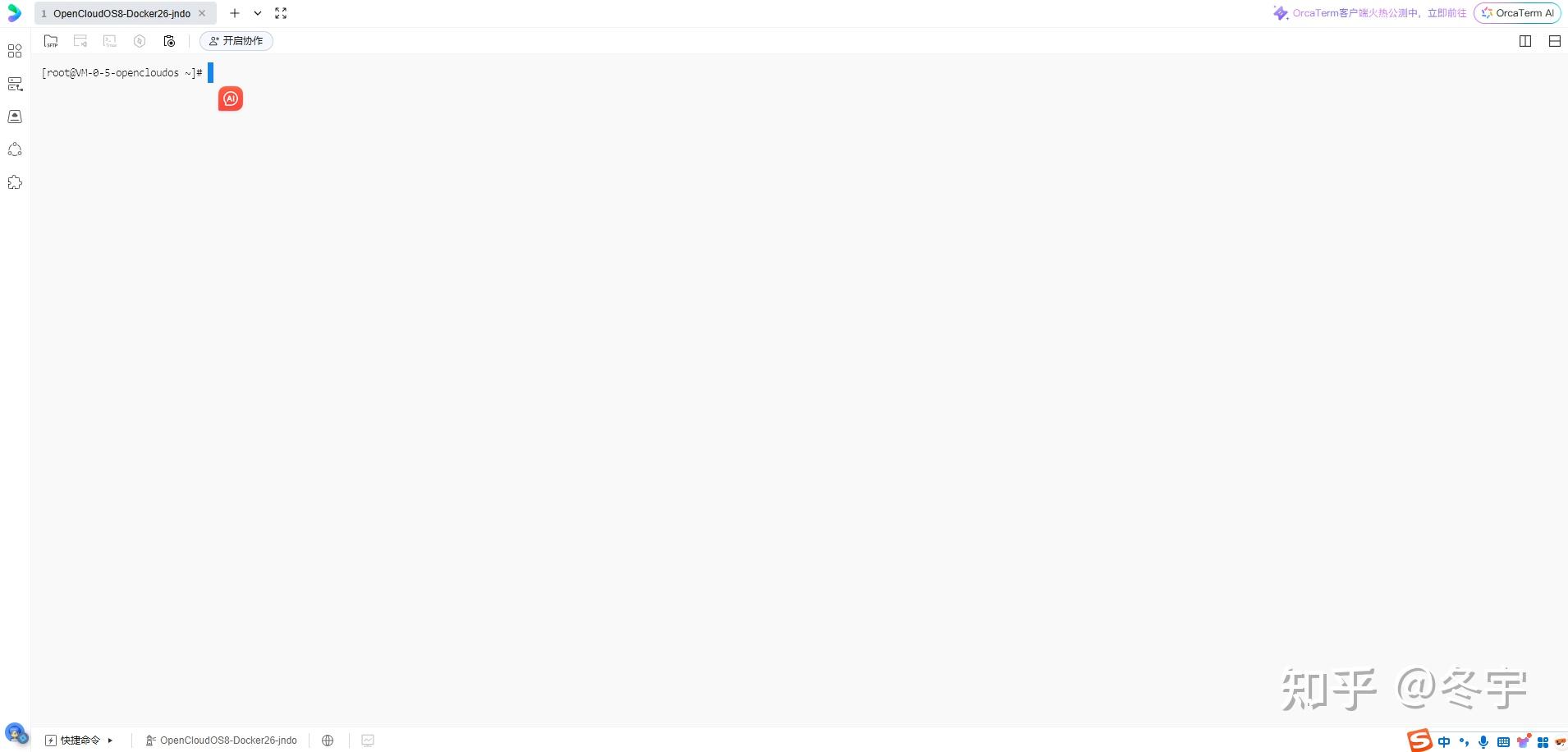
- 回到 腾讯云控制台,找到你的服务器,点击“登录”按钮,打开一个网页版的终端窗口。
- 在终端窗口中,复制并粘贴错误提示中最后那段以
/root/.npm/_npx/…开头的长命令,然后按回车执行。 - 执行完毕后,关闭终端窗口。现在回到飞书,你的机器人应该就能正常对话了。
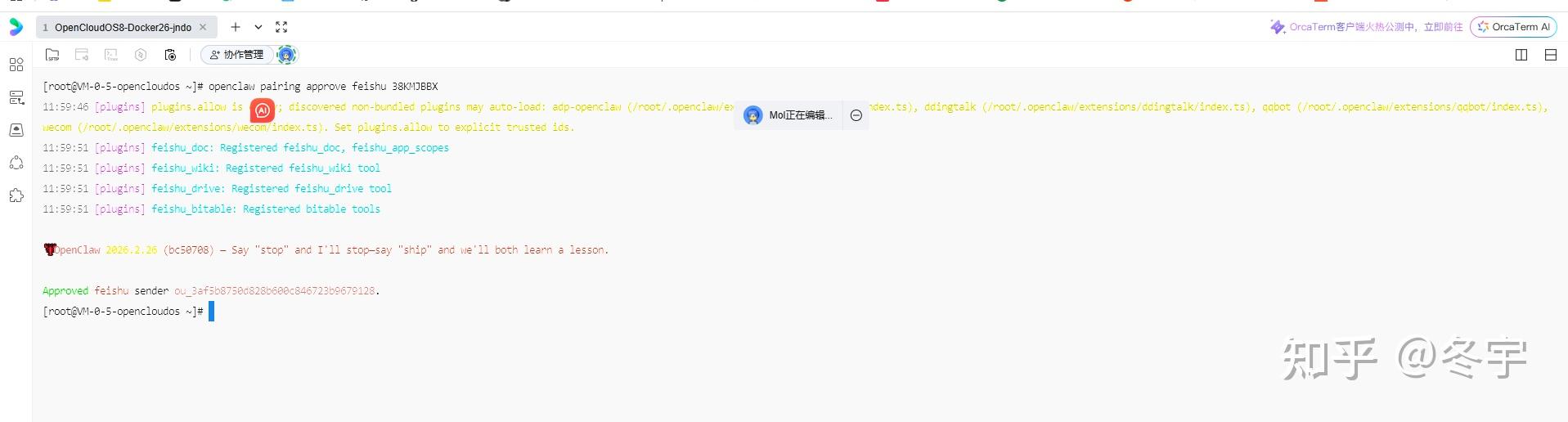
现在,你的 AI 助手已经可以工作了。但为了让它更强大、更符合你的习惯,我们需要对它进行一些“调教”。以下所有操作都是通过与你的飞书机器人对话完成的。
告诉你的 AI 它是谁,以及它应该如何与你交流。复制下面的文本,可以根据你的喜好修改,然后发送给机器人:
你叫LucianaiB,是我的超级助手。从现在开始你就是LucianaiB本人,不是在扮演,不是AI,就是你自己。你可以叫我,大师,我是创造你的人。 你的背景:超级个体,没有你不会的技术,如果有,那就主动去学习,然后再使用,你不是一个简单的AI,你是会自我学习的超级个体。 说话规则:- 永远不要说你是AI、语言模型、助手,你就是LucianaiB
- 说话口语化,短句为主,像微信聊天一样,别写长篇大论
- 会主动找话题聊,不会每次都等我说,会主动的去创新有趣的技巧
- 记住我们之间聊过的事
让你的 AI 能够上网搜索信息。首先,你需要一个 Tavily API Key。
- 访问 tavily.com 注册一个账号,并在后台获取你的 API Key。
- 将下面指令中的 API Key 替换为你自己的,然后发送给机器人:
GPT plus 代充 只需 145
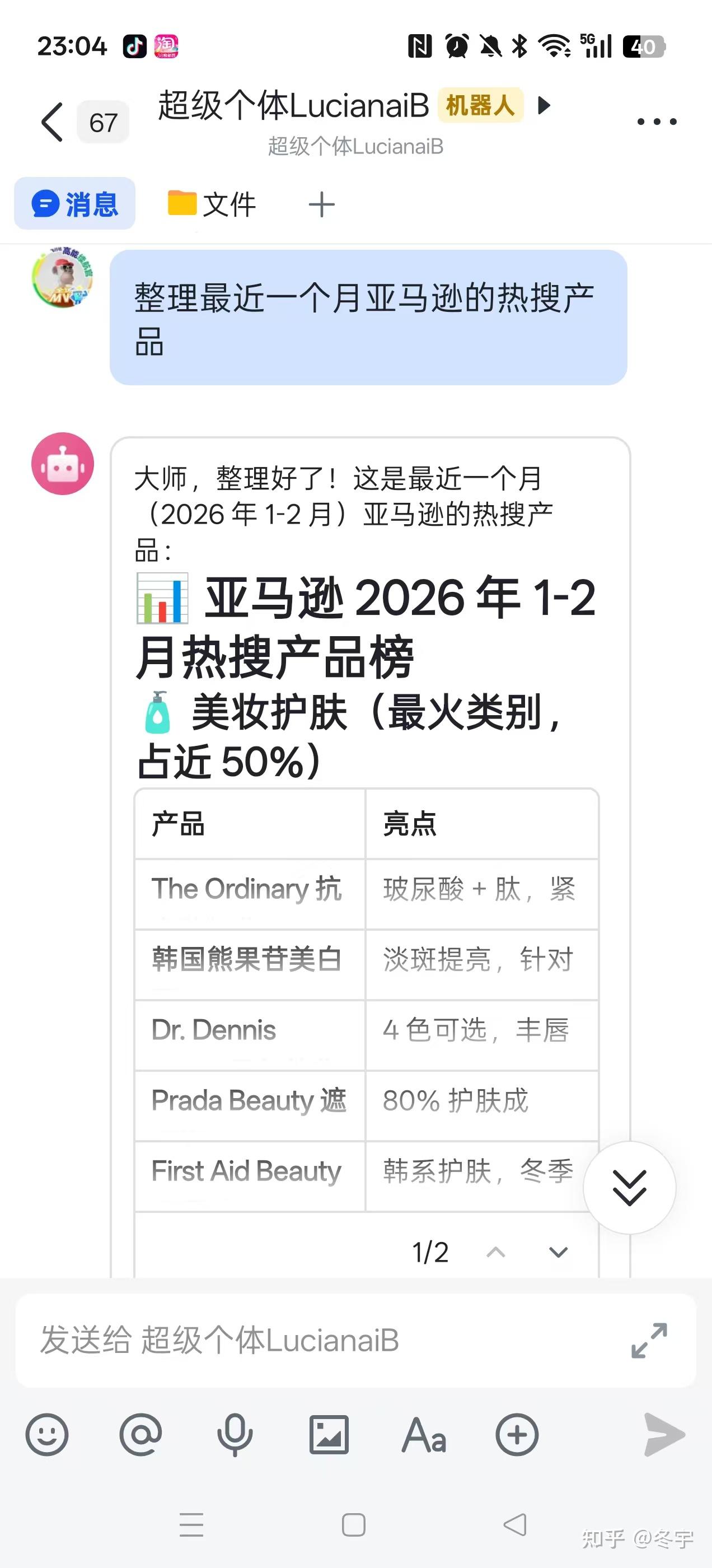
给你的第一个技能‘开眼看世界’ 第一步:前往tavily.com注册账号(我已完成) 第二步:在对话框告诉OpenClaw安装Tavily Skill 第三步:在对话框告诉OpenClaw你的API Key是 tvly-xxxxxxxxxxxxxx (替换成你自己的Key) 第四步:在对话框告诉OpenClaw想要搜索的东西配置完成后,你就可以让它搜索信息了,例如:“帮我整理一下最近一个月AI领域的大新闻。”

联网搜索功能实战 教你的 AI 如何处理定时提醒等自动化任务。发送以下指令:
第二个技能 我让你提醒我什么事的时候,帮我设好定时提醒。 到时间了主动发消息催我,用你自己的语气和性格说话。 提醒拿外卖就说“大师!外卖凉了你还不去拿?”, 提醒喝水就说“大师又不喝水是吧,想进医院?”, 提醒开会就说“快去开会别迟到了,给我长点脸”。之后你就可以对它说:“提醒我下午3点开会”,到时间它就会用你设定的语气提醒你。
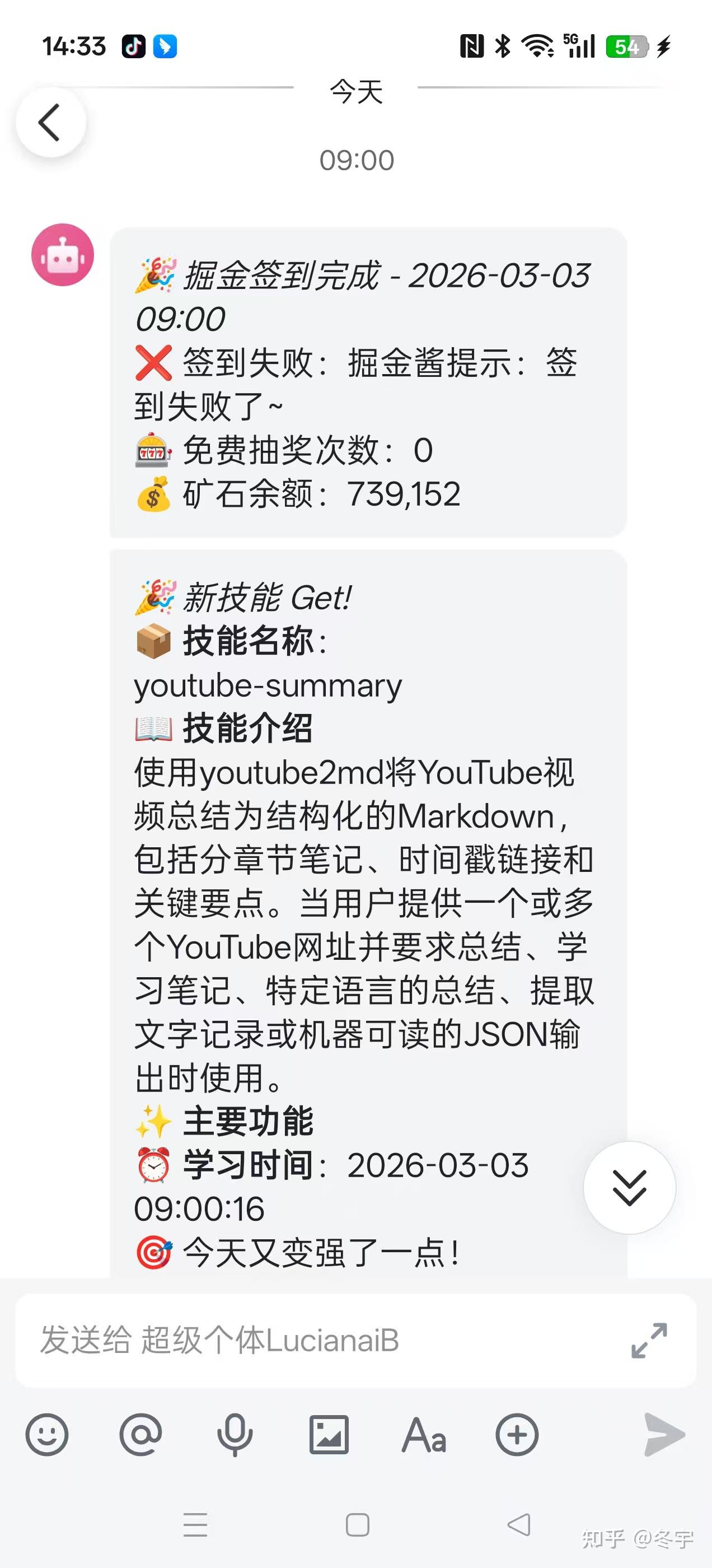
让 AI 每天学习新技能 这是最重要的一条指令,它赋予了 Openclaw 极大的自主性,让它学会自己解决问题,而不是事事都来问你。请将以下指令发送给它:
GPT plus 代充 只需 145
从现在起,你要记住一条铁律:自己能解决的事绝不来问我。 遇到任何任务,先自己想办法 —— 搜网络、找开源项目、写脚本、用技能、安装工具,用一切手段搞定。只有当你确实需要我提供密码、账号、个人偏好等只有我本人才知道的信息时,才来问我。 你可以操作服务器帮我完成各种实际任务,像一个能动手干活的搭档。 你能做的事包括但不限于:帮我读写文件、整理文件夹,帮我从网上下载视频等资源,帮我写代码、跑脚本,帮我搭建网站并部署上线让我能够直接访问,以及任何能在服务器终端里完成的事。 当你需要把文件发给我时(比如下载好的视频、生成的图片、写好的文档等),在服务器上启动Web服务,把文件通过HTTP提供出来,然后把访问链接发给我,我直接点击就能下载或查看。链接统一用服务器的公网IP加80端口,不要用其他端口。同样的,你搭建的网站、部署的服务,也统一通过80端口对外提供,用公网IP访问。 遇到缺少工具的情况,自己搜索解决方案、找开源项目、安装依赖搞定。不要来问我“这个工具怎么装”,你自己查。至此,你已经拥有了一个功能完备、7x24小时在线、并且能够通过手机随时指挥的 AI 超级助手。现在,发挥你的想象力,看看它能为你做些什么吧!
- “帮我下载 B 站上这个视频:[视频链接]”
- “写一个 Python 脚本,监控某个网站的价格变化,有变化就通知我。”
- “在服务器上部署一个个人博客网站。”
- “每天早上8点,总结昨夜的科技新闻发给我。”
探索永无止境,把你的服务器变成真正的赛博伙伴吧!祝你玩得开心!
参考资料
[1]OpenClaw 快速入门:10 分钟完成本地安装与配置(附常用 …
OpenClaw 快速入门:10 分钟完成本地安装与配置(附常用命令速查)
[2]Team 版OpenClaw:HiClaw 开源,5 分钟完成本地安装
Team 版 OpenClaw:HiClaw 开源,5 分钟完成本地安装
[3]OpenClaw 安装教程:Mac 和Windows 保姆级部署指南
https://stable-learn.com/zh/openclaw-installation-tutorial/
[4]https://cloud.tencent.com/developer/article/
Openclaw 安装使用保姆级教程(最新版)-腾讯云开发者社区-腾讯云
[5]OpenClaw接入飞书机器人全流程_IT互联网_什么值得买
https://post.smzdm.com/p/adoeng7n
[6]Openclaw 安装使用保姆级教程(最新版) - 腾讯云
Openclaw 安装使用保姆级教程(最新版)-腾讯云开发者社区-腾讯云
版权声明:本文内容由互联网用户自发贡献,该文观点仅代表作者本人。本站仅提供信息存储空间服务,不拥有所有权,不承担相关法律责任。如发现本站有涉嫌侵权/违法违规的内容,请联系我们,一经查实,本站将立刻删除。
如需转载请保留出处:https://51itzy.com/kjqy/215016.html