
<p>摘要:本文记录在 Windows 11 上从源码完整安装 OpenClaw 的全过程,包含环境配置、编译报错解决、模型配置等细节。亲测可落地,少走弯路。</p> 前阵子看到 OpenClaw 这个项目,是个开源的 AI 编程助手,功能类似 Copilot,但可以自己接入任意模型。决定自己从源码安装试试,记录一下过程中踩过的坑。
OpenClaw 官方提供了几种安装方式,但我选择源码安装的原因:
- 可控性强:所有依赖、配置都掌握在自己手里
- 便于调试:遇到问题能直接查看源码和日志
- 适合二开:后续想改点功能,源码在手最方便
- 实时更新:可以随时随地的拉取最新代码
如果你只是想快速试试,也可以用官方预编译包。但想要深度使用,源码安装更靠谱。
1. Python 版本要求
- 必须是 Python 3.10 及以上
- 推荐使用 3.11 或 3.12
下载地址:Python Releases for Windows
安装时记得勾选 「Add Python to PATH」,不然后面配环境变量很麻烦。
2. Node.js 配置
- 推荐 LTS 版本(20.x 或 22.x)
- 下载地址:https://nodejs.org/
我的环境版本:
GPT plus 代充 只需 145
3. 安装 pnpm
OpenClaw 项目使用 pnpm 作为包管理器,需要单独安装:
4. 安装 git
除了需要拉取代码,里面还需要一个bash.sh的文件,编译的时候需要使用:
安装地址,自行安装即可,安装位置最好记住,放在其他盘中
GPT plus 代充 只需 145
步骤 1:克隆源码
步骤 2:安装依赖
GPT plus 代充 只需 145
等待下载完成即可,大概需要几分钟,取决于网速。
步骤 3:构建 UI 和主程序
# 首次运行会自动安装 UI 依赖
GPT plus 代充 只需 145
# 构建主程序
GPT plus 代充 只需 145
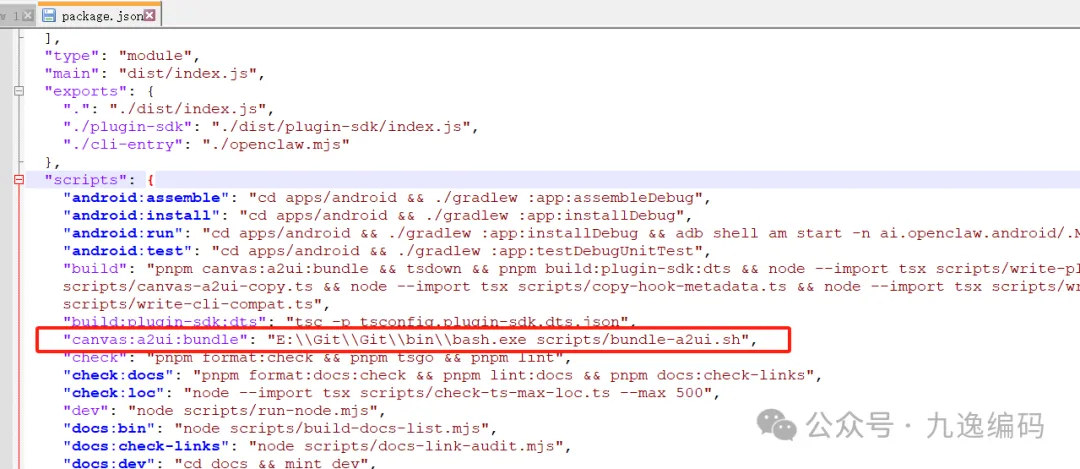
使用 Git Bash 执行构建命令。
- - 右键项目目录 → 「Git Bash Here」
使用git终端build 成功之后,可以切换到cmd终端
注意:cmd终端 一定要管理员启动,否则会遇到以下问题,网关安装失败,导致启动失败
GPT plus 代充 只需 145
步骤 4:安装守护进程(关键!)
GPT plus 代充 只需 145 图 2:配置管理界面
OpenClaw 支持接入多种大模型,我这边用 Moonshot 的 Kimi 2.5 做测试,还有充值优惠,充几块钱就行,效果还行。
1. 获取 API Key
- 打开https://platform.moonshot.cn/ AI 平台 注册/登录
- 进入「API Key」管理页面
- 新建一个 API Key
- 复制 Key,一次性保存好,后面无法再查看
图 5:Model 2.5 配置界面
2. 填入 OpenClaw 配置
在 OpenClaw 的配置页面填入你的 API Key 和模型相关信息。
图 6:API Key 填写位置
restart 即可生效,配置完成。
图 7:配置完成界面
3. 启动服务
# 开发模式,支持热重载 pnpm gateway:watch
正常情况下服务会启动成功,然后你就可以开始配置模型了。
问题一:'bash' 不是内部命令
报错信息:
GPT plus 代充 只需 145
原因: OpenClaw 的部分构建脚本使用 bash,Windows 默认 cmd/powershell 不支持。
解决方法: 使用 Git Bash 执行构建命令。
- 右键项目目录 → 「Git Bash Here」
- 或者安装 Git for Windows
图 3:使用 Git Bash 执行脚本
问题二:Guardian service 安装失败
报错信息:
Gateway service install failed: schtasks create failed: 拒绝访问
原因: 创建计划任务需要管理员权限。
解决方法:
- 必须用管理员身份 启动命令行/PowerShell
- 关闭当前终端,右键 →「以管理员身份运行」
- 重新执行安装命令:
pnpm openclaw onboard --install-daemon
安装完成后,建议先测试一下基本功能是否正常。
图 8:功能测试界面
能正常调用模型,说明安装成功。
1. Token 消耗提醒
API Key 一旦创建无法回看,请提前保存好。
另外,Token 消耗非常快,建议:
- 在 Moonshot 平台设置消费限额
- 注意监控账单
- 必要时可以限制上下文长度或切换小模型
2. 版本更新
源码安装后,更新很方便:
GPT plus 代充 只需 145
3. 推荐配置
如果你只是个人使用,建议配置文件中注意:
- 设置合理的 ,避免单次调用过贵
- 关闭不必要的自动补全功能
- 定期检查使用日志
整个安装过程大概 30-40 分钟,主要耗时在依赖下载和编译。
踩过的坑总结一下:
- Python 版本要够高
- 用 Git Bash 执行构建脚本
- 管理员权限安装守护进程
- API Key 要保存好
安装成功后,日常使用还挺顺畅的,至少比网上一些不靠谱的配置方案好用。
- 官方文档:https://docs.openclaw.ai/zh-CN/install
- GitHub 仓库:https://github.com/openclaw/openclaw
- 中文社区:https://clawd.org.cn/
- Moonshot AI:https://platform.moonshot.cn/
关于作者
本文是我自己从零安装过程中的记录,难免有疏漏。如果有问题欢迎在评论区留言,看到后会补充更新。
工种号搜索【九逸编码】,所有得基础安装会发送给你得。让你一键安装。
请关注我,下一篇:openclaw 整合飞书,并实现每日汇总 热门文章和github热门项目,实现浏览器搜索配置
版权声明:本文内容由互联网用户自发贡献,该文观点仅代表作者本人。本站仅提供信息存储空间服务,不拥有所有权,不承担相关法律责任。如发现本站有涉嫌侵权/违法违规的内容,请联系我们,一经查实,本站将立刻删除。
如需转载请保留出处:https://51itzy.com/kjqy/214405.html