
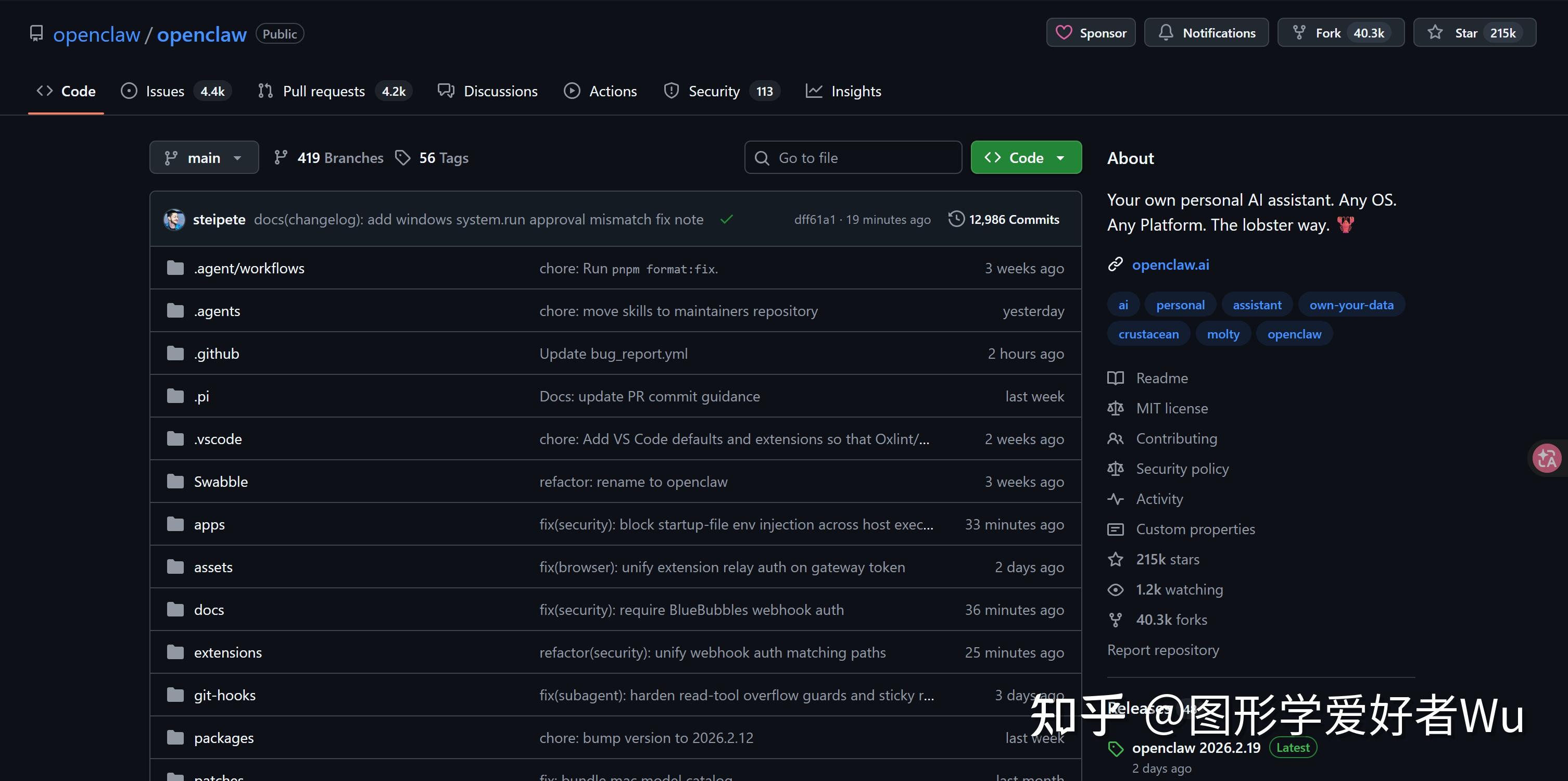
2026年AI圈的开源王炸OpenClaw,上线2个多月狂揽20万+GitHub stars,凭“能动手干活”的优势圈粉无数——它不像传统大模型只懂对话,更像24小时在线的超级管家,能连接办公软件、操作文件数据,帮用户搞定重复办公任务,解放双手。
部署前先做好以下准备:
打开 PowerShell,执行:
wsl -l -v 如果输出中显示有发行版,说明 WSL 2 已启用。如果提示 “没有已安装的分发版”,则需要先安装。
一键安装 WSL 2(管理员 PowerShell)命令如下
GPT plus 代充 只需 145wsl –install
安装完成后重启电脑即可。
安装完wsl虚拟机后就安装Ubuntu linux操作系统
wsl –install Ubuntu 安装完成后设置账号和密码。
这个Ubuntu系统是可以直接访问window系统的。
启用镜像网络模式:创建名为 .wslconfig 的新文件,内容如下:
GPT plus 代充 只需 145[wsl2]
启用镜像网络模式 - 这是最重要的配置
networkingMode=mirrored
启用 DNS 隧道,防止 VPN 环境下域名解析失效
dnsTunneling=true
强制 WSL 使用 Windows 的 HTTP 代理设置
autoProxy=true
启用集成防火墙支持
firewall=true
[experimental]
自动回收闲置内存,优化性能
autoMemoryReclaim=gradual
支持主机回环地址访问
hostAddressLoopback=true
把它放到C:\Users<您的用户名></code>的目录下。
配置完成后退出,通过exit命令实现,接着通过 wsl –shutdown命令关闭
再次打开的时候输入命令wsl就行
创建入站防火墙规则,允许OpenClaw服务端口
以下命令是在一个新开的具有管理员权限的powershell上(不是wsl虚拟机)
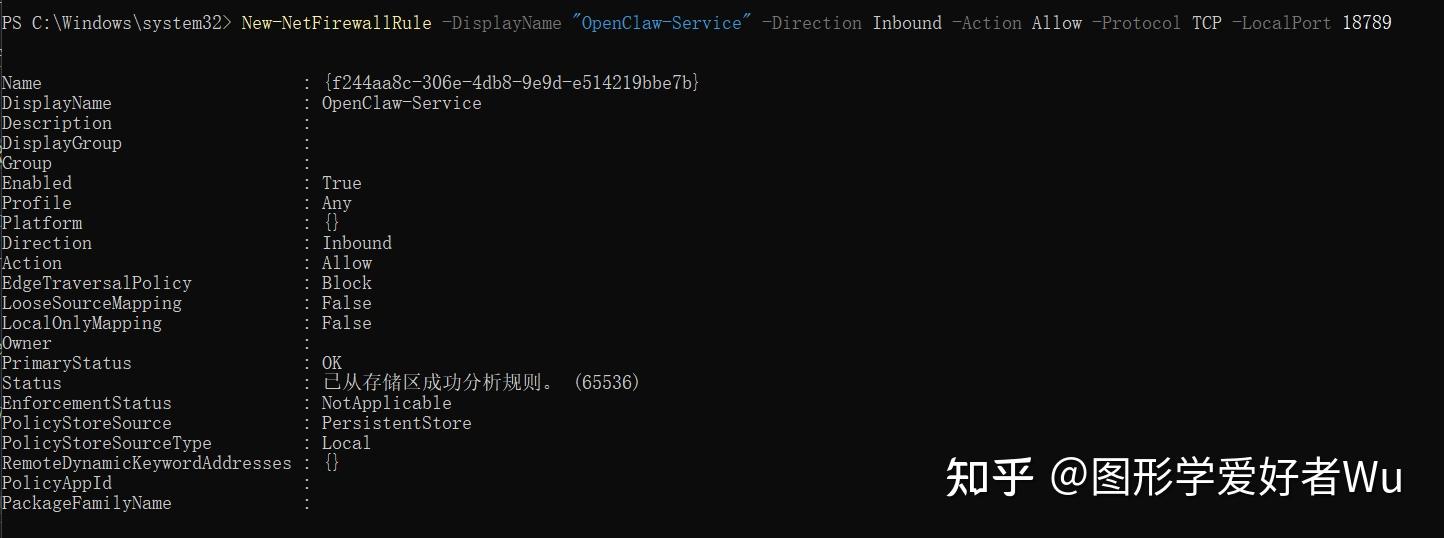
# 创建入站防火墙规则,允许 OpenClaw 服务端口 New-NetFirewallRule -DisplayName “OpenClaw-Service” -Direction Inbound -Action Allow -Protocol TCP -LocalPort 18789 结果如下:
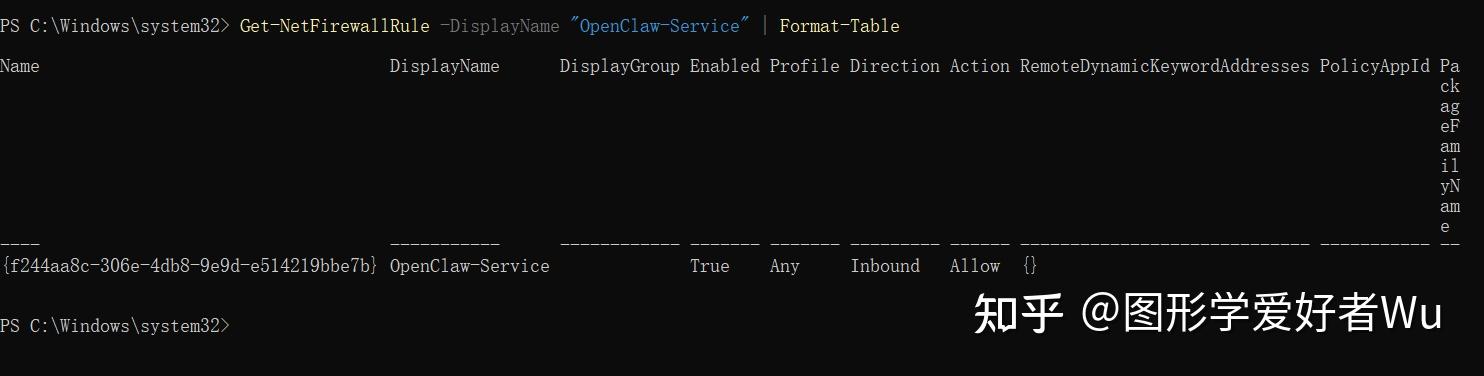
验证规则是否创建成功
GPT plus 代充 只需 145Get-NetFirewallRule -DisplayName “OpenClaw-Service” | Format-Table
设置完成之后如果宿主机网络失效可以重启一下。
修改权限在wsl虚拟机的命令行内实现。
为了在后续安装脚本运行中避免频繁输入密码,建议为当前用户开启 sudo 免密权限:
sudo visudo 在文件末尾添加以下内容(将 wyz 替换为你的实际用户名)
GPT plus 代充 只需 145wyz ALL=(ALL) NOPASSWD: ALL
保存并退出。
(Ctrl+O → Enter → Ctrl+X)
更新wsl
sudo apt update 安装curl
GPT plus 代充 只需 145sudo apt install -y curl wget git
Opencode的安装命令
curl -fsSL https://opencode.ai/install | bash 使路径生效
GPT plus 代充 只需 145source /home/wyz/.bashrc
这个时候我们在wsl命令行输入opencode就可以打开opencode了。
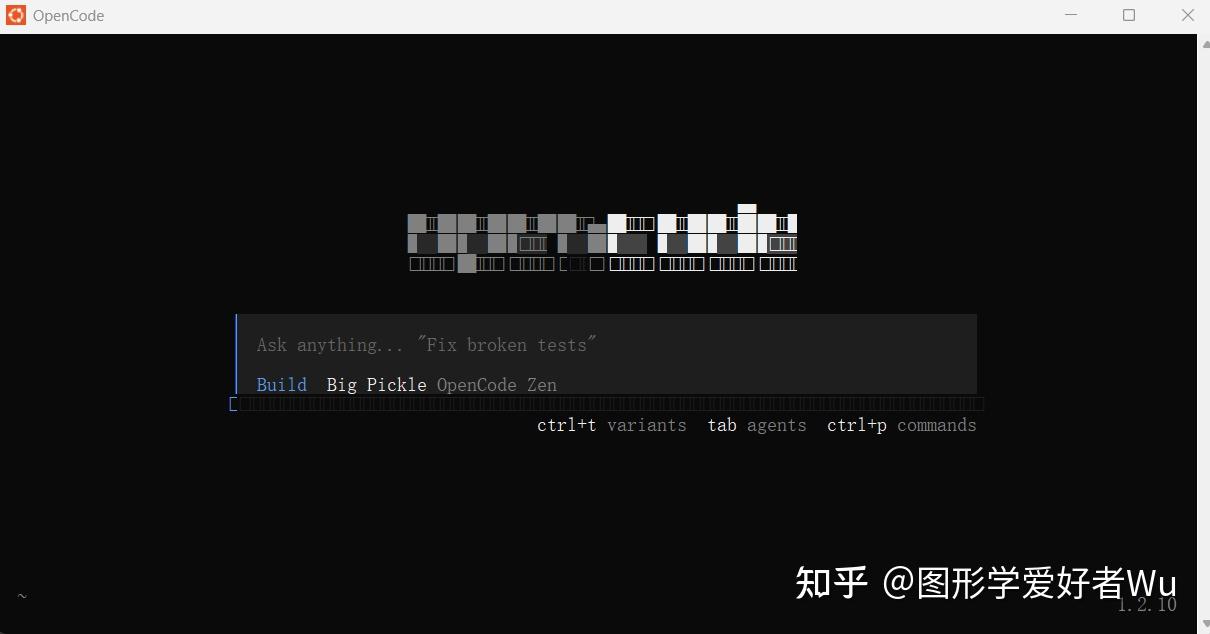
然后把你的大模型API Key输入进去,这个key就是刚刚申请的key,首先是在opencode的命令行输入/connect
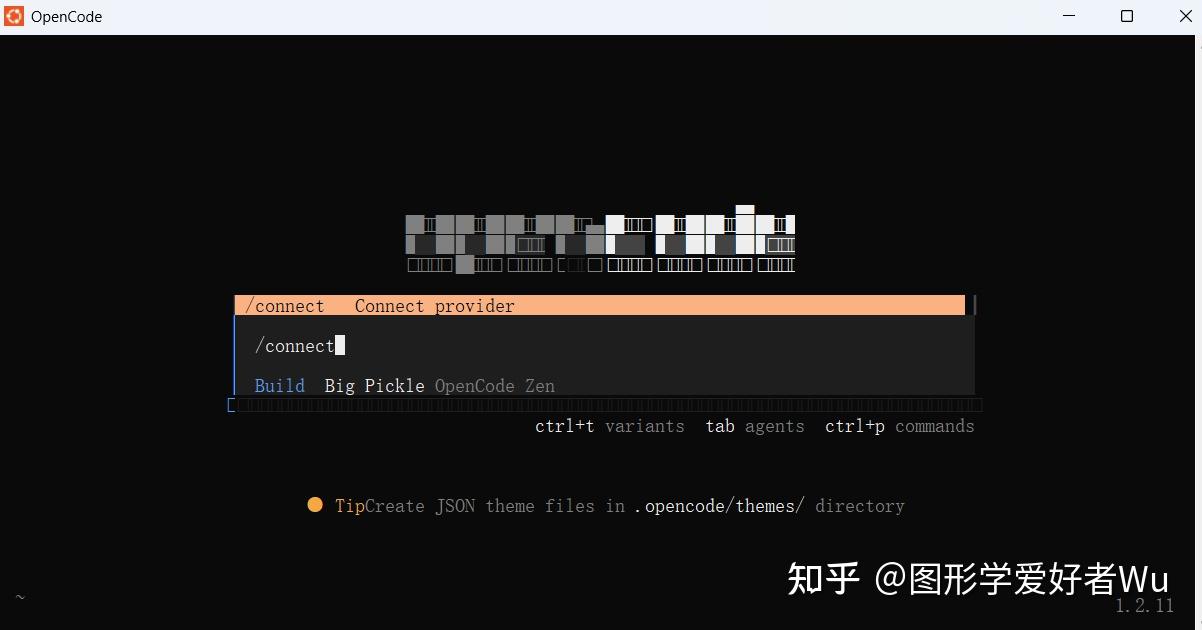
然后进入选择需要连接的AI提供商,接着把API Key粘贴进去。
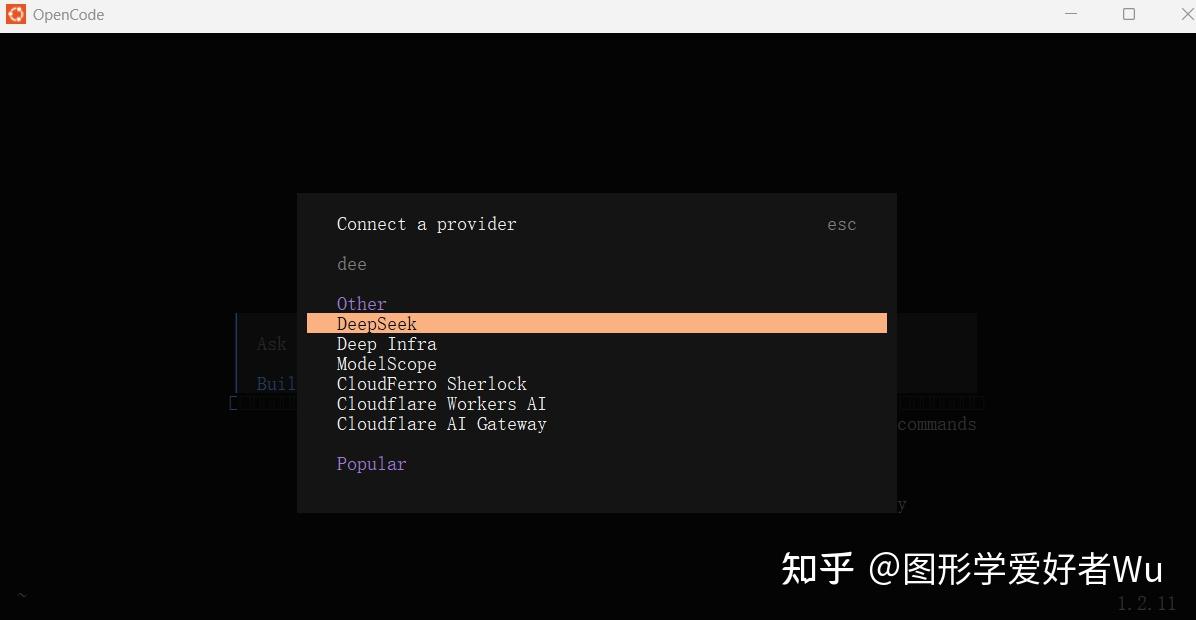
复制粘贴API Key的方法:ctrl + shift + 复制,按住shift + 鼠标右键粘贴。
这样就安装好Opencode了,然后按ctrl+C 提出opencode,接下来安装openclaw。
使用官方提供的一键安装脚本进行部署:
curl -fsSL https://molt.bot/install.sh | bash 然后进入安装的界面,如果你之前没有安装Node.js这个时候会自动安装。
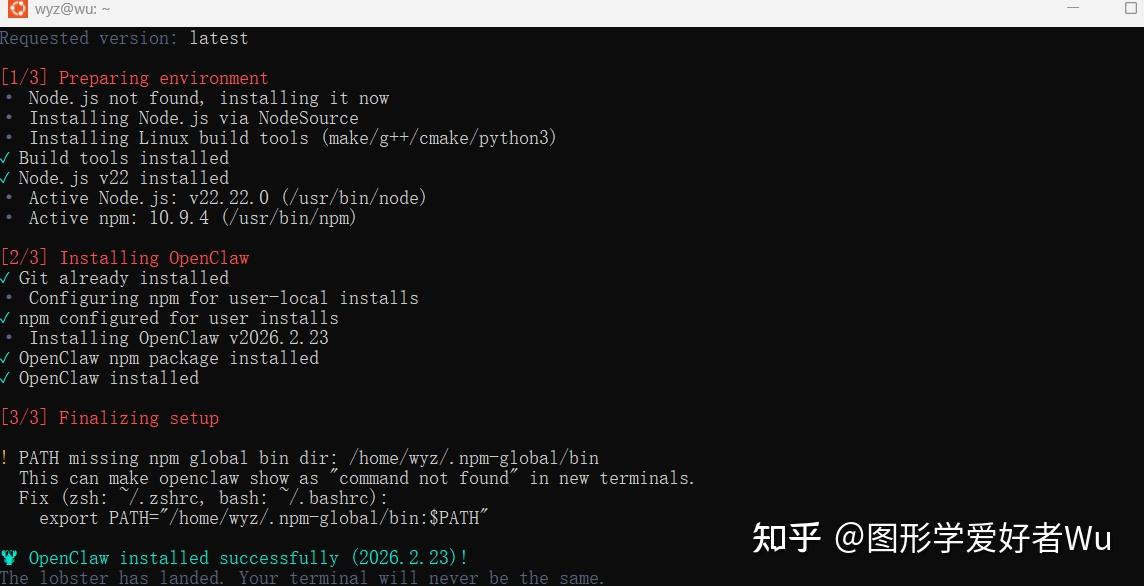
等待一段事件后会弹出选项

第一个选Yes就行,回车

第二个选QuickStart,回车
然后模型就选择刚刚opencode选定的模型就行,或者可以直接先跳过skip for now
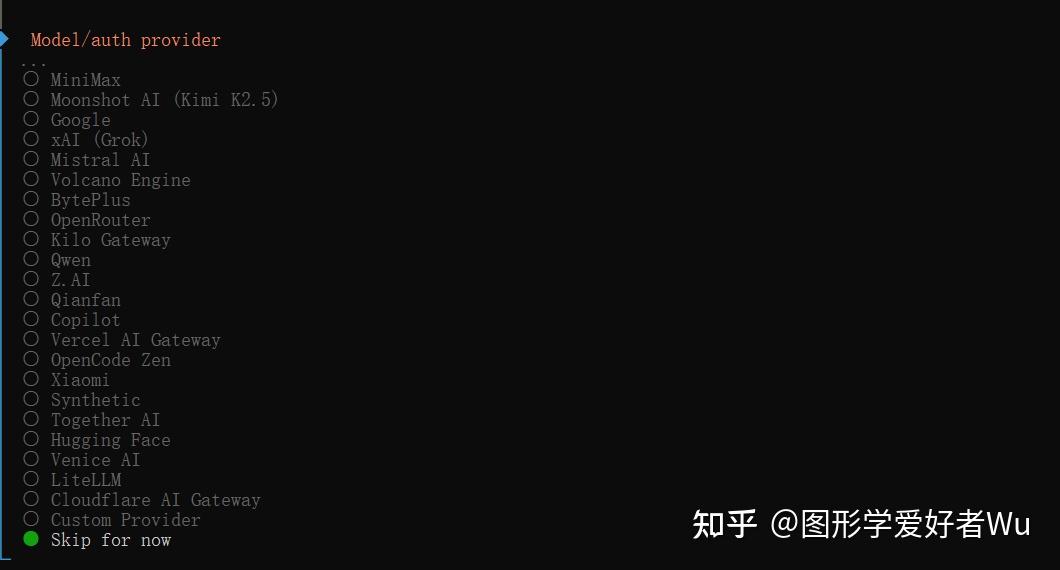
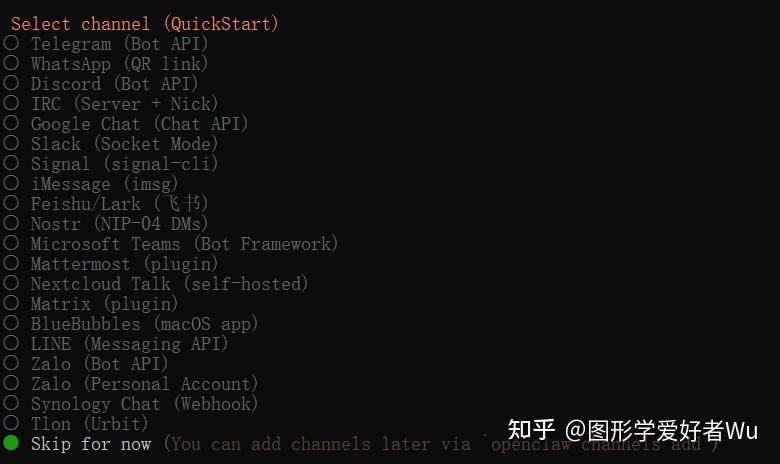
然后接下来的选项都是按自己需要进行选择,或者直接选skip for now跳过。
channel的选择
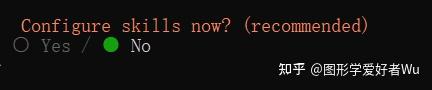
Skill 的配置选择No
hooks的选择,点击space键可以选中

接下来选中Open the Web UI

这样的话就安装好了。
接下来使用source命令让默认的配置生效:
GPT plus 代充 只需 145source /home/wyz/.bashrc
然后输入以下命令打开 openclaw 对话框
openclaw tui 然后弹出一个终端操作界面

版权声明:本文内容由互联网用户自发贡献,该文观点仅代表作者本人。本站仅提供信息存储空间服务,不拥有所有权,不承担相关法律责任。如发现本站有涉嫌侵权/违法违规的内容,请联系我们,一经查实,本站将立刻删除。
如需转载请保留出处:https://51itzy.com/kjqy/214203.html