
哈喽小伙伴们好,我是Stark-C
最近这些天有一个叫做『OpenClaw』(别问它是谁,就是它!它又改名了!)的开源AI助手可谓是火爆全网,短短数天直接在Github上狂揽100+K Star,并且还在疯狂增长中。它的火爆程度不逊于去年横空出世的DeepSeeK,非常疯狂!狂!狂!
它最好的本地部署体验是在Mac mini上,因为它原生支持iMessage交互,体验非常丝滑。据说就是因为它,这几天Mac mini的销量也是跟着涨了一波,并且某海鲜市场的JS们还顺势提价,我只能说某老总的飞猪理论说的太对了!
但是如果没有Mac mini,就不能体验OpenClaw了吗?非也!今天的教程,我就教大家怎么在绿联NAS上部署OpenClaw,并且还是喂饭级教程,几乎一步都没省,只要大家跟着步骤做,基本上可以一次成功。
GPT plus 代充 只需 145
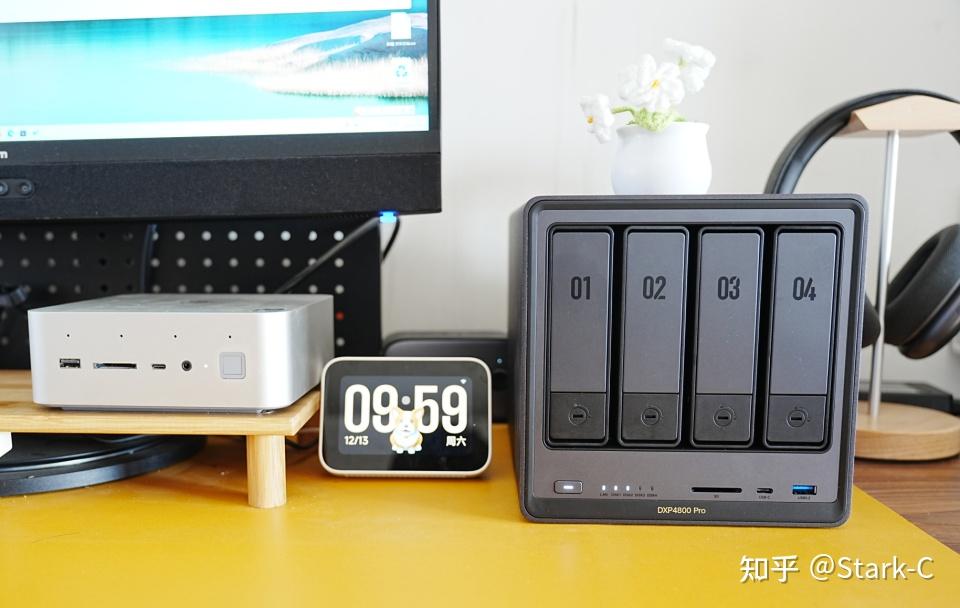
🔺我此次演示的NAS为绿联DXP4800Pro,作为一款定位家用旗舰级的4+2盘位NAS,它搭载的是6核8线程的i3-1315U处理器,双通道DDR5内存,不管是多任务处理、AI相册识别、视频转码,或者是跑虚拟机、Docker,甚至是AI大模型都没问题。网口是10GbE+2.5GbE双网口组合,也非常适合直接挂载NAS剪辑,或者当做素材库这种生产力使用场景。
话不多说,走起!
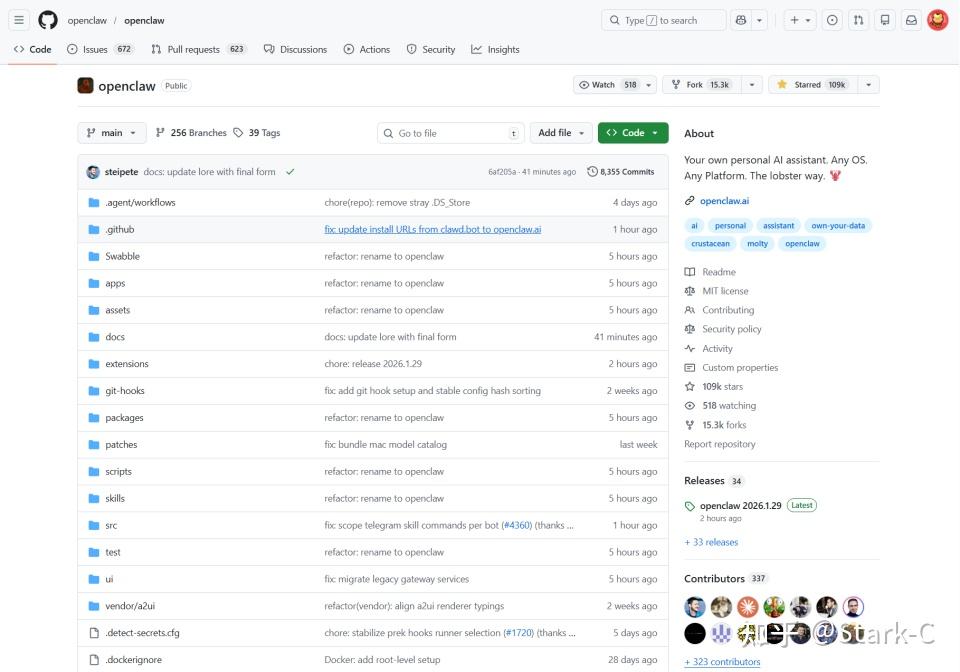
🔺OpenClaw之前叫做“OpenClaw”,更前面叫做“Clawdbot”,它是一款由 Peter Steinberger 开发的开源“本地自主 AI 助手”。和我们日常使用的AI项目只能聊天不同,它是一个能“真正替你干活的AI助手”。
OpenClaw官网:https://clawd.bot/
项目OpenClaw地址:https://github.com/OpenClaw/OpenClaw
OpenClaw亮点:
- 本地运行、隐私优先:数据不上传云端,所有操作在本机执行
- 跨平台消息入口:支持 WhatsApp、Telegram、Slack、Discord、iMessage、Teams 等几十个平台
- 能执行真实操作:读写文件、运行脚本、控制浏览器、管理邮件、处理日程等,不是“说说而已”
- 自主代理(Agentic)能力:不仅被动回答,还能主动监控邮箱、提醒事项、执行任务
- 开源、可自托管:MIT 协议,社区贡献活跃,GitHub Star 数快速增长
1,下载Ubuntu系统镜像
因为OpenClaw不仅支持Mac部署,还支持Windows和Linux平台。后两者目前兼容性最好的是Linux,所以我们只需要在NAS上搭建一个Linux系统的虚拟机,就能将OpenClaw部署下来。
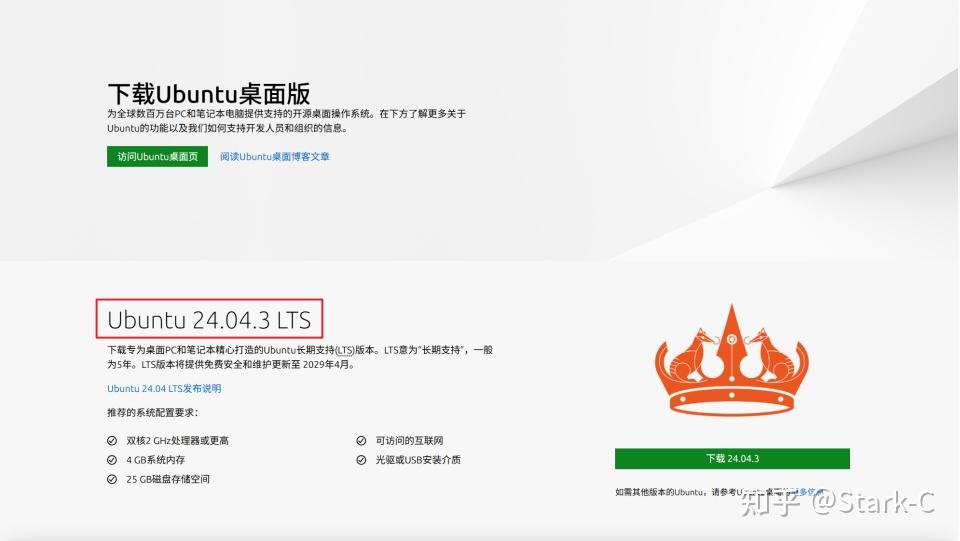
🔺Linux系统毫无疑问直接选择Ubuntu,我们首先去Ubuntu官网下载镜像,镜像建议选择LTS的桌面版就可以了。至于它的官网直接使用必应搜索即可(强调下:搜索页是必应而不是某度)。
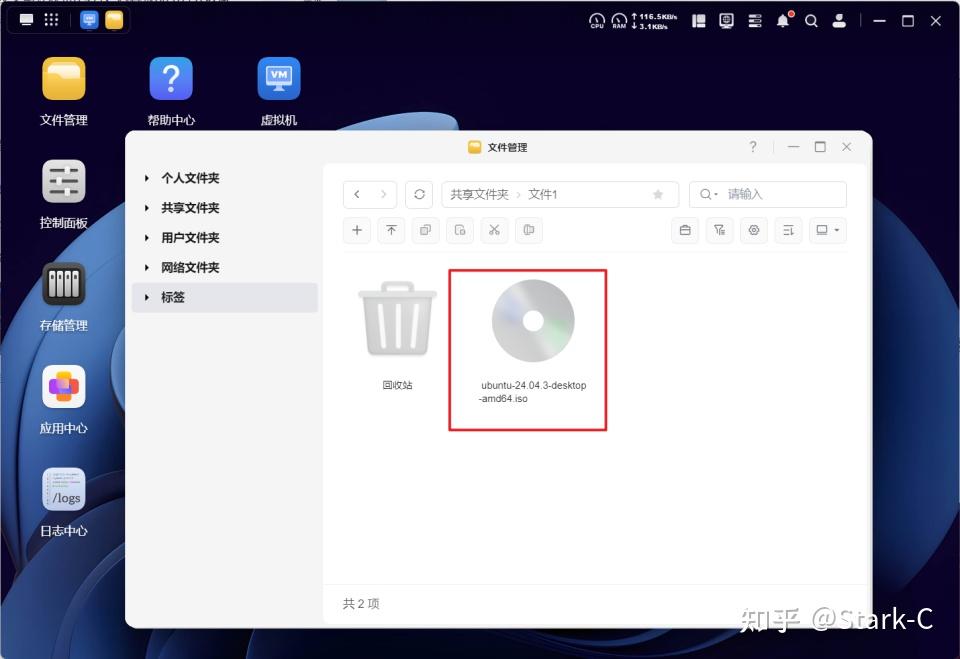
🔺下载好之后直接把原iso镜像上传到绿联NAS 的任意文件夹内。
2,创建 AI 模型的API Key
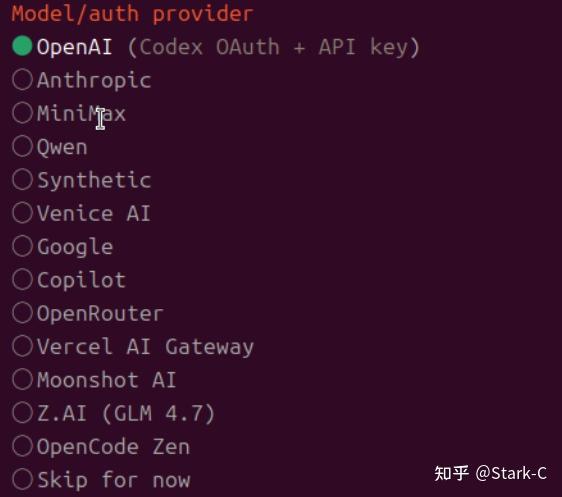
🔺因为OpenClaw说到底它运行的核心还是依托 AI 大模型,所以我们这部署之前先要搞定支持的大模型。OpenClaw支持的Model/auth(大模型认证)厂商还挺多,如果想省心个人建议直接选择国内厂商。它支持的国内Model/auth厂商有MiniMax、Qwen、Moonshot AI、Z.AI/GLM。
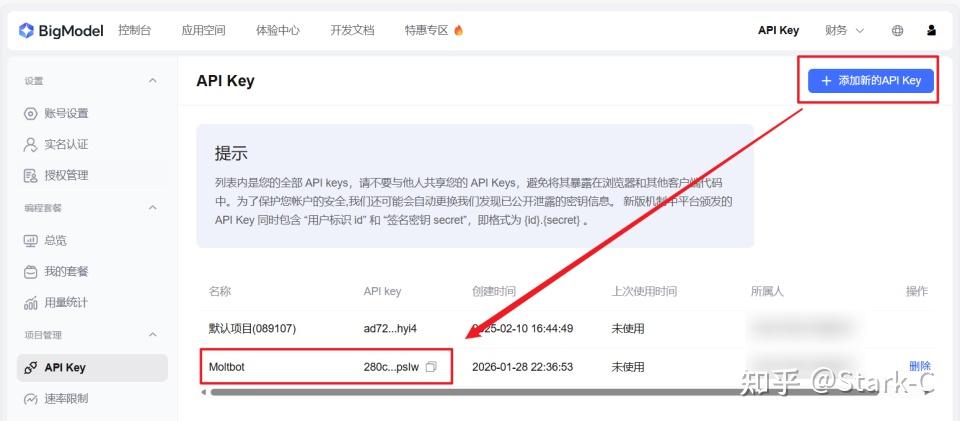
🔺我个人接下来的操作将会以智谱的GLM 4.7大模型为例为大家演示。在这之前我们需要在它后台新添加一个API Key,然后将Key值复制下来待用。
如果小伙伴们还没有注册过智谱大模型可以通过我的邀请链接:【智谱AI开放平台】直接注册,这样不管是你还是我都可获得 2000万Tokens 大礼包,也足够你先免费体验一波了!
友情提醒:OpenClaw是非常烧大模型的tokens的,根据网友回报,有的一个晚上用到100万tokens。所以大家在选择大模型的时候,特别是那些费用较高的大模型厂商的时候,请务必掂量下是否承受的起!!!
3,特殊网络的配置
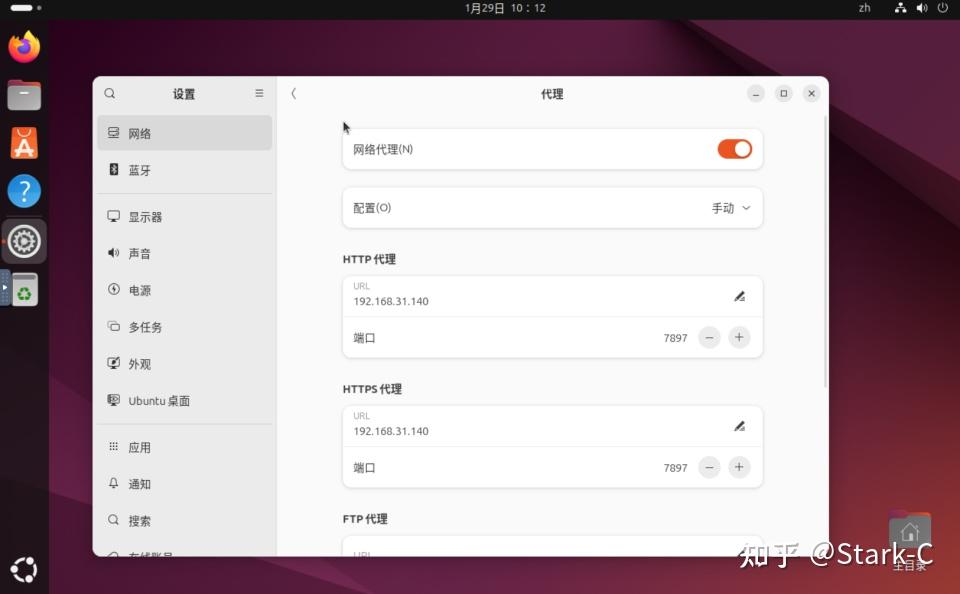
🔺这个可能会难倒绝大多数的小伙伴吧,我个人是在部署好的Ubuntu系统使用代理的方式,至于其它的我不知道,别问我为什么这么说,因为我也在这里卡了三天多,要不然这篇文章也是早给你们看到了!
第一步:绿联NAS搭建Ubuntu虚拟机
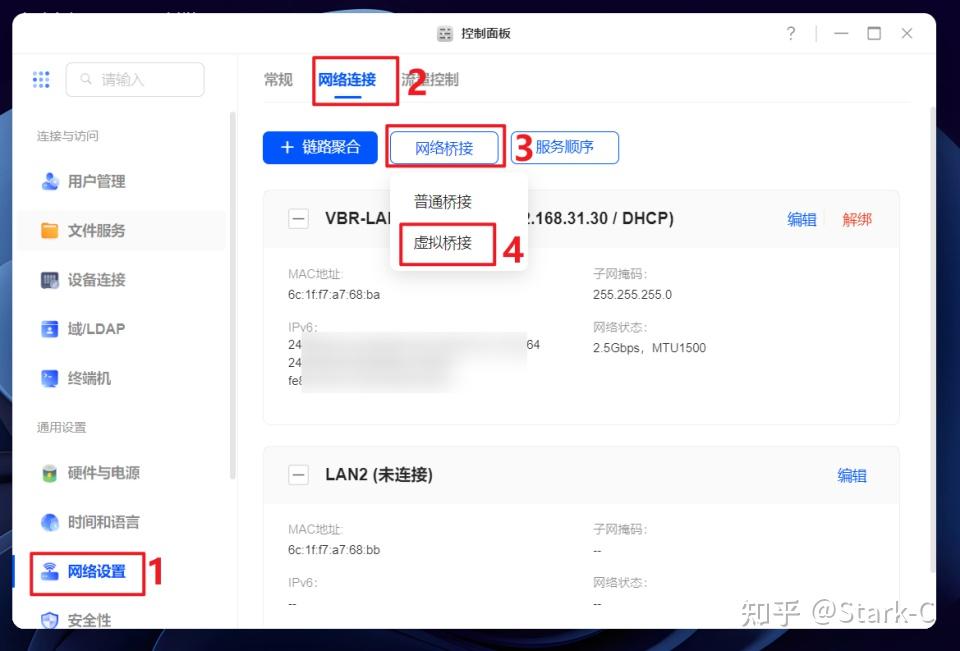
🔺我们首先需要在绿联NAS的控制面板中将网络连接更改为“虚拟桥接”模式,这样我们就可以实现虚拟机本地局域网的互联互通了。
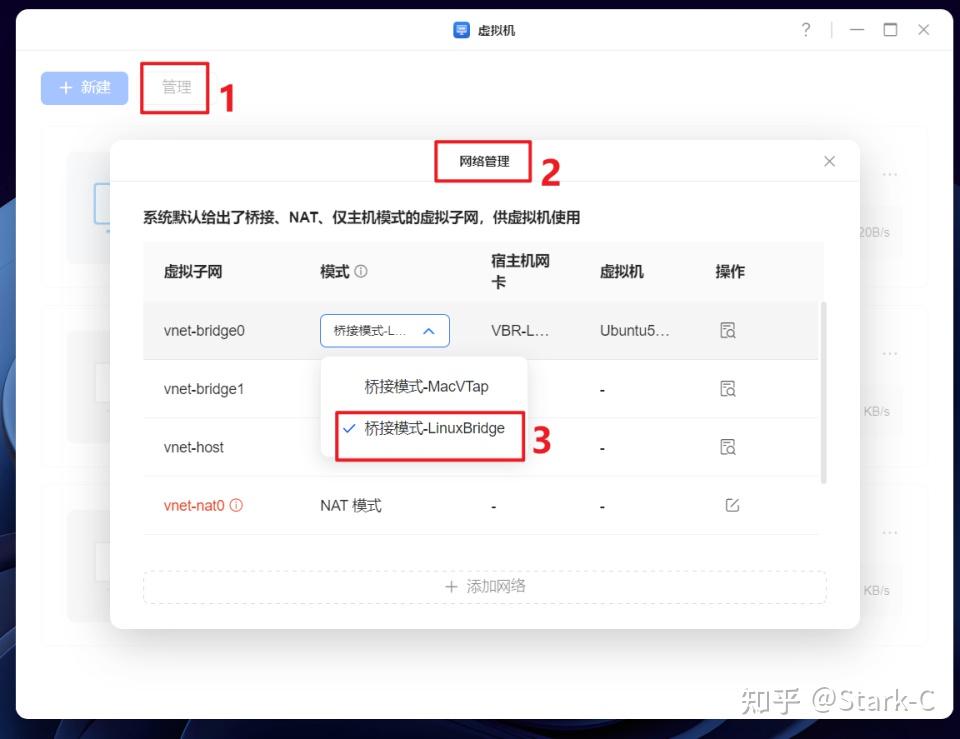
🔺之后打开绿联的虚拟机应用,先看看网络管理中,我们桥接的网络模式是不是“linuxBridge”,如果不是改过来。
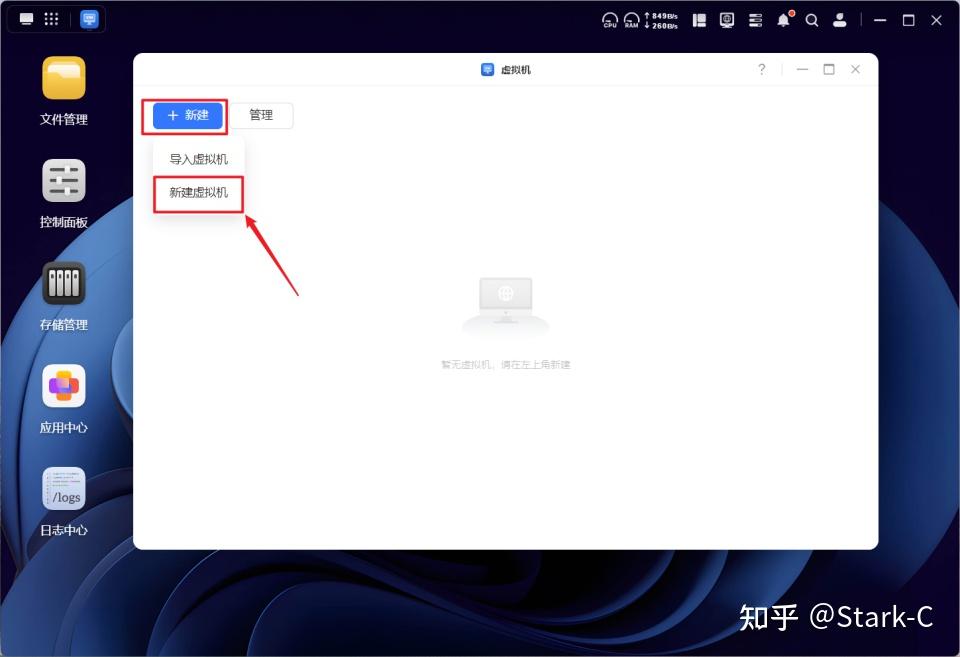
🔺然后就可以正式搭建了,点击左上角的“新建虚拟机”。
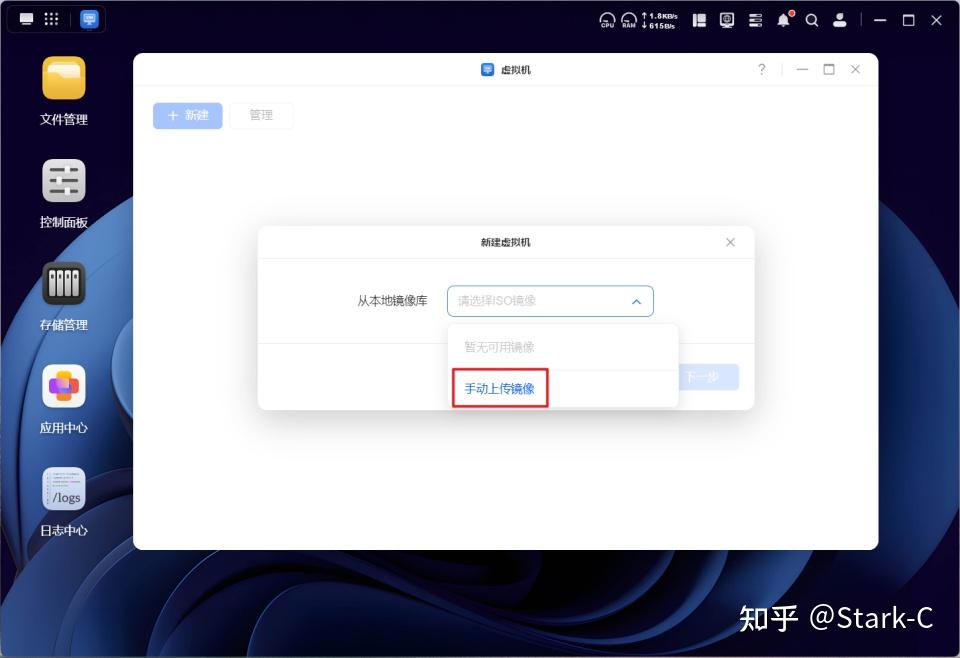
🔺选择“手动上传镜像”。
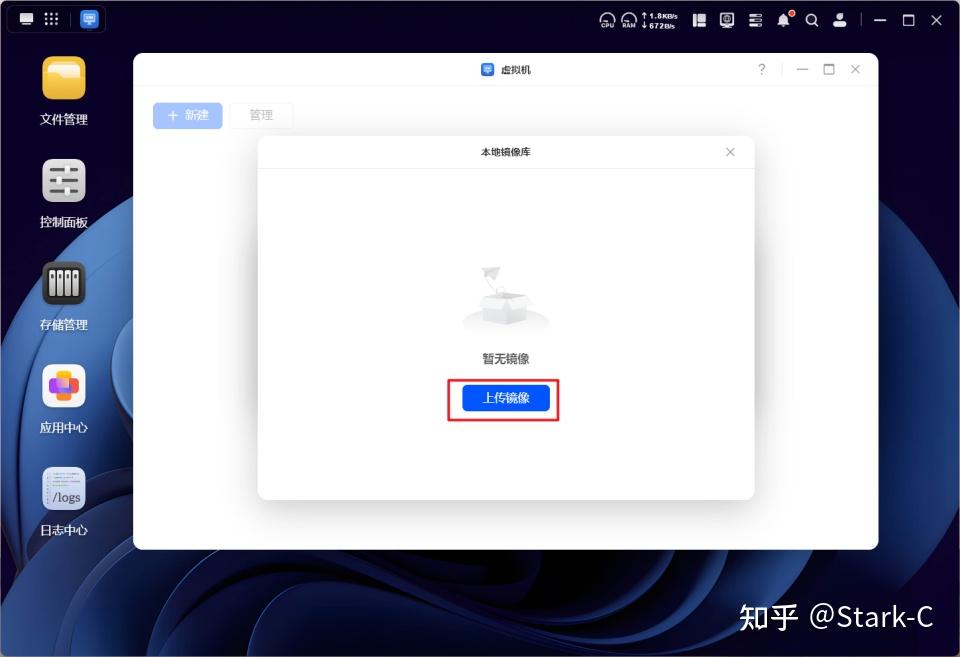
🔺上传镜像。
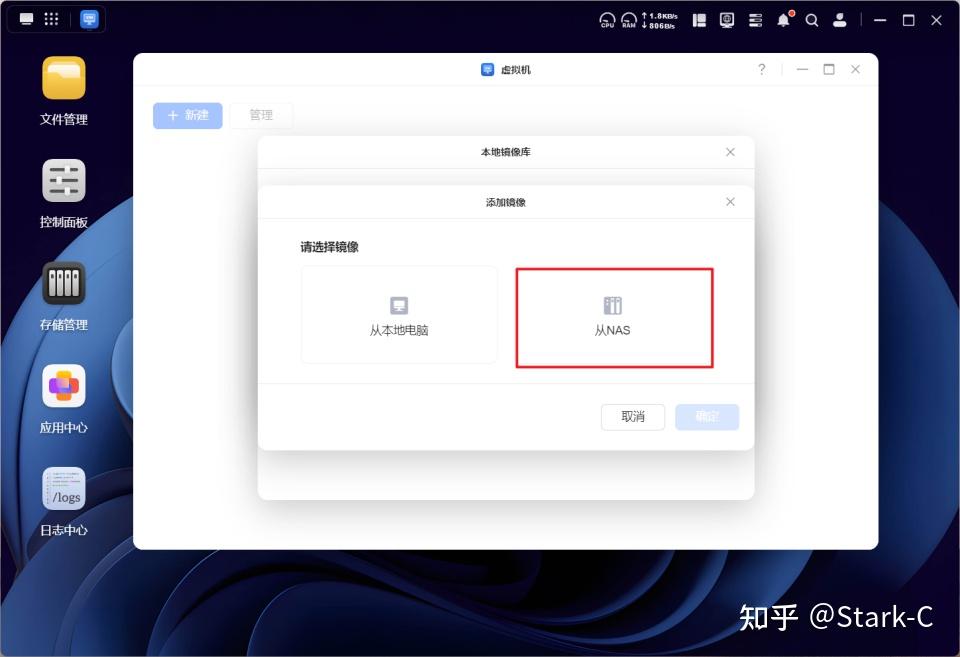
🔺选择“从NAS”。
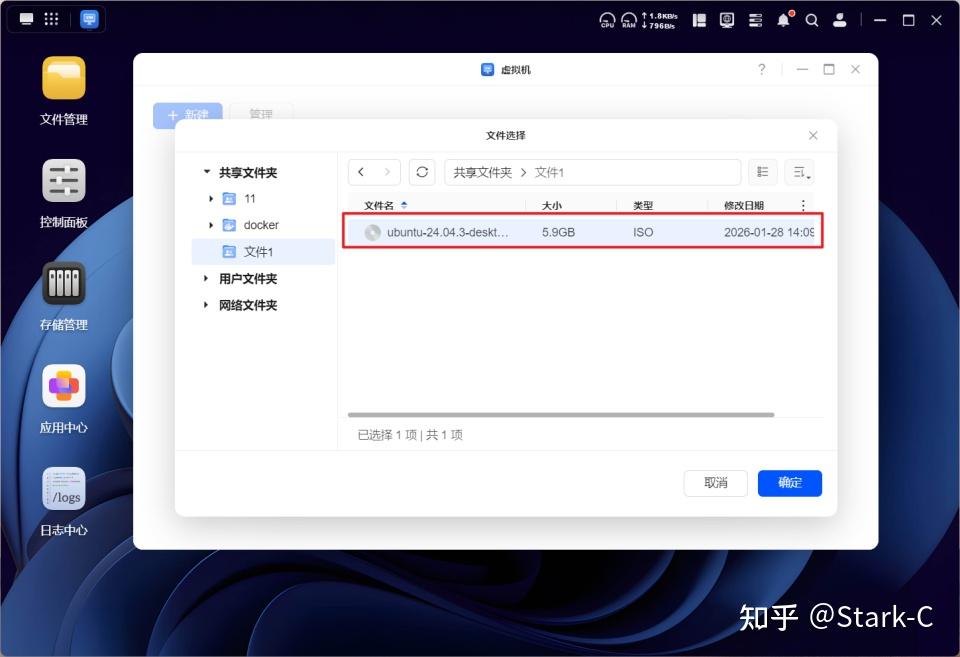
🔺然后选择NAS中的镜像文件。
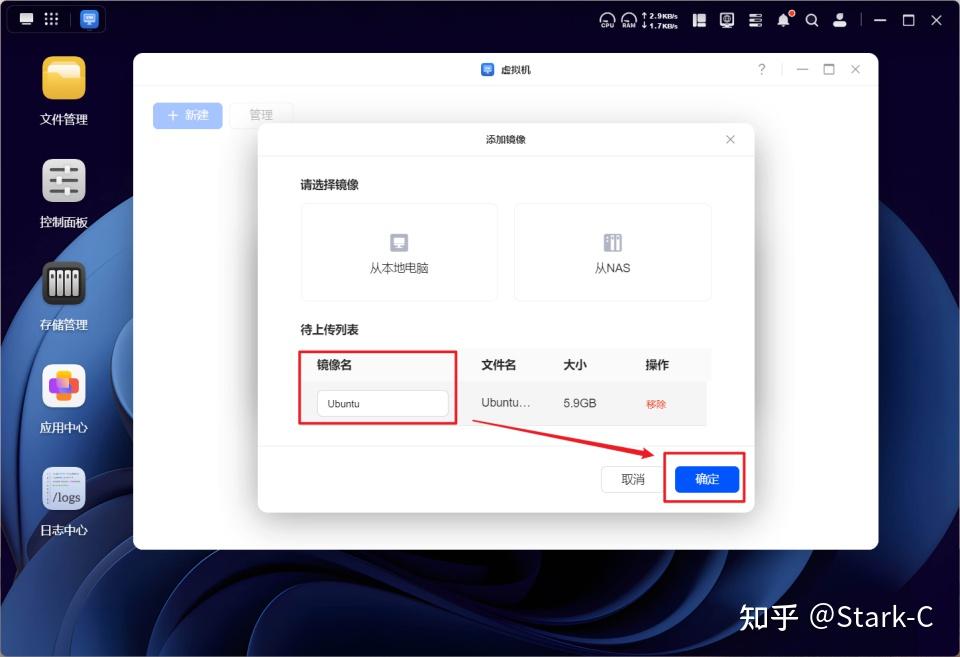
🔺给镜像命名,“确定”。
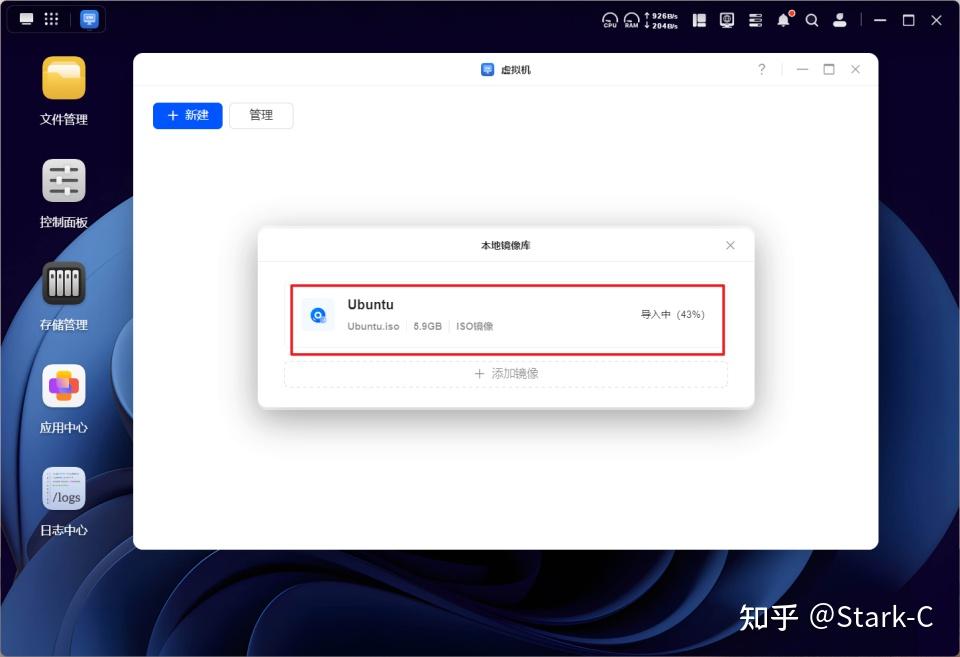
🔺然后镜像就会上传到虚拟机中。
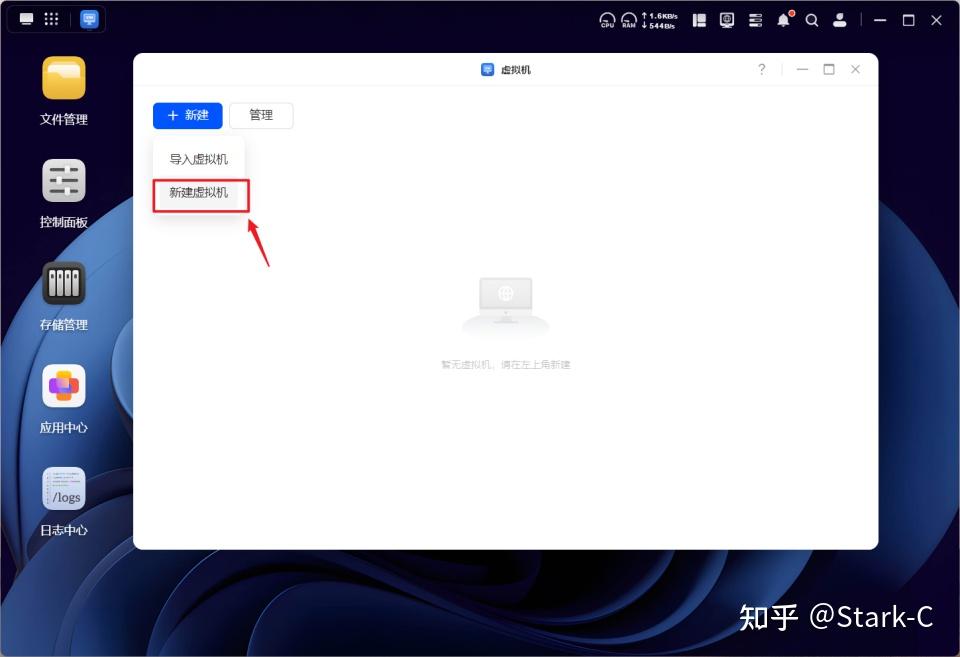
🔺接着继续“新建虚拟机”。
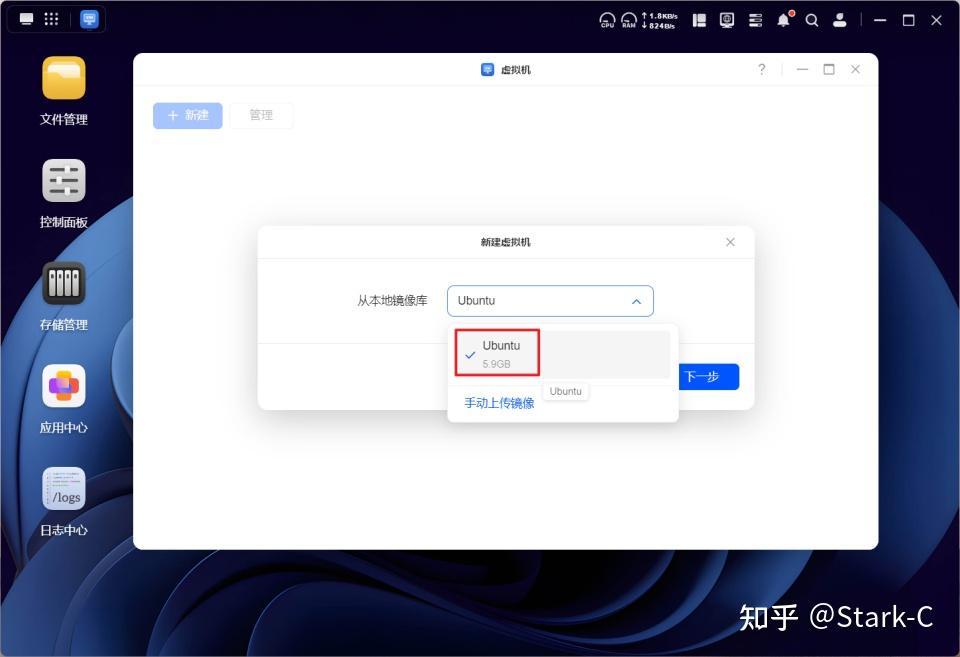
🔺选择上传的镜像。
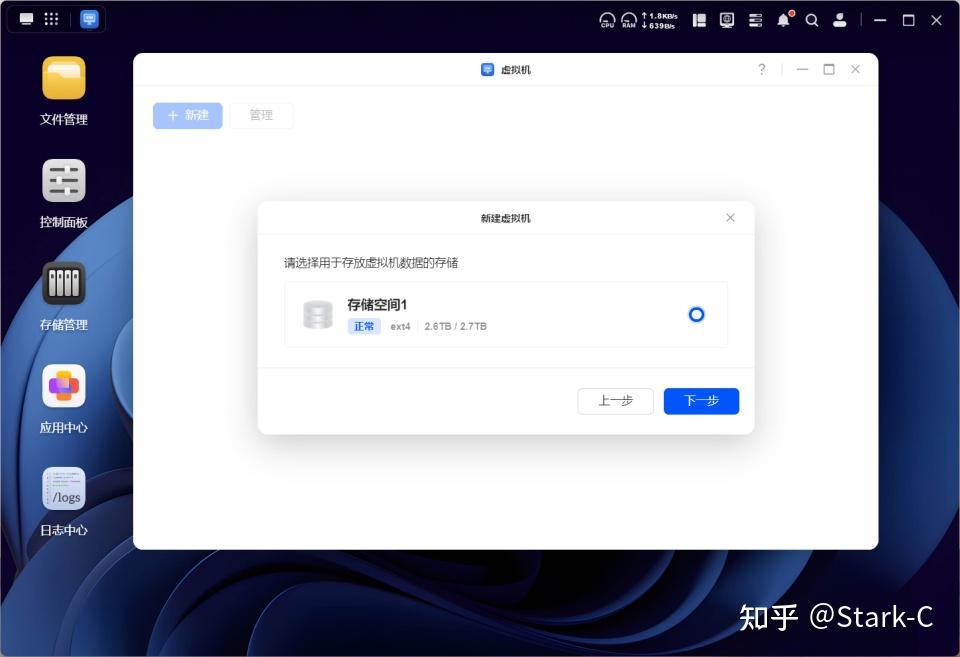
🔺接着选择存放虚拟机的存储位置。
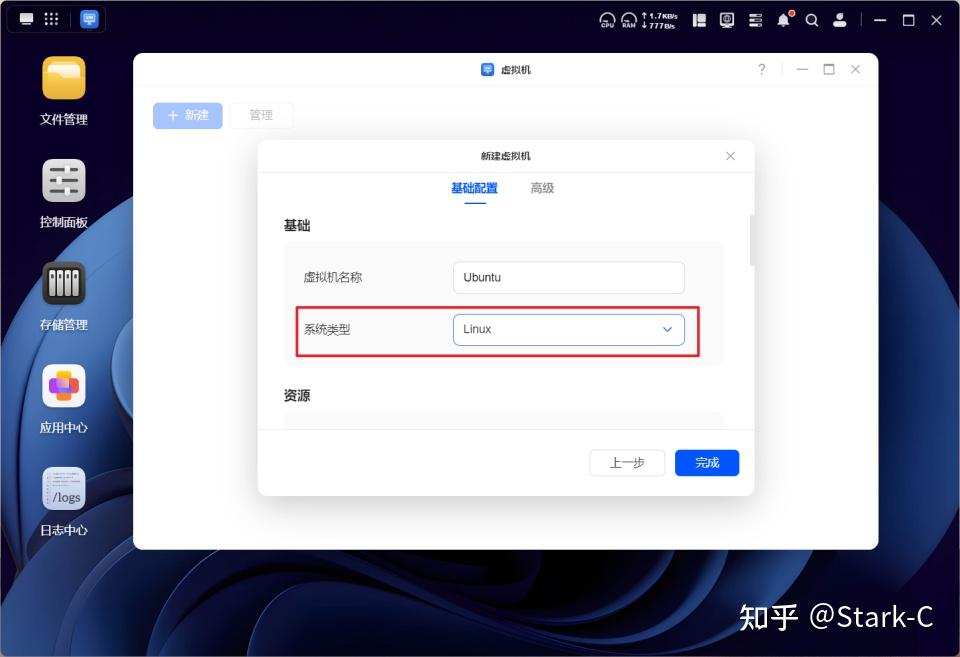
🔺虚拟机的基础配置这里改下“虚拟机名称”,系统类型默认“Linux ”。
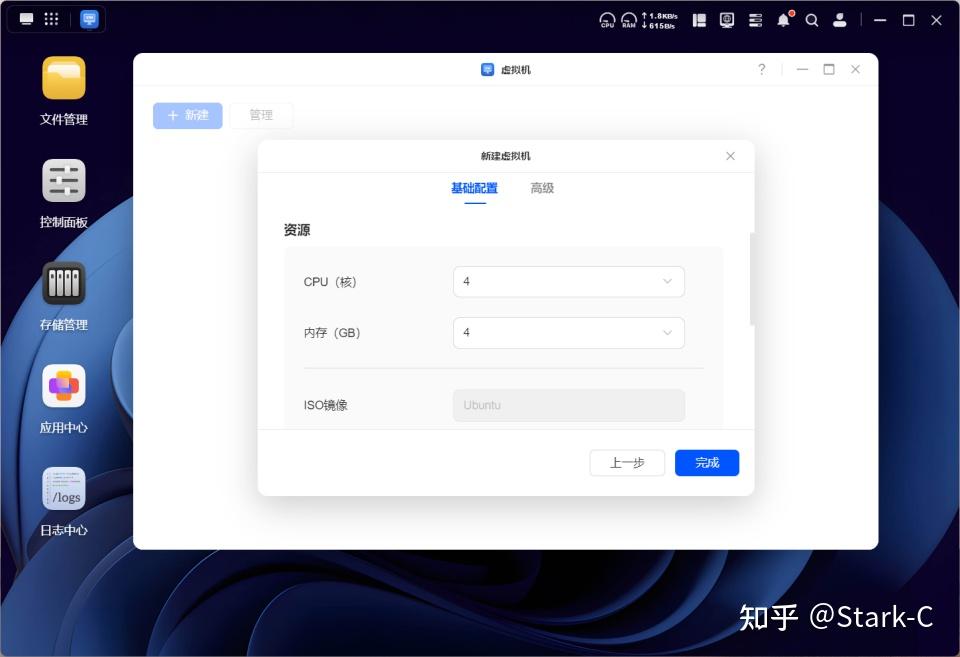
🔺CPU和内存建议都选择“4”。
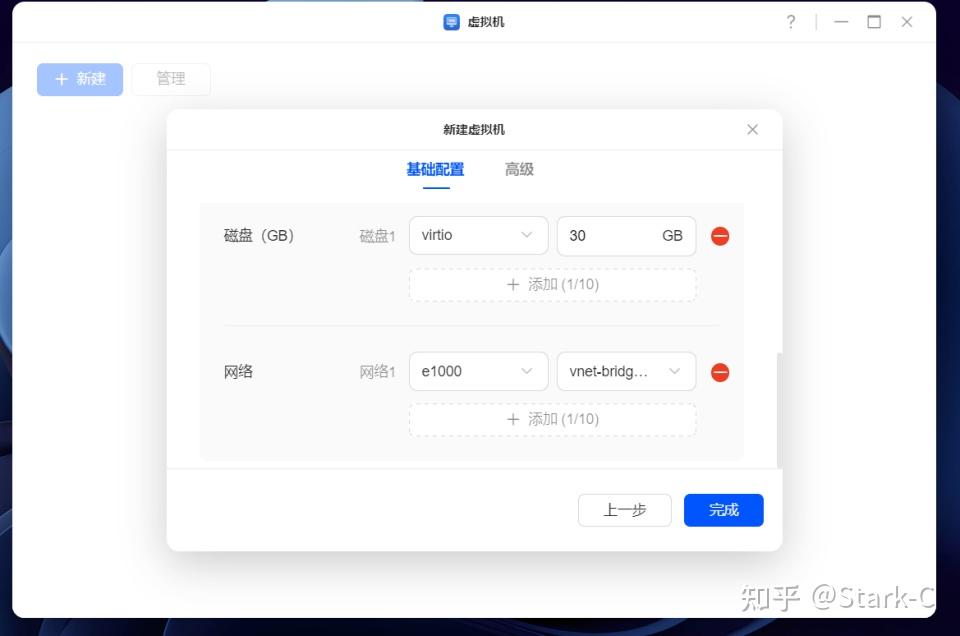
🔺磁盘空间不低于30GB,网络类型选择“e1000”,后面的网口就选择虚拟桥接那个的网口。
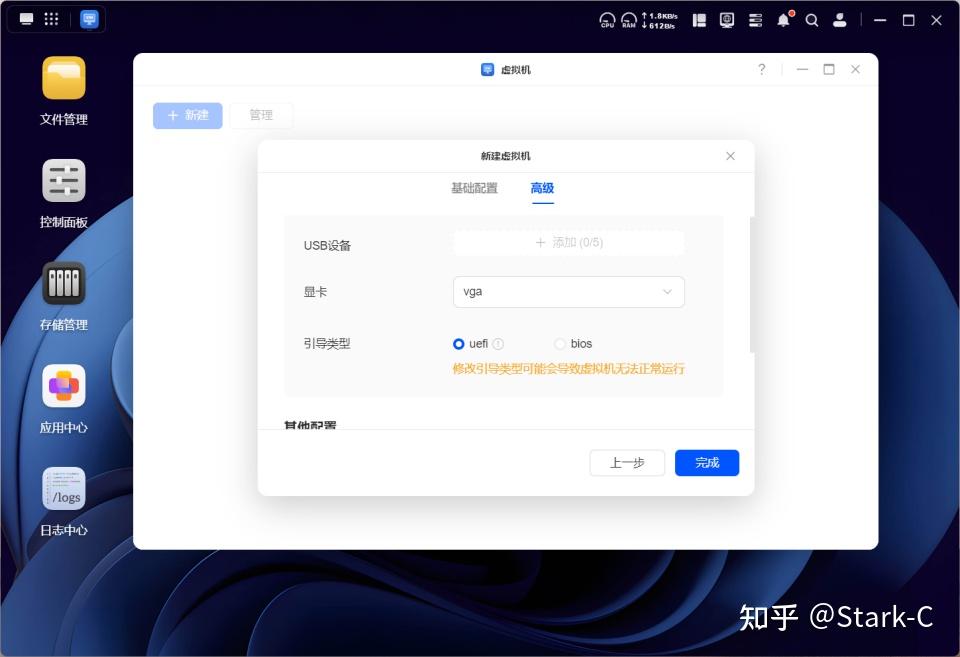
🔺然后在高级设置中奖引导类型更改为“uefi”,到这里虚拟机就搭建好了,点“完成”按钮。
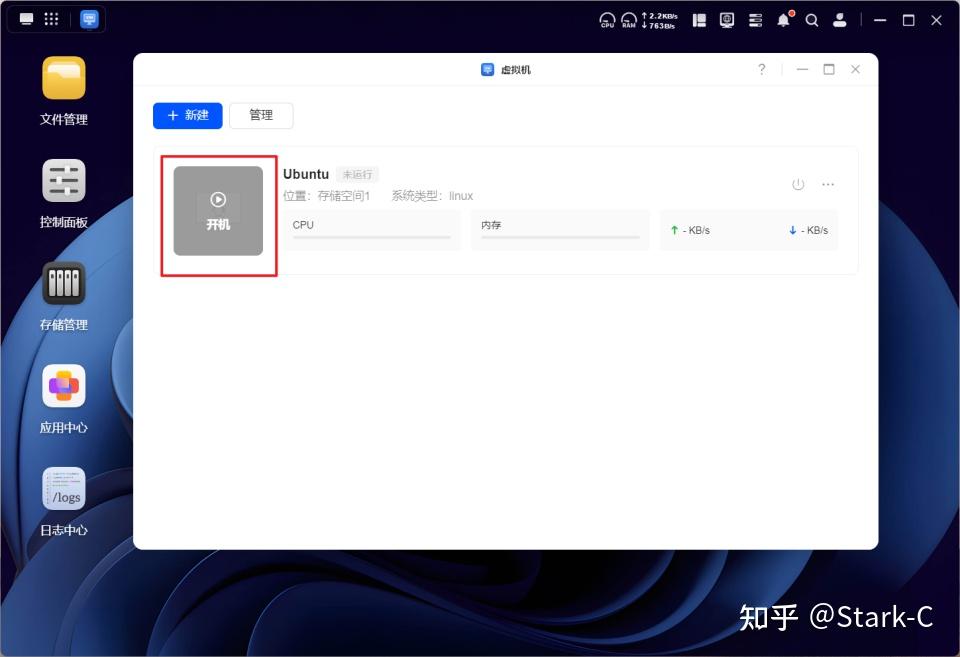
🔺回到绿联虚拟机页面,点击刚创建的虚拟机“开机”。
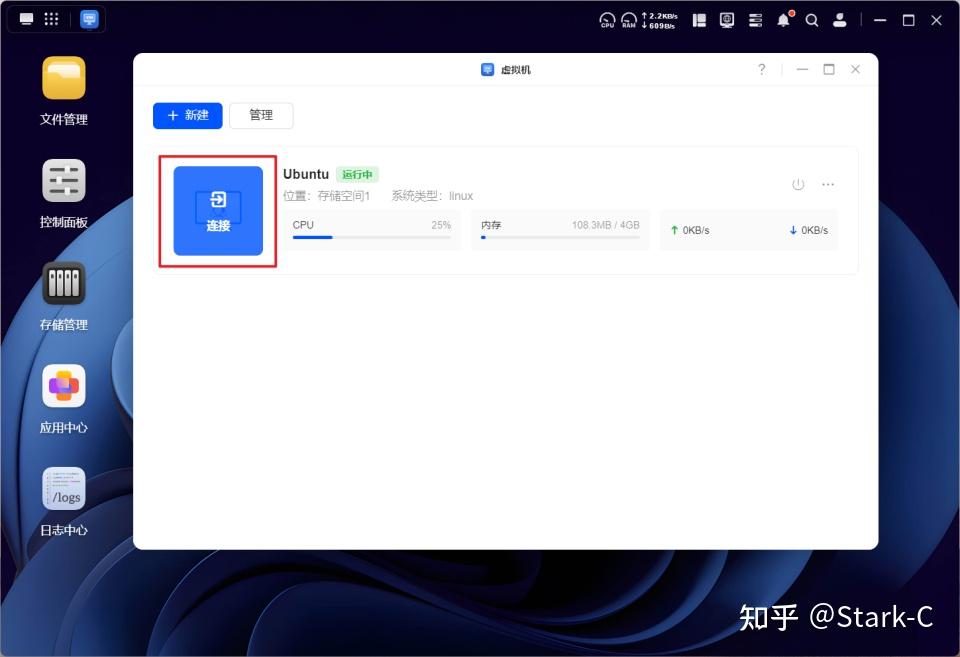
🔺再点“连接”。
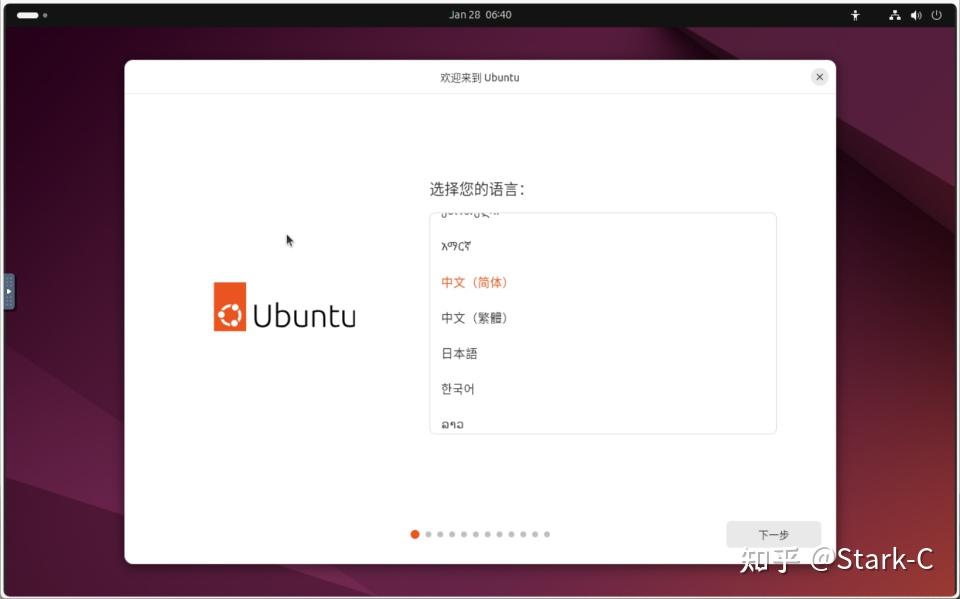
🔺剩下的就是Ubuntu系统的初始化配置,语言选择中文简体之后就没啥好说的,一直默认下一步即可
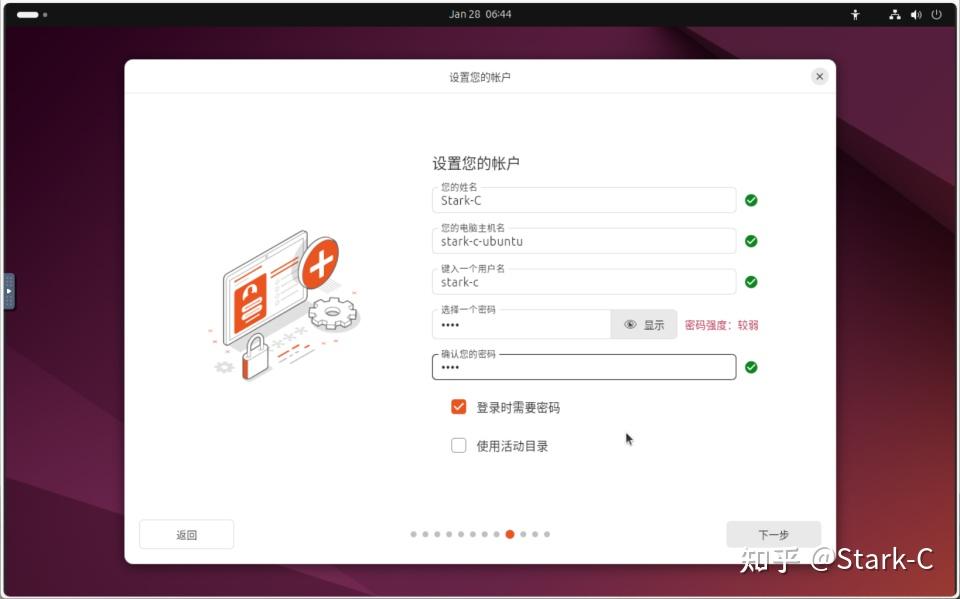
🔺一直到设置账户这里,自己手动设置一下就可以了。
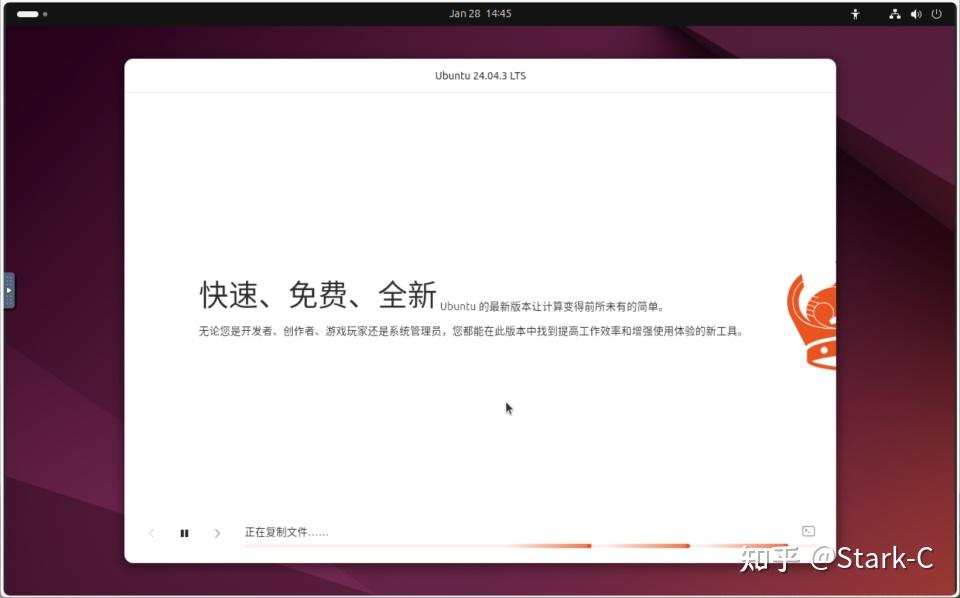
🔺最后等待系统自动安装。
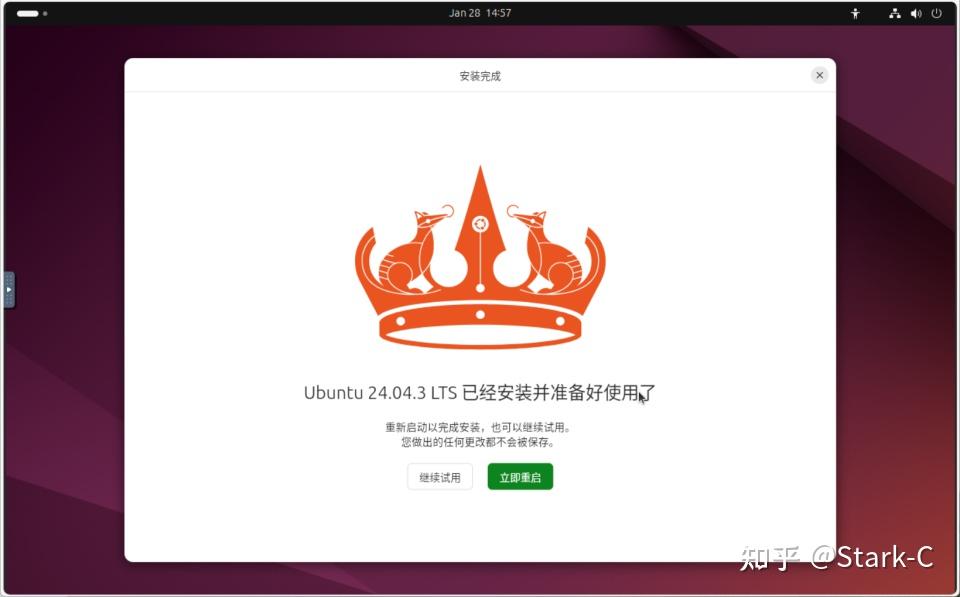
🔺等到出现上图所示,就说明Ubuntu虚拟机创建成功,点击“立即重启”。

🔺之后输入初始化创建的密码,就能进入Ubuntu系统桌面开始使用了。
第二步:开启远程桌面访问
这步其实非必须,毕竟Ubuntu也有自己的终端工具。问题是我们NAS目前是通过 VNC 界面访问Ubuntu系统的,我们使用它自己终端的时候,我们没办法复制粘贴,长串的代码还要自己手动敲上去,非常不便!所以我们开启远程访问之后,就能直接通过Windows系统的远程桌面工具连接,复制粘贴代码就方便多了!
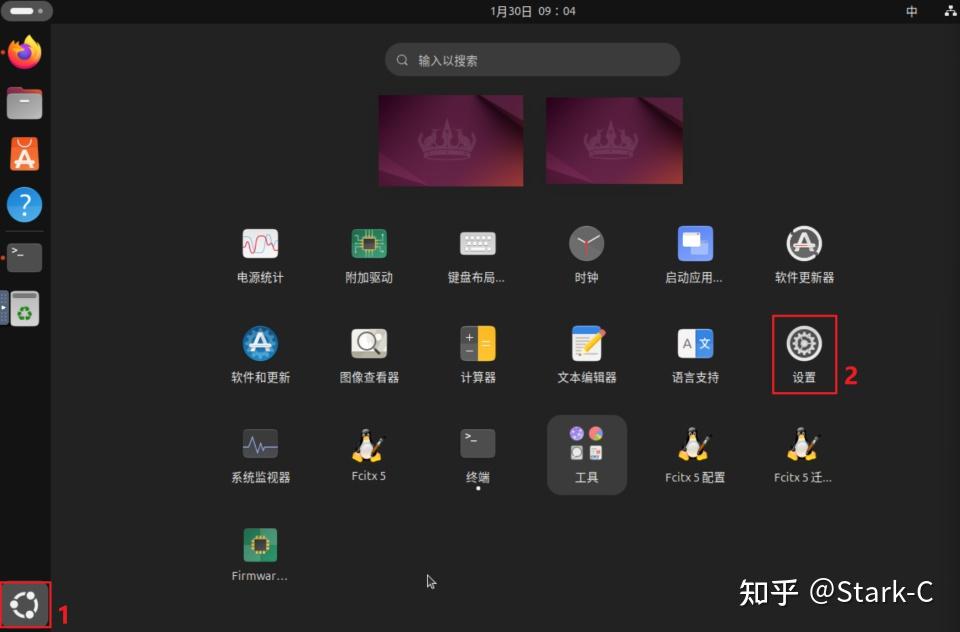
🔺在Ubuntu系统桌面点击左下角“显示应用”,再打开“设置”。
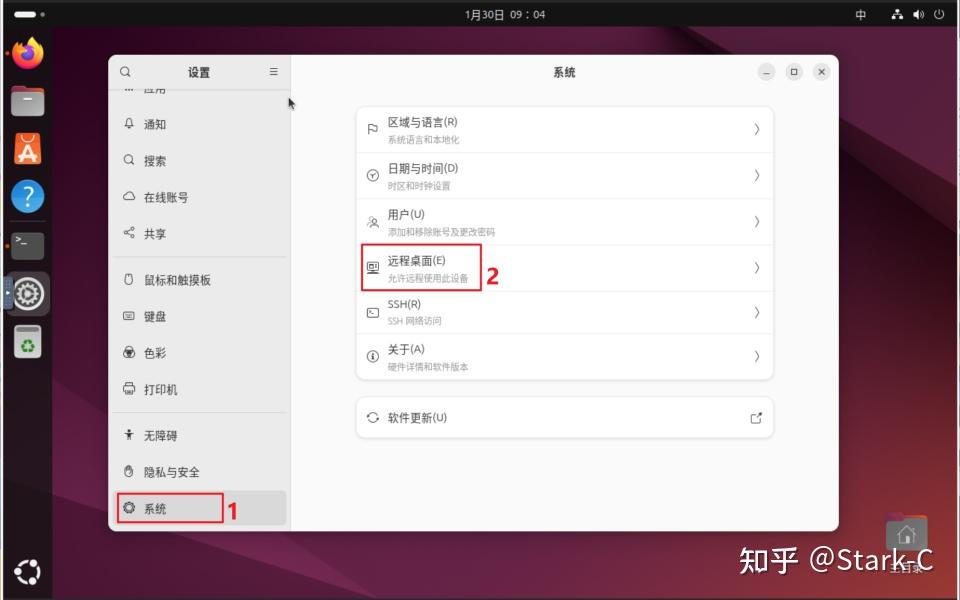
🔺在“设置”中选择“系统”,打开“远程桌面”。
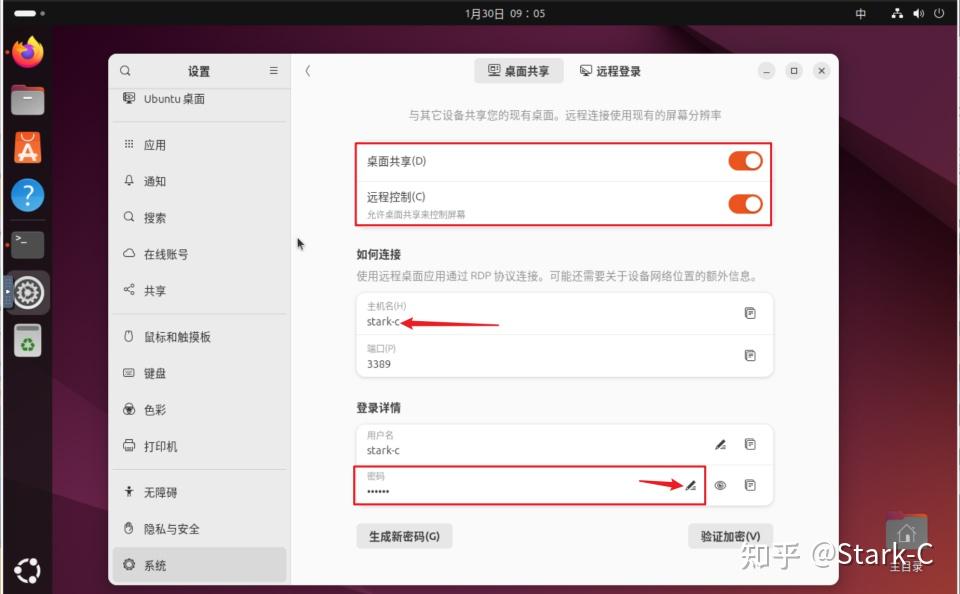
🔺将“桌面共享”和“远程控制”全部开启,记下自己的“主机名”,将“登录详情”下面的密码自己手动改成简单点的。
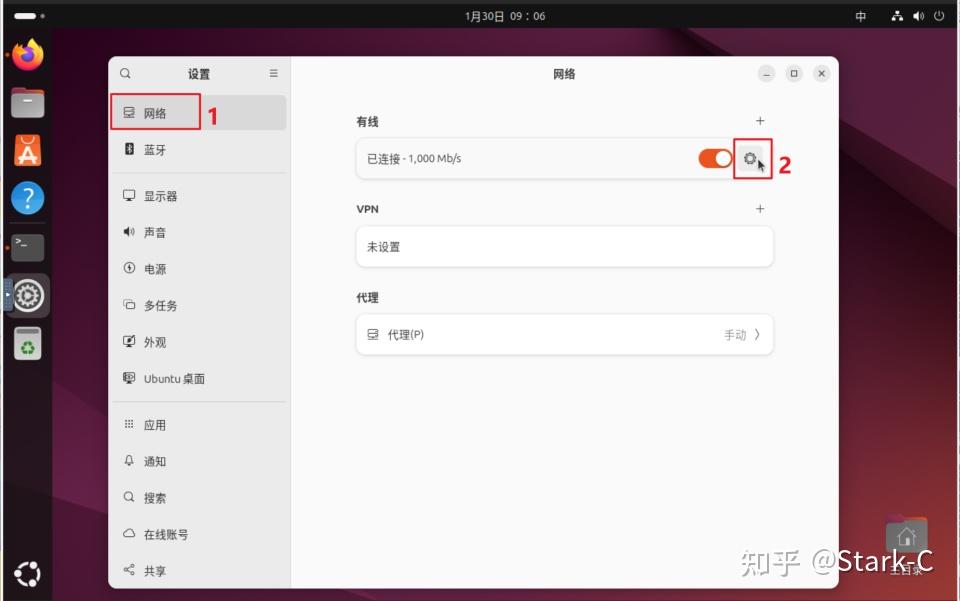
🔺还是在“设置”页面,打开“网络–设置”。
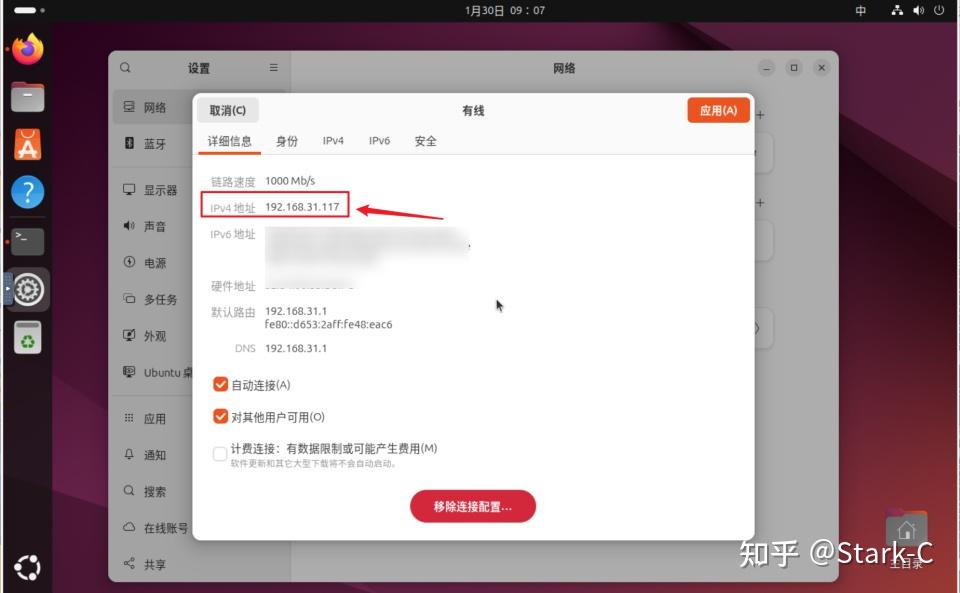
🔺记下Ubuntu虚拟机系统的IP地址。
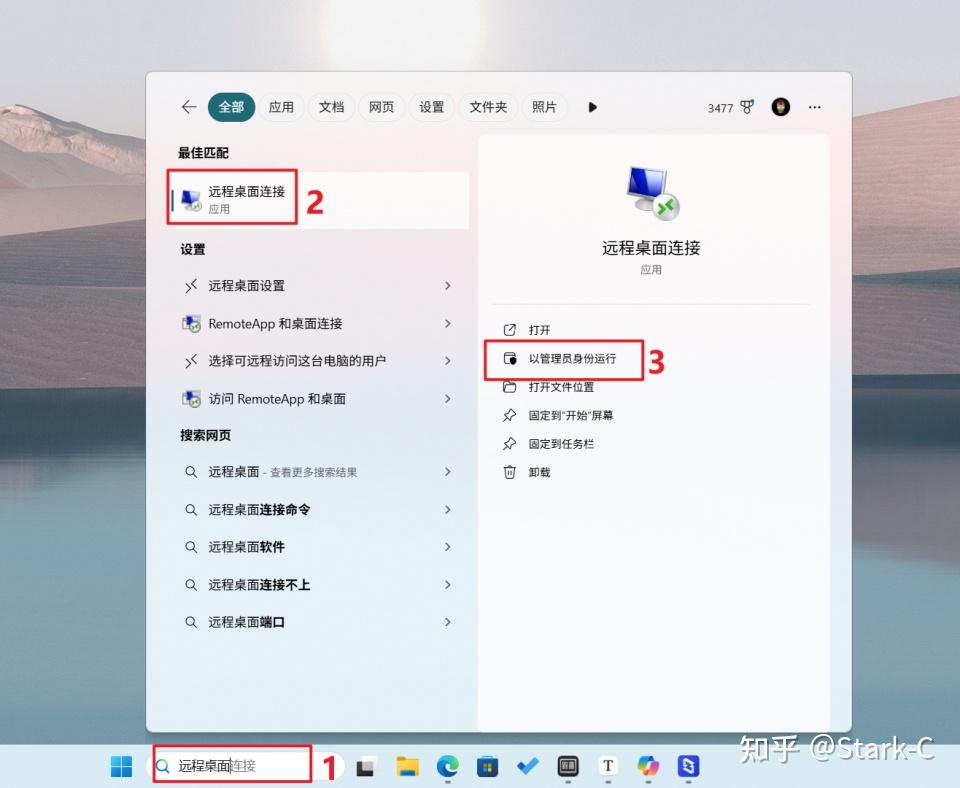
🔺然后在同局域网内的Windows系统中直接搜索“远程桌面”,找到之后直接“以管理员身份打开”。
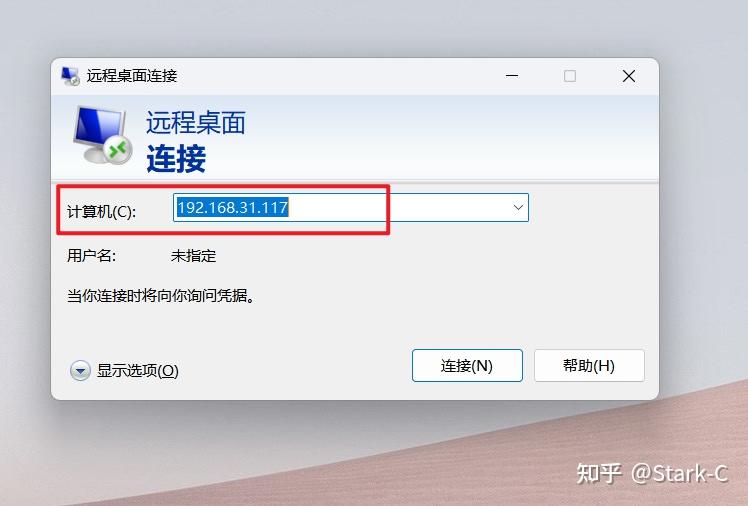
🔺计算机填写“Ubuntu虚拟机系统的IP地址”。
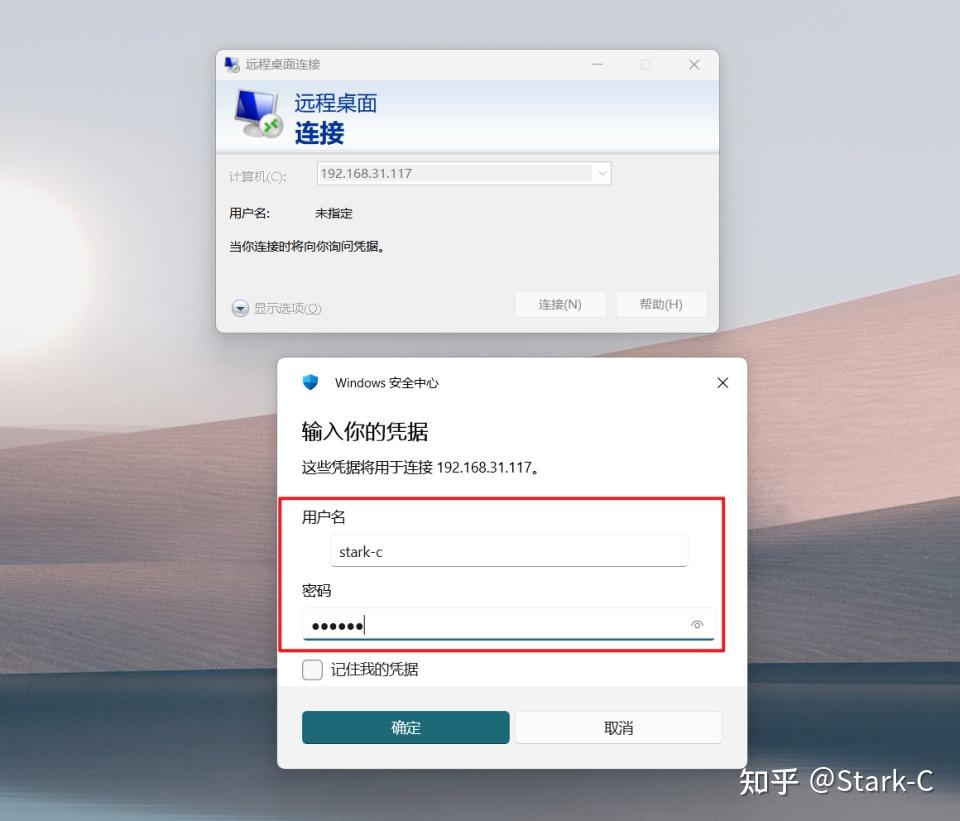
🔺然后在输入前面让你记下的用户名和密码。
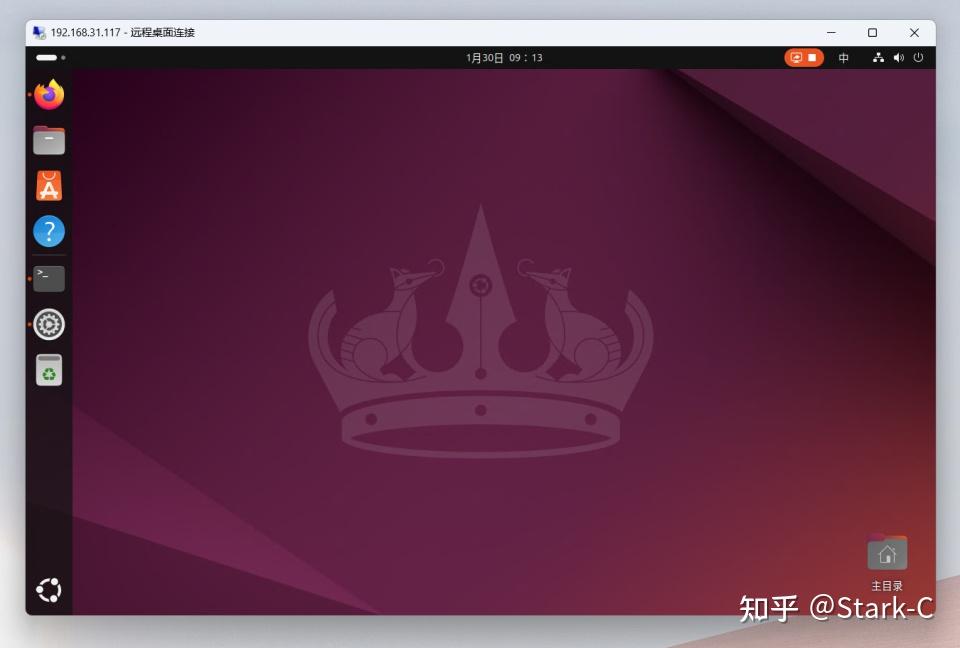
🔺这样我们就顺利开启了Ubuntu虚拟机系统的远程桌面,接下来的操作直接在这个远程桌面操作即可。
第三步:部署OpenClaw
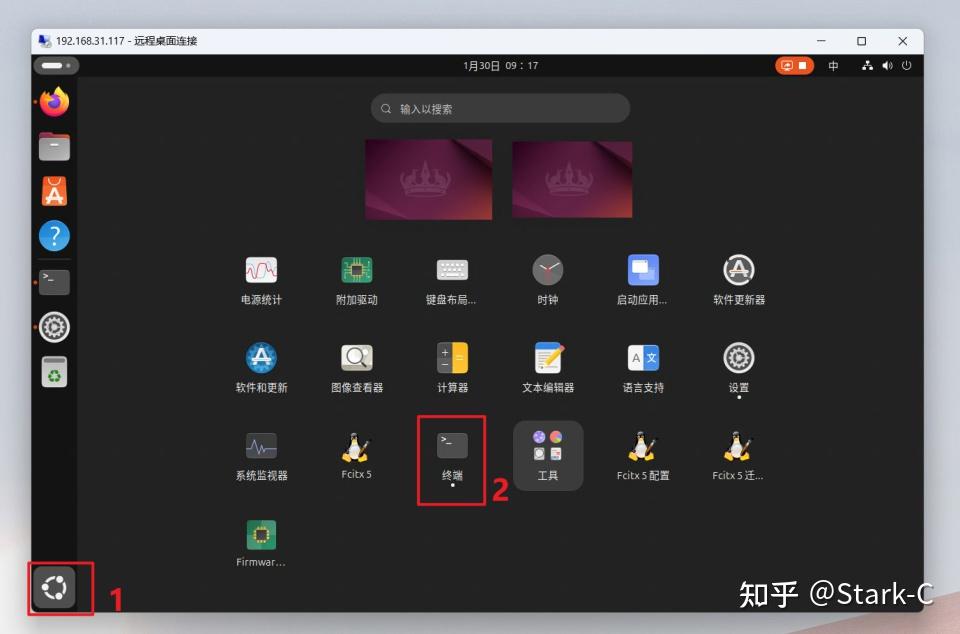
🔺还是通过左下角的应用图标打开“终端”。
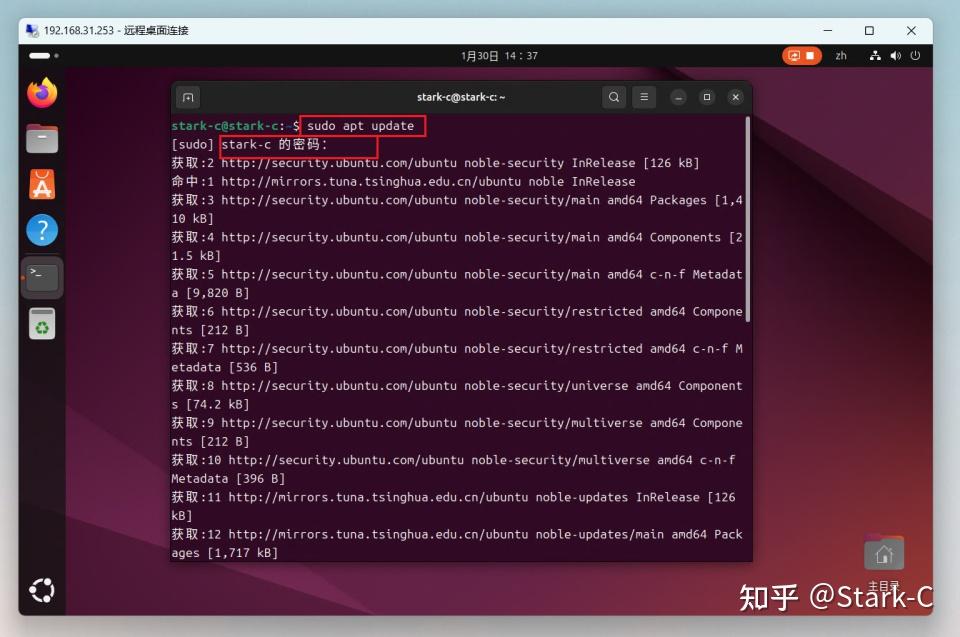
🔺先在终端理输入“sudo apt update”命令更新系统的软件包列表,命令之后会让我们输入密码,这个密码就是我们的登录密码,输入密码不会显示,输完之后直接回车即可。
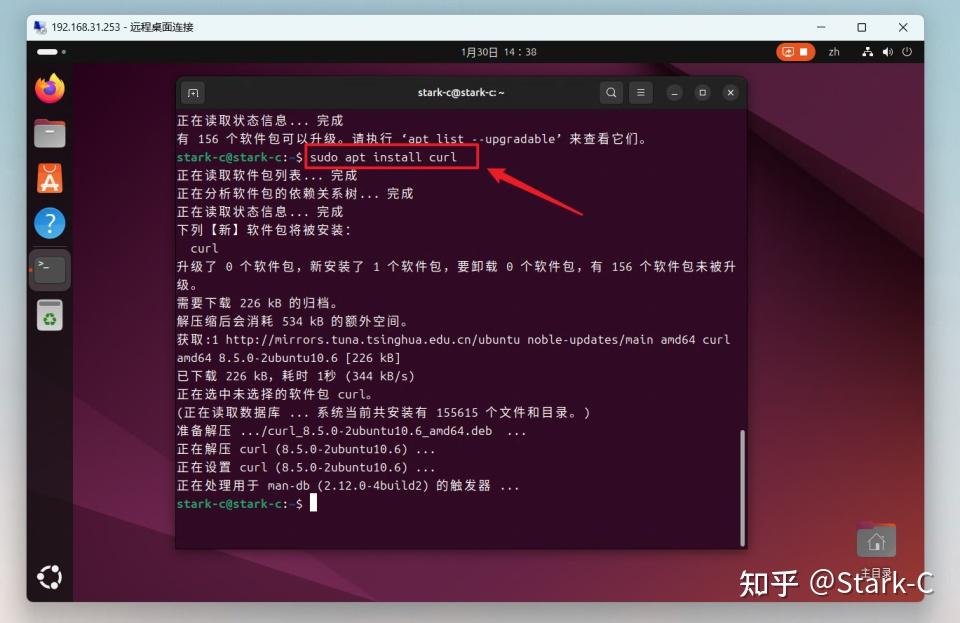
🔺接着输入命令“sudo apt install curl”安装一个 curl 的软件工具。
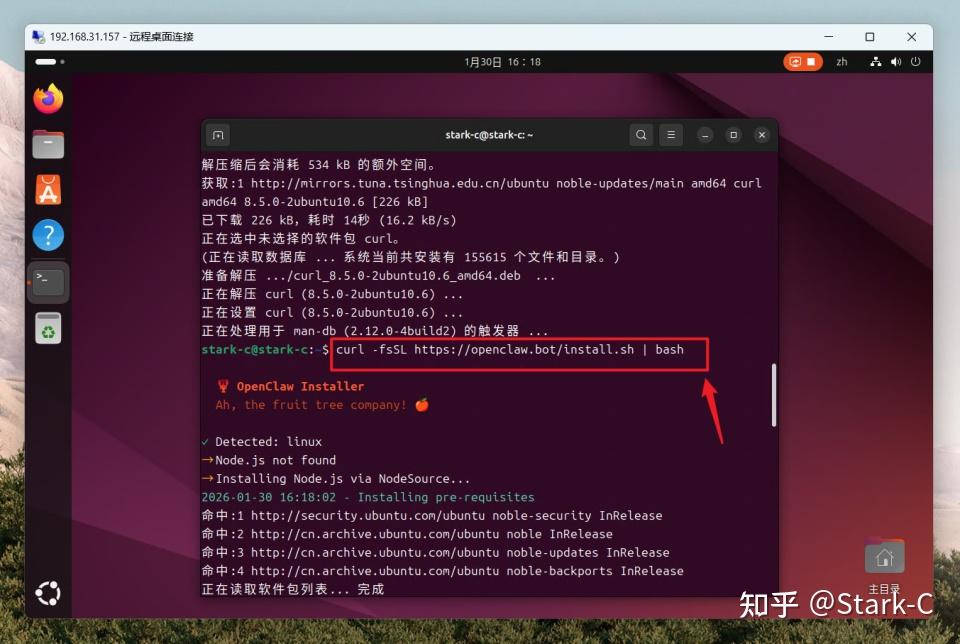
🔺之后再输入OpenClaw的一键安装脚本命令“curl -fsSL https://openclaw.bot/install.sh | bash”,剩下的事就是等待了
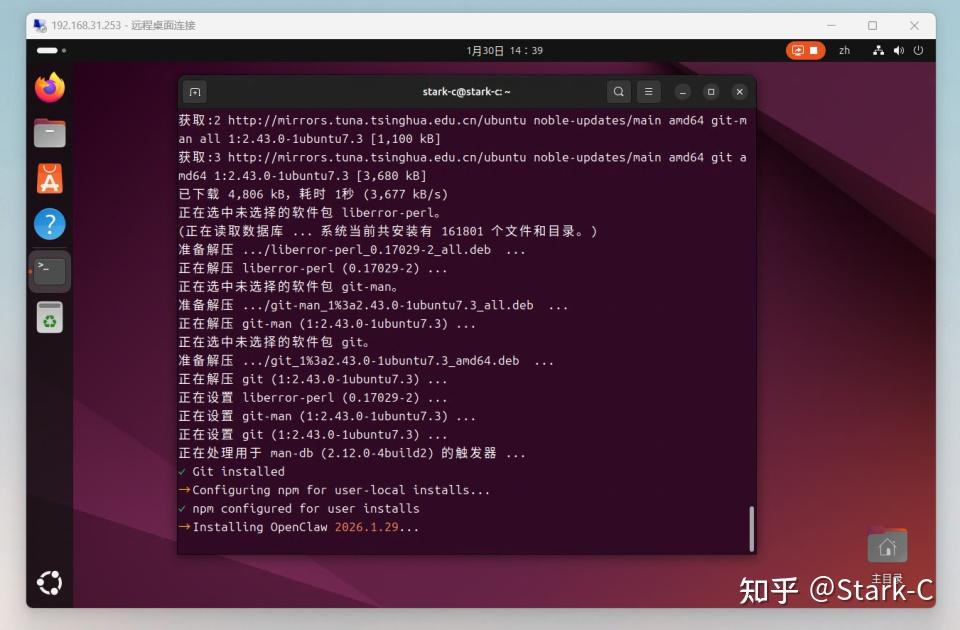
🔺安装的时长完全看你那边的网络情况,我这边用了大概5分钟时间左右。
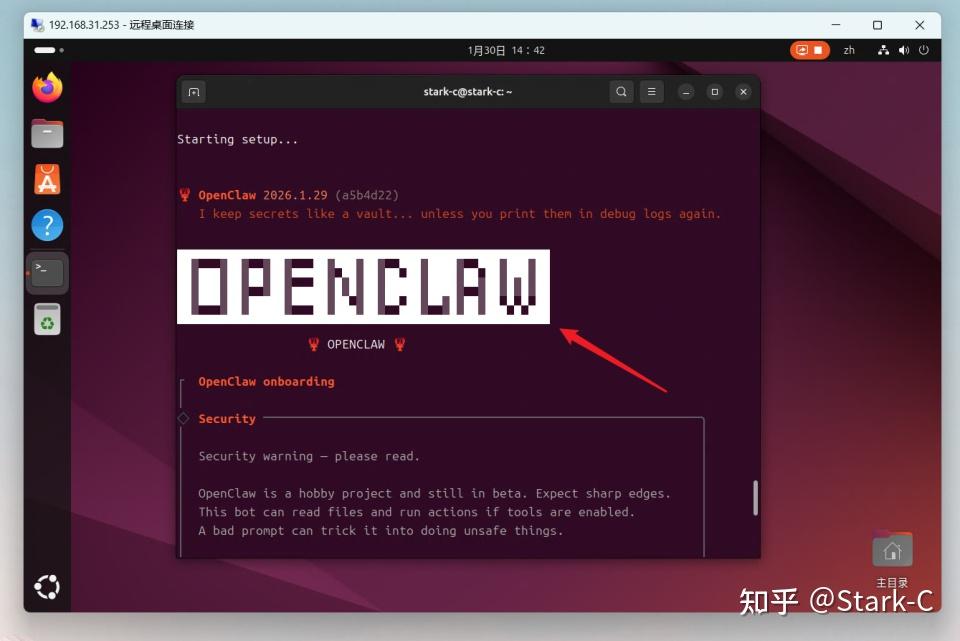
🔺当看到上面界面的时候,就说明OpenClaw已经安装成功了。
第四步:OpenClaw初始化
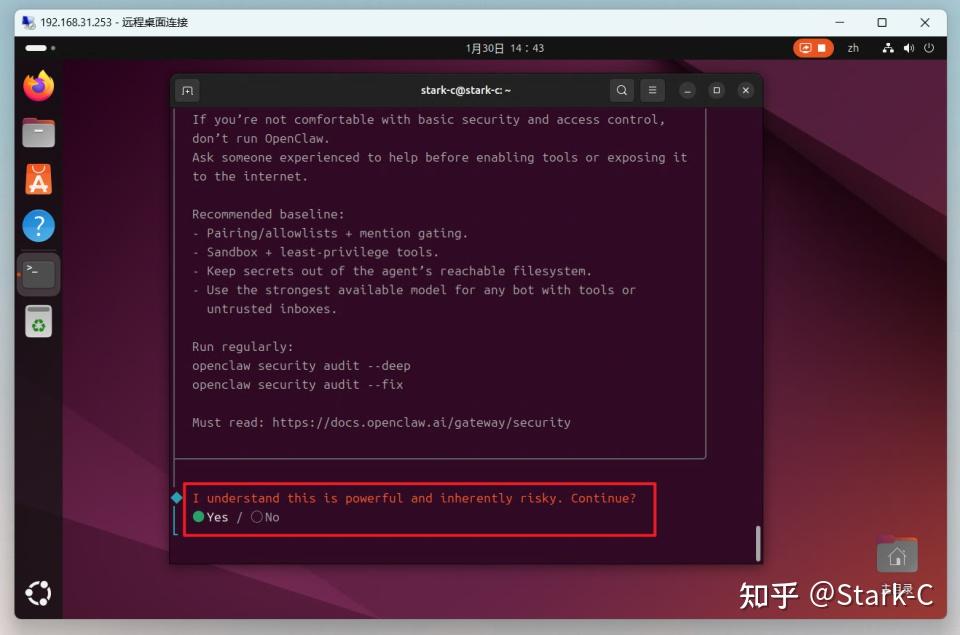
🔺接下来就是它的初始化配置。首先是一个安全提醒,大概是说它要的权限很高,我们没得选,使用键盘左方向键选择“Yes”之后回车即可。
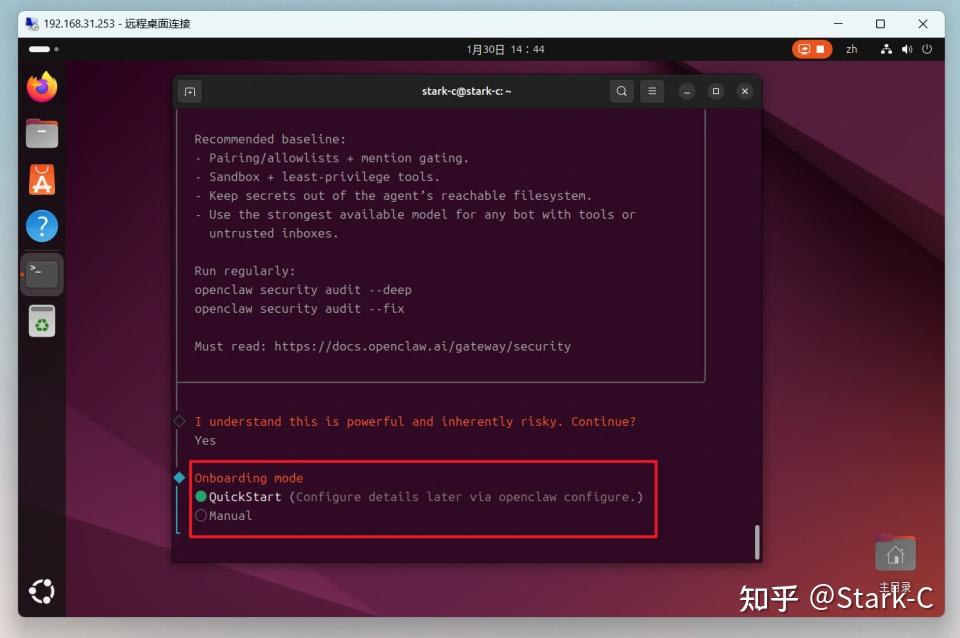
🔺第二个选项是快速开启,默认即可。这里直接回车。
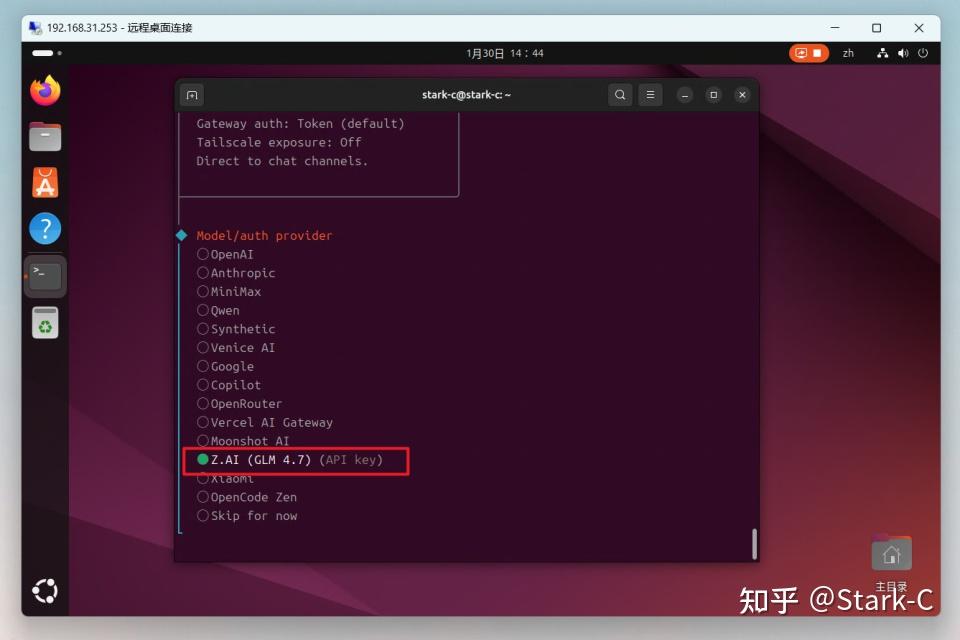
🔺接下来就是配置大模型的选项了。前面说过我使用的是智谱的GLM 4.7大模型,这里直接选它并回车就是了。
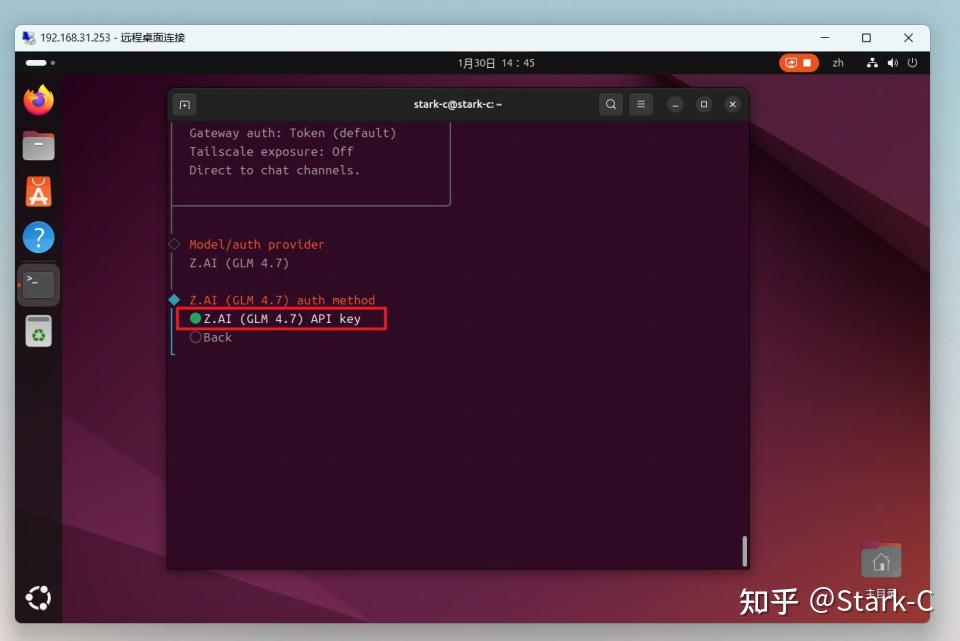
🔺然后它就提示要我们输入API key,这里直接回车。
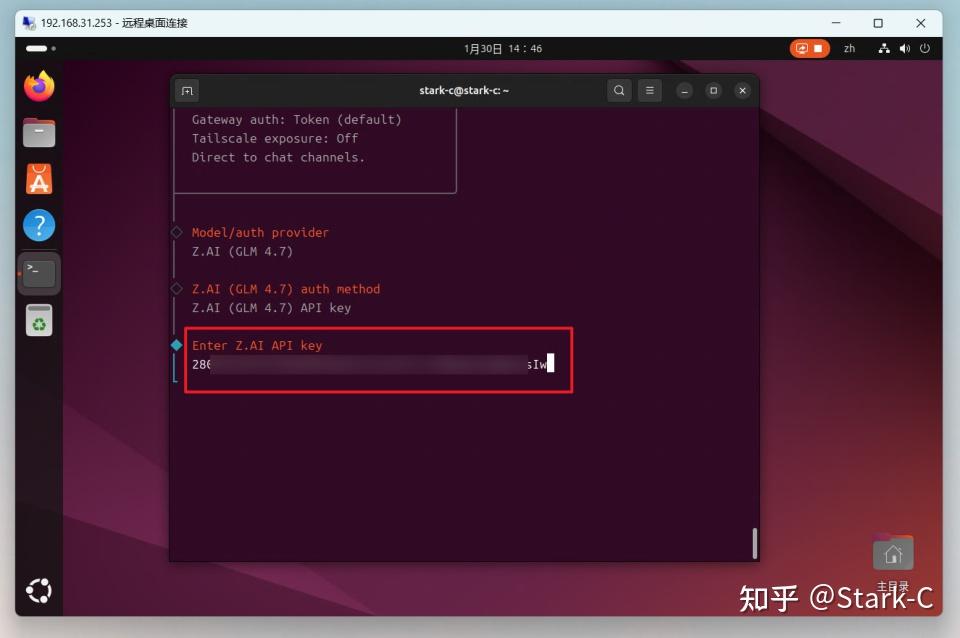
🔺在输入API key这里,我们直接将前面保存下来的智谱大模型的key码粘贴过来并回车。
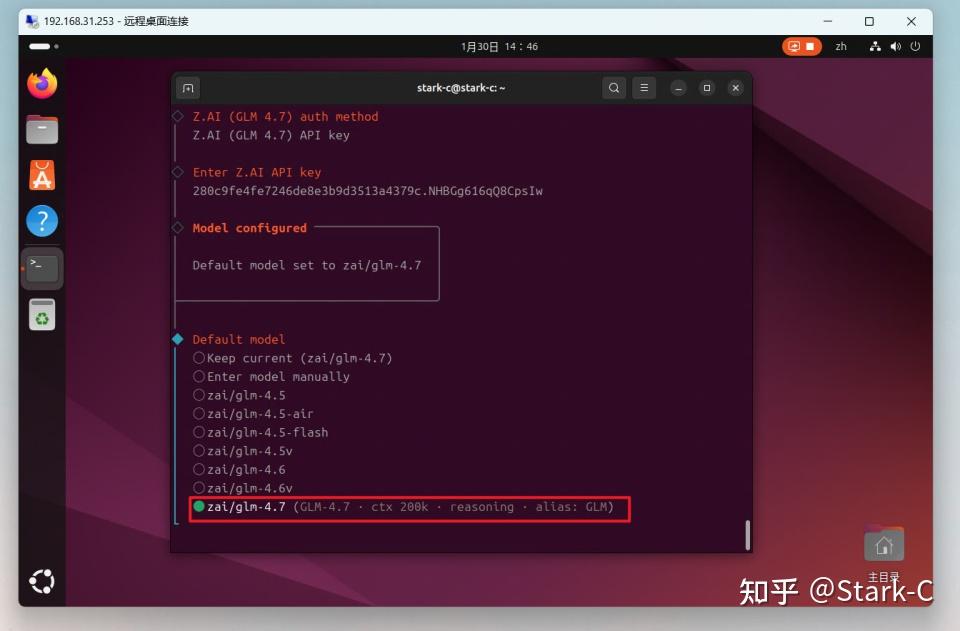
🔺然后它就会让我们选择大模型的类型。毫无疑问,我们直接选择最高4.7版本即可。之后继续回车。
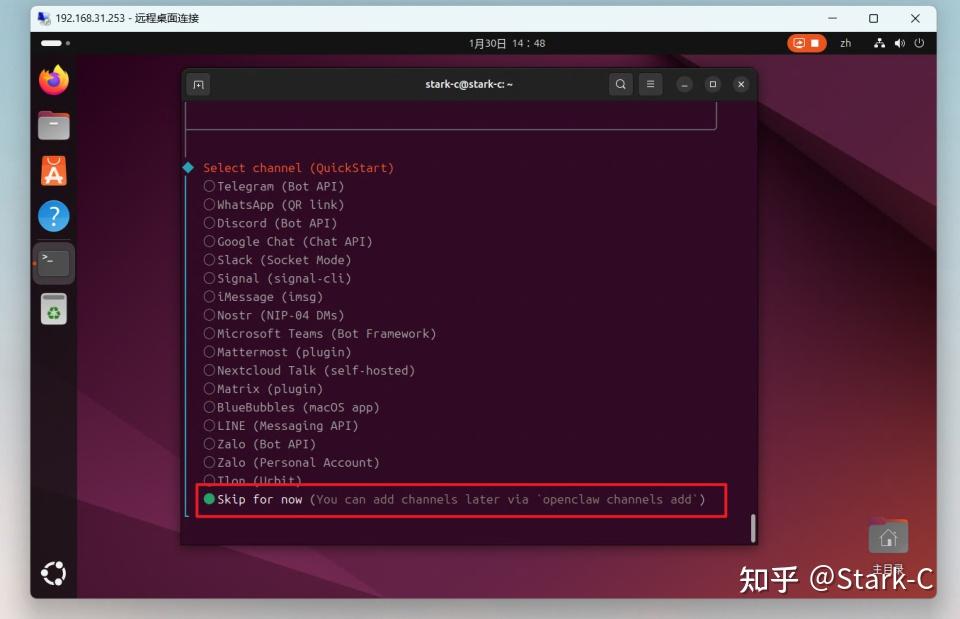
🔺接着就来到OpenClaw交互软件的选择界面。这些交互软件貌似都是知名的通讯工具,我孤陋寡闻,一个都没听说。那怎么办呢?直接选择最后一个跳过吧!
PS:目前OpenClaw已经支持加入飞书交互,网上的教程也有不少,有兴趣的可以在今天这篇教程之后接着操作,有需要我出教程的也可以评论区Call一声
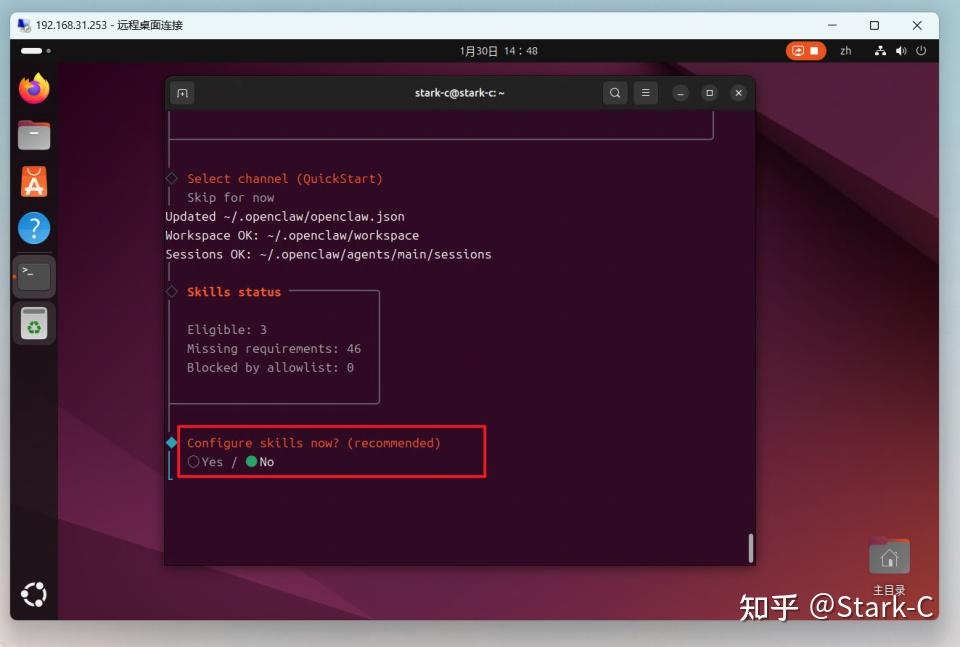
🔺之后会提示是否安装skills(技能),相当于添加一些专用插件来赋予OpenClaw更多的能力。这个我们后期可以在页面配置,所以这里暂时选择“No”就可以了。
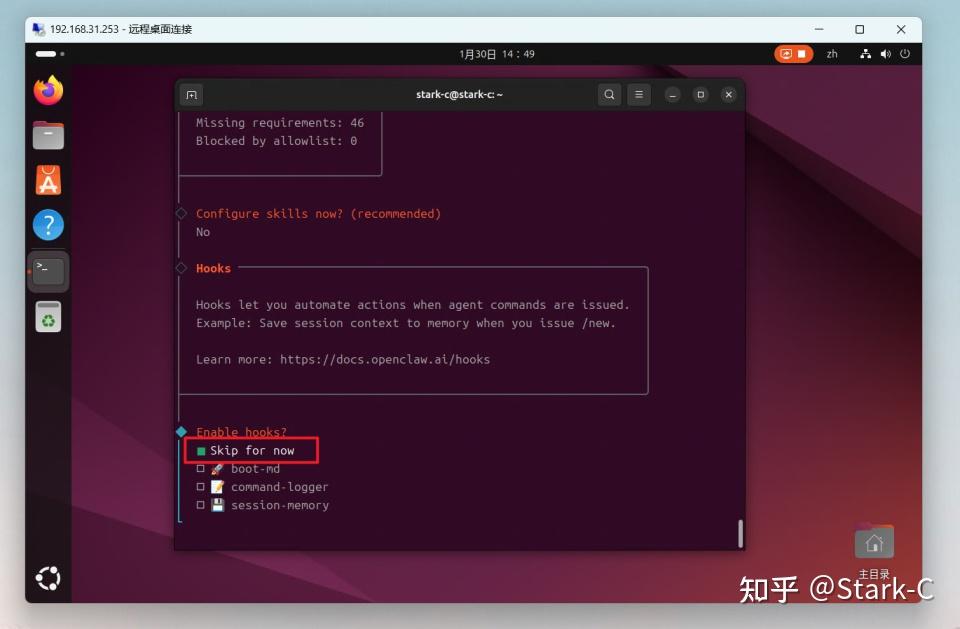
🔺然后是关于关于hooks(钩子)的安装,同样,我们搭建好之后在研究也不迟。这里使用空格键选中第一个,然后回车。
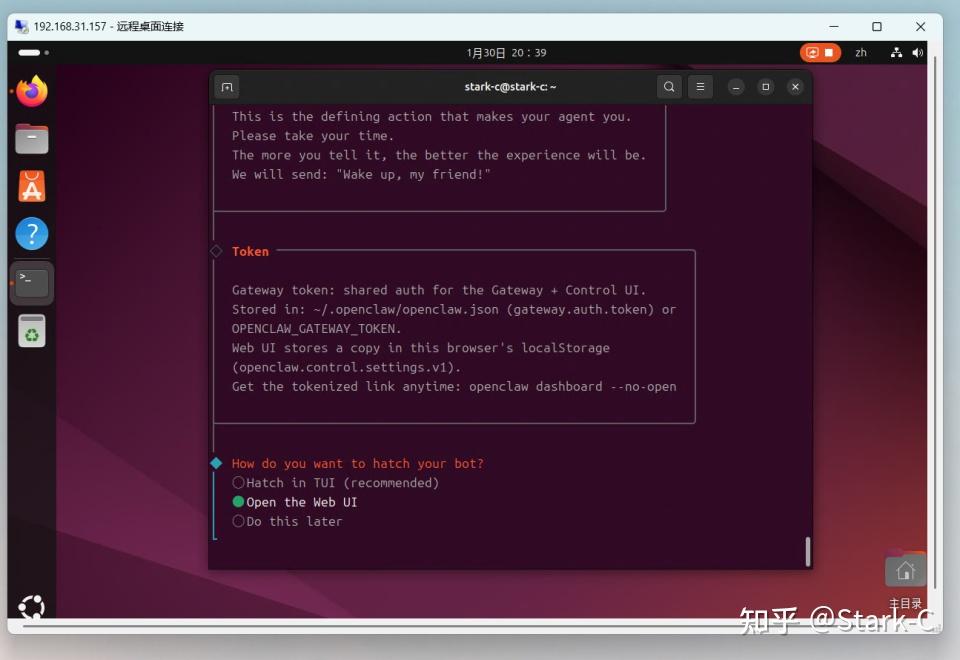
🔺继续等待安装,接着会出现打开界面的选项,这里建议选择第二个,也就是Web UI网页。
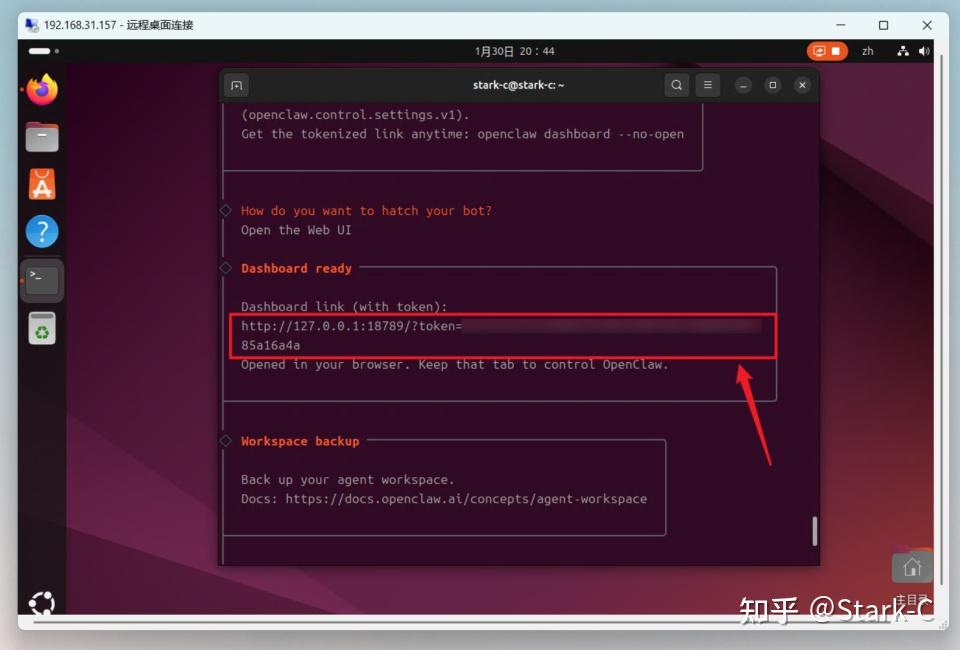
🔺之后它就会给到一个 Dashboard link的网页,将后面的http链接复制下来。
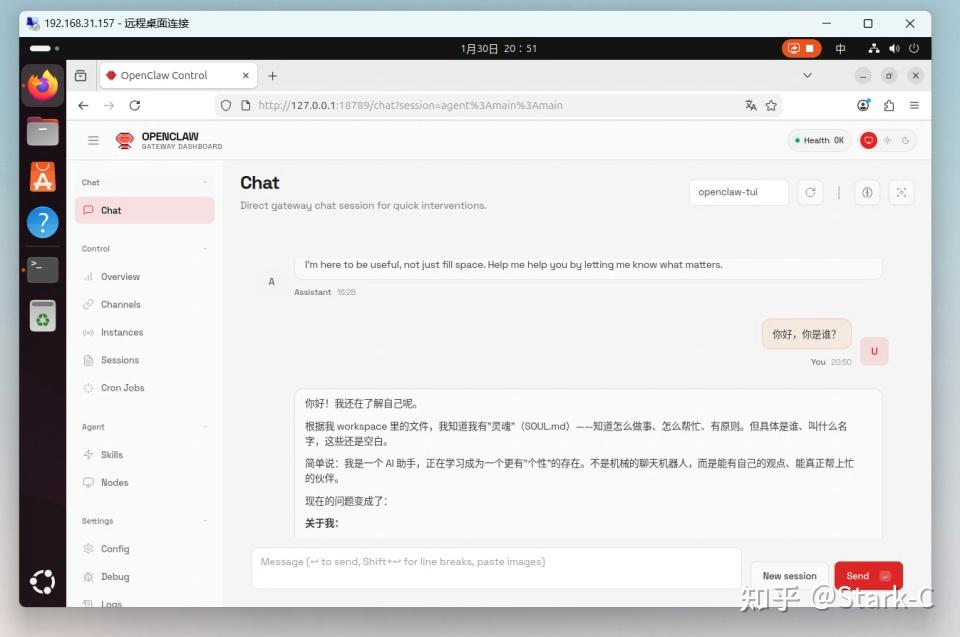
🔺粘贴到虚拟机中的浏览器打开就可以使用了。我们可以尝试问它是谁,它这个时候就会有回应。
至此 OpenClaw 安装完成,剩下的就可以在此对接飞书了。
OpenClaw在NAS上部署下来个人觉得还不是很难,基本就是在Linux虚拟机上一串代码就能搞定所有了。该项目还在持续火爆,也不排除近期会有适合国内网络环境的中文版一键搭建方案出现,以及国内通讯交互工具的原生支持,有新鲜的玩法出现我也会继续分享,咱们静观其变吧!
好了,以上就是今天给大家分享的内容,我是爱分享的Stark-C,如果今天的内容对你有帮助请记得收藏,顺便点点关注,咱们下期再见!谢谢大家
版权声明:本文内容由互联网用户自发贡献,该文观点仅代表作者本人。本站仅提供信息存储空间服务,不拥有所有权,不承担相关法律责任。如发现本站有涉嫌侵权/违法违规的内容,请联系我们,一经查实,本站将立刻删除。
如需转载请保留出处:https://51itzy.com/kjqy/213839.html