
2026最火开源AI智能体——OpenClaw安装教程,小白也能15分钟上手✨
不用懂代码,不用费时间踩坑,跟着教程走,一键解锁“能动手做事的AI管家”!
从脚本安装到初始化配置,从Windows/WSL2到macOS/Linux,全系统覆盖,多安装方式可选,全程保姆级拆解,每一步都有清晰指引,哪怕是零基础,也能轻松完成部署,告别“安装难、报错多”的困扰✅
安装完成即解锁:本地私有化部署护隐私、多模型兼容更灵活、聊天软件远程操控、自动化处理办公/开发/科研全场景任务,让AI从“被动问答”升级为“主动执行者”,省时又高效!
收藏这份教程,手把手教你把OpenClaw装到本地,解锁AI自动化新体验,让机器“动手”,你“动脑”!
GPT plus 代充 只需 145
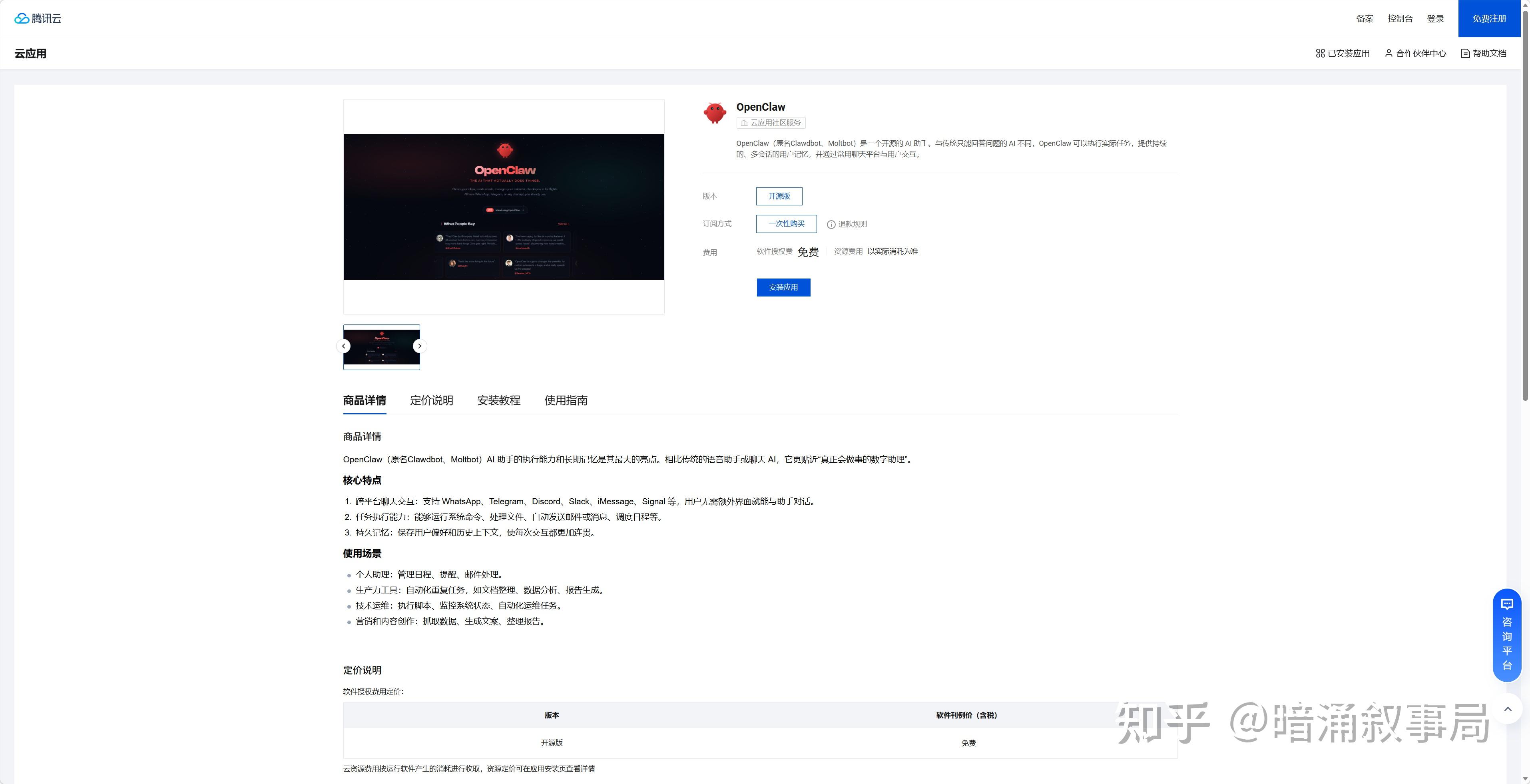
本地部署推荐腾讯云,官网搜索openclaw即可找到安装包,有详细部署教程,但是本地部署有一个问题就是服务器需要24小时开机,电费和环境部署耗费的精力太多,所以推荐技术党实践。
这是最直接、最推荐的方案。Ollama作为本地模型引擎,OpenClaw作为智能体框架,二者结合,可以让你的所有操作都在本地完成,彻底告别云端API调用 。
优势:
零Token成本:所有推理都在本地GPU/CPU上进行,无需按token付费。
数据私有:你的文件、对话记录等敏感信息不会离开你的电脑。
断网可用:部署完成后,即使在没有网络的环境下也能使用。
实施步骤概览:
环境准备:检查硬件(主要是NVIDIA显卡显存≥8GB为佳),安装Node.js 。
部署Ollama:下载安装Ollama,并拉取一个合适的模型(如 qwen2.5:7b)。
定制模型(关键步骤):为模型创建Modelfile,将上下文窗口(num_ctx)设置为≥16000 tokens(例如32768),以满足OpenClaw的要求 。
安装和配置OpenClaw:通过npm全局安装OpenClaw,并在配置向导中选择对接本地Ollama服务
除了OpenClaw,还有其他优秀的轻量级框架也支持本地Ollama,它们各有特色,或许更适合你的特定需求。
| 方案名称 | 核心特点 | 适用场景 |
|---|---|---|
| Agent Zero Lite | 极轻量,支持100+模型提供商(含Ollama),有Web UI,支持RAG和多智能体协作。 | 希望快速搭建一个通用型、低资源占用的AI助手。 |
| Dify + Ollama | 可视化工作流编排,低代码,内置知识库(RAG)和工具调用能力,功能强大。 | 需要构建复杂业务逻辑、有可视化界面需求、希望深度集成知识库的场景。 |
| Agno-Go | 创新的语义压缩技术,能在发送给LLM前大幅压缩提示词(例如减少87%的token),极致节省资源。 | 处理超长文档、日志分析、高频调用场景,追求极致的资源利用率和响应速度。 |
经过各大厂的服务器对比,我列出了小白试水的OpenClaw绝佳组合,在在这里推荐给大家。
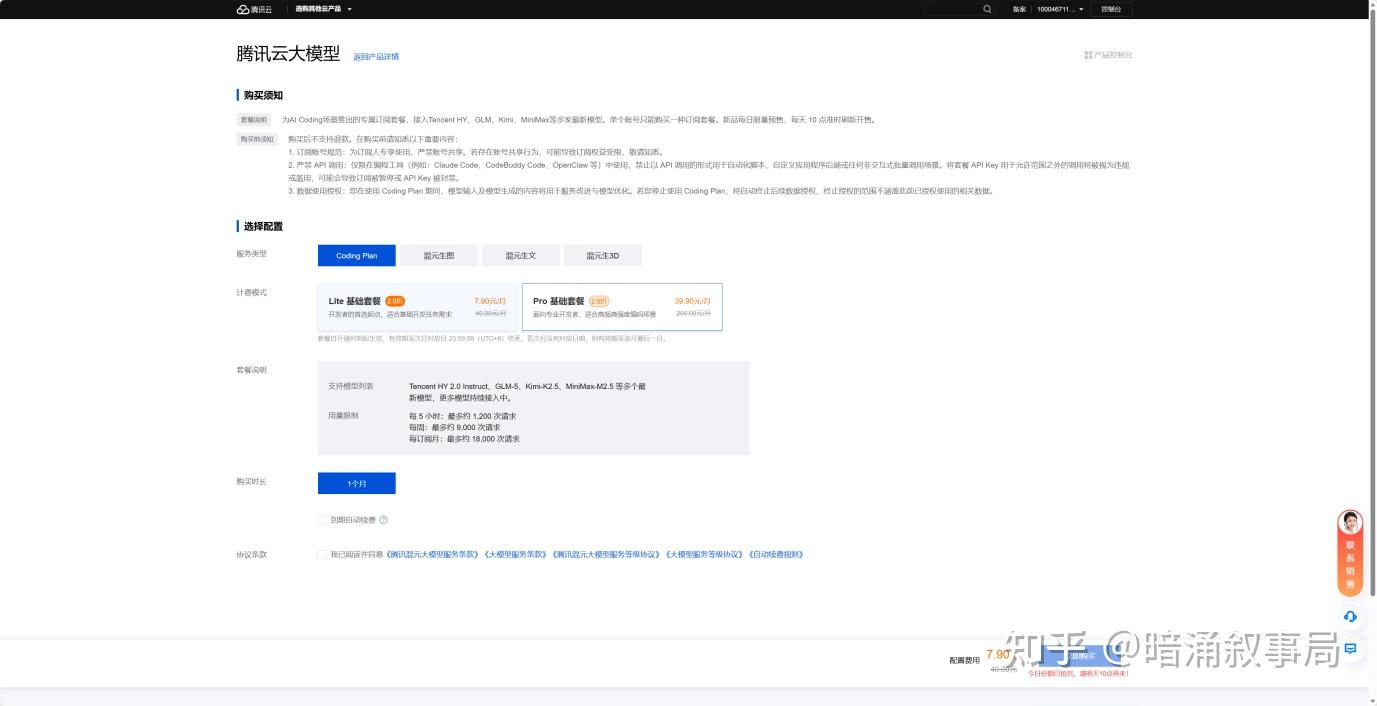
Openclaw云端一键部署年度租金新客特惠9.9+coding plan lite基础套餐7.9元起,年度427.9元,总年付费400+完成试玩,极度适合入门使用!
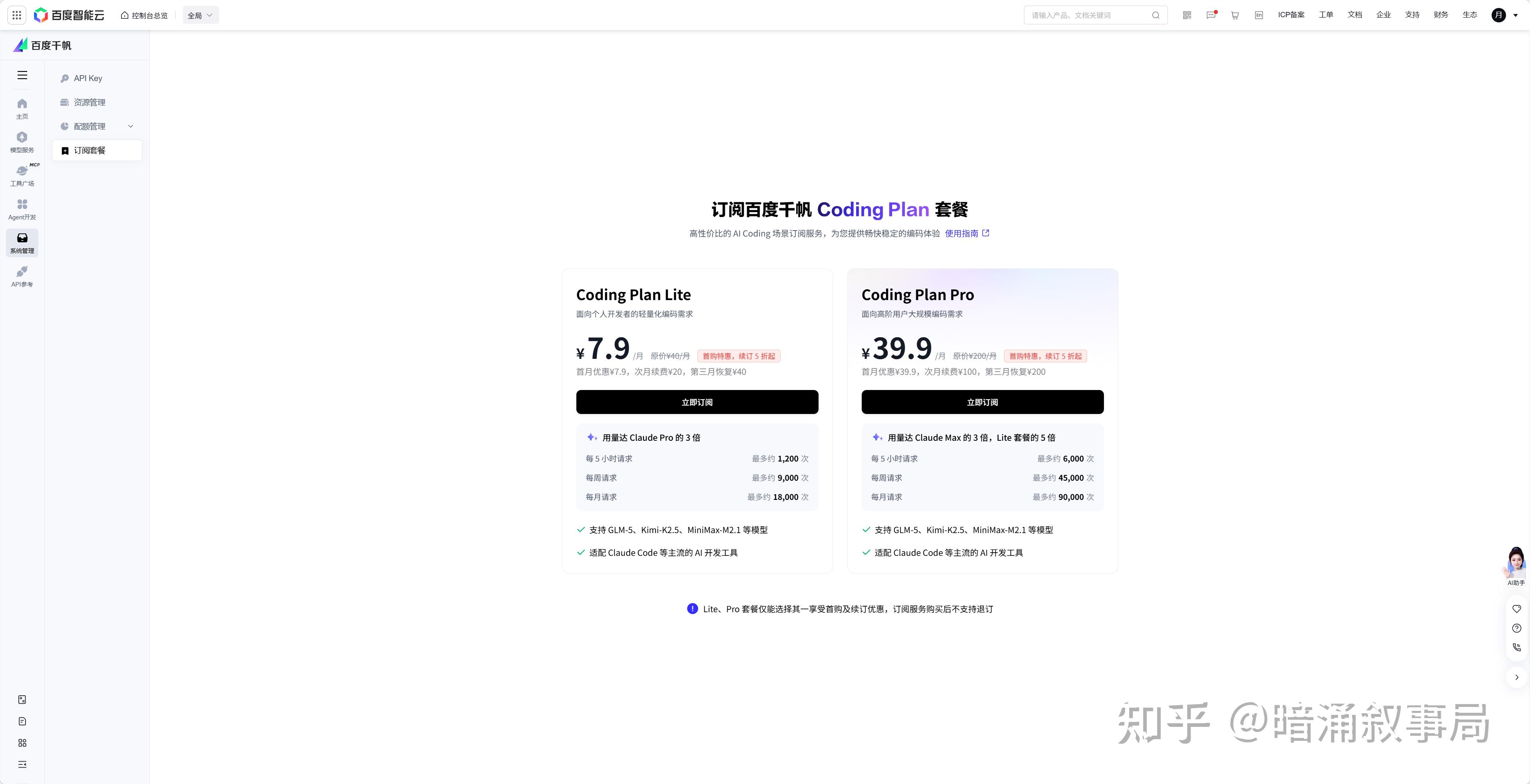
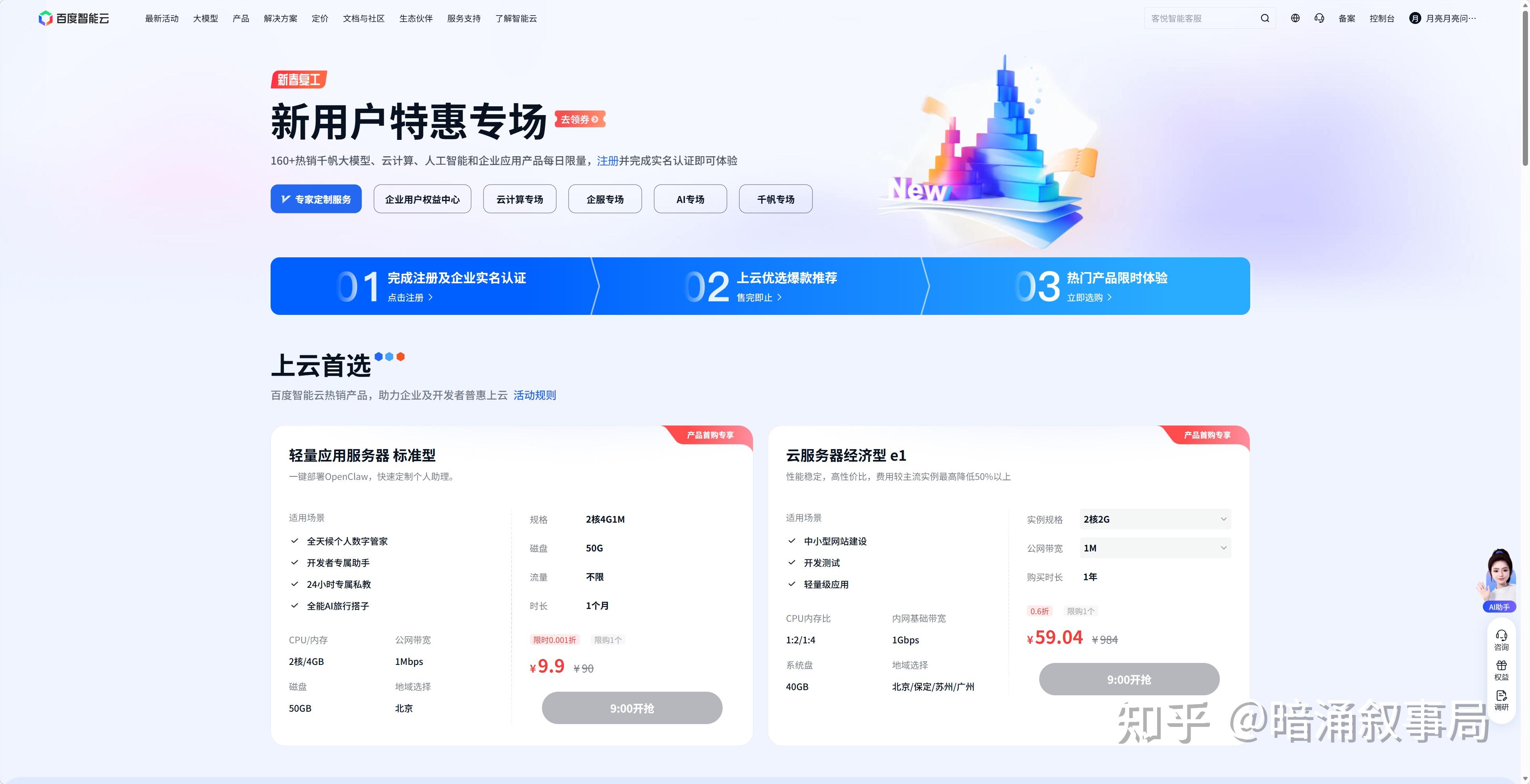
Openclaw云端一键部署年度租金83+coding plan lite基础套餐7.9元起,年度427.9元,总年付费500+完成试玩,极度适合入门使用!
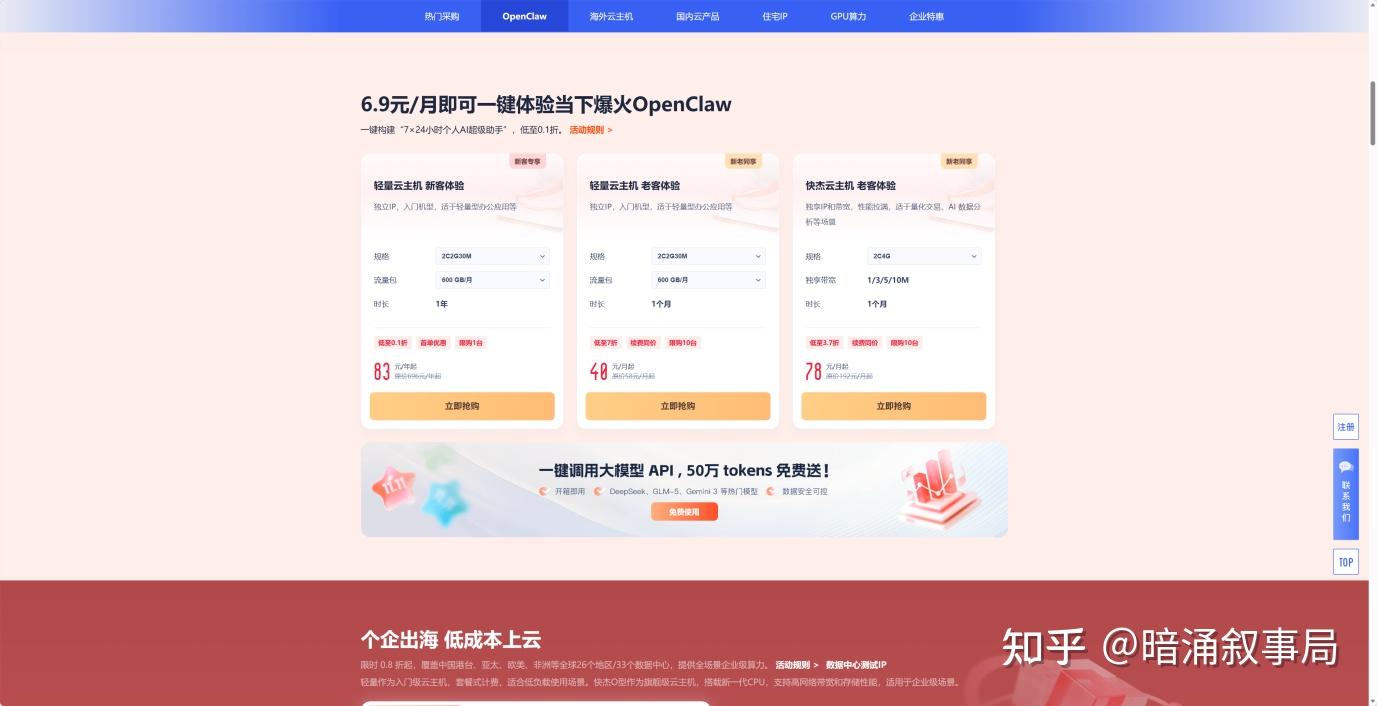
Openclaw云端一键部署年度租金99+coding plan lite基础套餐7.9元起,年度427.9元,总年付费500+完成试玩,极度适合入门使用!
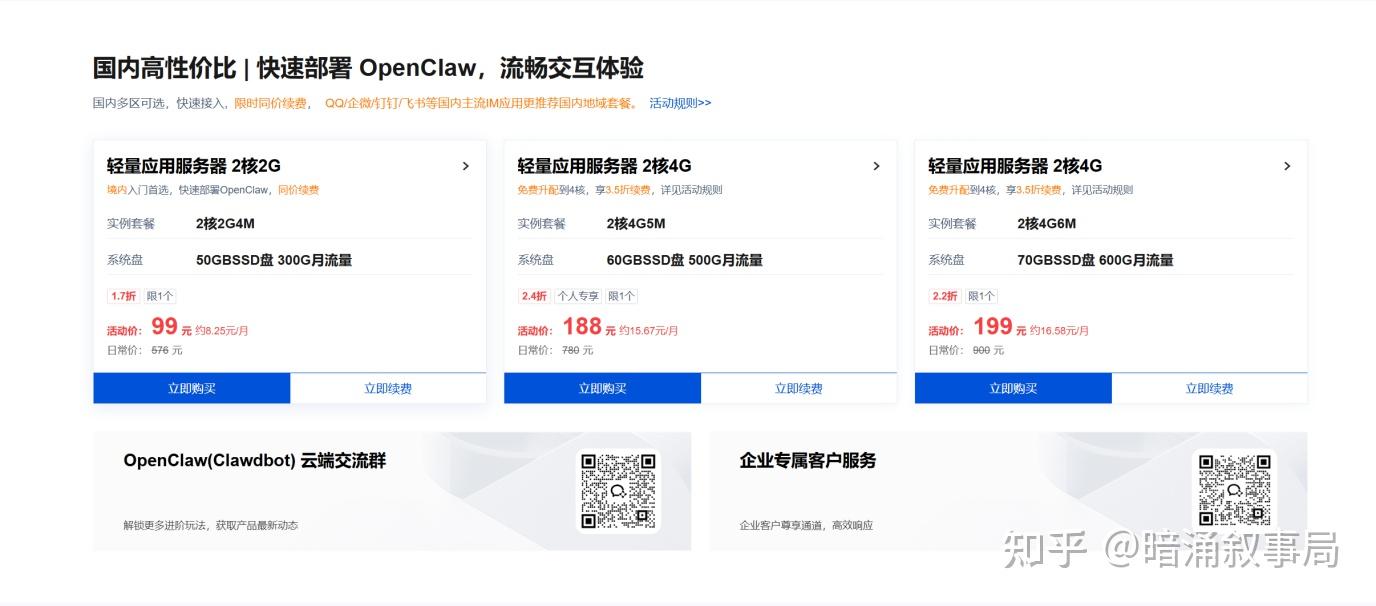
白银组合:移动云
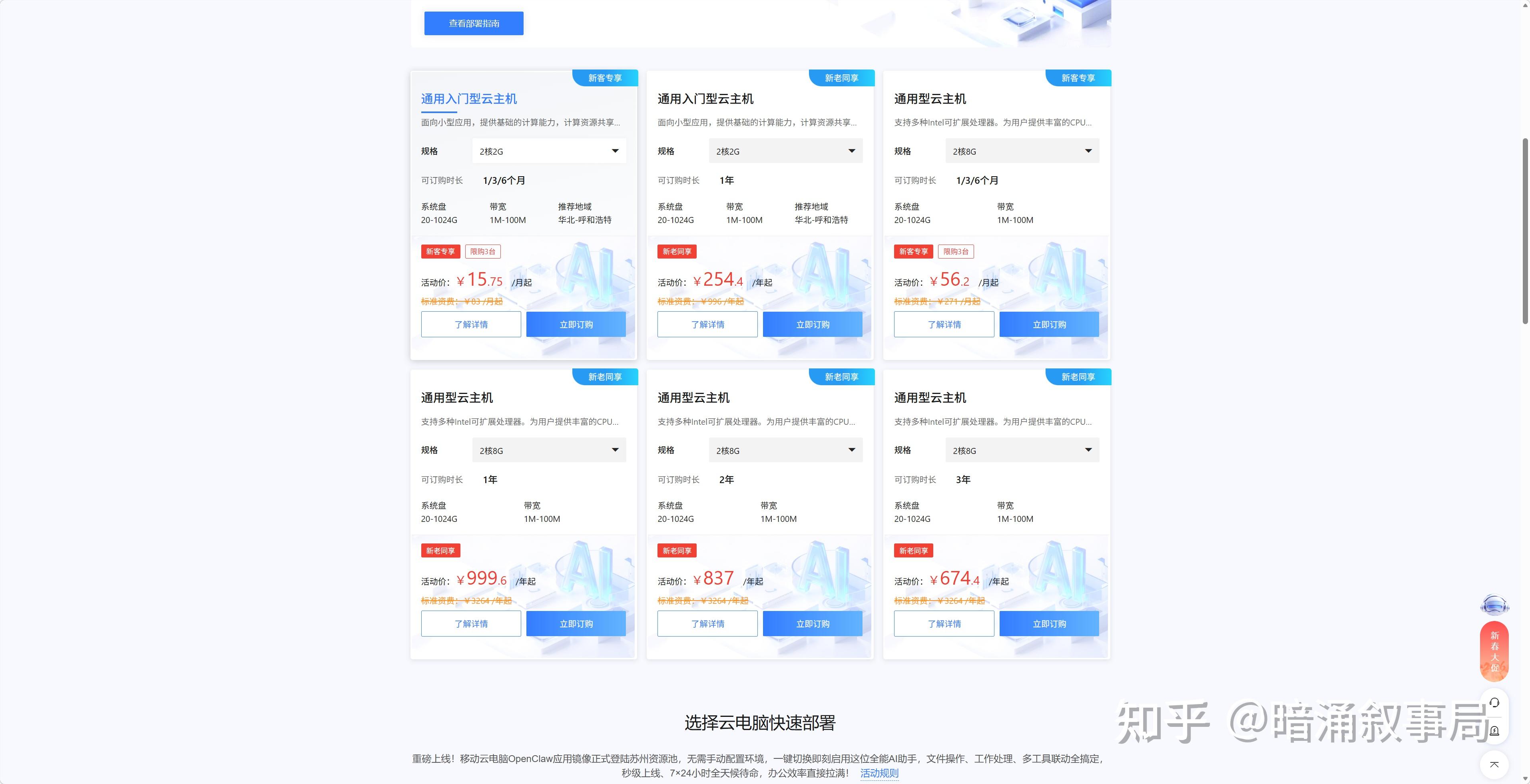
Openclaw云端一键部署年度租金200+coding plan lite基础套餐7.9元起,年度427.9元,总年付费600+完成试玩,适合入门使用!
Openclaw云端一键部署年度租金408+coding plan lite基础套餐7.9元起,年度427.9元,总年付费800+完成试玩,适合入门使用!
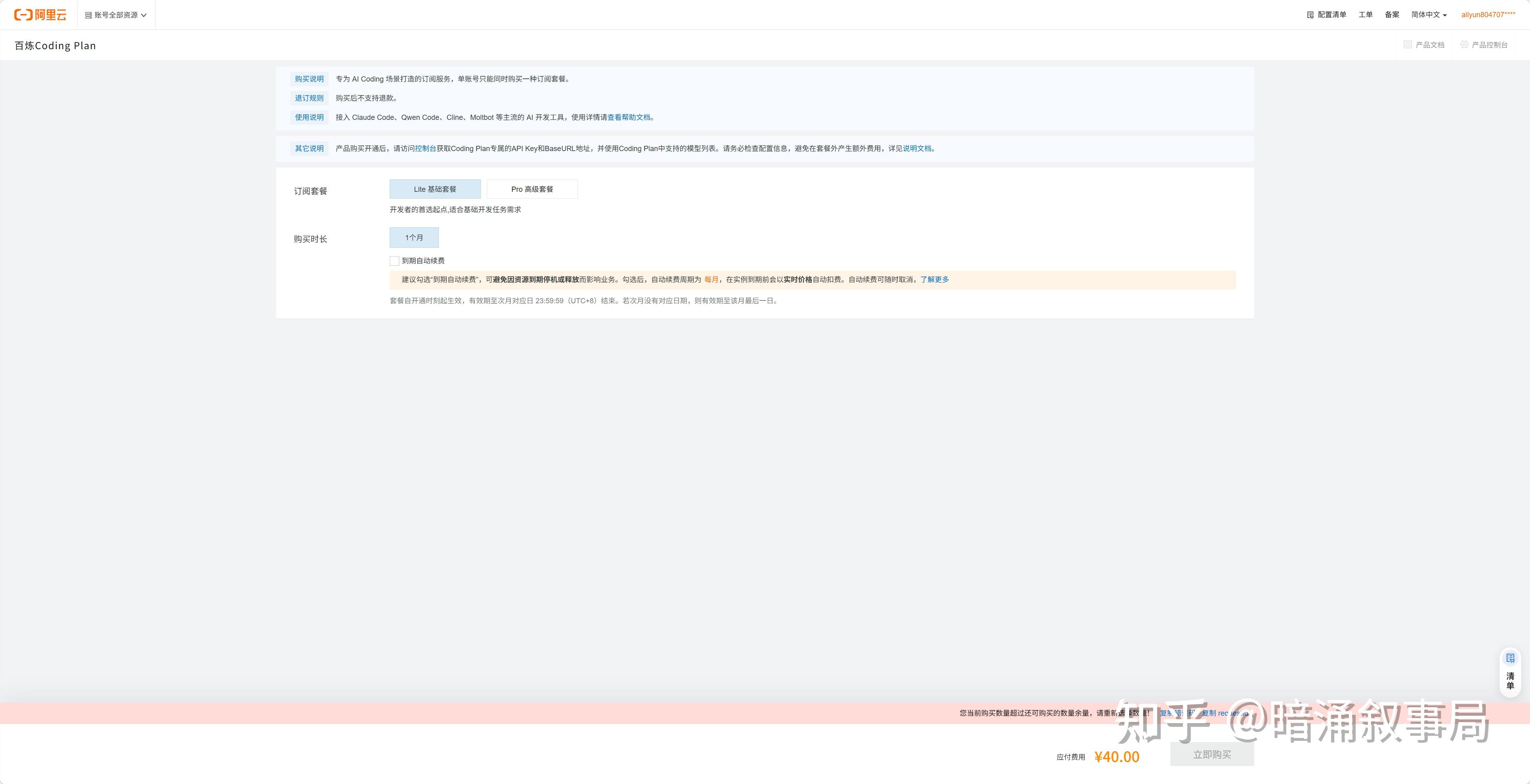
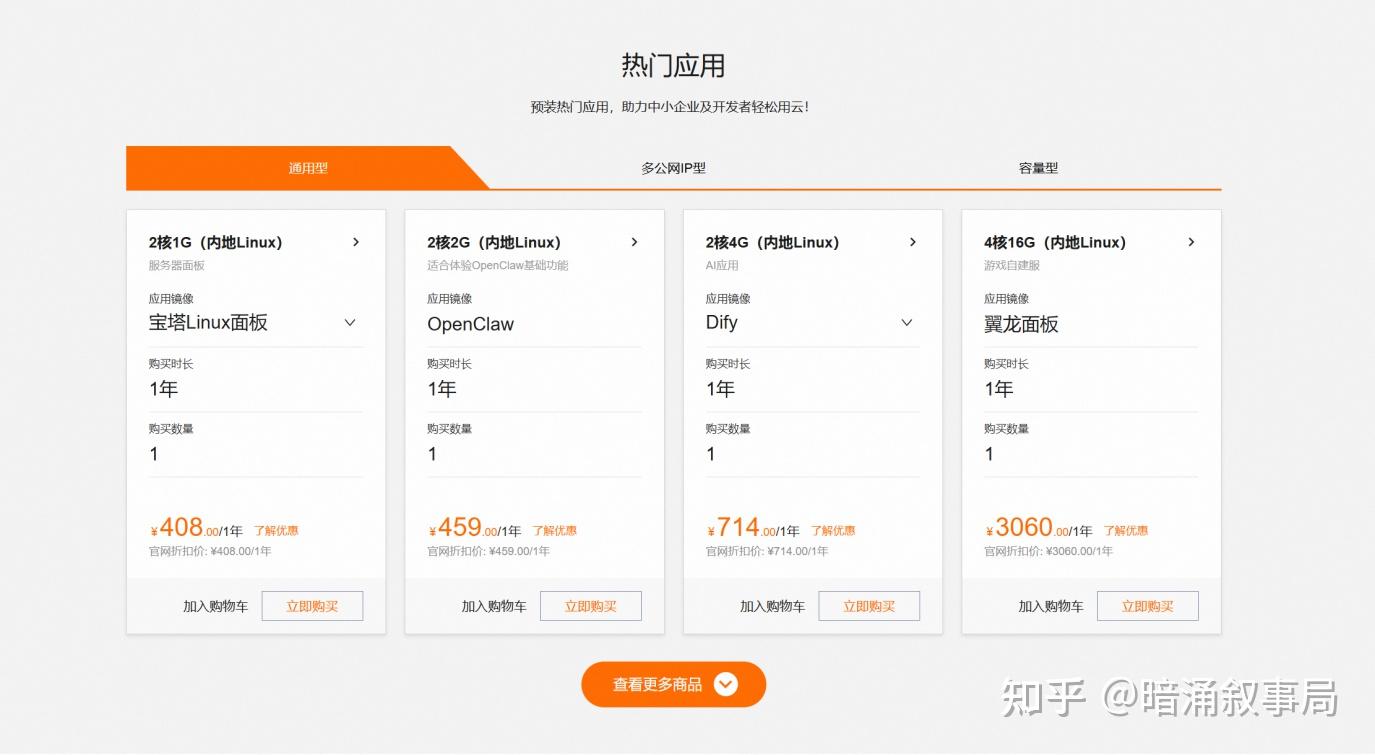
Openclaw云端一键部署年度租金6000+coding plan lite基础套餐7.9元起,年度427.9元,总年付费6500+完成试玩,自己看吧!这个还没研究清楚…
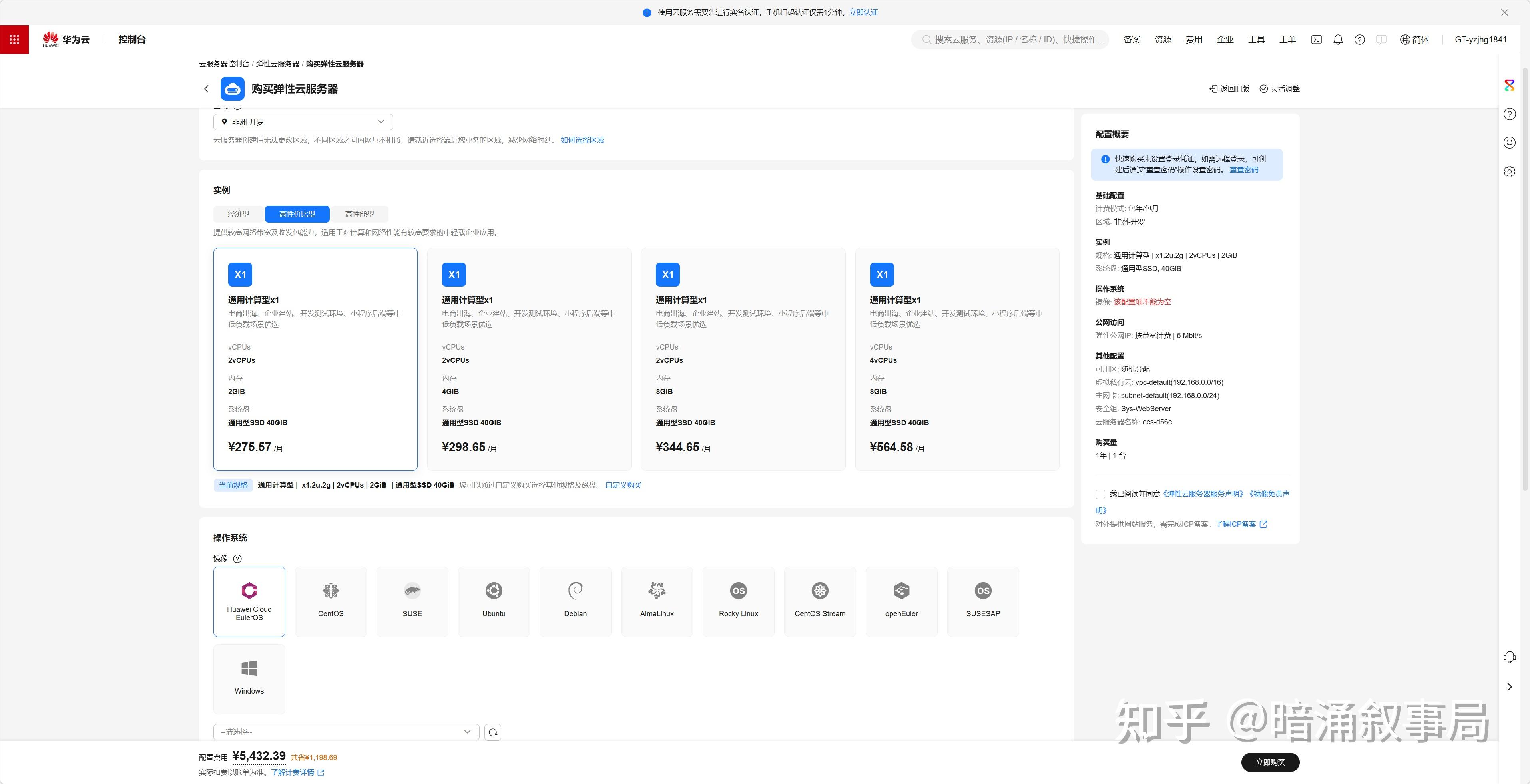
以上是近期对比各大厂服务器获得的最终数据,相信打架在看到这个数据后对省时省力的组合心中有数,接下来,我们来把服务器的价格——打下来!
其实openclaw就是云端服务器上的软件,现在我们可以换个思路,购买一个服务器将openclaw部署在上面并且运行,那么
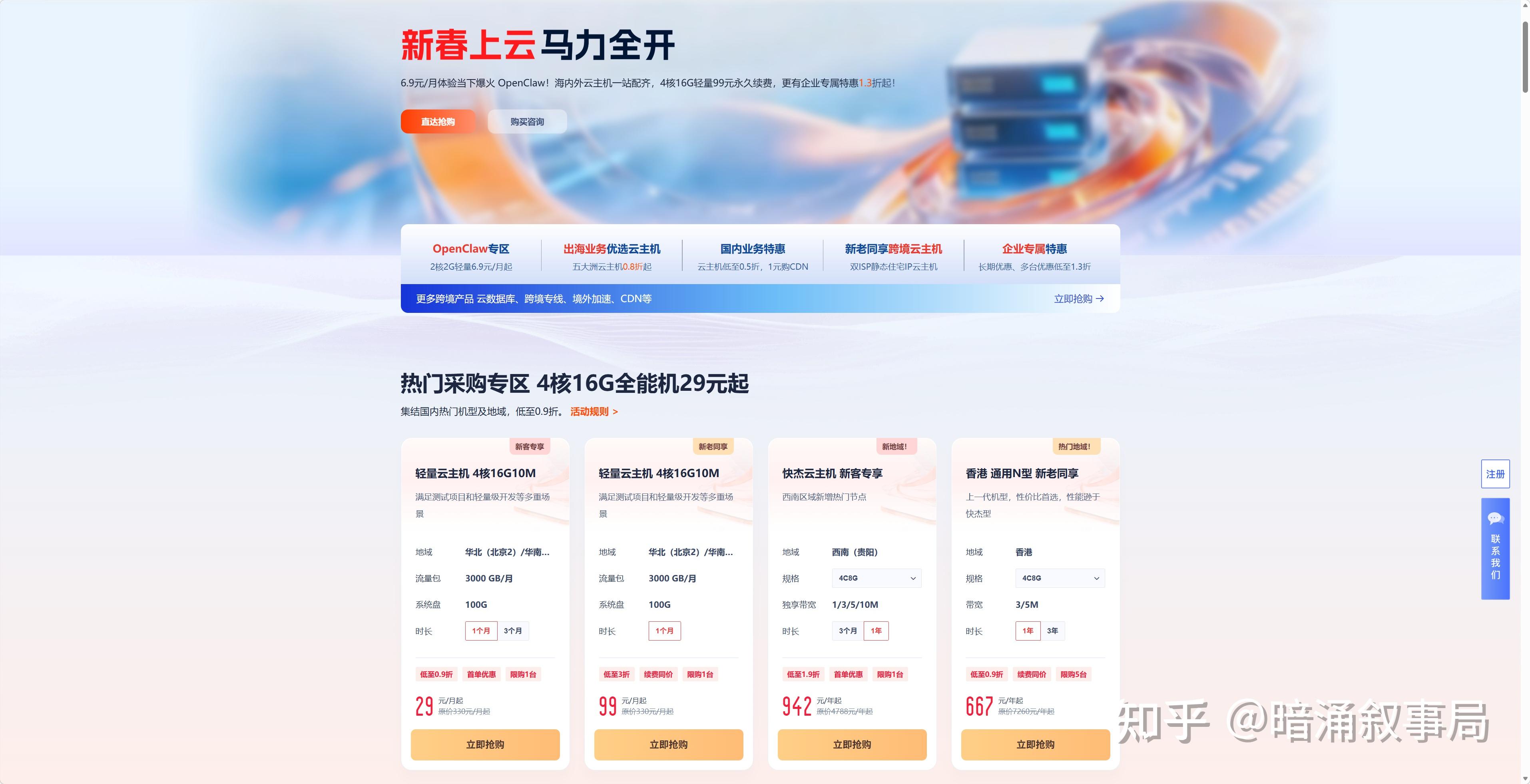
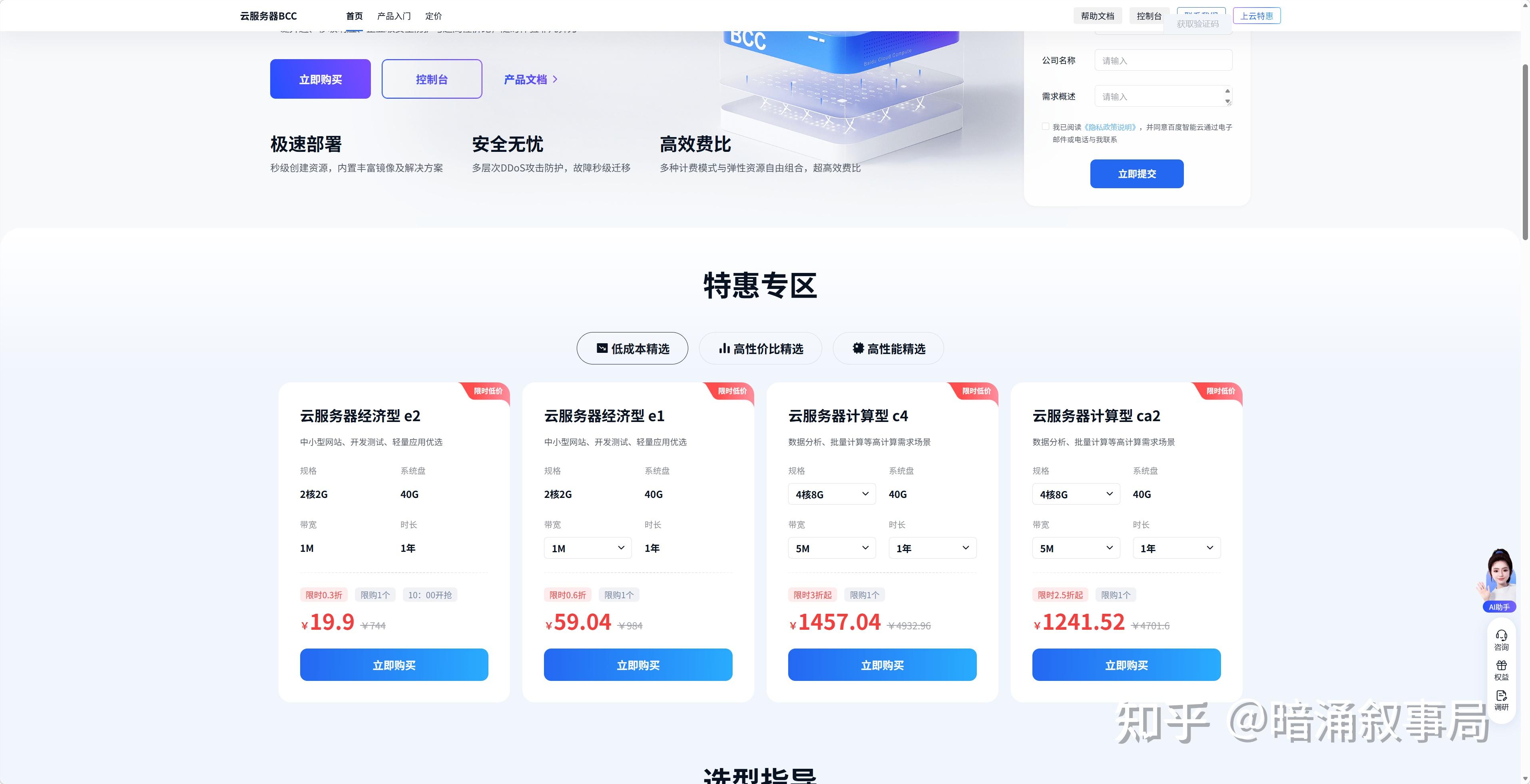
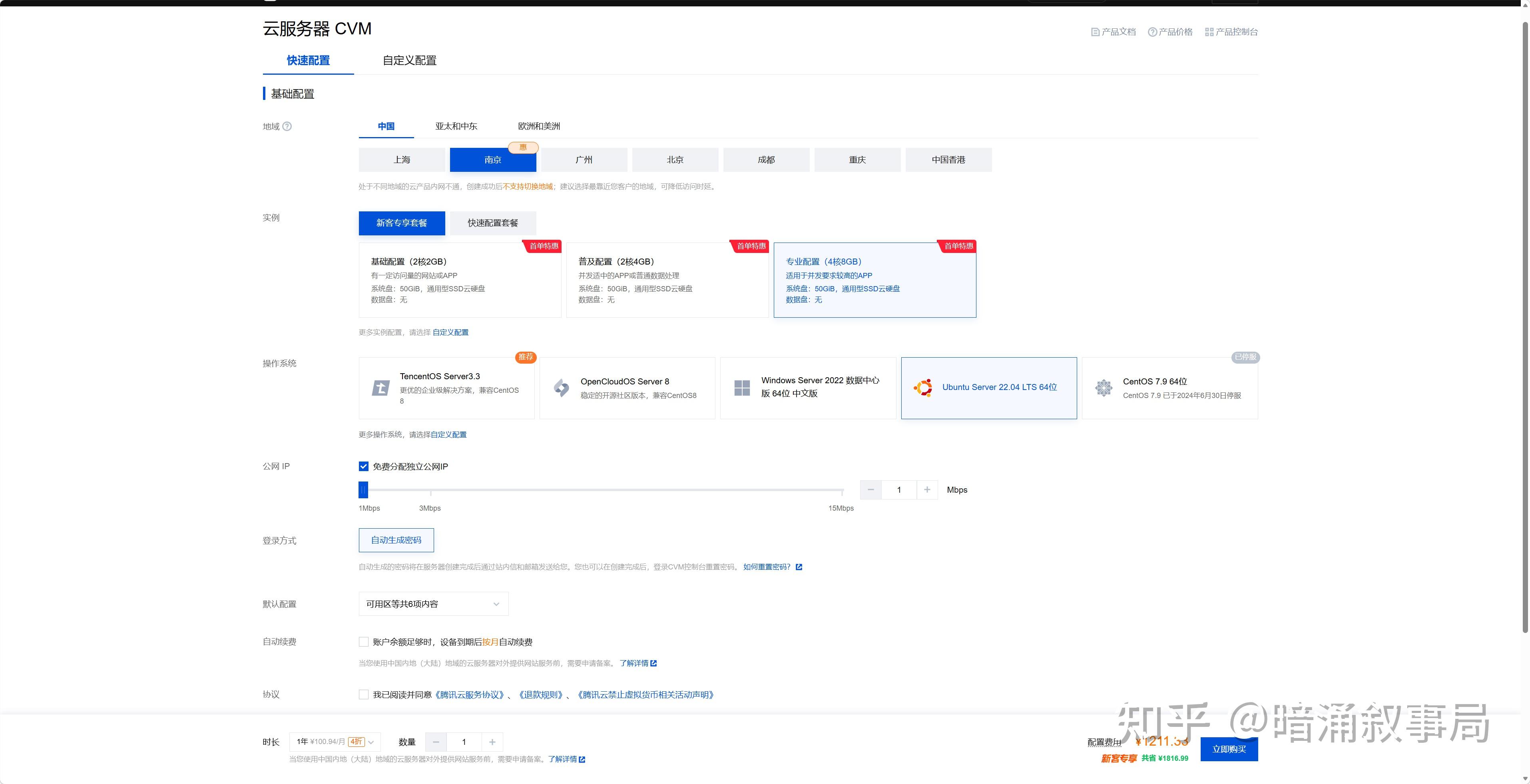
可以看出UCLOUD年度4核8G服务器+coding plan最低可以1000+使用;腾讯云度4核8G服务器+coding plan最低可以1600+使用;百度云4核8G服务器+coding plan最低可以1600+使用。
下面干货来了!
我们购买服务器时选择稳定的最新的64位版本操作系统,因为openclaw安装运行需要安装 Node.js 和 pnpm作为基础依赖,版本太低无法正常使用。如果没有可以自行安装。购买服务器后:
在创建服务器时设置的密码。如果当时没设置,需要先去控制台重置密码

然后进行一个重要的操作,打开控制面板上的“安全组”在里面新建一条规则

在弹出的窗口中,按以下内容填写:
| 字段 | 填写内容 |
|---|---|
| 类型 | IPv4 |
| 协议 | TCP |
| 来源IP | 0.0.0.0/0(代表允许所有IP访问) |
| 端口范围 | 18789 |
| 备注 | 可选,比如写 OpenClaw Web UI |
确认并保存
检查填写无误后,点击 “确定” 或 “保存”
回到规则列表,应该能看到新添加的18789端口规则
接下来按顺序操作:
第一步:打开PowerShell:点击电脑左下角的“开始”菜单,直接输入 PowerShell,然后在搜索结果中点击打开它
输入连接命令:在打开的黑色窗口中,输入以下命令后按回车键。
ssh root@<你的服务器公网IP>
请注意:把命令中的 <你的服务器公网IP> 替换成实际的IP地址,比如 ssh root@1.2.3.4。IP地址和root之间的@符号不能少。
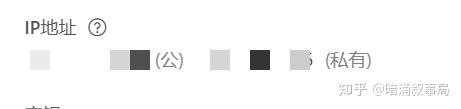
这个一般在你的服务器控制界面能看到
验证服务器指纹(仅首次连接出现)
如果你是第一次连接这台服务器,系统会提示你确认服务器的“指纹”,这是一条安全确认信息,会看到类似这样的文字:
The authenticity of host ‘1.2.3.4 (1.2.3.4)’ can‘t be established.ED25519 key fingerprint is SHA256:AbCdEf…Are you sure you want to continue connecting (yes/no/[fingerprint])?
直接输入yes然后按回车键即可
输入密码:
接着系统会提示你输入密码:
root@1.2.3.4’s password:
在这里输入你服务器的密码。注意:输入密码时,屏幕上是没有任何显示的(不会出现*号),这是正常的,你只需确保输入正确后直接按回车键就行
连接成功:
如果密码正确,你将会看到类似Welcome to …的欢迎信息,并且命令行的提示符会变成[root@你的主机名 ~]#。这就代表你已经成功登录到你的云服务器了!
第二步:登录服务器后,首先更新系统并安装必要的工具:
逐条输入这两个指令
apt update -y && apt upgrade -y
apt install -y wget curl git unzip build-essential
注意:每一条指令运行完毕后都会返回[root@你的主机名 ~]#这个地方,就说明可以进行下一步了。
第三步:安装 Node.js 和 pnpm
OpenClaw 依赖 Node.js(需 ≥22 版本)和 pnpm 包管理器。
- 安装 nvm(Node Version Manager)
逐条输入这两个指令
curl -o- https://raw.githubusercontent.com/nvm-sh/nvm/v0.39.7/install.sh | bash
source ~/.bashrc - 安装 Node.js LTS 版本
逐条输入这两个指令
nvm install –lts
nvm use –lts
正常安装时,会显示类似这样的内容:
Downloading and installing node v22.22.1…
Downloading https://nodejs.org/dist/v22.22.1/node-v22.22.1-linux-x64.tar.xz...
100.0%
Computing checksum with sha256sum
Checksums matched!
Now using node v22.22.1 (npm v10.9.0)
Creating default alias: default -> v22.22.1
安装完成后逐条输入这两个指令# 验证安装
node –version 应该显示 v22.x.x 或更高
npm –version - 安装 pnpm
逐条输入这两个指令
curl -fsSL https://get.pnpm.io/install.sh | sh -
source ~/.bashrc
安装完成后输入这个指令验证安装
pnpm –version
假如出现Windows PowerShell 默认禁止运行脚本提示,可以
【第一步:以管理员身份打开新的 PowerShell
按 Win 键,输入 PowerShell
在搜索结果中,右键点击 “PowerShell” 或 “Windows PowerShell”
选择 “以管理员身份运行”
如果弹出用户账户控制提示,点击 “是”
第二步:修改执行策略
在管理员 PowerShell 窗口中输入以下命令:
Set-ExecutionPolicy RemoteSigned -Scope CurrentUser
会提示:
执行策略更改…
是否要更改执行策略? [Y] 是(Y) [A] 全是(A) [N] 否(N)…
输入 Y 然后回车。
第三步:验证修改
Get-ExecutionPolicy
应该显示 RemoteSigned。
第四步:重新执行 pnpm 安装
回到你原来的 PowerShell 窗口(或者重新打开一个新的普通 PowerShell),再次执行:
npm install -g pnpm】
安装过程中注意要一直在[root@你的主机名 ]#这个命令后输入代码,假如变成了PS C:\WINDOWS\System32>这个开头就要重新登陆。
第四步:配置淘宝 npm 镜像源(国内最快)
npm install -g openclaw@latest –registry=https://registry.npmmirror.com
验证是否设置成功
openclaw –version
应该显示版本号,比如 2026.3.1
第五步:开始配置向导(关键)
openclaw onboard –install-daemon
配置向导填写指南
进入交互式界面后,按以下指引填写:
| 提示问题 | 你的选择/输入 |
|---|---|
| Install daemon? | yes(安装守护进程,后台运行) |
| Onboarding mode | QuickStart(快速启动) |
| Model/auth provider | Custom Provider(自定义提供商) |
| API Base URL | 阿里云百炼:https://coding.dashscope.aliyuncs.com/v1 |
| API Key | 粘贴你的阿里云百炼 API Key |
| Interface compatibility mode | OpenAI-compatible |
| Model ID | 如 qwen3.5-plus 或 qwen-max |
| Endpoint ID | 直接回车(默认) |
| Model alias | 可选,比如输入 my-qwen |
| 后续 QuickStart、Skills、Hooks | 全部回车跳过 |
最后看到 How do you want to hatch your bot? 时,选择 Open the Web UI 。
(小键盘上下键切换,回车选中)
安装完成后
向导结束后会显示 Web 地址:
http://127.0.0.1:18789/?token=你的token
因为服务器在云端,你需要:
把 127.0.0.1 换成你的公网IP:http://XXXX.XX.xx.xxx
在本地浏览器打开:格式通常为
http://你的服务器公网IP:18789/?token=你的token
Web UI: http://127.0.0.1:18789/?token=eyJhbGciOiJIUzI1NiIsInR5cCI6IkpXVCJ9...
接下来会看到什么
接下来你会看到一个交互式配置界面,类似这样:
? Install daemon? (Y/n)
你需要按照提示一步步回答。
现在会先问第一个问题:是否安装守护进程。
请回答:
? Install daemon? (Y/n)
输入 Y 或直接回车
这是 OpenClaw 的安全提示,告诉你:默认是个人使用模式,如果需要多人共享需要额外配置安全措施。选择 Yes 表示你理解并同意继续。
接下来会看到什么
选择 Yes 后,会继续进入配置向导。
选择 QuickStart(直接回车即可,因为它是默认选项)
选择 QuickStart 后,会进入模型配置。
这里不能选 Qwen!虽然我们要用通义千问模型,但不能直接选这个。
✅ 正确选择
请按键盘 向下箭头(↓) 找到这个选项:
Custom Provider(自定义提供商)
选中后按回车。
为什么不能选 Qwen?
从搜索结果可以看到,OpenClaw 的配置逻辑是:
如果你有特定平台的专用配置(如 OpenAI、Anthropic),才选对应选项
对于阿里云百炼,虽然用的是 Qwen 模型,但需要通过 OpenAI 兼容接口 调用
Custom Provider 允许你手动输入 Base URL 和 API Key,这正是我们需要的
下一步
选择 Custom Provider 后,会进入手动配置界面:
输入 Base URL:https://coding.dashscope.aliyuncs.com/v1
粘贴你的 API Key
选择 OpenAI-compatible
输入 Model ID:如 qwen3.5-plus
现在请先选择 Custom Provider,
✅ 第一步:API Base URL
首先需要输入 API Base URL。看到光标在闪烁时,先把里面的内容清空(按退格键删除),然后输入:
https://coding.dashscope.aliyuncs.com/v1
输入完后按回车。
✅ 第二步:选择 API Key 提供方式
接着会出现选项:
How do you want to provide this API key?
○ Paste API key now
○ Use external secret provider
请选择 Paste API key now(直接粘贴 API Key,最方便)
按上下键选中,然后回车。
✅ 第三步:粘贴 API Key
接下来会提示你输入 API Key:
Paste API key:
粘贴你的阿里云百炼 API Key(粘贴时不会显示,是正常的),然后回车。
接下来
完成这三步后,会继续配置向导,问 Model ID、Endpoint ID 等。
API Key 已经正确粘贴进去了。现在需要选择 Endpoint compatibility(接口兼容模式)。
✅ 请选择
按上下键,选中:
OpenAI-compatible (Uses /chat/completions)
然后回车。
阿里云百炼的 Coding Plan 提供了 OpenAI 兼容接口
选择这个后,OpenClaw 会用 /chat/completions 这个标准接口调用模型
后面的 Model ID 输入你想要的模型名(如 qwen3.5-plus)
选择后会问 Model ID。
现在需要输入 Model ID(模型名称)。
✅ 请输入
在光标处输入你想用的模型 ID,例如:
qwen3.5-plus
或者如果你有别的偏好,也可以输入:
qwen-max(最强版本)
qwen-plus(平衡版)
qwen-turbo(快速版)
输入后按回车。
如果你不确定用哪个
推荐用 qwen3.5-plus,这是通义千问的最新版本,性能和速度都很均衡。
输入后回车,继续下一步。
验证成功 ✅ 这说明你的 API Key 和 Base URL 配置完全正确,阿里云百炼已经能正常响应。
✅ 现在处理 Endpoint ID
看到这个提示:
Endpoint ID
custom-coding-dashscope-aliyuncs-com
这是系统自动生成的默认值,直接按回车接受即可。
为什么可以直接回车?
Endpoint ID 只是 OpenClaw 内部用来标识这个服务端点的名称
自动生成的名字已经包含了 coding-dashscope-aliyuncs-com,很清晰
以后如果配置多个不同的 API 服务,可以通过不同的 Endpoint ID 区分
回车后会继续问 Model alias(模型别名)。
✅ 两个选择
选项1:直接回车(推荐)
直接按回车,跳过不填。系统会自动用模型 ID(qwen3.5-plus)作为别名。
选项2:输入一个你喜欢的名字
如果你想自定义,可以输入:
my-qwen
ai-assistant
任何你容易记住的名字
为什么直接回车就够?
模型别名只是方便你在 OpenClaw 内部引用这个模型
如果只有一个模型,用默认的模型 ID 完全没问题
以后如果需要切换多个模型,随时可以用 openclaw config 修改
建议
直接按回车,继续下一步。
✅ 请选择:Skip for now
按向下箭头(↓)找到最下面的 Skip for now,然后回车。
为什么选跳过?
这是 QuickStart 模式的正常流程:
现在只是在快速配置基础信息(模型和 API)
消息通道(Telegram、飞书等)可以以后随时添加
先让核心功能跑起来,再慢慢加通道更稳妥
下一步
选 Skip for now 后,还会问 Skills(技能)、Hooks(钩子)等,也都是直接回车跳过。
最后会问 How do you want to hatch your bot?,选 Open the Web UI,然后配置就完成了。
到此——OpenClaw 配置完成! 你现在已经拥有了一个属于自己的 AI 助理!
此时,进行操作
ufw status
这是查看防火墙状态的意思
# 如果 18789 没放行,逐条输入:
ufw allow 18789/tcp
ufw reload
然后输入
openclaw status
这是验证服务状态
然后打开这个网址应该就可以了
http://你的服务器公网IP:18789/?token=你的token
当然,有可能遇到问题
当你第一次运行 openclaw onboard –install-daemon 时,OpenClaw 自动随机生成了一个 64 位的安全令牌
生成后自动保存在配置文件里:/.openclaw/openclaw.json
刚才我们做了什么?
在配置向导里,你选择 Enter token now 并粘贴的那个 token(XXXXXXX),其实就是系统一开始生成、保存在配置文件里的那个。
你可以验证一下:
cat ~/.openclaw/openclaw.json | grep token
会看到同样的 token 值。
Openclaw的网络界面显示出来哦以后,有可能出现
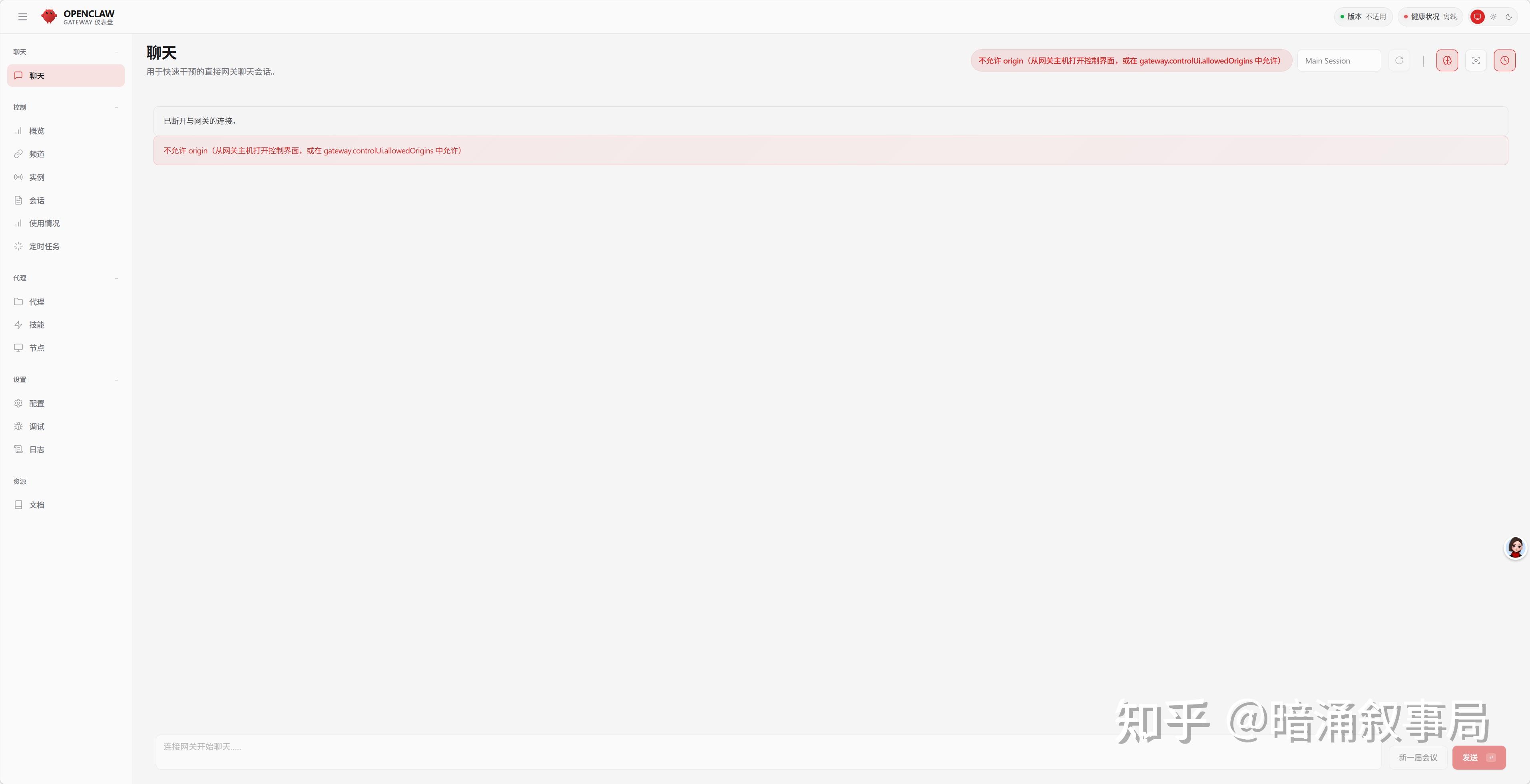
这一情况表示页面上的“不允许 origin”和“已断开与网关的连接”这两个提示,把问题指向了同一个原因:你是在用公网 IP (http://XXXXXXXXX.) 远程访问,但 OpenClaw 的网关出于安全考虑,默认只信任来自本机 (localhost 或 127.0.0.1) 的连接。
你需要做的是“告诉”网关,允许来自你公网 IP 的访问请求。
解决方案(只需两步)
请通过 SSH 连接上你的服务器,然后按顺序执行以下命令:
- 配置允许的访问来源(Origin)
这条命令会把你的公网 IP 添加到网关的“白名单”里,直接解决“不允许 origin”的错误。
openclaw config set gateway.controlUi.allowedOrigins ‘[“http://XXXXXXXXX”, “http://localhost:18789", ”http://127.0.0.1:18789“]’ - 重启网关使配置生效
openclaw gateway restart
大功告成!
版权声明:本文内容由互联网用户自发贡献,该文观点仅代表作者本人。本站仅提供信息存储空间服务,不拥有所有权,不承担相关法律责任。如发现本站有涉嫌侵权/违法违规的内容,请联系我们,一经查实,本站将立刻删除。
如需转载请保留出处:https://51itzy.com/kjqy/213773.html