
<svg xmlns="http://www.w3.org/2000/svg" style="display: none;"> <path stroke-linecap="round" d="M5,0 0,2.5 5,5z" id="raphael-marker-block" style="-webkit-tap-highlight-color: rgba(0, 0, 0, 0);"></path> </svg> <p>本文详细介绍了如何在 Windows 系统上部署 OpenClaw AI 智能体,并接入飞书实现远程控制。从环境准备、安装配置到飞书机器人设置,提供了完整的教程。文章还分享了10个实用案例,如自动生成报表、文献检索、文件整理等,展示了 OpenClaw 在提高工作效率方面的强大能力。适合希望提升办公效率、实现智能化管理的用户学习参考。</p> GPT plus 代充 只需 145
本期视频手把手教你在 Windows 上部署 OpenClaw,并接入飞书。配置完成后,你在外面用手机发条消息,家里电脑就能自动干活!从数据分析、文件整理到论文检索,出门在外也能遥控!还附赠10个震撼案例,干货太满,建议先收藏再看~
OpenClaw(曾用名 Clawdbot、Moltbot)是一个运行在本地电脑的开源 AI 智能体,GitHub Star 已超过 120 万。它的核心优势:
2.1 安装 Node.js
- 访问 Node.js 官网:https://nodejs.org/zh-cn/download
- 下载 LTS 版本(长期支持版)的 Windows 安装包
- 双击安装,一路 Next 即可
验证安装:打开命令行(Win + R,输入 ),执行:
讯享网
显示版本号即安装成功。
2.2 安装 Git
OpenClaw 的部分功能依赖 Git,需要提前安装。
- 访问 Git 官网:https://git-scm.com/install/windows
- 点击下载最新版本
- 双击安装,一路 Next 即可(保持默认选项)
2.3 配置 PowerShell 脚本执行权限
Windows 默认会拦截安装脚本,需要先放开权限。
步骤 1:以管理员身份打开 PowerShell
- 右键点击「开始」菜单 → 选择「Windows PowerShell (管理员)」
步骤 2:查看当前权限
如果 显示 ,说明不允许运行脚本。
步骤 3:修改权限
讯享网
💡 的意思是:本地脚本可以运行,从网上下载的脚本需要有签名。
2.4 准备 MiniMax API Key(推荐国产模型)
- 访问 MiniMax 开放平台:https://platform.minimaxi.com/
- 注册/登录账号
- 进入「用户中心」→「接口密钥」→ 创建新的 API Key
- 复制 API Key 备用
💡 也可以使用智谱 GLM4.7、阿里云千问等国产模型,配置方式类似。
- 打开 OpenClaw 官网:https://openclaw.ai/
- 复制 Windows 安装命令
- 打开 PowerShell,粘贴以下命令并回车:
💡 这个一键安装脚本会自动安装 Node.js 和所有依赖,非常方便。
4.1 安全确认
首先会弹出安全说明,按方向键选择 Yes,回车继续。
4.2 选择安装方式
选择 QuickStart(快速启动)。
4.3 配置 AI 模型
选择你准备使用的模型提供商:
以 MiniMax 为例:
- 选择
- 粘贴之前准备的 API Key
- 回车确认
4.4 配置通道(Channel)
这一步先选择 Skip for now(稍后配置飞书)。
4.5 配置 Skills
先选择 Skip for now 或 No,后续按需安装。
4.6 配置 Hooks
直接按空格键全选,然后回车继续。
4.7 完成初始化并启动 Gateway
按提示完成后续配置后,执行以下命令启动 Gateway:
讯享网
启动成功后,会提示本地访问地址(默认 http://localhost:18789)。
4.8 启动 Dashboard 并获取 Token
新开一个 PowerShell 窗口(保持 Gateway 窗口运行),执行:
如果页面显示 health ok,说明连接成功了!🎉
⚠️ 但这时候你可能会发现:发消息它不理你,或者一直转圈。别慌,这是 MiniMax API 地址的问题,接着往下看。
如果使用 MiniMax 模型,发现发消息不回复或一直转圈,很可能是 API 地址配置问题。
国内版 MiniMax 需要执行以下命令修改 API 地址:
讯享网
海外版 MiniMax 使用:
修改后重启 OpenClaw:
讯享网
飞书是国内使用 OpenClaw 的**聊天工具选择,配置完成后可以用手机随时给 AI 下达指令。
6.1 创建飞书应用
步骤 1:打开飞书开放平台
https://open.feishu.cn/app
步骤 2:创建企业应用
- 点击「创建企业自建应用」
- 填写应用名称(如:OpenClaw Bot)
- 填写应用描述
步骤 3:添加机器人能力
- 左侧菜单点击「添加应用能力」
- 选择「机器人」
步骤 4:配置权限
左侧菜单 →「权限管理」→「添加权限」,搜索并添加以下权限:
💡 建议把上述消息相关的权限都勾选上,确保机器人功能正常。
步骤 5:获取凭证
左侧菜单 →「凭证与基础信息」,复制以下信息备用:
- App ID
- App Secret
步骤 6:🔴 第一次发布
左侧菜单 →「版本管理与发布」:
- 填写版本号(如:1.0.0)
- 点击「创建版本」
- 提交发布
⚠️ 先发布一次,后续还需要配置事件订阅后再发布一次。
6.2 在 OpenClaw 中配置飞书
打开 PowerShell,依次执行以下命令:
第 1 步:安装飞书插件
第 2 步:配置飞书参数
讯享网
示例(请替换为你自己的凭证):
第 3 步:重启 OpenClaw
讯享网
6.3 回到飞书配置事件订阅 + 🔴 第二次发布
步骤 1:配置事件订阅
回到飞书开放平台,左侧菜单 →「事件与回调」:
- 点击「配置订阅方式」,选择「使用长连接接收事件」
- 点击铅笔图标 →「添加事件」→ 勾选「接收消息 v2.0」
步骤 2:🔴 第二次发布
左侧菜单 →「版本管理与发布」:
- 点击顶部「创建版本」
- 填写新版本号(如:1.0.1)
- 提交发布
✅ 两次发布都完成后,飞书配置才算完成!
6.4 测试飞书机器人
- 打开飞书手机 APP
- 搜索「开发者助手」或直接搜索你创建的应用名称
- 点击「打开应用」
- 发送「你好」测试
如果收到回复,说明配置成功!🎉
以下案例都可以直接在飞书中对 OpenClaw 发消息实现,出门在外用手机就能操控电脑!
📊 案例1:自动生成数据报表(财务/运营必备)
💡 以前要做半天的报表,现在一句话搞定!
🌐 案例2:网页信息自动采集(办公人员必备)
讯享网
💡 信息采集从手动复制粘贴变成一句话搞定!
📚 案例3:论文文献检索(学生/研究者必备)
💡 文献调研从3天缩短到3分钟!
📄 案例4:Word文档智能排版(学生/职场人必备)
讯享网
💡 配合案例3使用,论文从检索到排版一条龙搞定!
💻 案例5:GitHub 热点追踪(技术人员必备)
💡 技术热点第一时间掌握,再也不会错过重要更新!
📁 案例6:智能文件整理(所有人必备)
讯享网
💡 电脑文件乱成猪窝?一句话变得井井有条!
⏰ 案例7:智能提醒助手(打工人必备)
💡 比手机闹钟聪明100倍的私人秘书!
📝 案例8:自动写周报/日报(职场人必备)
讯享网
💡 写周报不再是周五下午的噩梦!
🔍 案例9:竞品监控(产品/运营必备)
💡 竞品动态尽在掌握,市场变化第一时间响应!
Q1:安装命令报错,提示权限不足
解决:以管理员身份运行 PowerShell,执行权限修改命令(见 2.3 节)。
Q2:MiniMax 模型不回复消息
解决:检查 API 地址配置,国内版和海外版地址不同(见第五节)。
Q3:飞书收不到消息
排查步骤:
- 确认飞书应用已发布
- 确认权限已配置完整
- 确认事件订阅选择了「长连接」
- 重启 OpenClaw Gateway
Q4:如何切换模型?
在 TUI 或 Dashboard 中输入 ,然后选择想要使用的模型。
由于新岗位的生产效率,要优于被取代岗位的生产效率,所以实际上整个社会的生产效率是提升的。
但是具体到个人,只能说是:
“最先掌握AI的人,将会比较晚掌握AI的人有竞争优势”。
这句话,放在计算机、互联网、移动互联网的开局时期,都是一样的道理。
我在一线互联网企业工作十余年里,指导过不少同行后辈。帮助很多人得到了学习和成长。
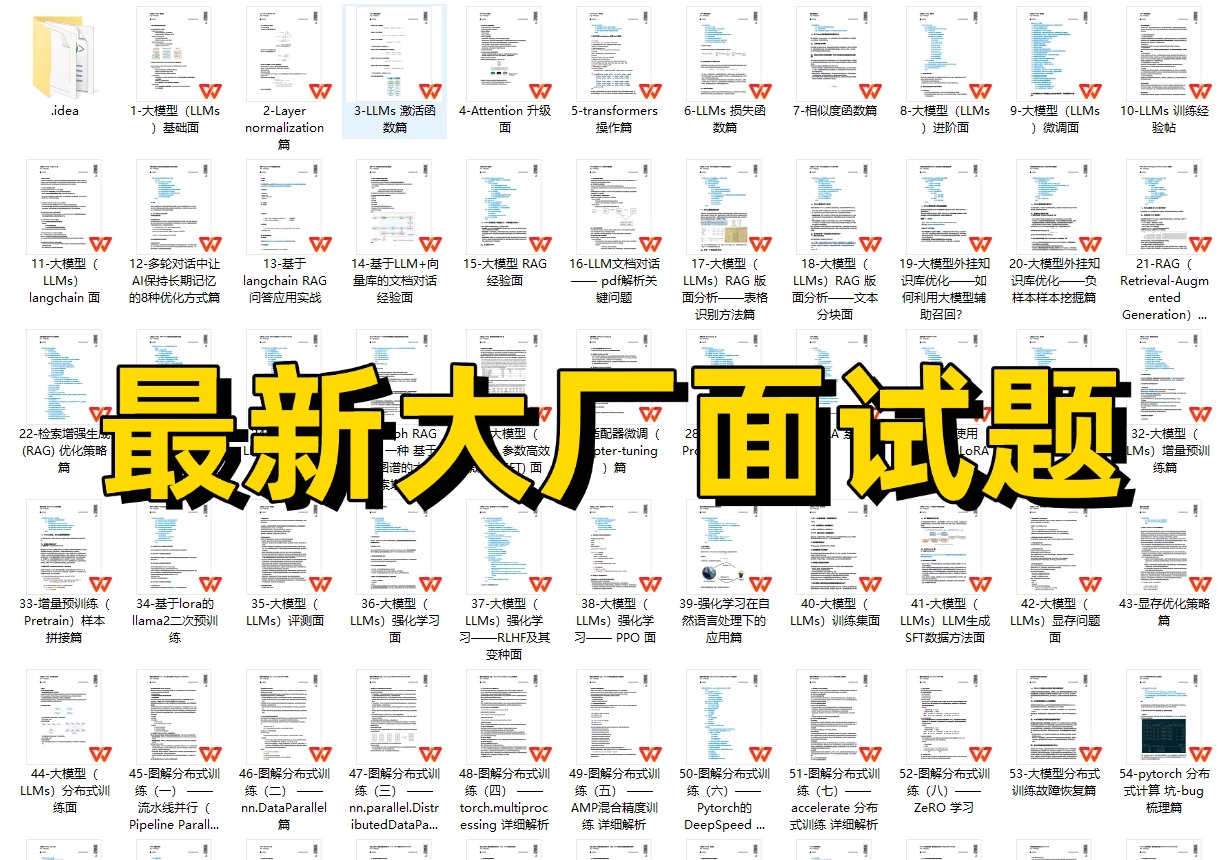
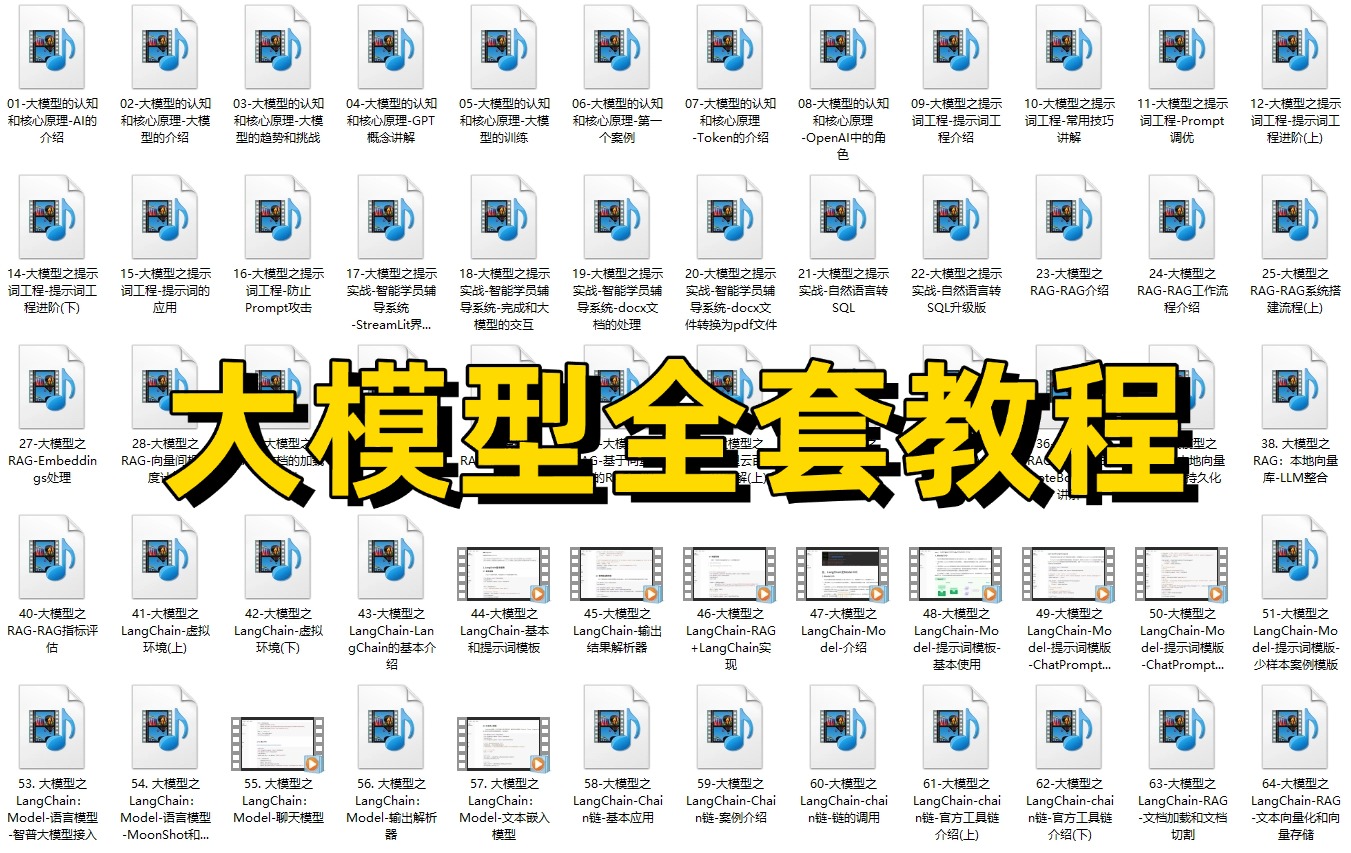
我意识到有很多经验和知识值得分享给大家,也可以通过我们的能力和经验解答大家在人工智能学习中的很多困惑,所以在工作繁忙的情况下还是坚持各种整理和分享。但苦于知识传播途径有限,很多互联网行业朋友无法获得正确的资料得到学习提升,故此将并将重要的AI大模型资料包括AI大模型入门学习思维导图、精品AI大模型学习书籍手册、视频教程、实战学习等录播视频免费分享出来。
一直在更新,更多的大模型学习和面试资料已经上传带到CSDN的官方了,有需要的朋友可以扫描下方二维码免费领取【保证100%免费】👇👇
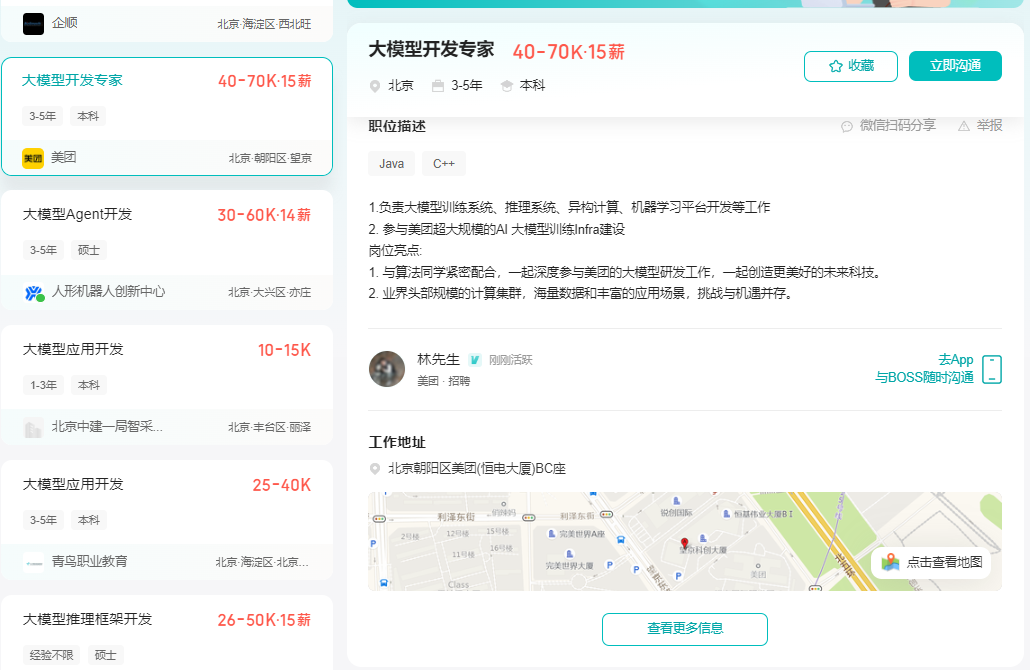
2025年大模型应用呈现爆发式增长,根据工信部最新数据:
国内大模型相关岗位缺口达47万
初级工程师平均薪资28K(数据来源:BOSS直聘报告)
70%企业存在"能用模型不会调优"的痛点
真实案例:某二本机械专业学员,通过4个月系统学习,成功拿到某AI医疗公司大模型优化岗offer,薪资直接翻3倍!
1️⃣ 提示词工程:把ChatGPT从玩具变成生产工具
2️⃣ RAG系统:让大模型精准输出行业知识
3️⃣ 智能体开发:用AutoGPT打造24小时数字员工
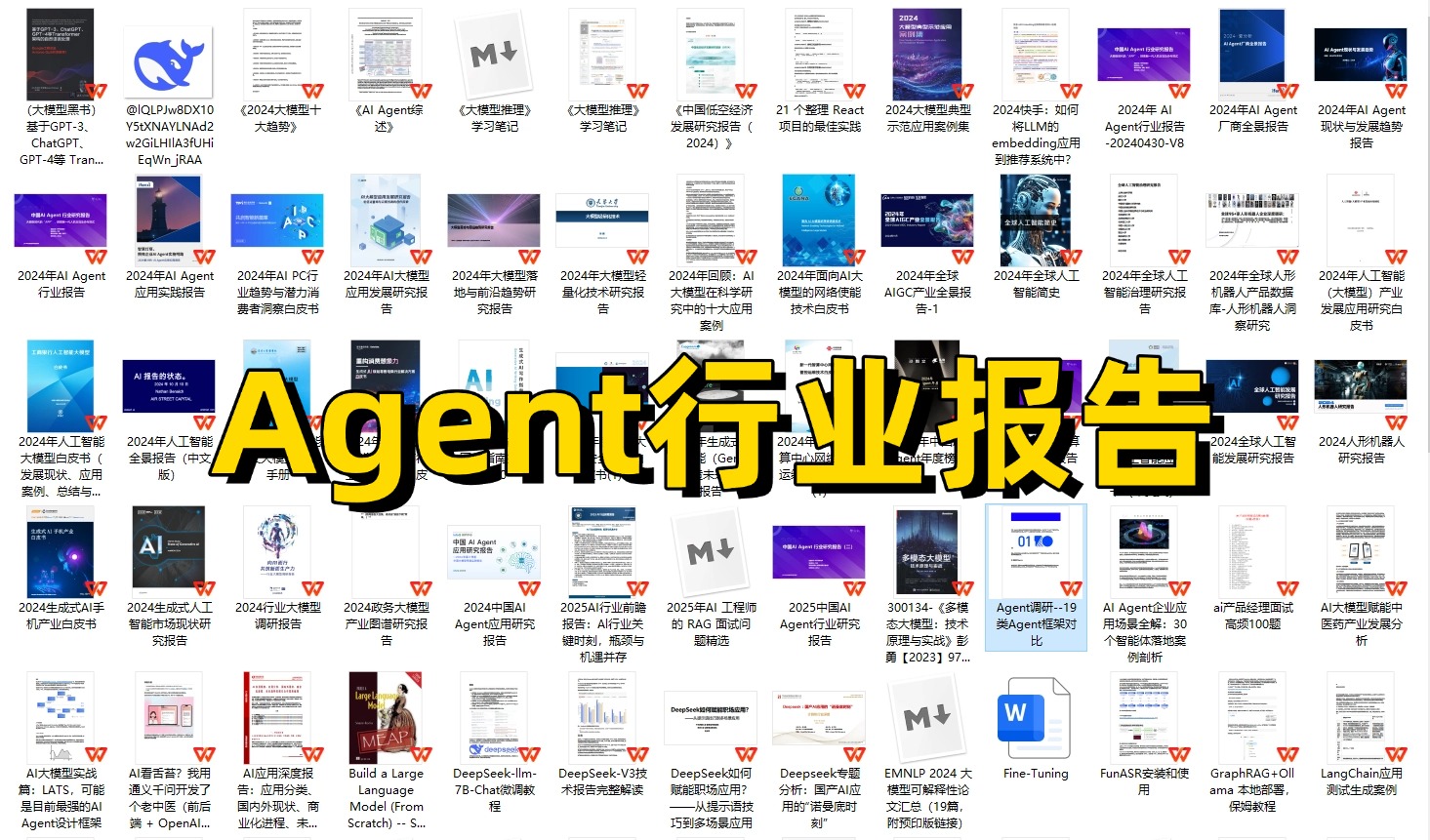
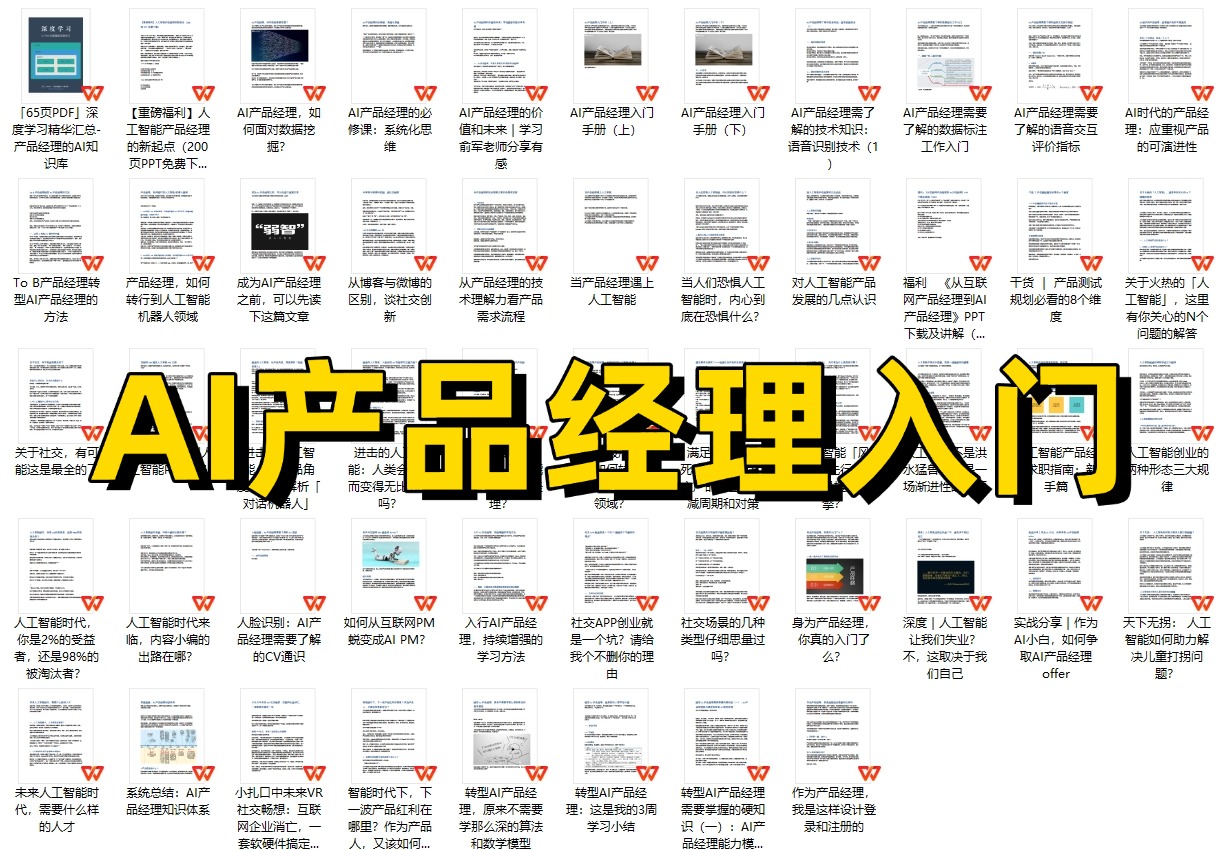
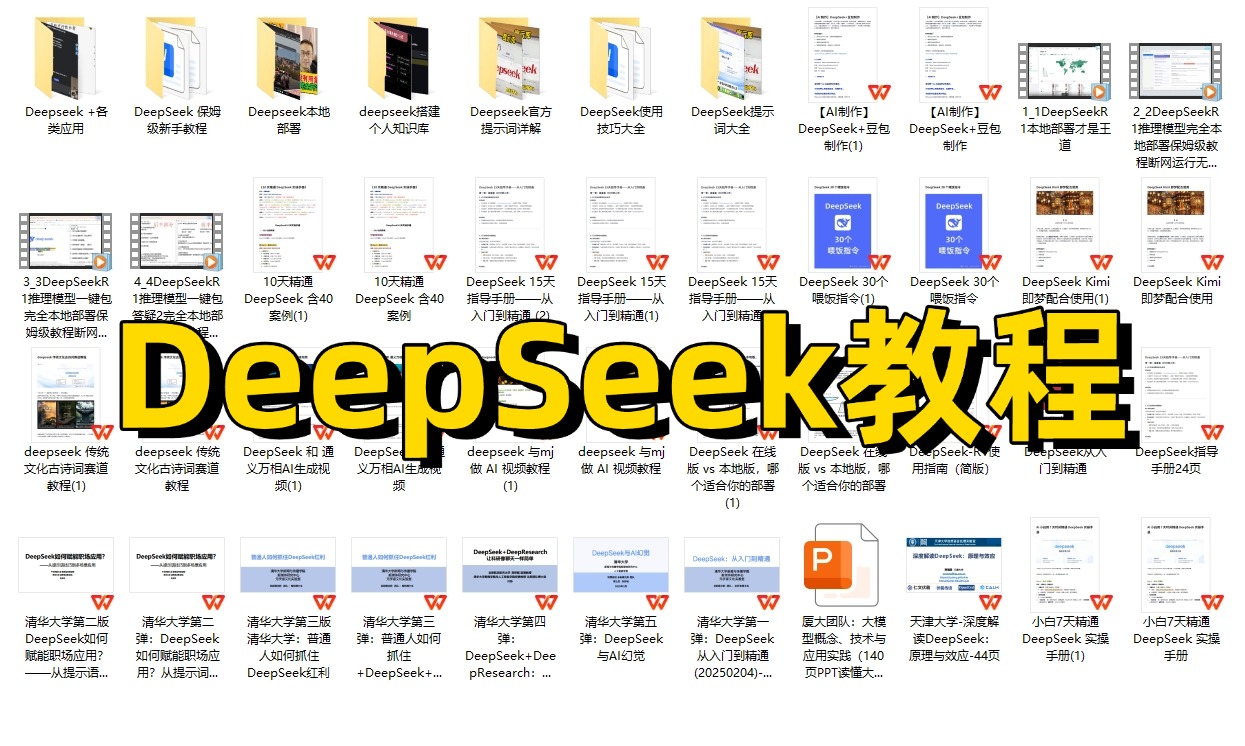
📦熬了三个大夜整理的《AI进化工具包》送你:
✔️ 大厂内部LLM落地手册(含58个真实案例)
✔️ 提示词设计模板库(覆盖12大应用场景)
✔️ 私藏学习路径图(0基础到项目实战仅需90天)

第一阶段(10天):初阶应用
该阶段让大家对大模型 AI有一个最前沿的认识,对大模型 AI 的理解超过 95% 的人,可以在相关讨论时发表高级、不跟风、又接地气的见解,别人只会和 AI 聊天,而你能调教 AI,并能用代码将大模型和业务衔接。
- 大模型 AI 能干什么?
- 大模型是怎样获得「智能」的?
- 用好 AI 的核心心法
- 大模型应用业务架构
- 大模型应用技术架构
- 代码示例:向 GPT-3.5 灌入新知识
- 提示工程的意义和核心思想
- Prompt 典型构成
- 指令调优方法论
- 思维链和思维树
- Prompt 攻击和防范
- …
第二阶段(30天):高阶应用
该阶段我们正式进入大模型 AI 进阶实战学习,学会构造私有知识库,扩展 AI 的能力。快速开发一个完整的基于 agent 对话机器人。掌握功能最强的大模型开发框架,抓住最新的技术进展,适合 Python 和 JavaScript 程序员。
- 为什么要做 RAG
- 搭建一个简单的 ChatPDF
- 检索的基础概念
- 什么是向量表示(Embeddings)
- 向量数据库与向量检索
- 基于向量检索的 RAG
- 搭建 RAG 系统的扩展知识
- 混合检索与 RAG-Fusion 简介
- 向量模型本地部署
- …
第三阶段(30天):模型训练
恭喜你,如果学到这里,你基本可以找到一份大模型 AI相关的工作,自己也能训练 GPT 了!通过微调,训练自己的垂直大模型,能独立训练开源多模态大模型,掌握更多技术方案。
到此为止,大概2个月的时间。你已经成为了一名“AI小子”。那么你还想往下探索吗?
- 为什么要做 RAG
- 什么是模型
- 什么是模型训练
- 求解器 & 损失函数简介
- 小实验2:手写一个简单的神经网络并训练它
- 什么是训练/预训练/微调/轻量化微调
- Transformer结构简介
- 轻量化微调
- 实验数据集的构建
- …
第四阶段(20天):商业闭环
对全球大模型从性能、吞吐量、成本等方面有一定的认知,可以在云端和本地等多种环境下部署大模型,找到适合自己的项目/创业方向,做一名被 AI 武装的产品经理。
- 硬件选型
- 带你了解全球大模型
- 使用国产大模型服务
- 搭建 OpenAI 代理
- 热身:基于阿里云 PAI 部署 Stable Diffusion
- 在本地计算机运行大模型
- 大模型的私有化部署
- 基于 vLLM 部署大模型
- 案例:如何优雅地在阿里云私有部署开源大模型
- 部署一套开源 LLM 项目
- 内容安全
- 互联网信息服务算法备案
- …
学习是一个过程,只要学习就会有挑战。天道酬勤,你越努力,就会成为越优秀的自己。
如果你能在15天内完成所有的任务,那你堪称天才。然而,如果你能完成 60-70% 的内容,你就已经开始具备成为一名大模型 AI 的正确特征了。
这份完整版的大模型 AI 学习资料已经上传CSDN,朋友们如果需要可以微信扫描下方CSDN官方认证二维码免费领取【】

版权声明:本文内容由互联网用户自发贡献,该文观点仅代表作者本人。本站仅提供信息存储空间服务,不拥有所有权,不承担相关法律责任。如发现本站有涉嫌侵权/违法违规的内容,请联系我们,一经查实,本站将立刻删除。
如需转载请保留出处:https://51itzy.com/kjqy/212625.html