
Dell G3 3579更换固态硬盘,保留C盘内容
一、目的
- 更换固态硬盘,原固态硬盘容量太小,无法打永劫无间,放到机械硬盘又太卡。
注意是更换固态硬盘,不是添加固态硬盘
- C盘在原固态硬盘中,但不想重装系统,也不想丢失原C盘内容。因此需要的是系统备份,而不是重装系统。
二、前期准备
- 本笔记本原装为海力士128G SATA固态硬盘,更换为三星980 500G M.2接口PCle3.0*4固态硬盘。
- 初始化(可以理解成激活)新固态硬盘,找个有多余固态硬盘接口的台式机或者笔记本,插入该机器,右击“我的电脑->管理->磁盘管理->一路确定”,看到“未分配磁盘”字样,操作即完成。
- 下载傲梅备份软件EasyBackup免费版。(https://www.abackup.com/easy-backup-personal.html)5. 准备一个大于13GB的U盘,注意:过程中会被格式化,因此U盘最好是空的
三、傲梅备份操作
注:绝不是打广告,本人也是小白,只是成功操作种草
官方文档不够详细,可直接参考本文操作过程
另官方文档请见:https://www.abackup.com/easybackup-tutorials/clone-laptop-hard-drive-6540.html,并查看第二种《无需USB电缆即可将笔记本电脑硬盘驱动器转移到新磁盘》
- 下载好安装包,放在原固态硬盘以外的位置(我放在E盘,该盘是机械硬盘,此次过程中不更换机械硬盘)
- 插入准备好的U盘(大于13G),并运行傲梅轻松备份免费版。
- 创建可启动驱动器
a. 单击工具>可创建启动盘
b. 选择windows PE,并勾选“从网络上下载WinPE的制作环境”
c. 接下来按照默认操作即可。

讯享网 - 磁盘备份
a. 单击备份>磁盘备份
b. 点击添加磁盘选择固态硬盘所在磁盘(我的是磁盘1,即C盘位置)
c. 备份到大于自己C盘容量的其他盘中(我选择的是E盘,该盘位于机械硬盘中,因此更换固态硬盘,机械硬盘中内容不会丢失)
d. 接下来默认操作即可。
- 拔下U盘,关闭电脑。


四、更换固态硬盘,恢复电脑
- 拆下旧的固态硬盘,安装新的固态硬盘。拆机过程请参考这篇博文,但该博文并未涉及到复制C盘内容:戴尔G3 3579笔记本电脑更换NVMe固态硬盘与加内存
注意拔掉外界电源,拆开后盖前,手洗干净去静电,拆改后,拔掉电池接头,参考上面链接或b站搜关键词“Dell g3 3579”
- 安装好后,安装上后盖,插上U盘,按开机键重启,自动加载傲梅备份软件,点击还原并选择之前备份的文件,按照默认操作完成即可(过程大概10分钟)。(此处若无法顺利操作,请勿拔下U盘,直接进入4)。
(我原保存在E盘,但此次打开在D盘,猜测是C盘移走后自动向前移动了。盘内文件名叫做“磁盘备份文件夹”)

- 关机并拆下U盘,重启电脑,跳转到:五、磁盘分区
“------------------------------以下为2没顺利完成步骤-------------------------------------”
- 重启电脑,过程中反复按F12,无需按住Fn键(其他品牌请参照网络),点击BIOS Setup
- 进入BIOS界面后,点击“System Configuration–>SATA Operation”,选择AHCI或者RAID ON。
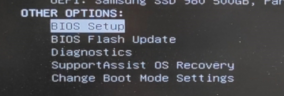
此处网上说选择AHCI,但我选择后会蓝屏,并显示“终止代码:INACCESSIBLE_BOOT_DEVICE”。但我更换为RAIN ON之后则正常启动。
- 重复步骤2,若无法顺利完成请更换SATA Operation选项。成功后关机拔掉U盘,并重启电脑。
五、磁盘分区
若您的电脑C盘容量已经变化,则无需操作。我的情况是容量未变。
- 右击“我的电脑”,选择“属性->磁盘管理”,查看是否显示有未分配空间
- 打开傲梅“轻松备份”软件,点击“工具->傲梅分区助手”
- 下载安装后,在开始菜单中找到“分区助手”
- 打开后找到“未分配空间”,右击选择“合并分区”,合并到C盘,按照默认操作即可。
- 重启电脑,发现C盘空间成功扩容。
- 重要一步:点赞文章再走

版权声明:本文内容由互联网用户自发贡献,该文观点仅代表作者本人。本站仅提供信息存储空间服务,不拥有所有权,不承担相关法律责任。如发现本站有涉嫌侵权/违法违规的内容,请联系我们,一经查实,本站将立刻删除。
如需转载请保留出处:https://51itzy.com/kjqy/21241.html