
<svg xmlns="http://www.w3.org/2000/svg" style="display: none;"> <path stroke-linecap="round" d="M5,0 0,2.5 5,5z" id="raphael-marker-block" style="-webkit-tap-highlight-color: rgba(0, 0, 0, 0);"></path> </svg> <p><strong>OpenClaw安装配置(采用MiniMax模型)</strong></p> GPT plus 代充 只需 145
官方文档
https://docs.openclaw.ai/zh-CN/install
系统环境安装
Windows
讯享网
macOS/Linux
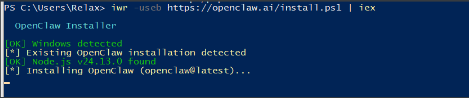
这一步会停很久,正常,等待即可(千万别空按回车,安装完的第一步的确认风险,默认是no,回车就结束安装了)
如果不小心回车,导致安装结束了,直接进入到重新配置即可,因为已经下载完了。
重新配置
配置向导
安装完成后会自动进入新手配置界面。请按照下面的步骤进行配置(使用方向键选择,回车确定):
步骤 1:确认风险

步骤 2:选择快速开始

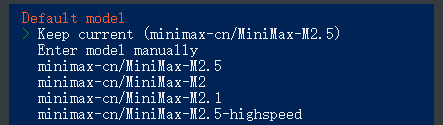
步骤 3:选择AI提供商,模型,API导入方式(我选的minimax,api自己找)
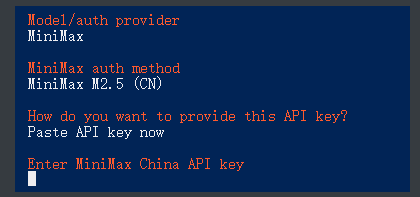
步骤 4:输入 API 密钥
为对应的 AI 提供商输入您的 API 密钥
讯享网
步骤 5:输入/确认 API 密钥
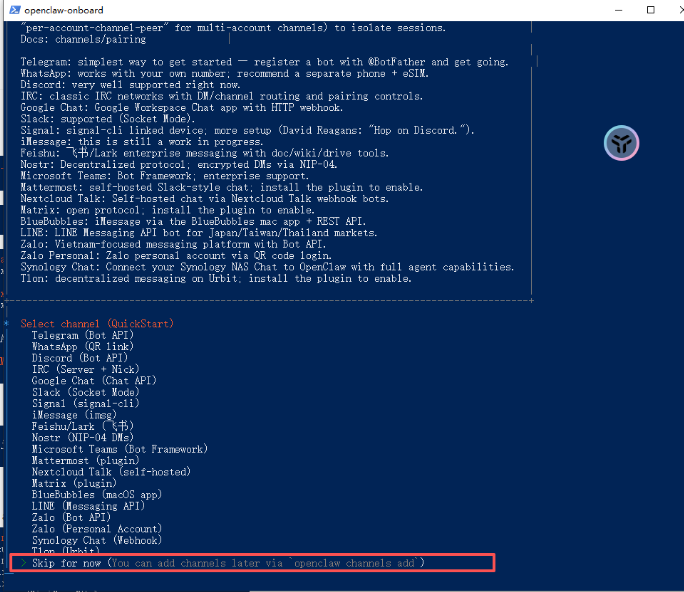
步骤 6:配置技能(可选)
技能配置是可选的,可以先不配置。
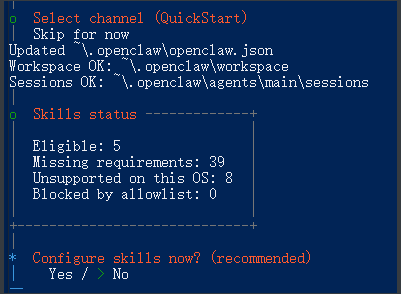
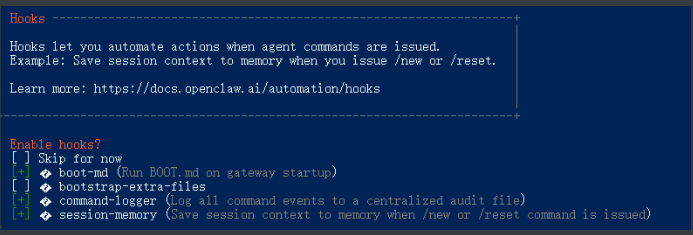
可以选择截图中的选项(空格选中),也可以直接跳过。
安装网关服务
完成上述配置后,系统会自动安装网关服务(此步骤需要管理员权限)
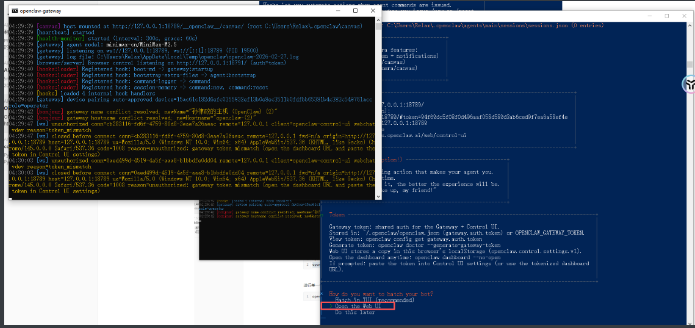
首次启动
安装完成后,系统会自动访问 http://127.0.0.1:18789/chat,打开聊天界面就可以开始使用。
PS:上述地址无法直接复制到浏览器访问,访问会提示token未认证,这是正常的,是openclaw的安全设置,可遵循下面的故障排除
故障排除
问题:Token 认证失败
如果没有自动打开网站或访问时提示无 token,可能会报如下错误:
原因:用户没有使用终端带令牌的链接打开,导致权限认证失败。
解决方案:执行以下命令,OpenCLAW 会生成带有 token 的链接
讯享网

复制连接直接到浏览器打开即可使用
常用命令
重新进行配置向导
系统检查和诊断命令
- 快速检查系统状态:
- 检查网关状态: 和
- 打开管理仪表板:
- 修改配置:
1.1 安装浏览器扩展
将 OpenCLAW 扩展程序安装到本地路径:
讯享网
获取已安装扩展程序的目录路径:
1.2 在浏览器中加载扩展
将下载的扩展程序导入到 Chrome 浏览器
步骤:
- 打开 Chrome 浏览器
- 在地址栏输入 并按下回车键进入扩展程序页面
- 启用”开发者模式”:
- 在页面右上角找到 “开发者模式” 开关
- 点击启用,页面顶部会出现新按钮
- 加载已解压的扩展程序:
- 点击 “加载已解压的扩展程序” 按钮
- 选择之前安装的 OpenCLAW 扩展程序的根文件夹
- 点击”选择文件夹”确认
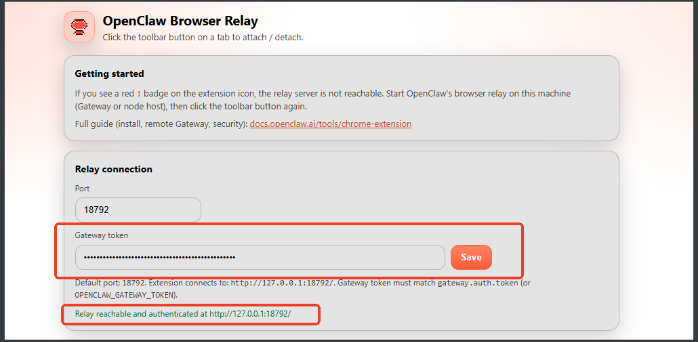
- 填入 Token:
- 确定后会弹出配置界面
- 在此处填入 token(如何获取 token)
1.3 接管网页标签
在要接管的网页界面点击插件图标
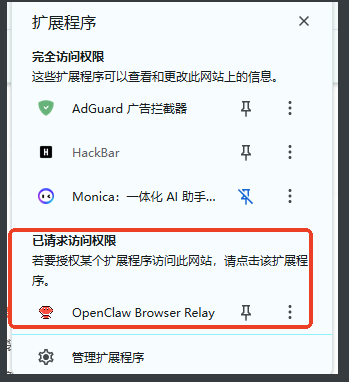
接管成功标志
接管成功后会显示以下界面

技能来源
OpenClaw推荐的技能来源:
clawhub
安装技能
这里以clawhub举例
搜索需要的技能
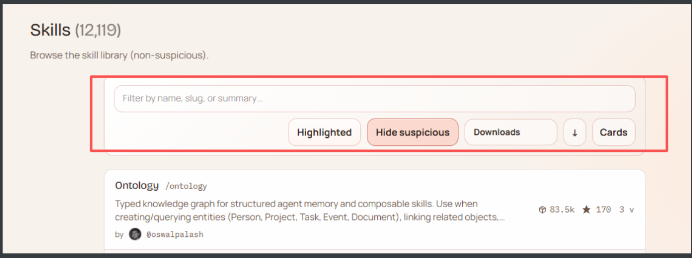
进入需要的技能,(这里以Weather举例)
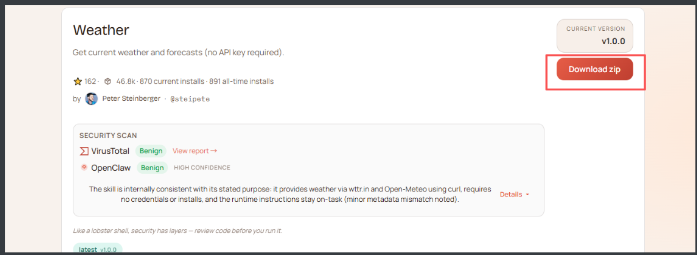
下载安装包
如果是全局的技能,将安装包解压到
讯享网
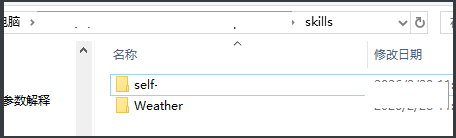
随后重启OpenClaw就行。在web的技能上就能看到新增的技能了
这些技能不会显示在web的技能栏上(比如Weather)
版权声明:本文内容由互联网用户自发贡献,该文观点仅代表作者本人。本站仅提供信息存储空间服务,不拥有所有权,不承担相关法律责任。如发现本站有涉嫌侵权/违法违规的内容,请联系我们,一经查实,本站将立刻删除。
如需转载请保留出处:https://51itzy.com/kjqy/212350.html