
本文首发于公众号“AI写作轻松学”,更多ChatGPT和插件内容请移步公众号“AI写作轻松学”阅读。
ChatGPT Plus引入插件后,功能暴强许多,比如可以联网、可以生成图表、可以分析视频、可以与PDF交谈等。但有不少小伙伴还不知道怎么安装使用ChatGPT插件,所以今天我们就来介绍下ChatGPT插件的安装与使用
前提条件:账户升级为ChatGPT Plus。
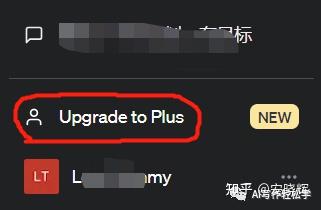
ChatGPT 插件只对ChatGPT Plus用户开放,所以,想使用ChatGPT插件,必须先升级账户。至于升级,只要点击界面上的Upgrade to Plus,按照指引付费就可以了。
GPT plus 代充 只需 145
升级账号后,就可以安装使用插件了。接下来我们一步一步演示一下完整过程。
用ChatGPT Plus账号登录后,默认会在一个新的chat页面。如下图所示。
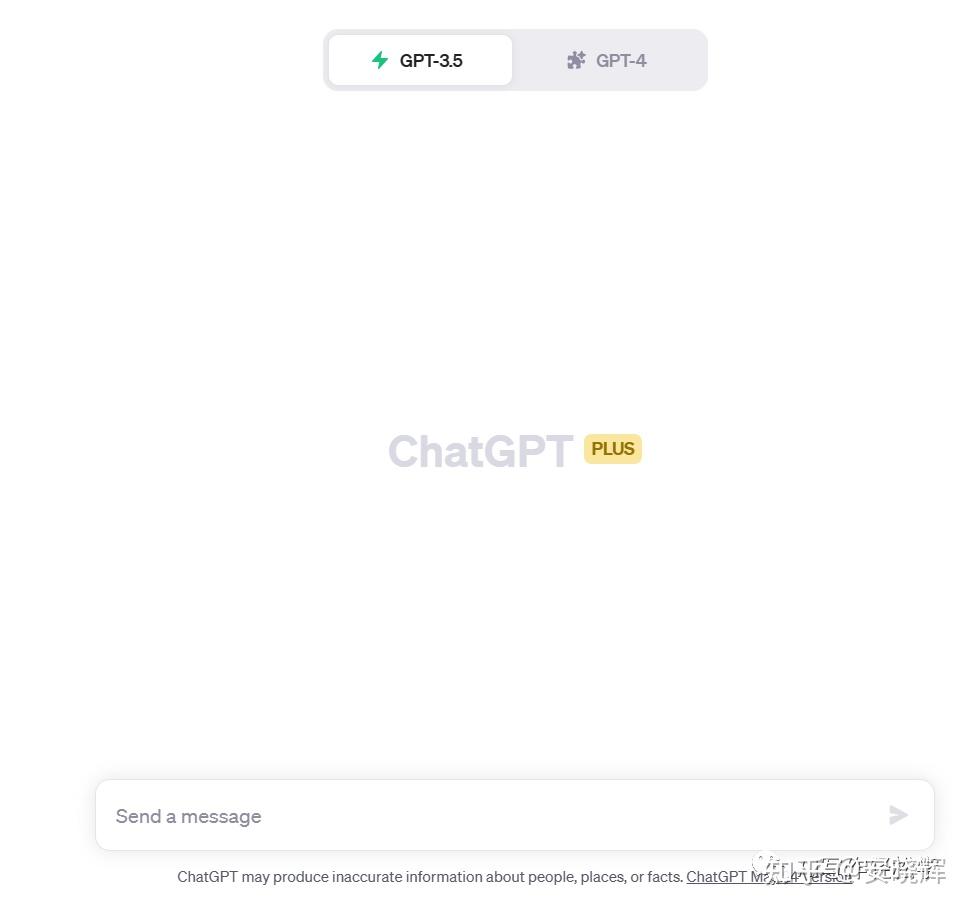
如上图所示,ChatGPT默认会选择GPT-3.5模型,而插件只能在GPT-4上使用,所以你要先将模型切换到GPT-4。鼠标点击“GPT-4”就可以完成切换。
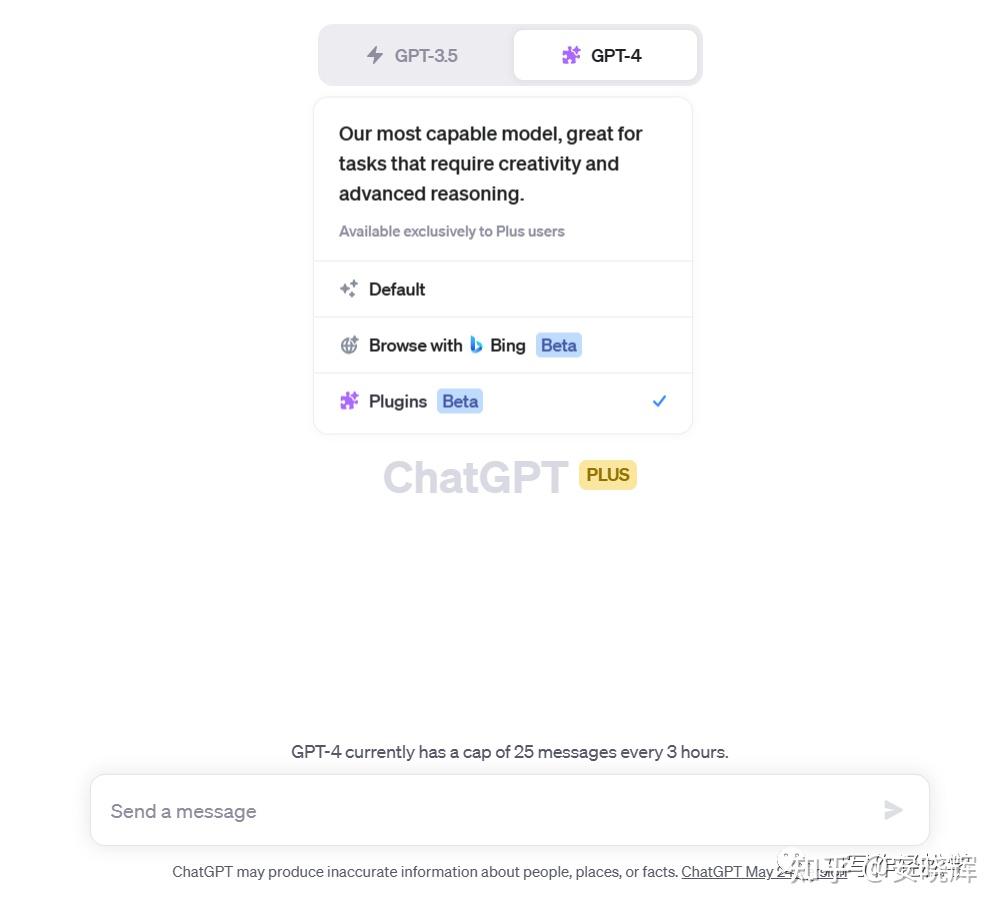
将模型切换到GPT-4后,鼠标悬停在GPT-4按钮上,会浮出一个菜单,里面有三个选项:Default(无插件的默认模式)、Browse with Bing和Plugins。
鼠标点击Plugins选项,后面出现“✓”,就说明你使能了Plugins功能。如下图所示。
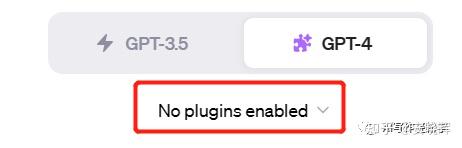
第一次使用ChatGPT Plus的GPT-4模型,使能Plugins功能,因为你还没有安装插件,会出现下面的界面,显示“No plugins enabled”。
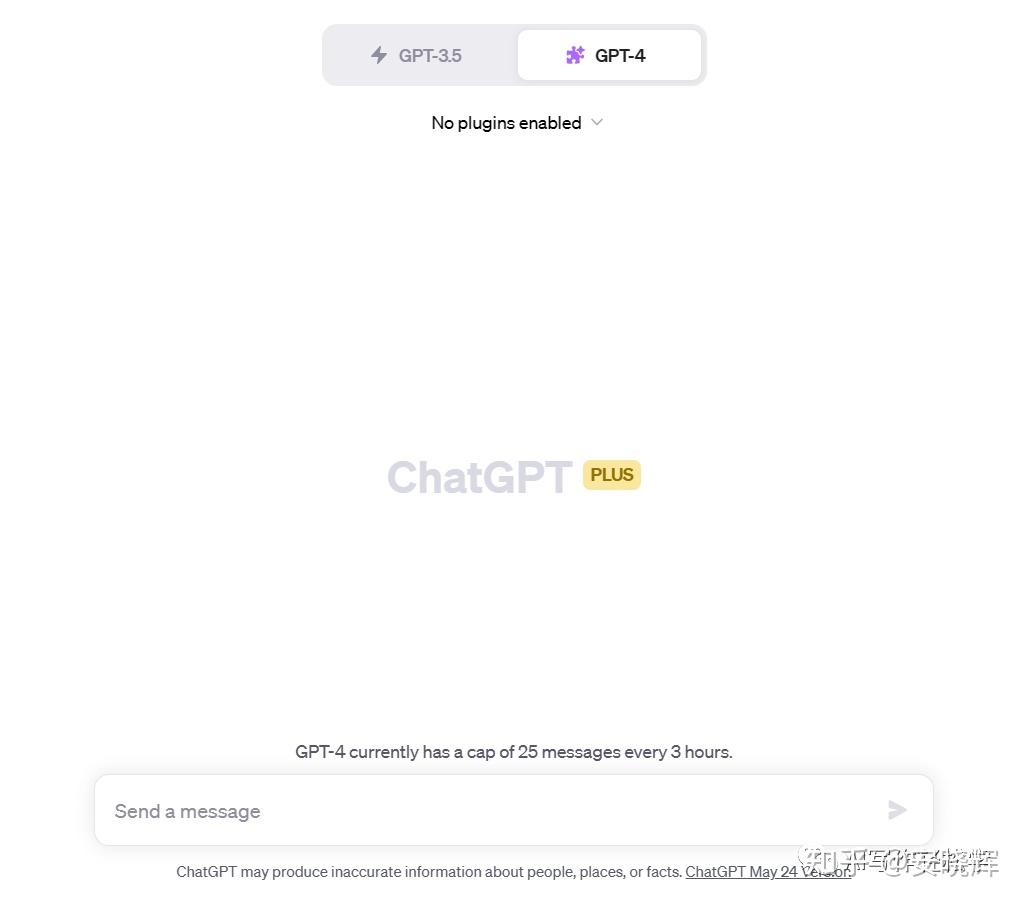
你点击“No Plugins enabled”,会出现一个“Plugin store”按钮,如下图所示。
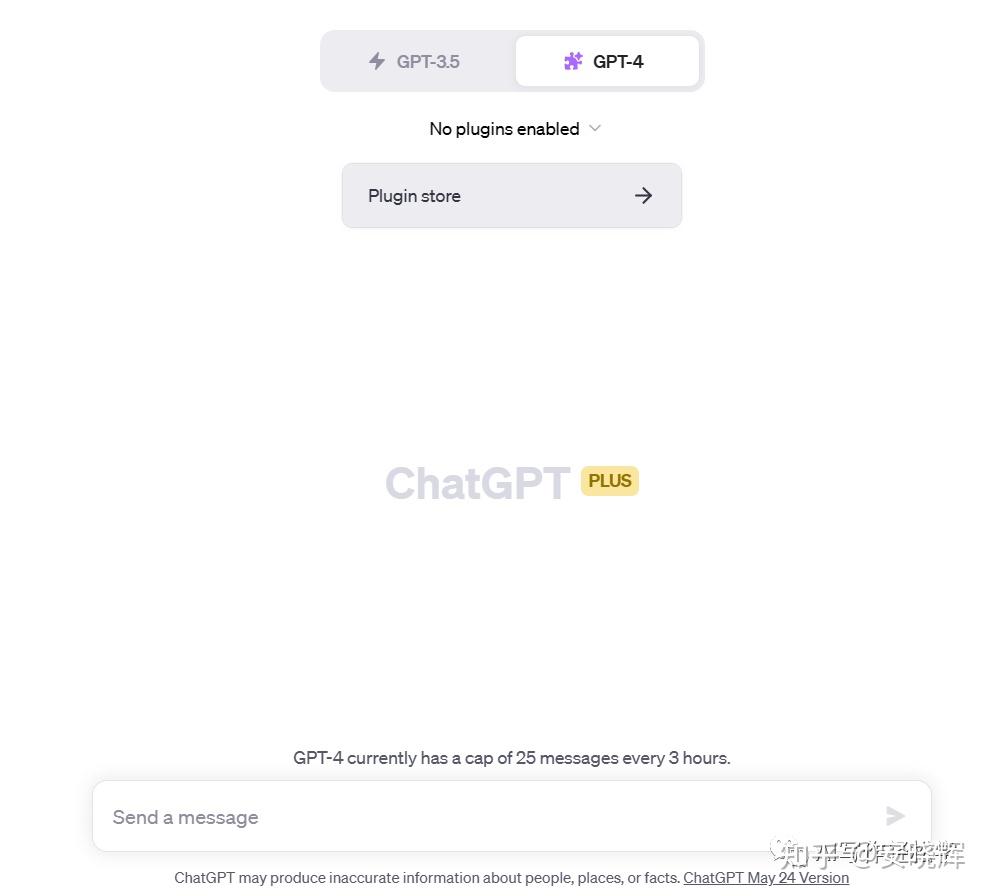
你点击“Plugin store”按钮,(第一次使用插件商店时)会弹出下面的说明。
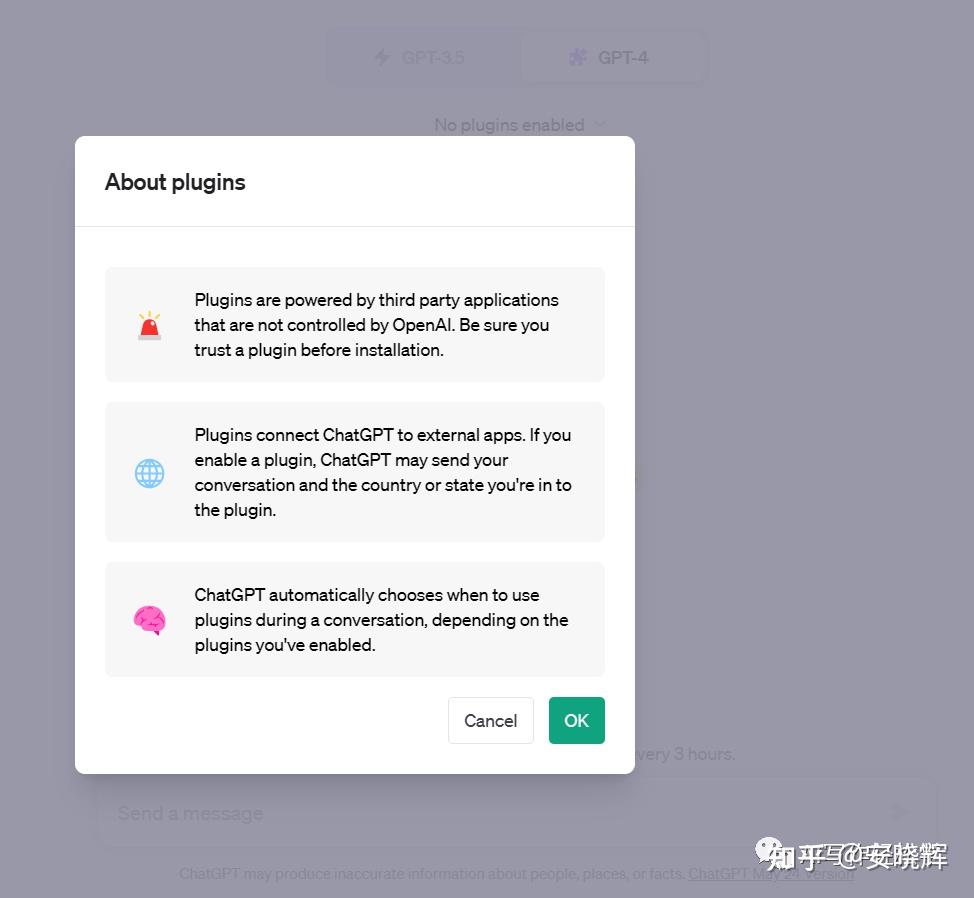
点击界面上的“OK”按钮,就可以打开插件商店。如下图所示。
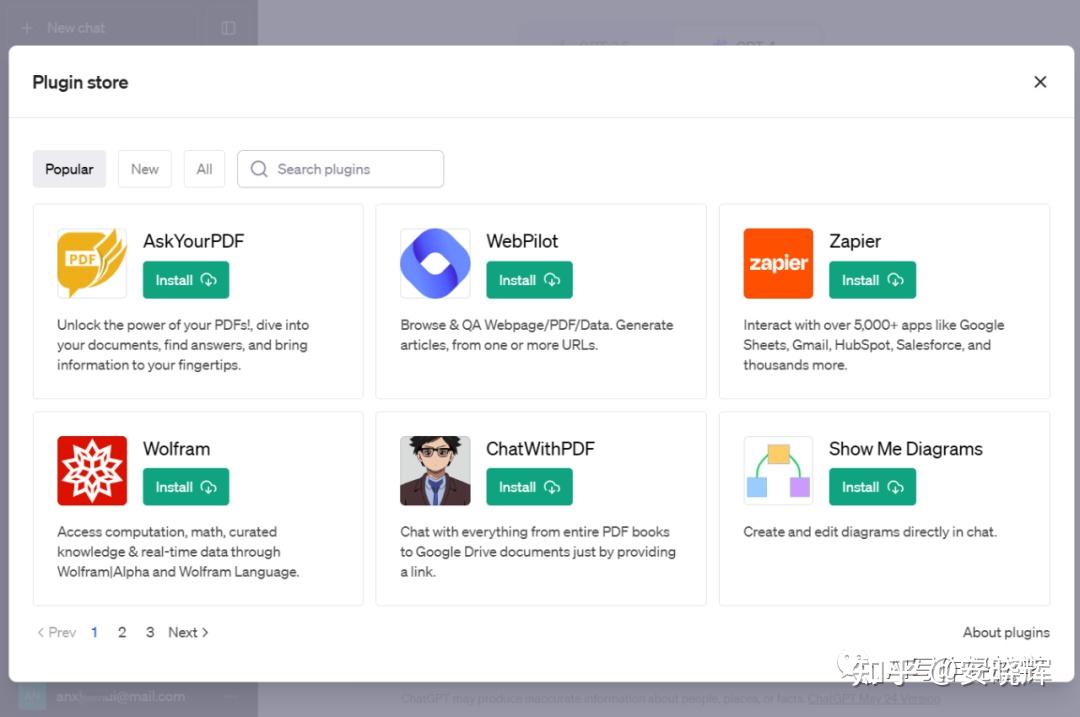
在插件商店中,每一个插件都有一个图标、名字、一句话介绍和一个“Install”按钮。
浏览插件,选择适合你需求的插件,点击“Install”按钮,就可以安装了。
我们以“AskYourPDF”插件为例,点击“Install”按钮后,很快就安装完成,插件的“Install”按钮变成了“Uninstall”按钮。如下图所示。
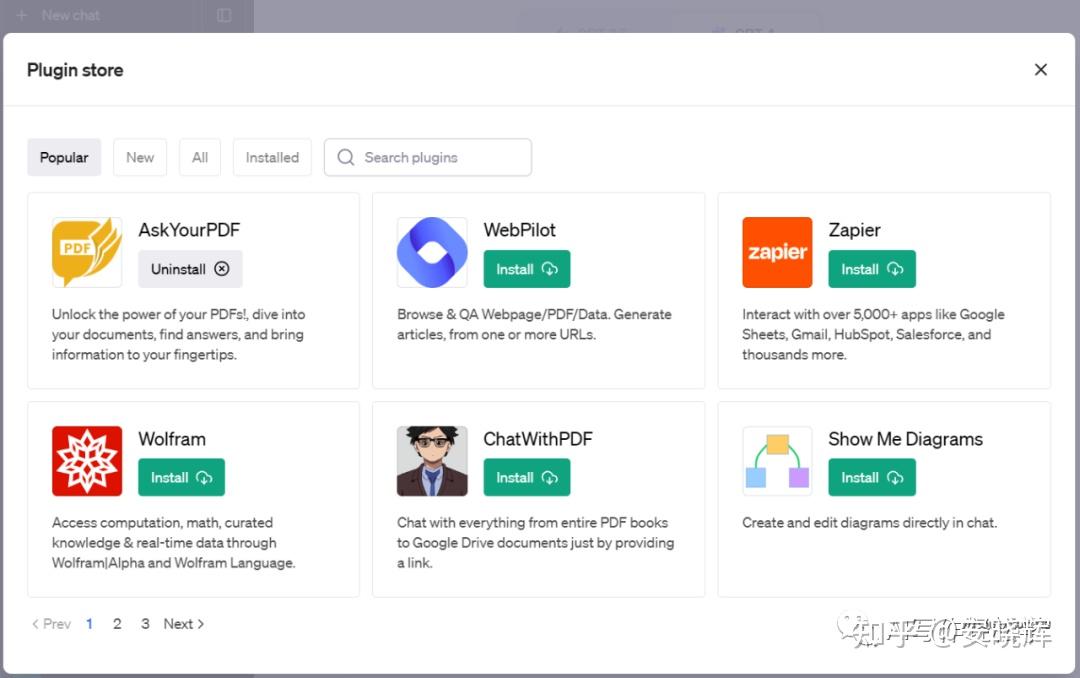
(5)选择想使用的插件
插件安装完成后,关闭插件商店。
想要使用某个插件,还要点击对话页面上的模型提示栏下面的“No plugins enabled”按钮。如下图图所示。
点击后,会弹出一个插件列表。如下图所示。
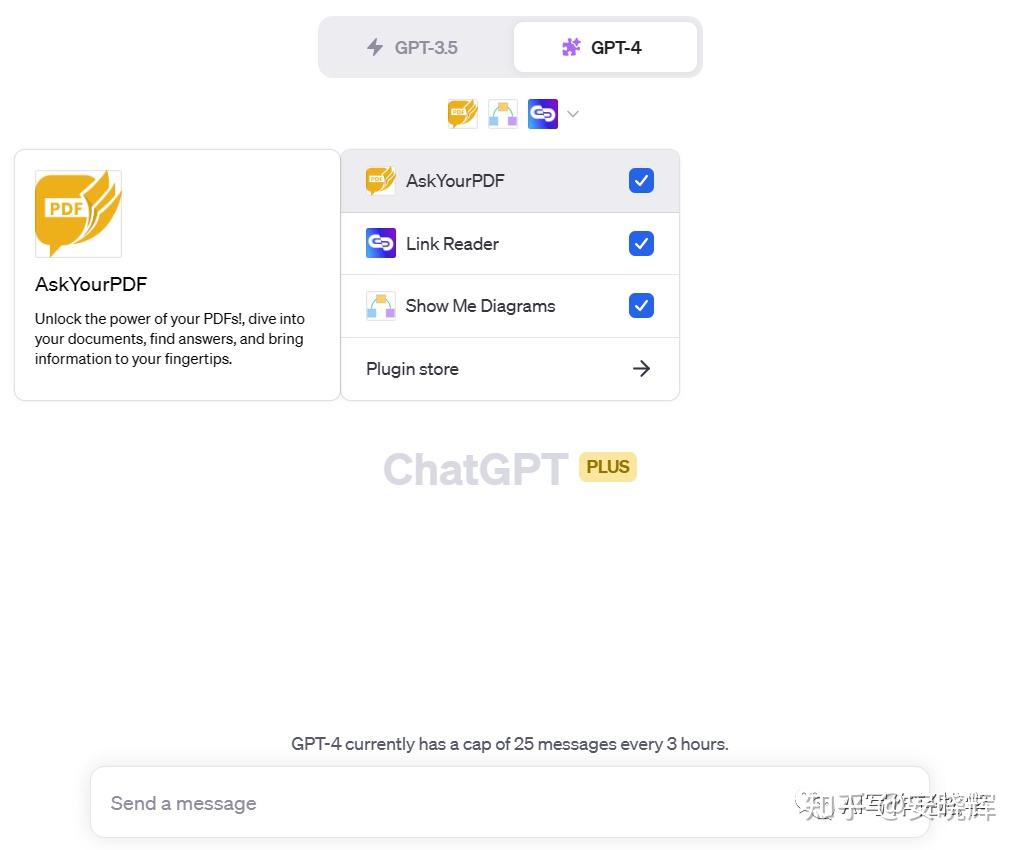
你要使用哪个插件,勾选插件后面的复选框就行了。
一旦你使用了某个插件,模型提示栏下面的按钮就会显示该插件的图标。如下图所示。
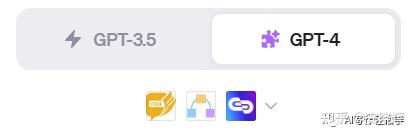
你在会话中勾选某个插件后,ChatGPT会根据你的提示语,自动决定使用哪个插件。如果你通过提示语提出的要求,不需要插件就能满足,ChatGPT就会当插件不存在,自己想办法满足你的需要。
不同插件有不同功能不同用法,需要摸索一下怎么使用。我以最为简单的“Link Reader”插件为例,演示一下用法。
我编写了下面的提示语,让ChatGPT概括虎嗅的一篇文章。
用200个字概括这篇文章,文章链接如下:
ChatGPT收到提示后,发现需要读取链接,就调用了Link Reader。如下图所示。
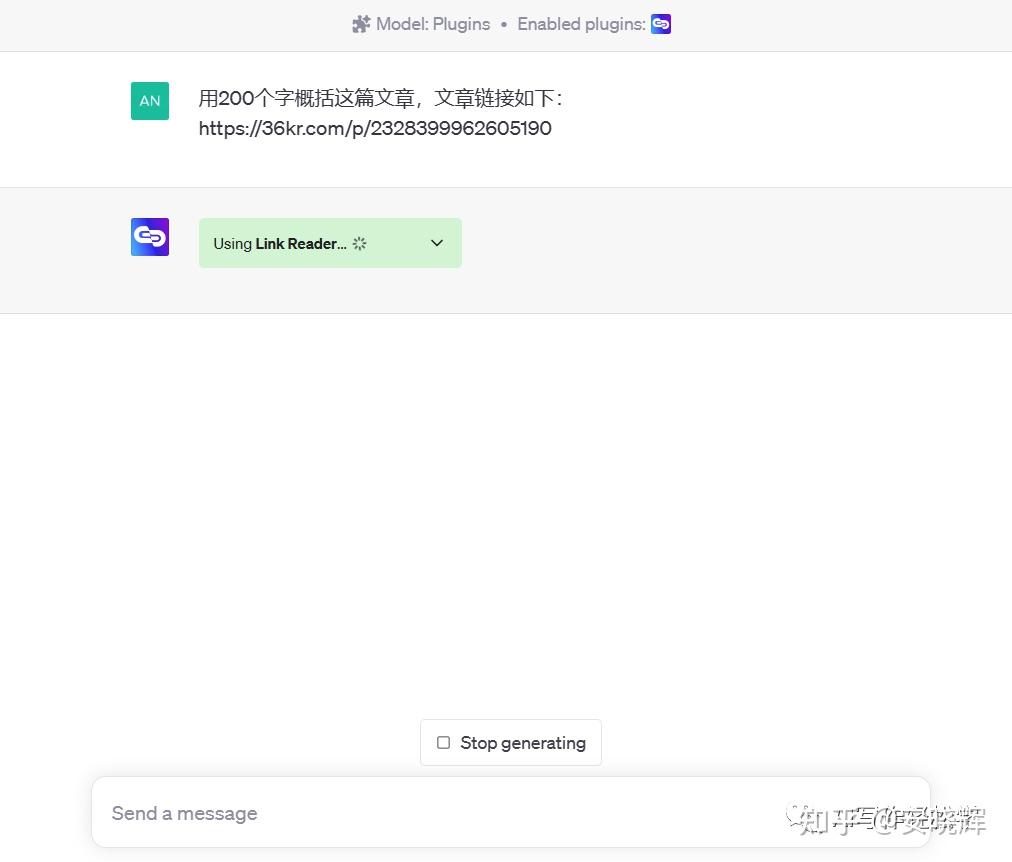
读完之后,ChatGPT按要求做了概要。如下图所示。
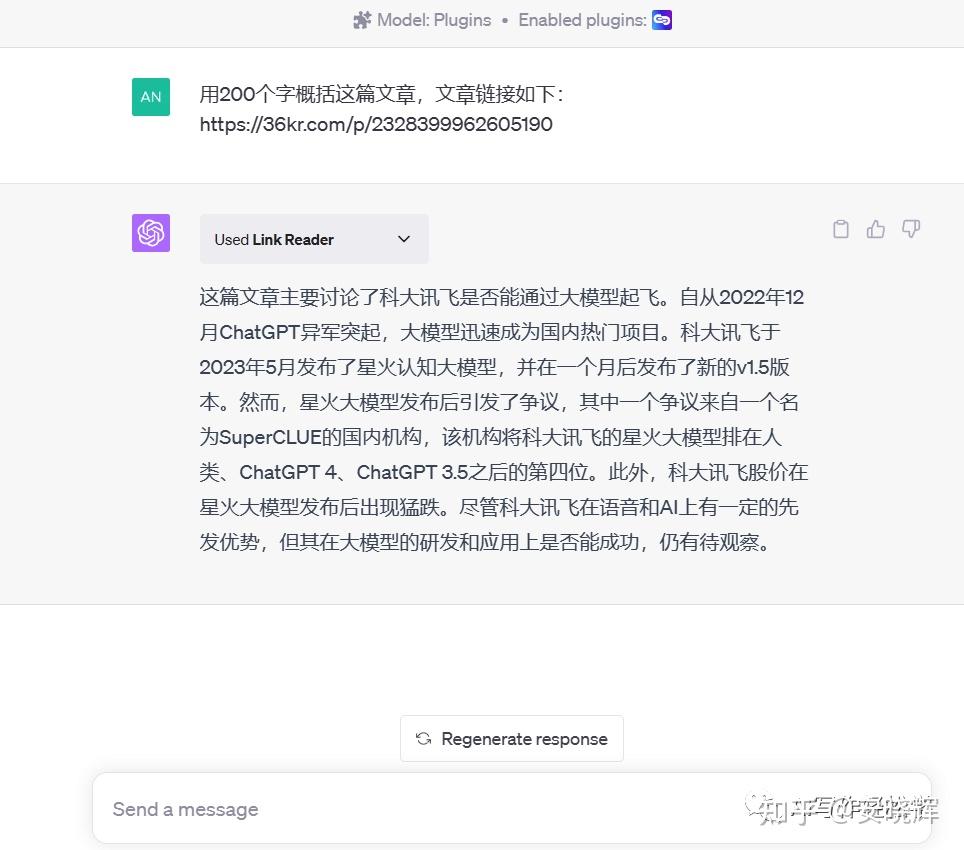
如果你想了解插件都做了什么,也可以点击插件名字后面的向下箭头。我点了一下,结果如下。
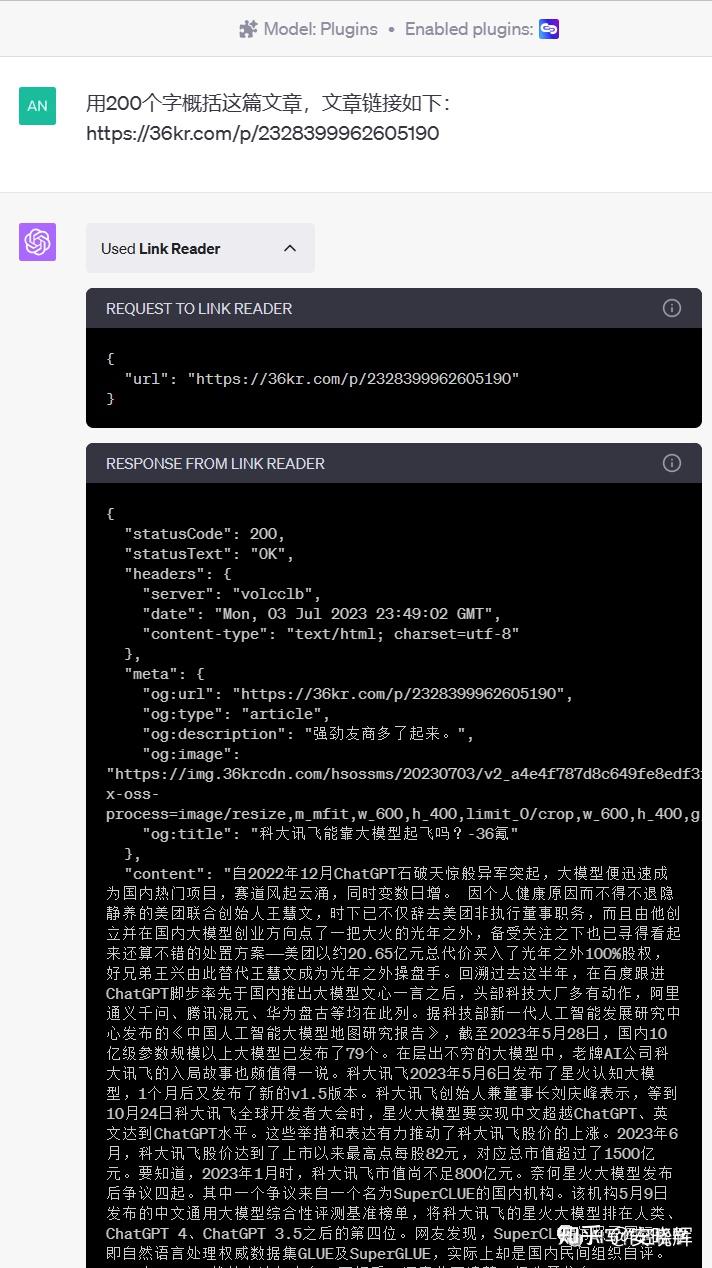
嗯,看得出来,Link Reader接收了 URL ,读取了虎嗅的网页,放在json中,提交给了ChatGPT,ChatGPT对内容做了概述。
好啦,以上就是如何安装使用ChatGPT插件了,希望对你有帮助。
本文首发于公众号“AI写作轻松学”,学习更多ChatGPT和AI写作技巧,请关注公众号“AI写作轻松学”。
版权声明:本文内容由互联网用户自发贡献,该文观点仅代表作者本人。本站仅提供信息存储空间服务,不拥有所有权,不承担相关法律责任。如发现本站有涉嫌侵权/违法违规的内容,请联系我们,一经查实,本站将立刻删除。
如需转载请保留出处:https://51itzy.com/kjqy/210875.html