
Claude Code 堪称当下顶尖的编程工具,其优势显著,值得每一位编程从业者尝试。
- 在代码重构方面,它实现了真正的端到端重构。有国外用户实际测试,让 Claude Code 独立重写一份 10 年前的劣质代码,它自主投入 6 小时进行处理,最终一次性运行成功。而目前市面上的 Cursor、Copilot 等同类工具,面对同级别的任务还难以做到这一点。
- 从效率与成本来看,编写代码不应是机械的 “搬砖”。使用 Claude Code,能为你节省实实在在的工作时间,而这些省下的工时,本质上就是金钱。
- 对于中文用户而言,上手毫无压力。它配备了汉化文档和专属上手指南,只需 5 分钟,就能让你搞懂提示的写法。
- 与 Cursor 相比,Claude Code 有着断档领先的优势,称 Cursor 为 “玩具” 也不为过。作为目前最强的编程助手,即便它只是一个命令行工具,其能力也无可匹敌。这得益于它的三大特点:一是不会压缩或截取代码片段,能让工具一次性阅读和处理多个文件,实现一次性改好;二是面对复杂任务,能像 manus 一样进行出色的拆解和记录,形成待办项并逐项处理;三是可以实现自动化构建和测试,甚至能调用自动查看浏览器完成测试。
- 它能干什么?
- 浏览你的文件系统
- 运行本地命令
- 截取网页截图
- 进行网页搜索
- 访问 GitHub 查看需求状态
- 检查 CI/CD流程
传统工具的问题:
- 只专注写代码
- 需要各种快捷键和按钮
- 局限在代码编辑器内
Claude Code 的优势:
- 参与整个开发流程
- 纯文本交互,简单直接
- 能持续工作,调用更多工具
1. 前置环境要求
需先安装 Node.js,版本要求 v18 及以上。
- Linux/Mac 系统:Node.js 下载安装。
- Windows 系统:需先安装 WSL(推荐 Ubuntu 或 Centos),通过 WSL 环境运行。
2. 安装方式
官方安装
Windows 安装
GPT plus 代充 只需 145
进行验证,若成功安装,会显示具体的版本号信息。
Linux/macOS 安装
讯享网
环境配置
由于Claude Code暂不支持大陆用户使用,需要使用镜像,我这里用的是claudeyy
获取API Key然后连接到镜像服务器:
- 这一步非常重要,否则无法使用
常见问题
安装失败怎么办?
请检查以下几点:
- 确保 Node.js 版本 ≥ 18.0.0
- 检查网络连接是否正常
- 在 Windows 上以管理员身份运行
- 清除 npm 缓存:
镜像服务器连接失败?
请确认:
- 镜像服务器地址设置
- 网络防火墙允许访问该地址
- 如果在企业网络中,可能需要配置公司代理
Windows 上权限错误?
解决方法:
- 以管理员身份运行终端
- 设置执行策略:
1. 项目初始化与启动
- 启动后,通过 命令绑定编辑器(VSCode/Idea/Xcode 等),实现类似 Cursor 的流畅开发体验。
- Windows + WSL 环境:需先通过 进入 Windows 目录,同时用 VSCode 打开相同目录,确保文件操作实时同步(但图形化 Ubuntu/Centos 才能使用 绑定)。
2. 任务规划与记忆管理
- 用 扩展执行计划:生成 ToDo 列表,可不断补充内容,默认追加到末尾,清晰把控任务步骤。
- 用 设定记忆:
3.清除聊天上下文
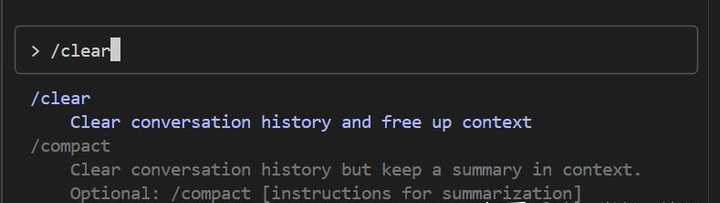
使用 清除聊天上下文,避免累积过多历史信息影响效率。

GPT plus 代充 只需 1454.快捷键操作
5.中断操作
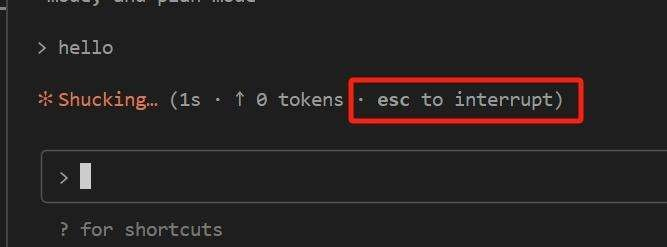
输错指令时,按 键立即停止 AI 当前任务。
6.恢复历史会话
在启动的时候,执行,可以继续上次对话
执行,可以选择历史对话继续。如果你已经打开了某个对话,你也可以输入 来切换到其他会话中。
7.上下文压缩
Claude Code提供了 ,它的作用是压缩对话历史,只保留上下文摘要,从而减少 token 占用。
这样 Claude 就不会因为上下文太杂而卡壳或跑偏。
8.自定义命令
讯享网
如果有一些经常用到的工作流程,你可以将流程设置为自定义指令。自定义指令分为两种:
设在 文件夹里新建了一个 文件,里面写上:
保存后,你就可以在 Claude Code 中执行 ,让 Claude 自动修复指定的 GitHub issue。其中1234是Issue的ID,而指令中的ARGUMENTS会被自动替换成1234
你还可以把其他需求封装成命令,比如:
- 用户记忆:对所有项目生效;
- 项目记忆:仅对当前项目有效;两种记忆默认存于 文件,方便复用。
- 查看命令
- 方向键翻历史
- 补全
- 换行
- 退出等。
- 用户级命令:放在 目录下,适合所有项目通用的命令。触发方式是输入 。
- 项目级命令:放在项目根目录下的 目录中,适合这个项目专用的命令。触发方式是 。
- → 生成测试用例
- → 按团队规范格式化代码
- → 把复杂代码解释成人话

1. 关键文件:CLAUDE.md
这是自动载入上下文的特殊文件,建议记录这些内容:
- 常用 bash 命令(如 构建项目、 类型检查);
- 代码风格指南(如用 ES 模块 而非 CommonJS 的 );
- 项目规范(分支命名、测试说明、开发环境设置等)。
放置位置:
- 项目根目录(推荐,可纳入 git 共享);
- 运行目录的父/子目录(适合 monorepo 项目);
- 主文件夹 (对所有会话生效)。
执行 命令可自动生成该文件。
2. 工具权限管理
默认情况下,修改系统的操作(文件写入、bash 命令等)需手动授权,可通过以下方式自定义允许列表:
- 会话中选择“始终允许”;
- 用 命令添加工具(如允许 工具、 命令);
- 编辑配置文件:(团队共享)或 (个人使用);
- 启动时用 标志指定会话权限。
1. 标准开发流程:探索→规划→编码→提交
- 先让工具阅读相关文件、URL 或图像,明确需求(暂不编码);
- 用“”系列指令(///)触发深度思考,生成详细计划(可存入文档或 GitHub Issue);
- 按计划编码,过程中验证方案合理性;
- 提交代码并创建 PR,同步更新 README 或变更日志。
2. 测试驱动开发(TDD)
- 让工具基于预期输入/输出写测试(明确说明“测试驱动开发”,避免生成模拟实现);
- 运行测试并确认失败(此阶段不写实现代码);
- 提交测试到 git;
- 让工具编写代码通过测试(不修改测试),反复迭代至测试全部通过。
3. 代码库与版本控制协作
- 代码库问答:直接提问如“日志系统如何工作?”“如何创建新 API 端点?”,工具会自动搜索代码库解答,加速新代码库上手。
- git 交互:查询历史(如“v1.2.3 包含哪些更改?”)、生成提交消息、处理变基冲突等。
- GitHub 协作:创建 PR、修复代码审查意见、处理构建失败、整理开放 Issues 等,无需记忆 命令细节。
4. 多任务并行处理
- 多实例协作:一个实例写代码,另一个审查/测试;或在不同终端启动多个实例,分别处理不同任务(如重构认证系统、开发可视化组件)。
- git 工作树:轻量管理多任务的方案
讯享网
- 无头模式集成:用 编程式集成到工作流
- 扇出(处理大规模任务):
- 管道(集成现有流程):
讯享网
- 扇出(处理大规模任务):
1. 指令与信息传递
- 指令要具体:例如“用 Python 写一个斐波那契数列函数,含输入验证,返回前 10 项”,避免模糊描述。
- 提供视觉信息:粘贴截图、拖放图像或提供文件路径,辅助工具理解 UI 设计、图表需求。
- 传递数据:复制粘贴内容、管道输入()、让工具通过命令拉取数据等。
2. 上下文管理与方向修正
- 用 重置上下文:避免长时间会话中无关内容占用资源。
- 及时调整方向:
- 编码前要求工具出计划,确认后再执行;
- 按 Escape 中断操作,保留上下文修改指令;
- 双击 Escape 回退历史,编辑提示词尝试新方向;
- 要求工具撤销更改,重新尝试其他方案。
3. 复杂任务管理
用 Markdown 清单或 GitHub Issue 作为草稿板,例如批量修复代码检查错误:
- 让工具运行检查命令,将错误(含文件名、行号)写入清单;
- 指示工具逐一解决,修复并验证后标记完成,提升可控性。
通过以上技巧,可充分发挥 Claude Code 的高效编程能力,无论是单任务开发还是复杂项目协作,都能显著提升效率。
保持控制,避免 AI 陷阱
我们在整个过程中都有涉及这一点,但值得强调的是:即使 Claude Code 可以自动化很多工作,你仍然是主导者。
保持“人在回路中”对质量和安全都至关重要。
以下是一些友好的提醒和技巧,确保顺畅的体验:
要时刻留意 Claude 给出的建议
尤其是在正常模式下,仔细查看那些差异对比和相关描述,这些内容通常都不难理解。要是 Claude 提到 “我将运行 rm -rf /”(当然,它肯定不会这么做),你显然要拒绝。更实际的情况是,当它说 “删除数据库文件来重建它” 时,在同意之前,一定要认真确认这样做是否合理。
要是有不确定的地方,别犹豫,直接问!可以大胆地质疑 Claude,比如 “你为什么要在这里创建一个新库?”“这个命令是做什么的?” 它会很乐意解释背后的思路。这不仅能让它承担起应有的责任,也能帮助你学到知识。
要做好备份或者使用版本控制
如果你熟悉 Git,那就用起来 ——Claude 甚至能和 Git 无缝配合(比如提交更改、创建分支等)。如果不熟悉 Git,至少在频繁使用 Claude 之前,给重要文件留个副本。虽然我个人从没遇到过 Claude 搞砸项目的情况,但这是个好习惯,就像有个撤销按钮一样让人安心。
作为新手,要避开 “YOLO” 模式
Claude Code 有个 –dangerously-skip-permissions 标志,顾名思义,它会跳过所有确认步骤,本质上就是完全自主模式。这听起来可能很吸引人(“哇,不会被打断!”),但除非你是在一个可以随意丢弃的环境里做实验,否则千万别用。Anthropic 明确警告过,这种模式有风险 —— 要是 AI 误解了你的请求,可能会执行有害操作或者删除数据。作为新手,你需要这些安全保障,常规流程通常已经足够快了。
给出的指令要具体,避免模糊不清
歧义是得到理想结果的绊脚石。比如,说 “让它变得更好” 就太笼统了 ——Claude 可能会优化错地方。相反,“通过减小图像大小让页面加载更快” 就很明确。具体的指令能带来更好的结果。如果你发现 Claude 的操作出乎你的意料,很可能是它误解了模糊的请求。
要知道什么时候该亲自介入
有那么一两次,我让 Claude 陷入了困惑(特别是在处理一个非常大的项目时),它就开始原地打转,甚至越弄越乱。这时候别害怕中止它(在终端按 ),然后手动处理。你可以自己修复一下,或者干脆理清思路重新开始会话。
可以利用问答模式来理解代码。Claude 能回答关于代码库的问题,比如 “用户登录检查在哪里进行?” 或者 “函数 X 是如何工作的?”。用这种方式能让自己始终了解项目情况,掌控项目的走向。
版权声明:本文内容由互联网用户自发贡献,该文观点仅代表作者本人。本站仅提供信息存储空间服务,不拥有所有权,不承担相关法律责任。如发现本站有涉嫌侵权/违法违规的内容,请联系我们,一经查实,本站将立刻删除。
如需转载请保留出处:https://51itzy.com/kjqy/210724.html