
<svg xmlns="http://www.w3.org/2000/svg" style="display: none;"> <path stroke-linecap="round" d="M5,0 0,2.5 5,5z" id="raphael-marker-block" style="-webkit-tap-highlight-color: rgba(0, 0, 0, 0);"></path> </svg> <p>本篇主要介绍如何配置Claude Code并无需200刀付费的平替方案,效果优秀,开发利器,效率神器!</p> GPT plus 代充 只需 145
🚀 编程创作神器 Claude Code 使用指南,包括Windows端、Mac端、Linux端
GPT plus 代充 只需 145
Claude Code 是 Anthropic 官方推出的命令行工具,为开发者提供强大的 AI 辅助编程体验。
1.1 实际开发体验
传统开发方式:
- 🕐 研究文档: 30分钟
- 🕑 编写后端API: 45分钟
- 🕒 开发前端组件: 60分钟
- 🕓 调试集成: 30分钟
- 总耗时: 2.5小时
使用 Claude Code:
- ⚡ 描述需求: 30秒
- ⚡ 获得完整代码: 3秒
- ⚡ 复制粘贴测试: 2分钟
- 总耗时: 3分钟
1.2 主要功能
- 🚀 智能代码生成 - 快速生成高质量代码
- 🔍 代码分析 - 深度理解和分析代码结构
- 🛠️ 调试助手 - 智能发现和修复代码问题
- 📚 文档生成 - 自动生成代码文档
- ⚡ 命令行集成 - 无缝集成到开发流程
1.3 支持平台
Claude Code 支持多个主流操作系统:
- Windows - 支持 Windows 10/11
- macOS - 支持 macOS 10.15+
- Linux - 支持主流 Linux 发行版
1.4版本要求
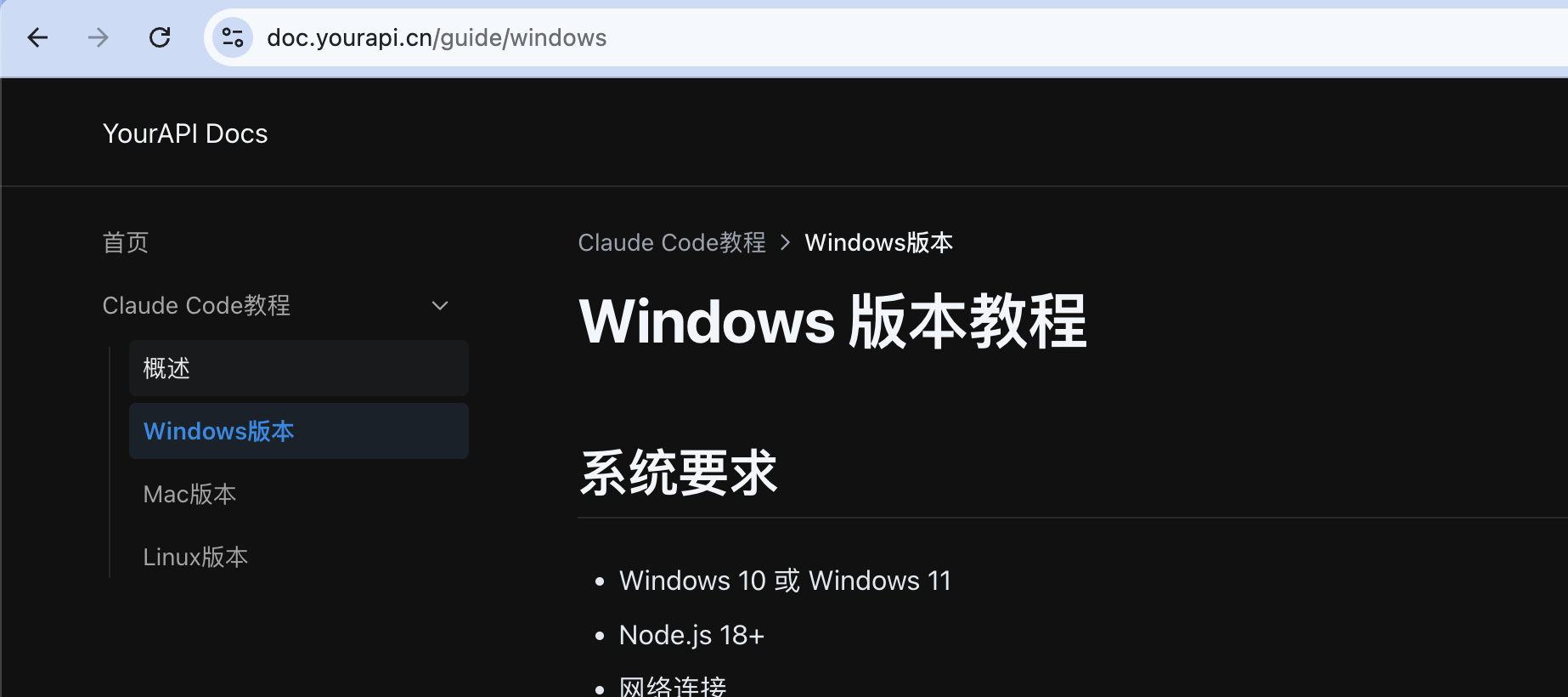
Windows 版本系统要求
- Windows 10 或 Windows 11
- Node.js 18+
- 网络连接
Mac 版本系统要求
- macOS 10.15 (Catalina) 或更高版本
- Node.js 18+
- 网络连接
Linux 版本系统要求
- Linux 发行版 (Ubuntu 18.04+, CentOS 7+, Debian 9+)
- Node.js 18+
- 网络连接
2.1 Windows 版本教程
2.1.1 系统要求
- Windows 10 或 Windows 11
- Node.js 18+
- 网络连接
2.1.2 安装步骤
2.1.2.1 安装 Node.js
访问 https://nodejs.cn/download/current ,进入 Node.JS 官网,点击最新版本,选择对应的操作系统和版本下载即可
下载后双击安装,之后一直点击下一步
安装完整后,打开CMD窗口,执行命令 node -v 查看Node版本
2.1.2.2 安装 Claude Code
打开命令提示符(CMD)或 PowerShell,运行:
讯享网
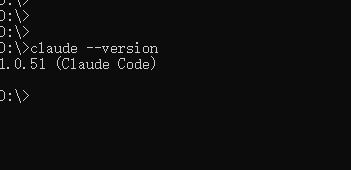
2.1.3 验证安装
2.1.4 配置 API
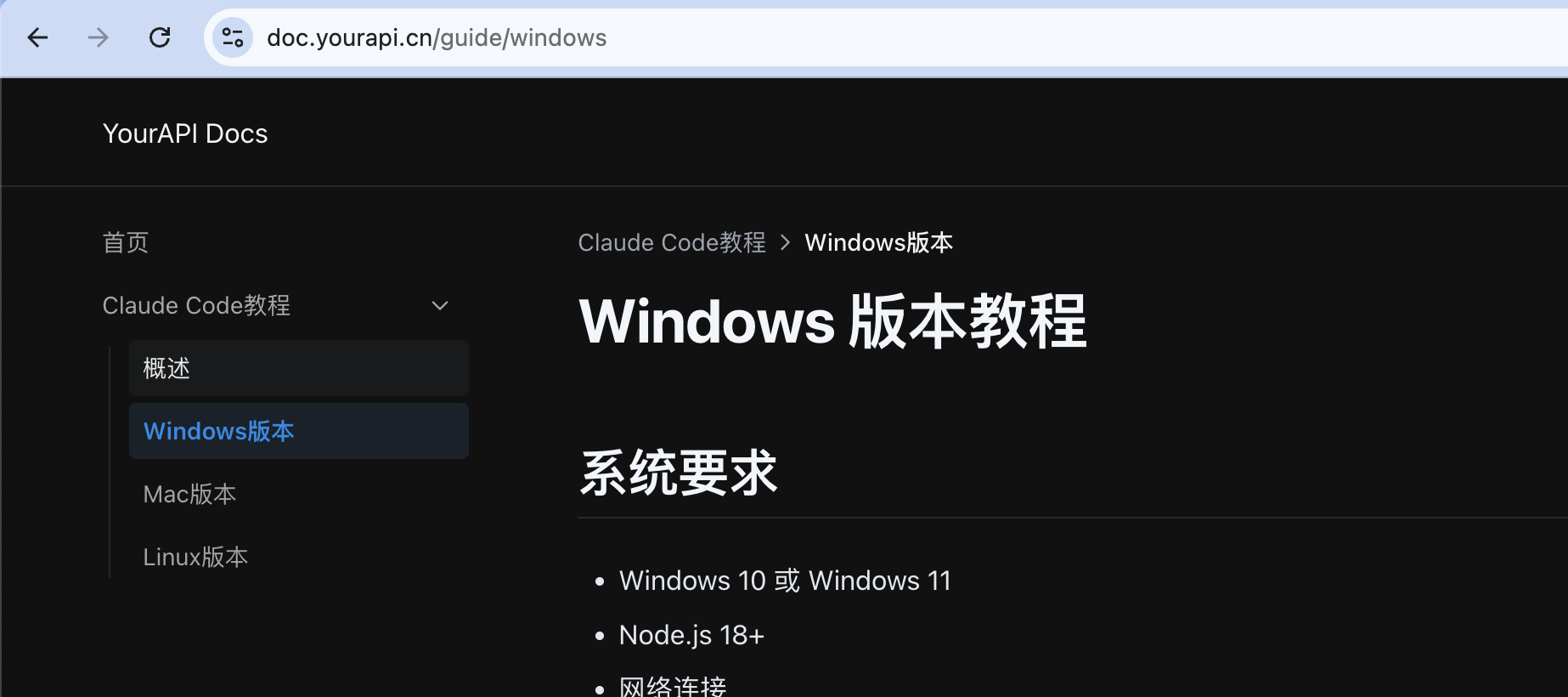
2.1.4.1 获取 Auth Token
2.1.4.2 配置环境变量
重要提示:请将下方的 sk-xxx 替换为实际 API 密钥!
注意: 永久设置后需要重启终端才能生效。推荐使用永久配置方式。
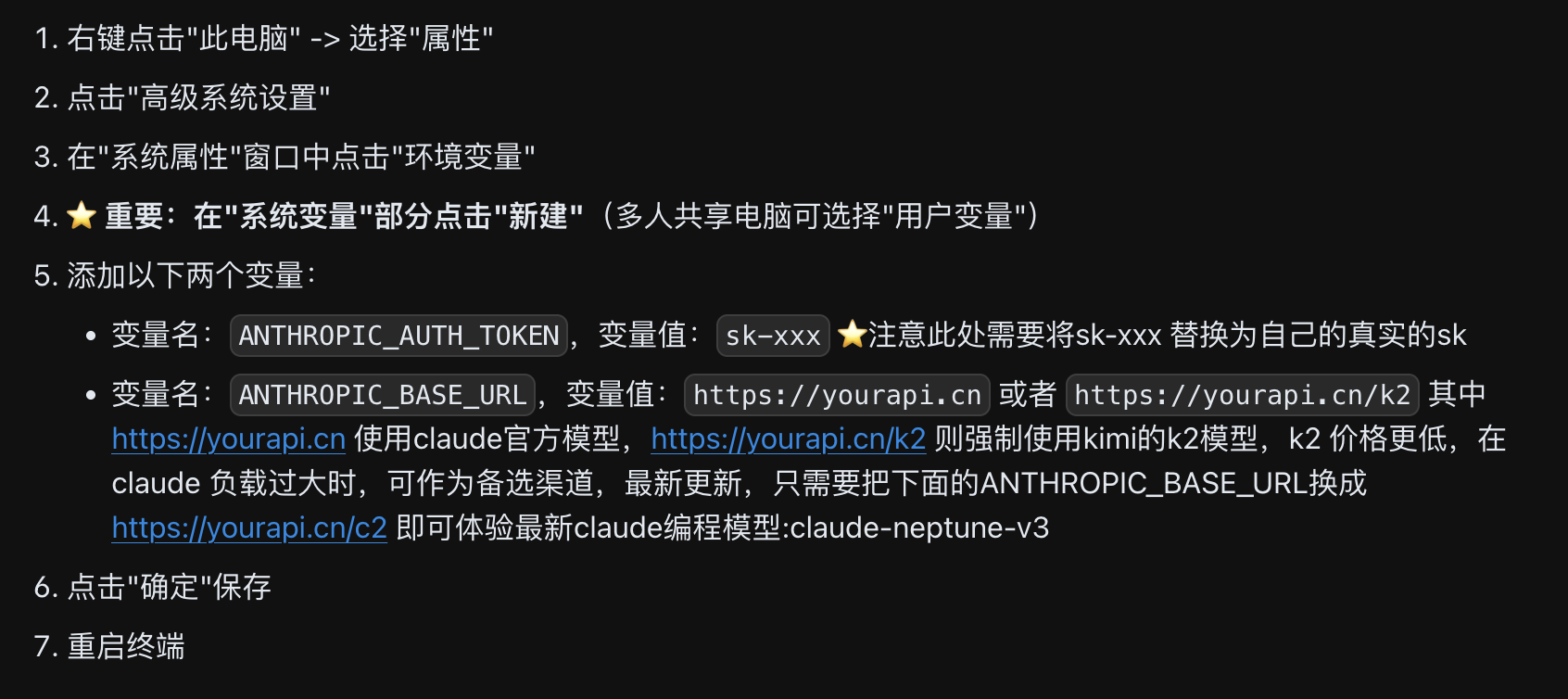
方法一:图形化配置(推荐,永久生效)
- 右键点击"此电脑" -> 选择"属性"
- 点击"高级系统设置"
- 在"系统属性"窗口中点击"环境变量"
- ⭐ 重要:在"系统变量"部分点击"新建"(多人共享电脑可选择"用户变量")
- 添加以下两个变量:

- 点击"确定"保存
配置好后记得重启cmd控制台,使环境变量生效!
注意: 永久设置后需要重启终端才能生效。推荐使用永久配置方式。
2.1.5 启动 Claude Code
配置完成后,重启终端,先进入到工程目录
讯享网
然后,运行以下命令启动:
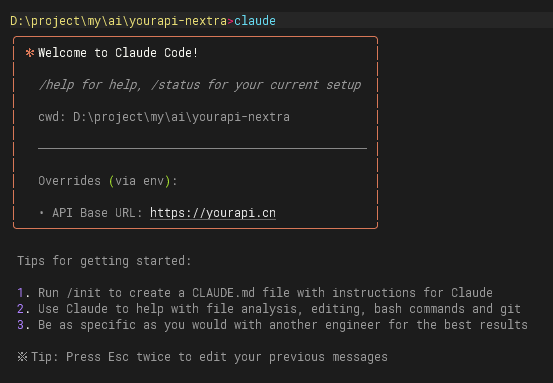
首次启动后需要先进行主题的选择等操作
- 选择喜欢的主题(回车)
- 确认安全须知(回车)
- 使用默认 Terminal 配置(回车)
- 信任工作目录(回车)
- 开始编程!🚀
讯享网
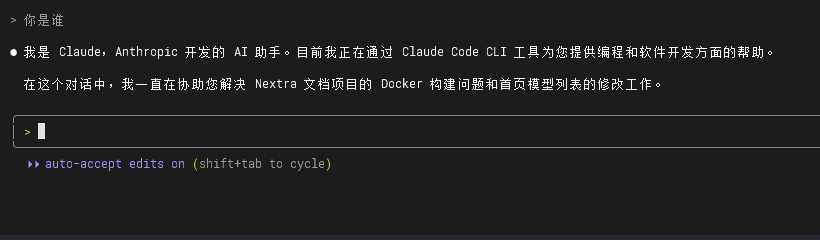
如果需要上传文件或者图片,可以直接将文件或图片拖拽到对话框
以下是常见的命令和功能参考
命令 功能 示例 启动交互模式 运行一次性任务 运行查询后退出 继续最近的对话 继续上一个对话 创建 Git 提交
在交互模式中,你可以使用以下命令:
命令 功能 清除对话历史记录 显示可用命令 或 退出 Claude Code
命令 用途 添加额外的工作目录 报告错误(将对话发送给 Anthropic) 清除对话历史 压缩对话,可选择性地提供重点指令 查看/修改配置 显示令牌使用统计 检查您的 Claude Code 安装的健康状况 获取使用帮助 使用 CLAUDE.md 指南初始化项目 切换 Anthropic 账户 从您的 Anthropic 账户登出 管理 MCP 服务器连接和 OAuth 身份验证 编辑 CLAUDE.md 内存文件 选择或更改 AI 模型 查看或更新权限 查看拉取请求评论 请求代码审查 查看账户和系统状态 安装 Shift+Enter 键绑定用于换行(仅限 iTerm2 和 VSCode) 进入 vim 模式,在插入和命令模式之间切换
2.3.1 础代码生成
2.3.2 代码审查和修复
讯享网
2.3.4 自动化 Git 操作
2.4.1 与 IDE 集成
2.4.2 Cursor 集成
- 在 Cursor 中安装 Claude Code 扩展
- 在集成终端中运行
- 输入 选择 Cursor 作为链接的 IDE
2.4.3 集成功能
- 差异查看:代码更改直接在 IDE 差异查看器中显示
- 选择上下文:IDE 中的当前选择/标签页自动与 Claude Code 共享
- 诊断共享:IDE 中的诊断错误自动与 Claude 共享
2.4.4 团队规范配置
创建 文件来定义团队规范:
讯享网
2.4.5 脚本集成
批量处理文件
CI/CD 集成
讯享网
2.4.6 MCP 服务器扩展
高阶玩法:双Agent协作,用git worktree开隔离环境,同时让两个Claude Agent分别开发+审查代码,互挑漏洞添加 MCP 服务器来扩展 Agent 能力:
2.4.7 SDK 集成
Python 示例
讯享网
Q: 如何处理网络连接问题?
A: 如果遇到网络连接问题,可以:
- 检查 API 令牌是否正确配置
- 确认网络连接稳定
- 尝试使用代理服务
Q: 如何自定义 Claude Code 的行为?
A: 可以通过以下方式自定义:
- 创建 文件定义团队规范
- 使用环境变量配置不同的行为
- 集成 MCP 服务器扩展功能
Q: 如何在团队中使用 Claude Code?
A: 建议:
- 统一团队的 规范文件
- 在 CI/CD 流程中集成 Claude Code
- 建立代码审查流程
Q: 如何处理大型项目?
A: Claude Code 的 200K 上下文可以处理大型项目:
- 自动索引全仓库文件
- 理解复杂依赖关系
- 支持增量处理
版权声明:本文内容由互联网用户自发贡献,该文观点仅代表作者本人。本站仅提供信息存储空间服务,不拥有所有权,不承担相关法律责任。如发现本站有涉嫌侵权/违法违规的内容,请联系我们,一经查实,本站将立刻删除。
如需转载请保留出处:https://51itzy.com/kjqy/210534.html