
我使用Claude 一年多,最近尝试使用Claude Code。
这是Anthropic推出的AI编程助手。
在这篇文章中,我将向你展示我如何使用Claude Code。
我们会保持超级简单并提供逐步指导。
到最后我保证,你会看到即使完全的初学者也能在一点AI帮助下构建出令人惊叹的东西。
Claude Code是一个AI驱动的编程工具,它“生活”在你的终端中,理解你的项目,并基于自然语言指令编写或编辑代码。
所以基本上你和Claude Code对话就像和人类开发者对话一样,它处理实际的编程工作。
根据我的研究有几个原因!!
你可以通过对话而不是敲代码来构建项目。
这意味着你描述你想要什么(“制作一个带有照片幻灯片和标题的简单网站”),Claude就会做繁重的工作。
它与你现有的工具配合使用。
因为它在终端中运行,所以你可以将它与任何你喜欢的代码编辑器或IDE一起使用——VS Code、Cursor,甚至只是简单的记事本和终端。不需要特殊设置或新应用。
它非常强大。
Claude Code可以创建和编辑文件、修复错误、运行测试,甚至在需要帮助时搜索网络文档。
适合大小任务。
无论你是调整一行代码还是生成整个应用,Claude都能适应。它理解你整个代码库的上下文,并能回答关于事物如何工作的问题。
我们将涵盖安装Node.js(Claude Code运行的平台)、获取Claude Code工具,甚至如何在像Cursor这样的编辑器中使用它。
准备好了吗?让我们开始吧!
Claude Code运行在Node.js上,这基本上是一个让你在电脑上运行JavaScript工具的程序。如果你还没有Node.js,你需要先安装它(它是免费的)。
下载Node.js: 前往官方Node.js网站,为你的系统(Windows、Mac、Linux)下载LTS(长期支持)版本。
验证Node已安装: 打开终端(如果你从未使用过,请参见下面的问答),输入:node -v 然后按回车。如果显示版本号(例如v18.x.x),你就好了。如果没有,你可能需要重启电脑或重新检查Node安装。
决定你想在哪里构建你的项目。如果你有特定的文件夹或项目想法,在终端中导航到它。如果你是从零开始,为你的项目创建一个新的空文件夹并导航进去。例如,如果我想制作一个“slides-tool”项目:
这个文件夹是Claude Code通过创建文件或读取现有文件的地方。
Anthropic将其作为npm包提供(npm是Node的包管理器——基本上是安装软件的工具)。
在终端中运行以下命令:
讯享网npm install -g @anthropic-ai/claude-code
这将在你的系统上全局下载并安装Claude Code(-g标志意味着你可以在任何地方使用claude命令)。 不要在此命令中使用sudo(管理员权限),因为官方文档警告这可能导致权限问题。
如果你看到关于权限的错误,Anthropic文档建议配置npm或Node以避免这些问题(但让我们假设它能开箱即用)。
完成后,你应该准备好运行Claude Code了!
Claude Code尚未在Windows上原生运行——它需要Linux环境。
最简单的方法是使用WSL(Windows子系统Linux)。
从Microsoft Store安装WSL和Linux发行版(如Ubuntu),打开Linux终端,确保那里安装了Node/npm。
然后使用相同的安装命令。
(如果在WSL中遇到任何错误,也可以事先运行npm config set os linux。)之后,其他一切都是相同的。
安装了Node和Claude Code后,你现在可以启动Claude Code助手。在终端中,简单地输入:
claude首次运行时,Claude会提示你验证你的Anthropic账户,这样它就可以使用Claude AI模型。 这可能会打开网络浏览器,要求你登录Anthropic或输入API密钥。
按照屏幕上的指示将工具与你的账户连接(是的,你需要在Anthropic网站上注册——可能有免费试用或大量使用可能需要订阅)。
别担心,CLI会引导你完成这个登录过程。
登录后,切换回终端。
Claude Code现在应该在运行,可能会说你好,准备帮忙!
通常,它会扫描你的项目文件夹,可能会问类似“你想做什么?”的问题。
如果你使用像Cursor或VS Code这样的代码编辑器,你也可以在那里集成Claude Code。
例如,Cursor(一个流行的AI增强IDE)默认没有内置Claude Code,但你可以在集成终端中运行它。
只需在Cursor中打开终端面板,运行claude,Claude Code会自动连接到Cursor,如果需要甚至会安装插件。
这意味着当Claude Code创建或编辑文件时,你会在编辑器中实时看到这些更改——非常棒!
(如果你不使用Cursor,你仍然可以将Claude Code与任何编辑器一起使用:只需正常编辑文件,让Claude在单独的终端窗口中运行。由于是CLI工具,它与你现有的任何设置都能很好配合。)
现在你已经全部设置好了。

GPT plus 代充 只需 145
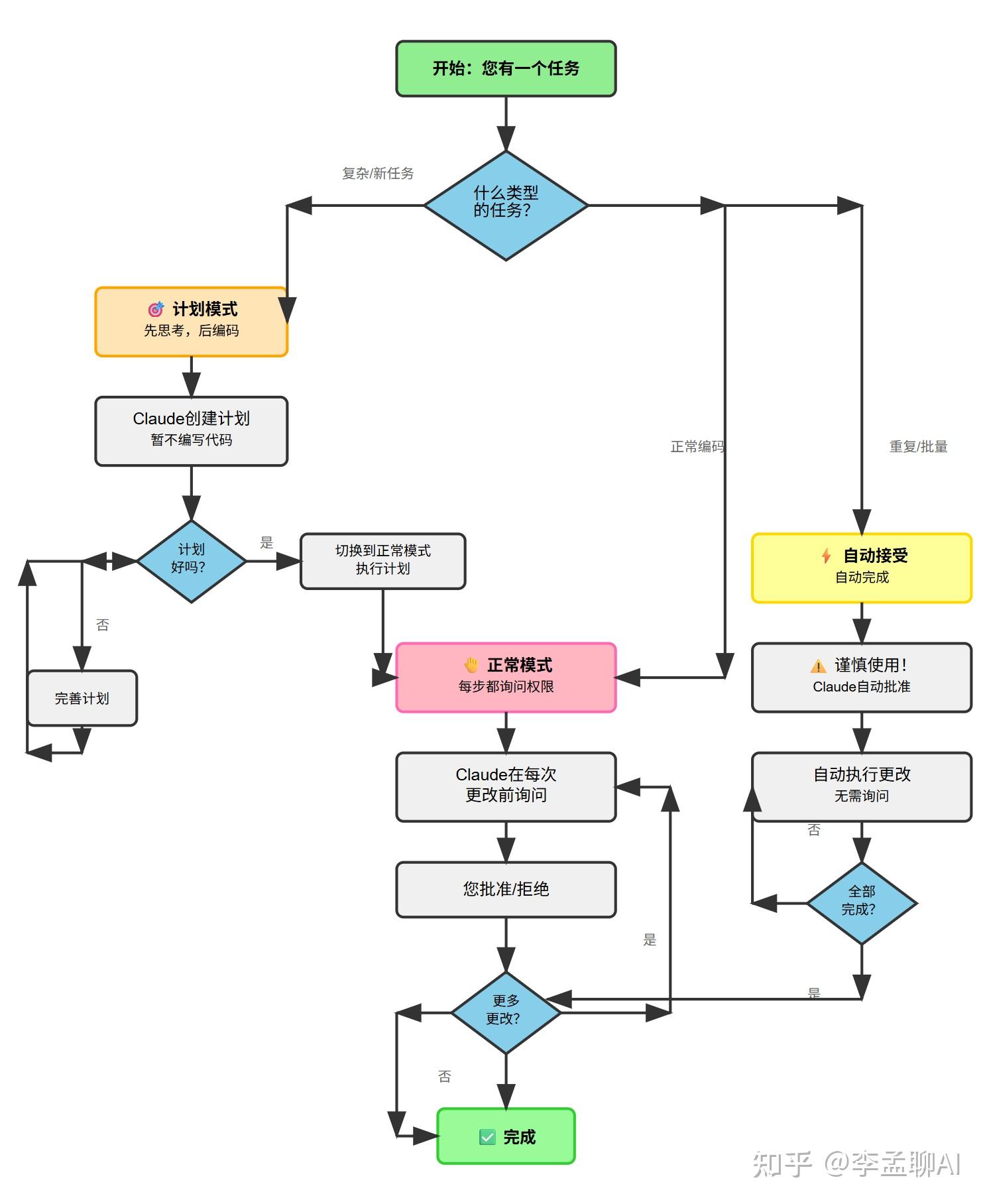
Claude Code 有几种可以切换的“模式”,它们会改变其行为方式:一种用于仔细规划,另一种用于加速审批流程。
让我们用简单的类比来分析它们:
规划模式完全关于先思考,后编码。
在正常操作中,当你要求执行复杂任务时,Claude 经常会尝试规划,但规划模式让这一点变得明确。
当规划模式开启时,Claude 不会直接编辑文件;相反,它会与你讨论或概述方法,直到你对计划满意为止。只有在计划获得批准后,你才会将其切换回编码模式来执行。
在实践中,你可以通过简单的切换来激活规划模式(据用户报告,在 CLI 中按 Shift+Tab),或者直接告诉 Claude “让我们先规划一下。”
激活后,你可以说诸如 “Claude,让我们为添加用户资料功能来头脑风暴一下步骤。先不要写代码,只需概述选项。”
然后 Claude 可能会使用其“扩展思考”能力产生详细计划。你甚至可以用 “仔细思考” 来提示它,以鼓励更彻底的规划。
这是 Claude 版本的花时间真正仔细考虑。
好处是什么?
更少的错误路径。
Anthropic 团队指出,要求 Claude 在编码前进行规划显著提高了它在复杂问题上的表现。
我个人在处理大功能或涉及项目多个部分的任务时使用规划模式。
感觉就像我们在一起编写伪代码或大纲。
一旦我们就游戏计划达成一致,我会说“看起来不错,让我们实施这个”,然后切换回编码模式。Claude 然后会逐步遵循计划。(如果它偏离了计划,我可以指回计划:“实际上,坚持我们商定的计划。”)
另一方面,我们有自动接受模式。这就像告诉 Claude,
当自动接受模式启用时,Claude Code 将停止在每一步都询问你是/否,而是自动执行更改。
它基本上接受自己的建议,为日常或大量任务加速流程。
例如,假设你要求 Claude 修复大型文档中的所有拼写错误,或为 20 个不同的文件添加格式化步骤。批准每个文件更改 20 次可能会变得乏味。在自动接受模式下,Claude 会在一个流程中完成所有编辑,只有在遇到意外情况时才会停止。
据用户报告,你可以用组合键(Shift+Tab,在模式间循环)切换此模式。
激活时,你可能会看到类似 “自动接受开启——我将在不提示的情况下应用更改。” 的消息
现在,你可以坐下来看它快速完成无聊的工作。
然而——这很重要——谨慎使用此模式。
只有当你相当确信 Claude 会做正确的事情,或者当更改容易事后审核时才使用。正如 Anthropic 的指南所建议的,自动接受最适合可信的、次要的更改,你希望快速移动的情况。好消息是你可以随时关闭它来重新获得手动控制。
用有趣的方式总结这些模式:
- 规划模式 = 仔细的导航员:“让我们在开始驾驶前先规划路线。”
- 正常模式 = 带 GPS 的驾驶:“我们有路线,但我会确认每个转弯。”
- 自动接受模式 = 部分自动驾驶:“自动跟随路线,我只是监督。”
Claude Code 让你轻松在这些风格之间切换。在一个会话中,你可能会头脑风暴(规划),然后逐步执行(正常),也许会在重复性编辑中巡航(自动)——根据需要。
这种灵活性是 Claude Code 感觉像真正协作者的部分原因;它适应你想要的工作方式。
我们在整个过程中都有涉及这一点,但值得强调的是:即使 Claude Code 可以自动化很多工作,你仍然是主导者。
保持“人在回路中”对质量和安全都至关重要。
以下是一些友好的提醒和技巧,确保顺畅的体验:
始终审查 Claude 的建议。 特别是在正常模式下,阅读那些差异对比和描述。它们通常是可以理解的。如果 Claude 说“我将运行 rm -rf /”(开玩笑,它永远不应该这样做!),你显然会说不。更现实的情况是,如果它说“删除数据库文件以重建它”,在说是之前,请仔细检查这是否合理。
如果不确定,就问! 不要犹豫质疑 Claude。“你为什么要在这里创建一个新库?”“这个命令是做什么的?”它会很乐意解释其推理。这不仅让它负责,也帮助你学习。
保持备份或使用版本控制。 如果你了解 Git,使用它——Claude 甚至可以无缝集成 Git(提交更改、创建分支等)。如果不了解,至少在大量使用 Claude 之前保留重要文件的副本。虽然我个人从未遇到过 Claude 破坏项目的情况,但这是良好的习惯。把它想象成有一个撤销按钮。
作为初学者,避免“YOLO”模式。 Claude Code 有一个标志 –dangerously-skip-permissions,顾名思义,跳过所有确认。这本质上是完全自主模式。这可能听起来很诱人(“哇,没有中断!”),但除非你在一个可丢弃的环境中进行实验,否则不要使用这个。Anthropic 明确警告这可能是有风险的——如果 AI 误解了你的请求,它可能执行有害的操作或删除数据。作为新手,你需要这些安全网。常规流程通常已经足够快了。
用具体的指令避免歧义。 歧义是获得你想要结果的敌人。例如,说“让它变得更好”太模糊了——Claude 可能会优化错误的东西。相反,“通过减少图像大小使页面加载更快”是清楚的。具体的指令带来更好的结果。如果你发现 Claude 做了意想不到的事情,它可能误解了一个模糊的请求。
知道何时介入。 有一两次,我让 Claude 感到困惑(特别是在一个非常大的项目中),它开始原地打转或制造混乱。不要害怕停止它(在终端中按 Ctrl+C)并手动干预。你可以自己修复一点,或者简单地以更清晰的头脑重新开始会话。
利用问答模式理解代码。 Claude 可以回答关于代码库的问题,如“用户登录检查在哪里进行?”或“函数 X 是如何工作的?”。使用它来保持自己了解情况并控制项目的叙述。
总的来说,这涵盖了很多内容!你在使用,可以回顾这个指南,记住:
- Claude Code 就像一个友好的编码伙伴。
- 没有编码经验?没问题。
- 保持好奇心并保持控制。
归根结底,即使是完全的初学者也可以用像 Claude Code 这样的 AI 工具构建令人惊叹的东西。
创建软件的门槛从未如此之低。如果你有一个想法——无论是为你的艺术创建个人网站、帮助你社区的工具,还是下一个大型初创公司概念——你现在拥有一个超能力来将其变为现实。
不要让“我不会编码”的事实阻止你。
本文同步自知识星球《AI Disruption》
我是Substack编辑和独立开发。
星球里面分享AI趋势,海外数字营销,美股。
星球非免费。定价99元/年,0.27元/天。
- 一是运行有成本,我希望它能自我闭环,这样才能长期稳定运转;
- 二是对人的挑选,鱼龙混杂不是我想要的,希望找到关注和热爱 AI 的人。
欢迎你的加入!
https://t.zsxq.com/P0lXg (二维码自动识别)
版权声明:本文内容由互联网用户自发贡献,该文观点仅代表作者本人。本站仅提供信息存储空间服务,不拥有所有权,不承担相关法律责任。如发现本站有涉嫌侵权/违法违规的内容,请联系我们,一经查实,本站将立刻删除。
如需转载请保留出处:https://51itzy.com/kjqy/210475.html