
目录
第一步:安装核心程序
第二步:启动并授权你的 Claude 账户
第三步:在浏览器中完成认证
随着 Claude Code 1.0.51 版本 的发布,它终于带来了原生 Windows 支持!这意味着,我们可以彻底告别 WSL 的繁琐,直接在 Windows 命令行中享受 AI 助力的**。
在开始之前,我们需要确保几项基础设置就位。
- 操作系统: Windows 10 (2004版本/Build 19041 或更高) 或 Windows 11。
- 管理员权限: 安装过程需要对系统目录进行写操作,请确保你的命令行工具(如 PowerShell 或 CMD)是以管理员身份运行的。
- Git 版本控制: 如果没有,请先安装 Git。
- Node.js 环境: Claude Code 是通过 Node.js 的包管理器 进行分发的。你需要安装 Node.js 18 或更高版本。
- 稳定的网络: 首次认证账号时,需要连接到 Claude 的服务器。
下面就可以开始安装了。
打开Windows 命令行工具(推荐使用 Windows Terminal),安装最新版本的claude code。输入以下命令:
GPT plus 代充 只需 145
可输入以下命令验证是否安装正确:
讯享网
(目前最新是1.0.56)
运行 Claude Code 时。在命令行中输入:
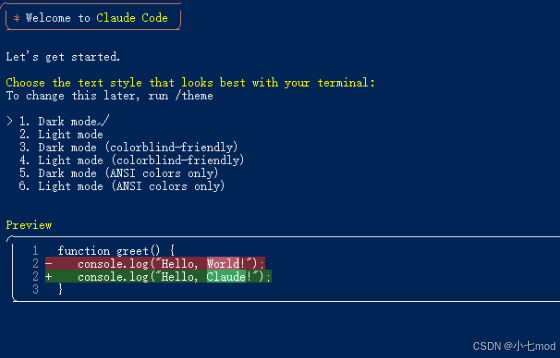
程序启动后,会检测到你尚未登录,并提示进行账号认证。通常,你会看到两个选择:
- 通过 Claude 官网账号登录 (Login with Anthropic account)
- 使用 API 密钥 (Use API Key)
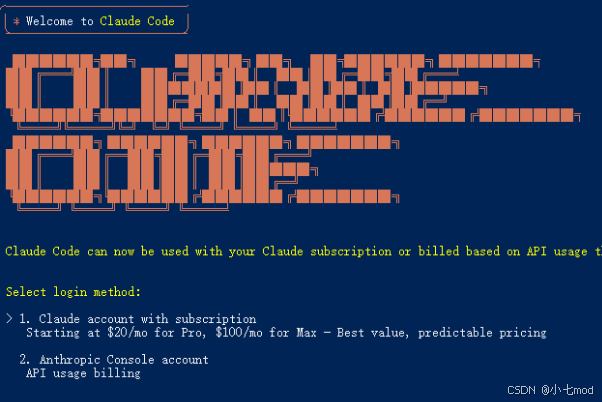
对于大多数用户,尤其是拥有付费账户的朋友,推荐选择第一种方式。这会触发一个基于浏览器的安全认证流程。
选择登录后,Claude Code 通常会贴心地为你自动打开默认浏览器,并跳转到授权页面。如果浏览器没有自动弹出,也无需担心,它会在命令行中提供一个 URL,手动复制并粘贴到浏览器地址栏即可。
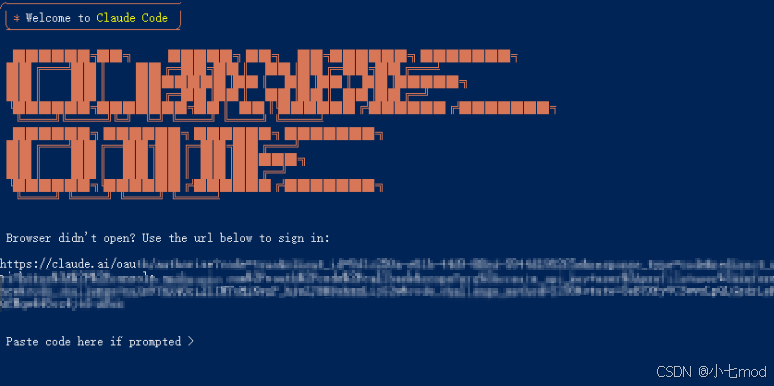
在打开的网页中:
- 登录你的 Claude 账户。
- 点击授权按钮,同意 Claude Code 访问你的账户信息。
- 页面会生成一串一次性的授权码 (Authorization Code),点击旁边的复制按钮。
回到你的命令行窗口,将刚刚复制的授权码粘贴进去,然后按下回车。
稍等片刻,当终端显示登录成功的欢迎信息时,整个认证流程便大功告成!
现在就可以体验windows上的原生claude code啦,享受vibe coding,利用AI直接效率拉满!
版权声明:本文内容由互联网用户自发贡献,该文观点仅代表作者本人。本站仅提供信息存储空间服务,不拥有所有权,不承担相关法律责任。如发现本站有涉嫌侵权/违法违规的内容,请联系我们,一经查实,本站将立刻删除。
如需转载请保留出处:https://51itzy.com/kjqy/210253.html