
<svg xmlns="http://www.w3.org/2000/svg" style="display: none;"> <path stroke-linecap="round" d="M5,0 0,2.5 5,5z" id="raphael-marker-block" style="-webkit-tap-highlight-color: rgba(0, 0, 0, 0);"></path> </svg> <p>本教程的前七篇文章:</p> 讯享网
- Docker 实战教程之从入门到提高 (一)
- Docker 实战教程之从入门到提高 (二)
- Docker 实战教程之从入门到提高 (三)
- Docker 实战教程之从入门到提高 (四)
- Docker 实战教程之从入门到提高 (五)
- Docker 实战教程之从入门到提高 (六)
- Docker 实战教程之从入门到提高 (七)
- Docker 实战教程之从入门到提高 (八)
以及通过这篇文章的介绍,我们深入学习了 Docker 技术的三大要点。
从本文开始,我们将分享一些在 Windows 操作系统下的 Docker 实战演练。
本教程之前的文章,介绍的步骤全是在 Ubuntu 操作系统下使用 Docker 的步骤。本练习方便那些使用 Windows 操作系统的学习者,了解如何在 Windows 操作系统下使用 Docker.
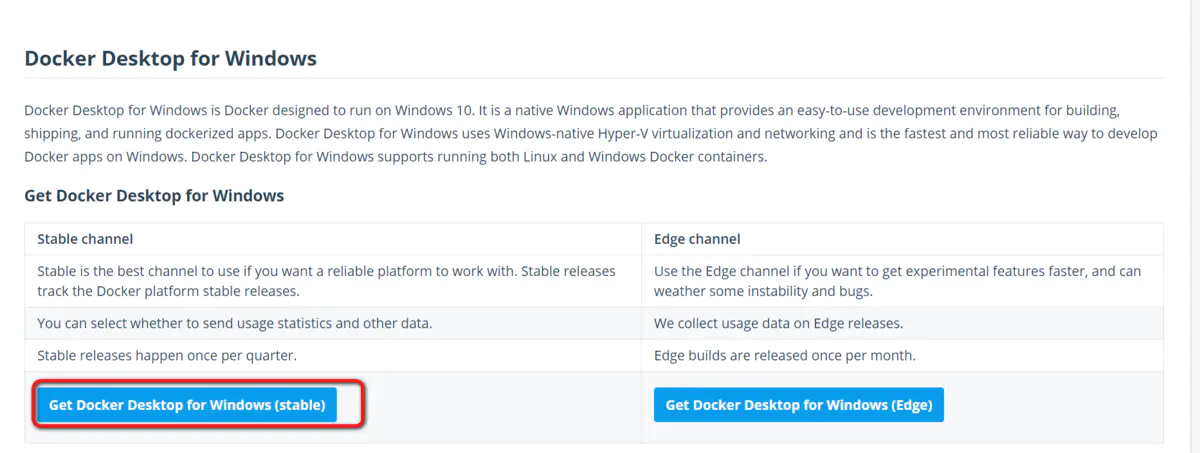
Docker 官网下载 Docker For Windows 的 Community 版本:
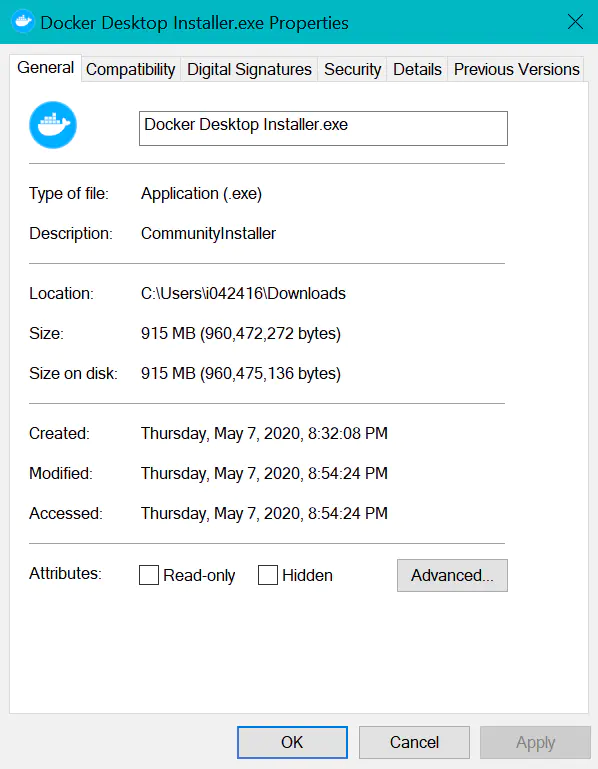
下载下来是一个 900 多兆的可执行文件:
安装后,在右下角任务栏里能看到 Docker 的图标:
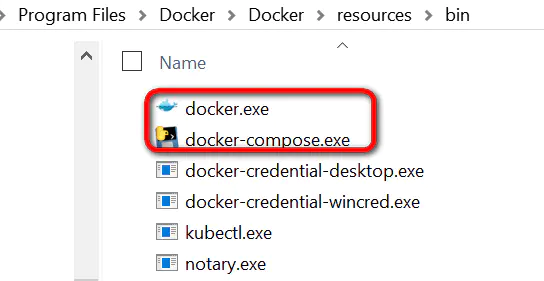
安装默认会把 Docker 命令行工具 docker.exe 和容器编排工具 docker-compose.exe 安装到 Program Files 的 Docker 文件夹内:
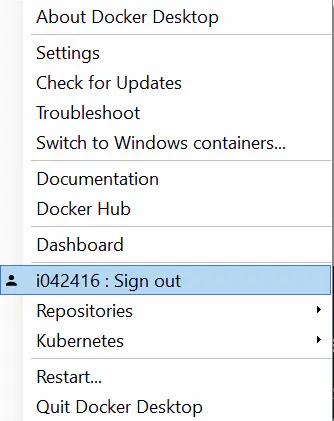
右键可以使用 GUI 的方式来管理:
但我们一般情况下还是更习惯于使用命令行工具 对各种容器镜像进行操作。
笔者已经事先开发好了一个 SAP UI5 应用,将其部署并运行在 Nginx 服务器上,并且把该应用和 Nginx 服务器一起打包在一个容器镜像内,并发布到 Docker Hub 上了,该镜像名称如下:
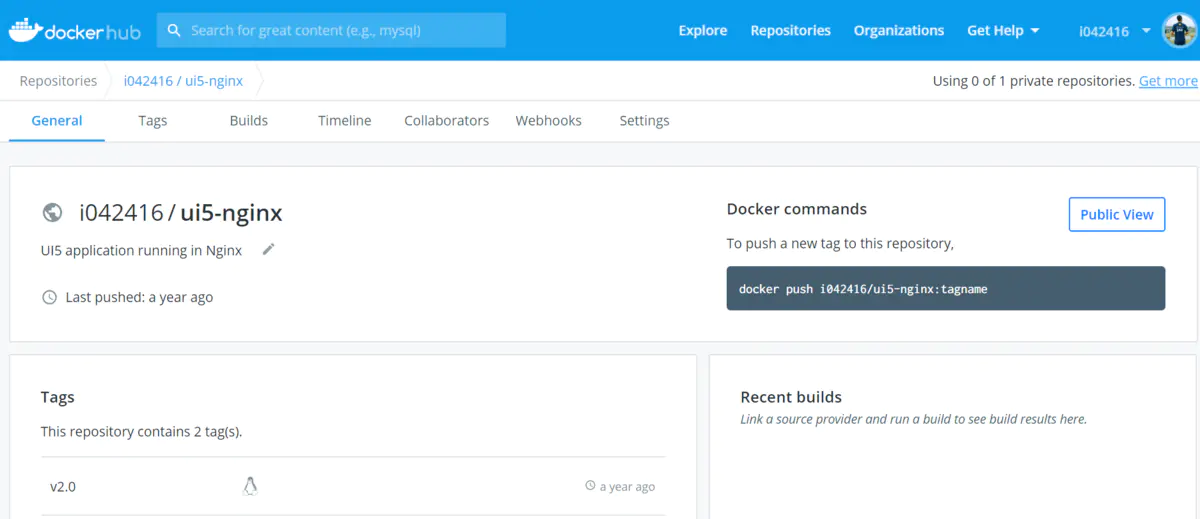
命令行里直接运行这个镜像即可:
docker run i042416/ui5-nginx:v2.0
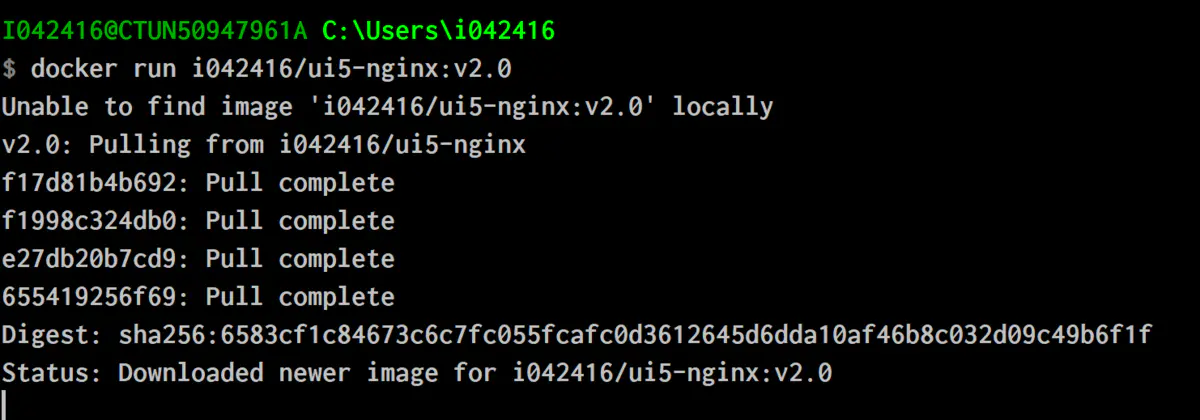

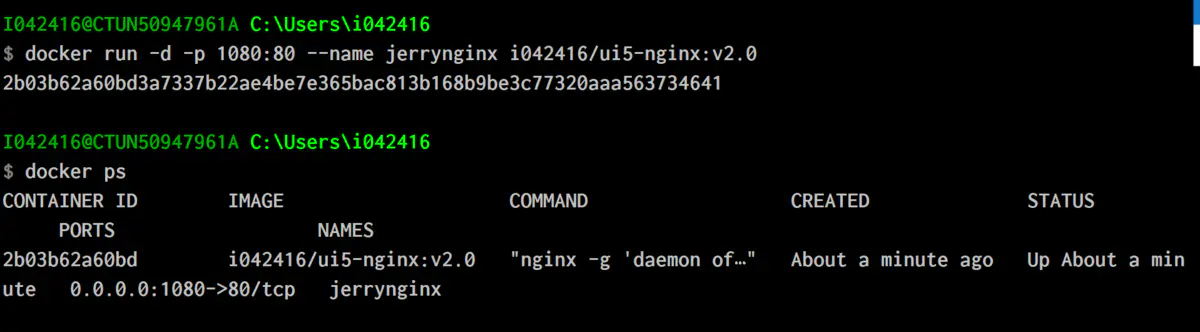
现在使用如下的命令行启动一个容器:
docker run -d -p 1080:80 --name jerrynginx i042416/ui5-nginx:v2.0
各参数含义如下:
-d: 以后台模式启动容器,返回其 ID.
-p: 将容器内部 Nginx 开放的端口 80 映射到宿主机端口 1080,这样宿主机即 Windows 环境下通过浏览器输入 访问该容器。
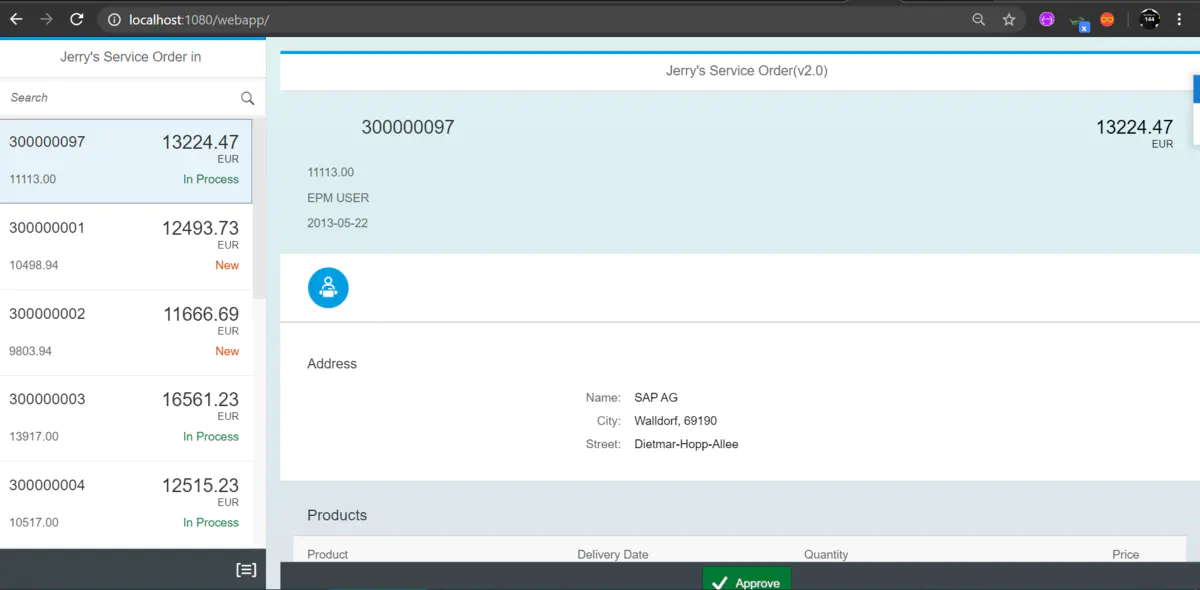
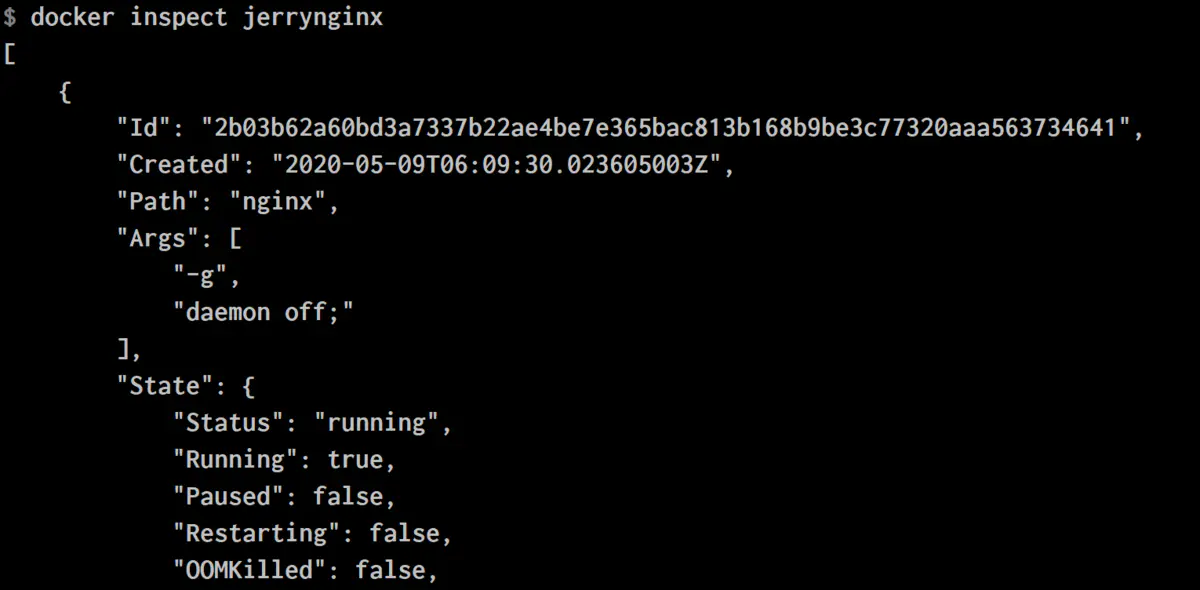
docker ps 命令,能看到这个处于运行状态的容器实例:


能查看明细:
在 Windows Docker Desktop 的 Dashboard 菜单里能观察到这个名为 jerrynginx,处于后台运行状态下的容器实例:
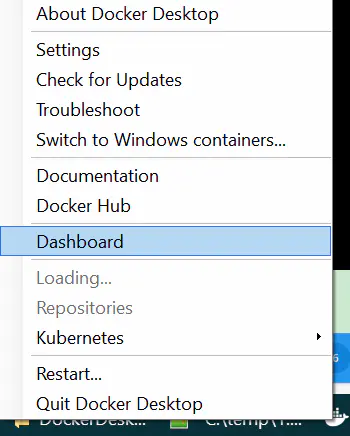
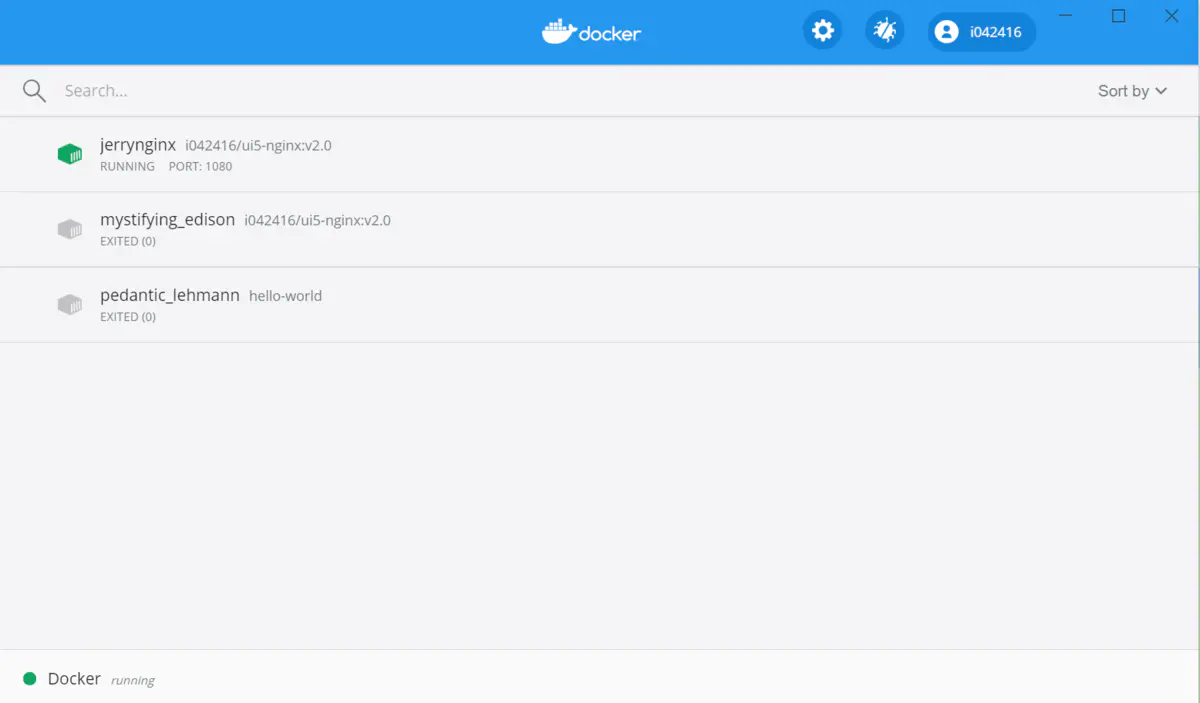
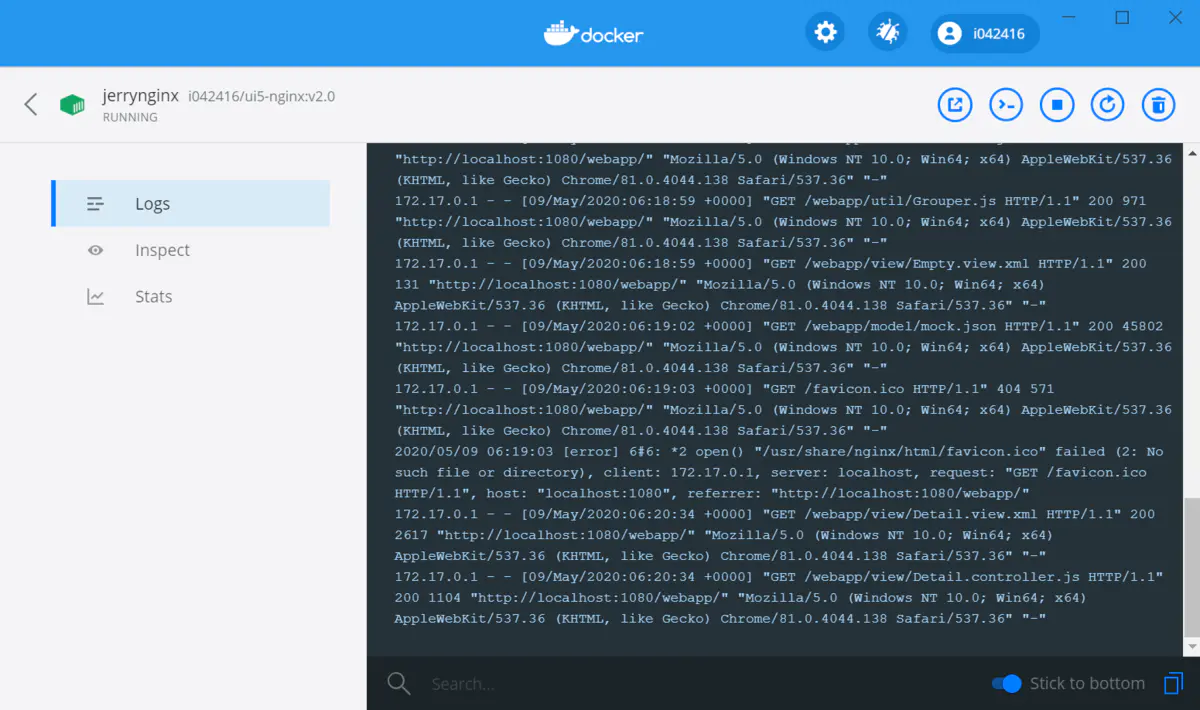
该 Dashboard 提供了针对运行时容器实例的一些基础操作,比如查看日志:
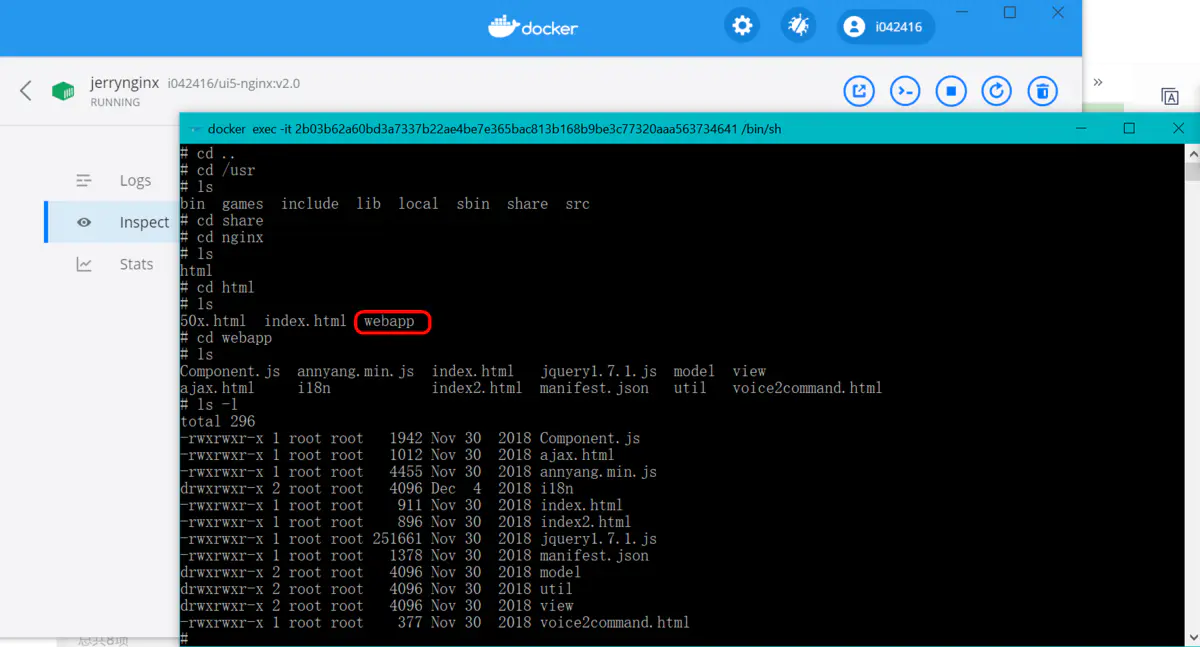
以及登入容器实例内部,以交互式方式执行命令行等功能。这些功能均对应有 Docker 命令行工具的实现,可以根据喜好来选择使用。
我的 Windows10 操作系统,安装完 Docker Desktop,启动后出现下面的提示窗口:
WSL 2 installation is incomplete
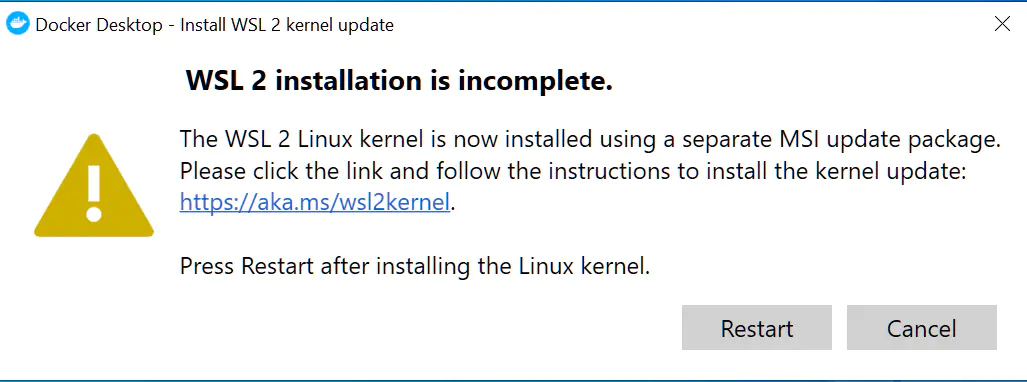
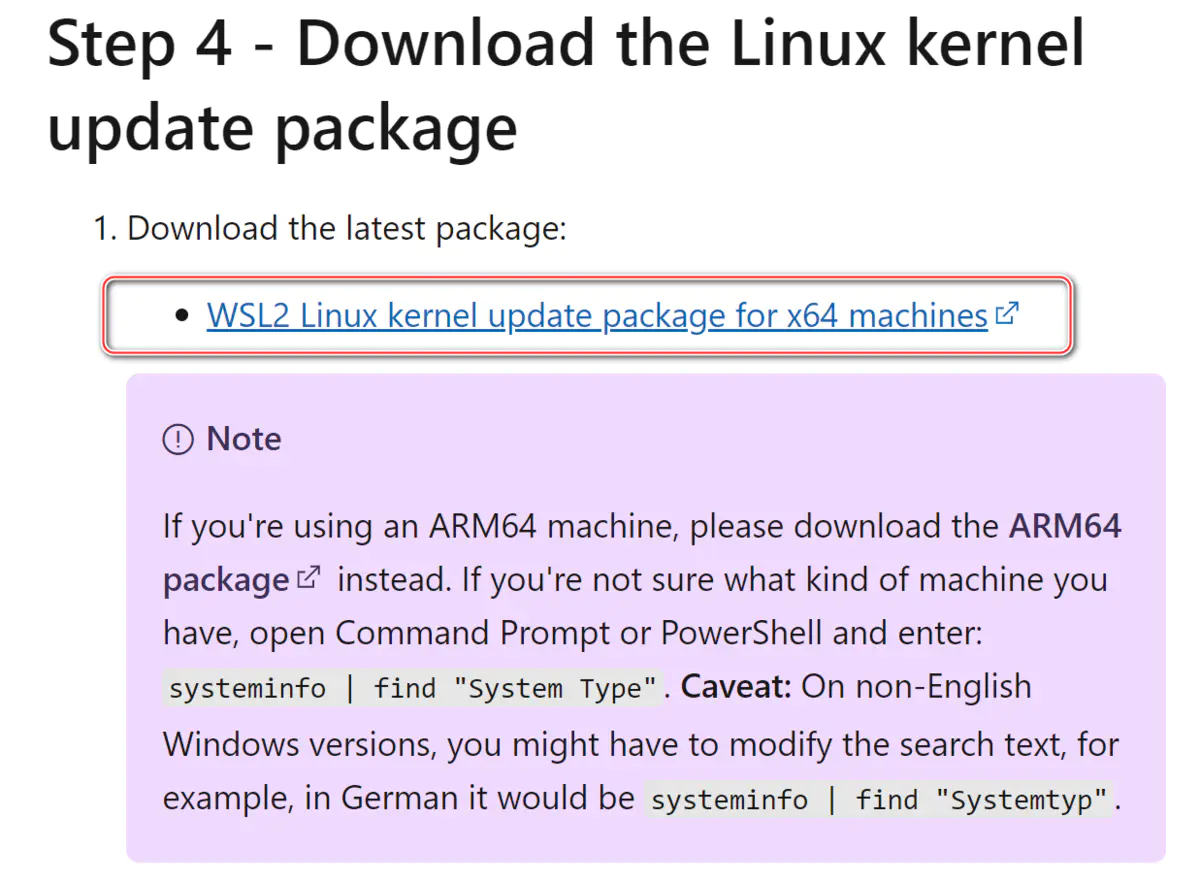
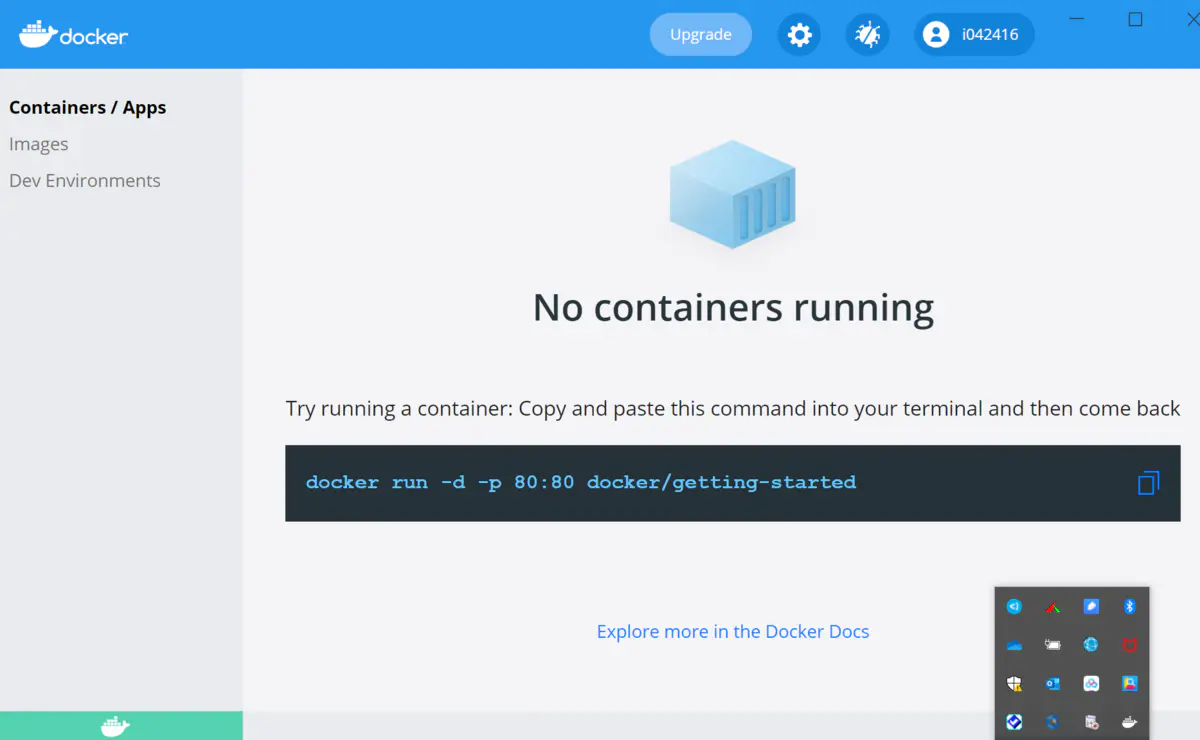
把这个 WSL2 Linux kernel update package for x64 machines 升级包安装之后,Docker desktop 就能顺利启动了:
本教程的第六篇文章,我们已经介绍过如何在 Docker 里运行 Microsoft SQL 服务器:
Docker 实战教程之从入门到提高 (六)
本练习我们将把这个包含了 Microsoft SQL 服务器的 Docker 容器镜像,部署到 Kyma 平台上。
笔者之前的社区征文基于 Kyma 的企业级云原生应用的扩展案例分享 曾经介绍过 Kyma,一个开源的云原生应用开发平台和运行时,底层基于 Kubernetes,借助一系列包括 Istio, NATS, Serverless 和 Prometheus 在内的其他优秀开源项目和组件,能够开发、运行和操作云原生应用程序,支持对传统的 On-Premises(本地部署)应用程序和云原生应用基于事件驱动模式的松耦合扩展。
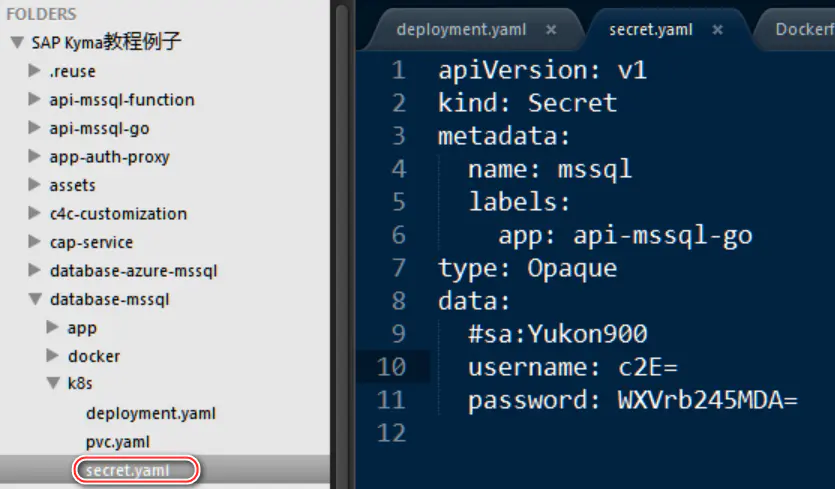
新建一个 文件,维护数据库的用户名和密码等 credential 信息。
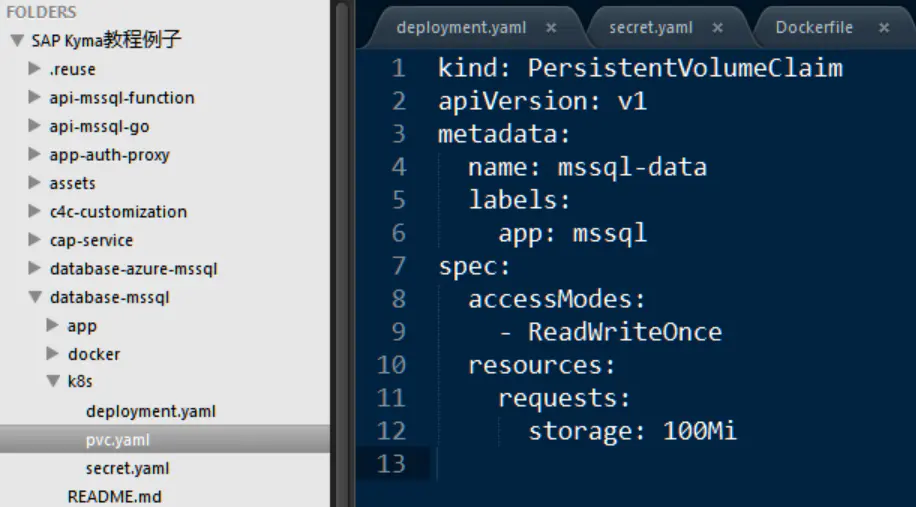
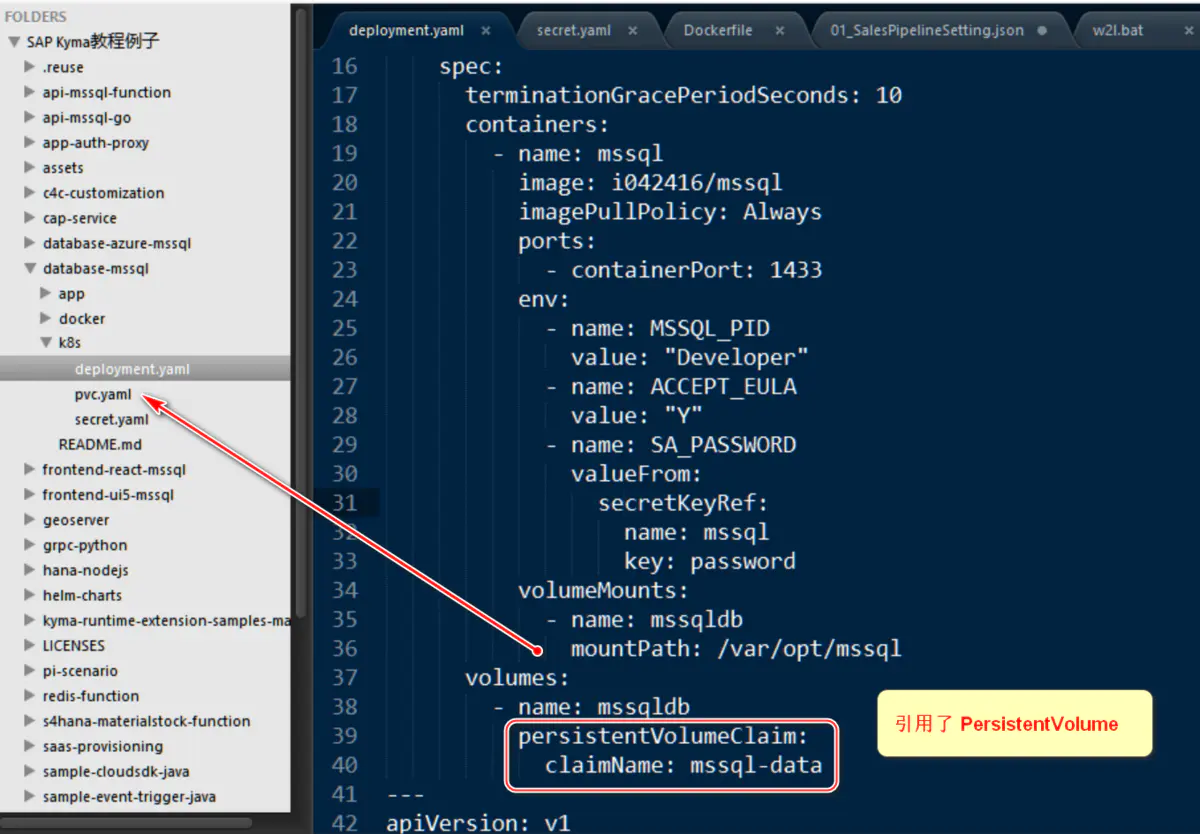
定义了一个 PersistentVolume,用于存储数据库的数据。
新建一个 文件,为 MSSQL 数据库定义一个 deployment 和一个 Service,用于通信。该文件使用到了前面创建的 和 文件。
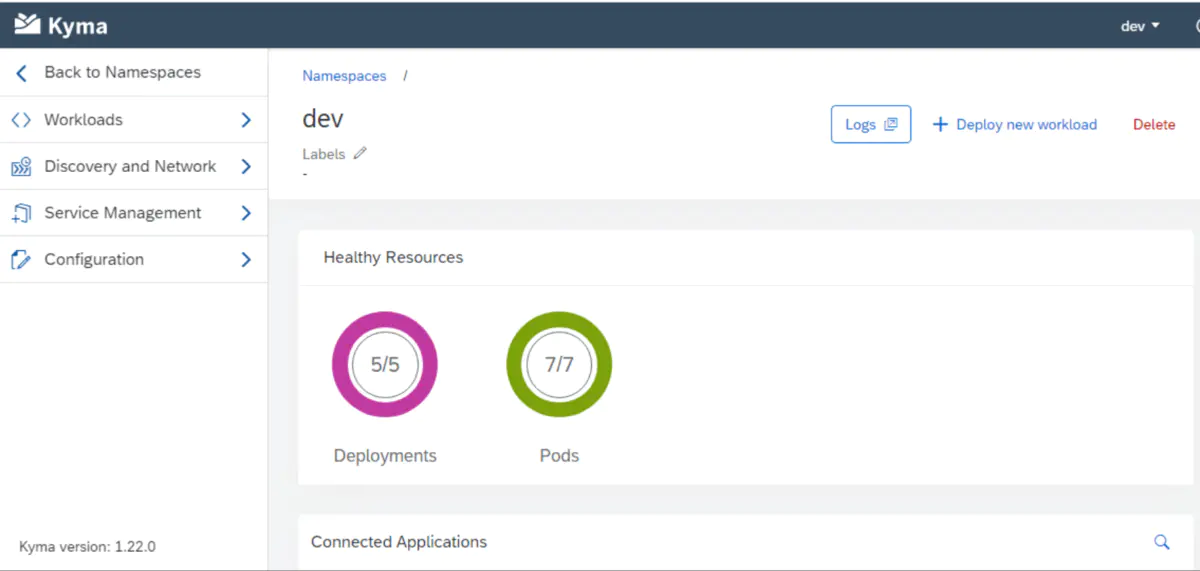
kubectl create namespace dev
使用命令行部署 secret.yaml 和 pvc.yaml:
kubectl -n dev apply -f https://blog.csdn.net/i042416/article/details/k8s/pvc.yaml
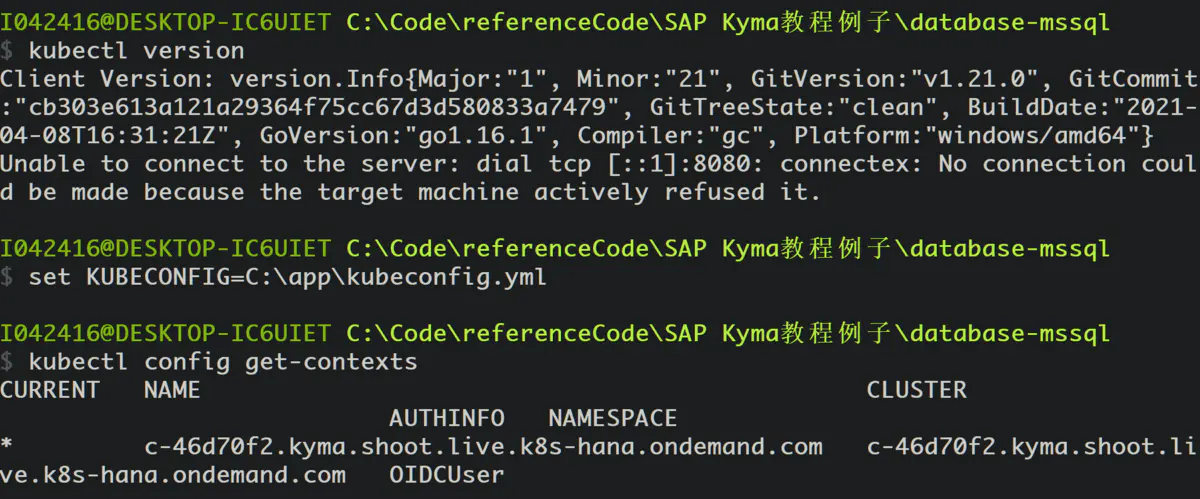

注意,如果遇到下列错误消息:
error: you must be logged in to the server ( the server has asked for the client to provide credentials):

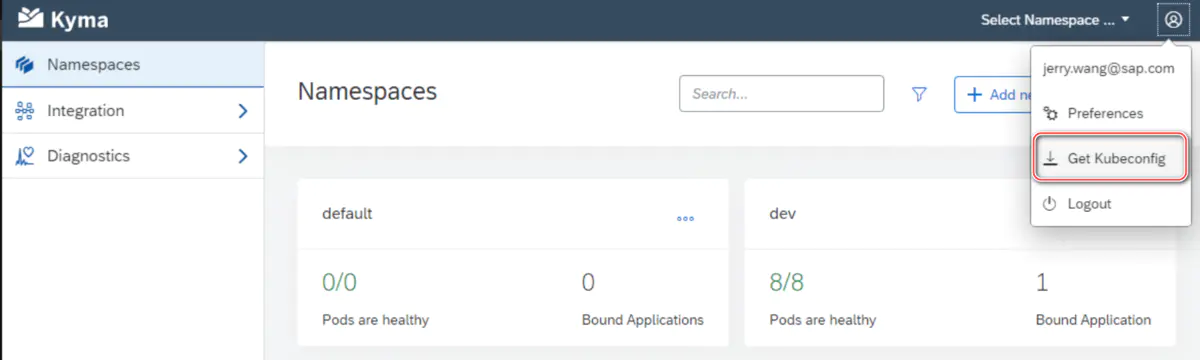
解决办法就是从 Kyma 控制台重新下载一份 kubeconfig:
成功部署 PersistentVolumeClaim:
persistentvolumeclaim/mssql-data created

成功部署 secret:

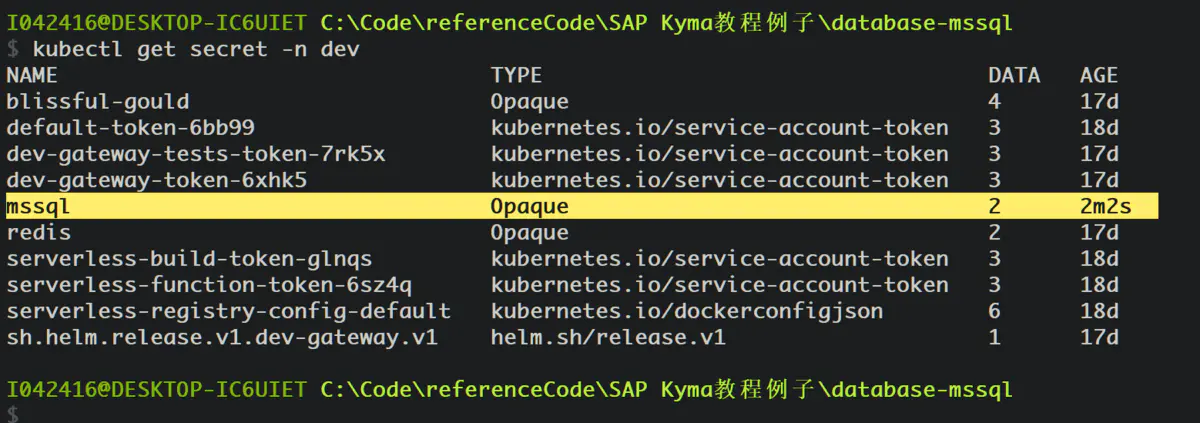
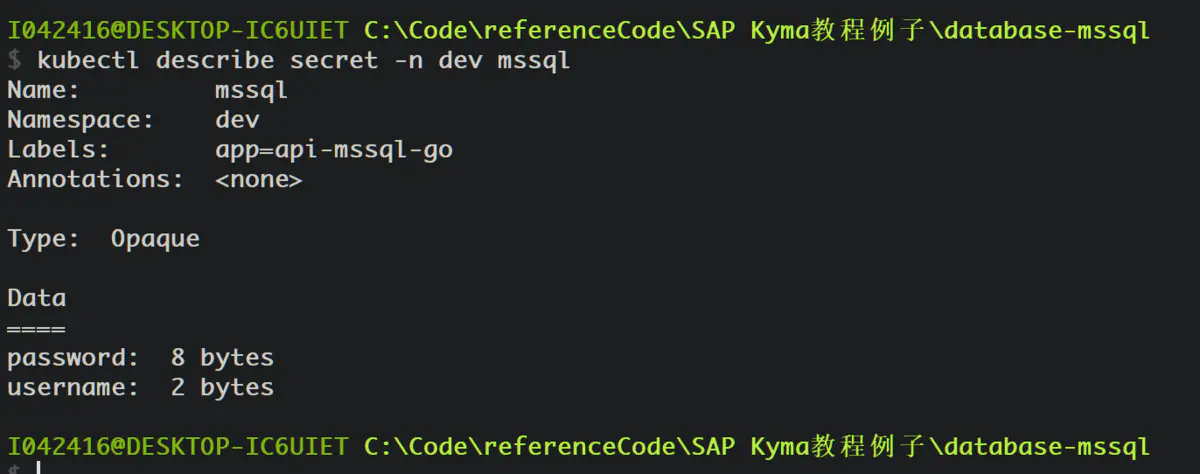
最后使用如下命令,将本地 k8s 文件夹里的 yaml 文件代表的 deployment 资源,部署到 SAP Kyma 上:

mssql-74787d5b48-lr877
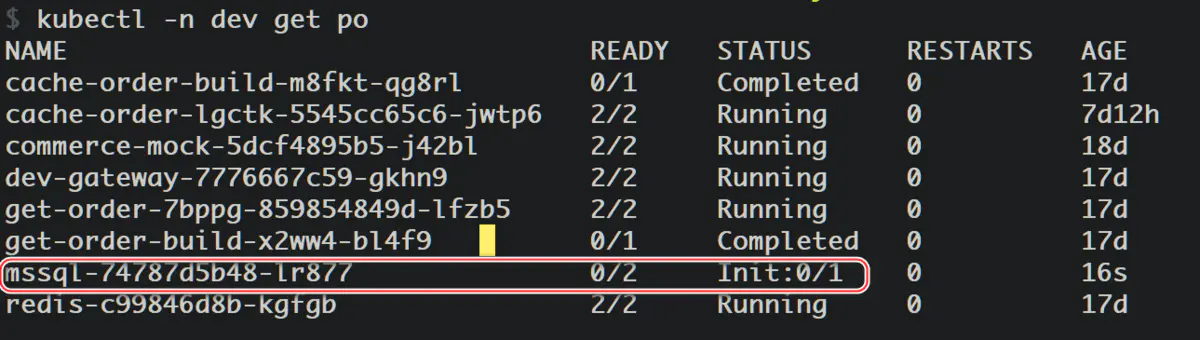
使用如下命令行拿到该 pod 监听的端口号:
kubectl get pod mssql-74787d5b48-lr877 -n dev --template=“{{(index (index .spec.containers 0).ports 0).containerPort}}”

接下来,我们就可以在本地,使用 localhost:1433 访问运行在 SAP Kyma 里的数据库了。
kubectl describe pod mssql-74787d5b48-lr877 -n dev

使用命令
set KUBECONFIG=C:appkubeconfig.yml
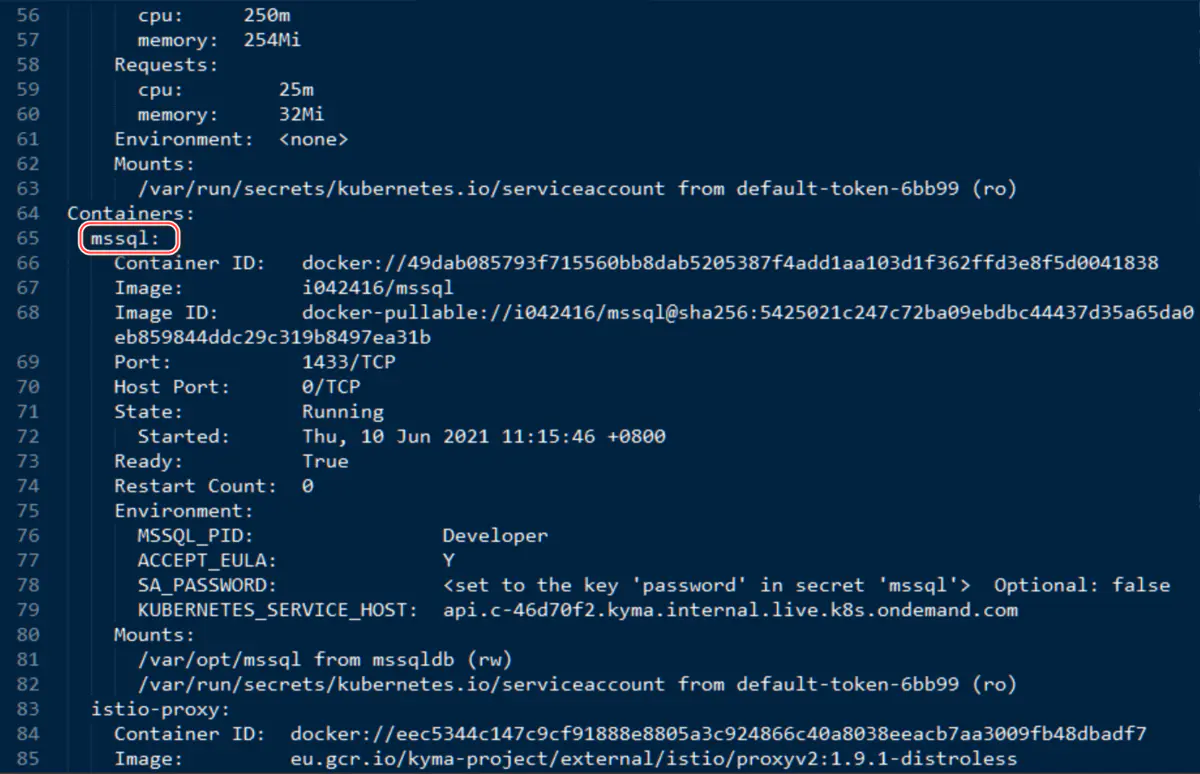

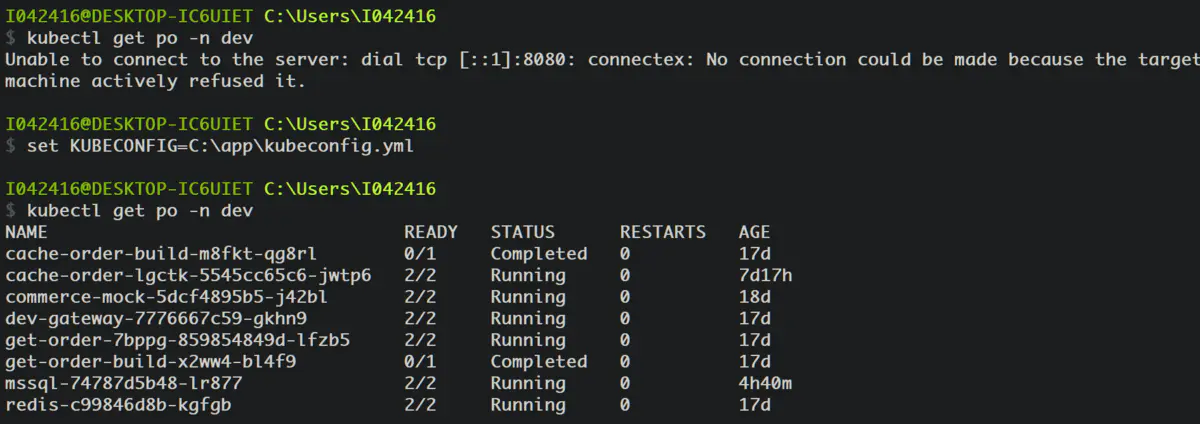
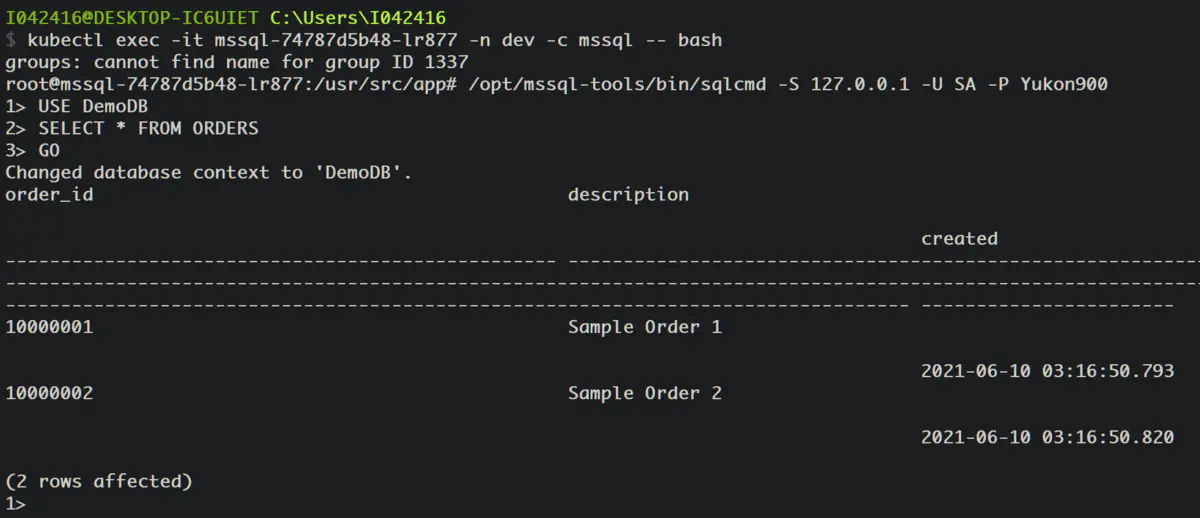
最终可以进入 pod,登录 SQL 服务器的控制台,采用 命令行读取数据库里的订单数据:
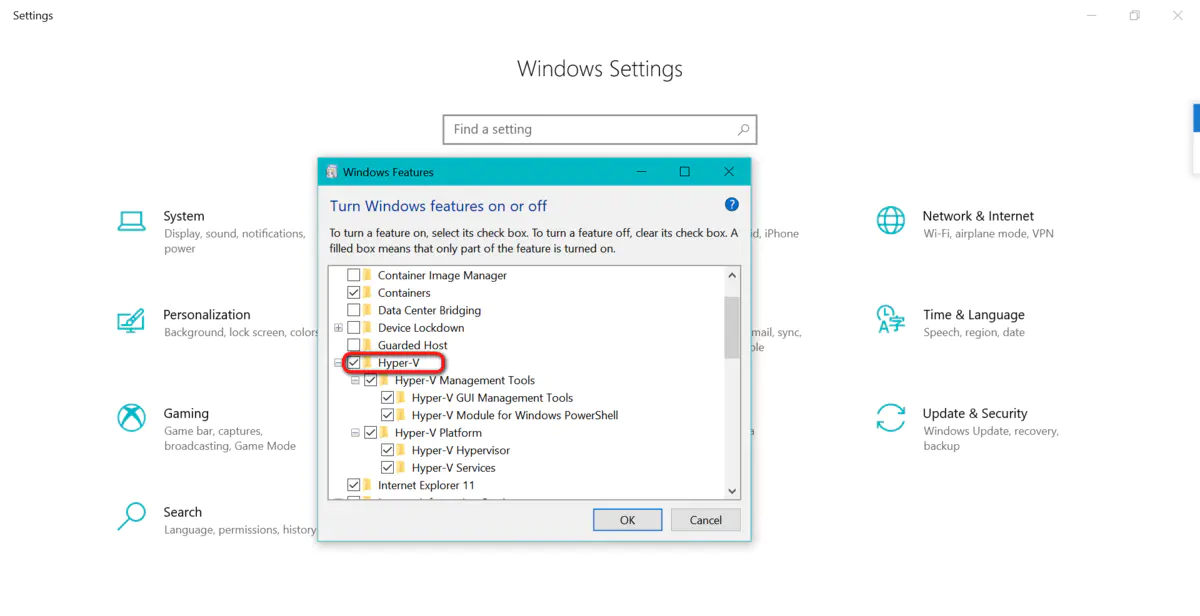
本系列首先介绍了 Windows 操作系统下 Docker 软件的安装和使用前提,包括开启 Hyper V 技术后遇到的一些错误消息和解决方案,最后介绍了如何将 Docker 镜像部署到基于 Kubernetes 的 Kyma 平台并运行的详细步骤。
本教程的前七篇文章:
- Docker 实战教程之从入门到提高 (一)
- Docker 实战教程之从入门到提高 (二)
- Docker 实战教程之从入门到提高 (三)
- Docker 实战教程之从入门到提高 (四)
- Docker 实战教程之从入门到提高 (五)
- Docker 实战教程之从入门到提高 (六)
- Docker 实战教程之从入门到提高 (七)
版权声明:本文内容由互联网用户自发贡献,该文观点仅代表作者本人。本站仅提供信息存储空间服务,不拥有所有权,不承担相关法律责任。如发现本站有涉嫌侵权/违法违规的内容,请联系我们,一经查实,本站将立刻删除。
如需转载请保留出处:https://51itzy.com/kjqy/207463.html