虚拟机安装详细教程(虚拟机安装详细教程linux)

虚拟机安装详细教程(虚拟机安装详细教程linux)下载好系统对应镜像文件 https www mzbky com kali linux download 下载好 VMware https download3 vmware com software wkst file VMware workstation full 15 1 0 exe 秘钥 UG5J2 0ME12 M89WY NPWXX WQH88

大家好,我是讯享网,很高兴认识大家。


下载好系统对应镜像文件  https://www.mzbky.com/kali-linux-download

下载好VMware https://download3.vmware.com/software/wkst/file/VMware-workstation-full-15.1.0-.exe

秘钥:UG5J2-0ME12-M89WY-NPWXX-WQH88

Windows11可以使用VMware16.1.2:https://download3.vmware.com/software/wkst/file/VMware-workstation-full-16.1.2-.exe   秘钥:ZF3R0-FHED2-M80TY-8QYGC-NPKYF

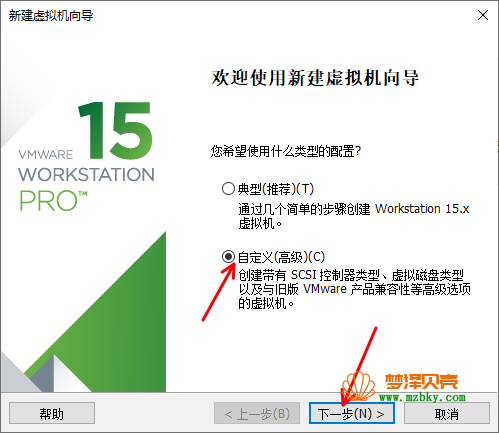
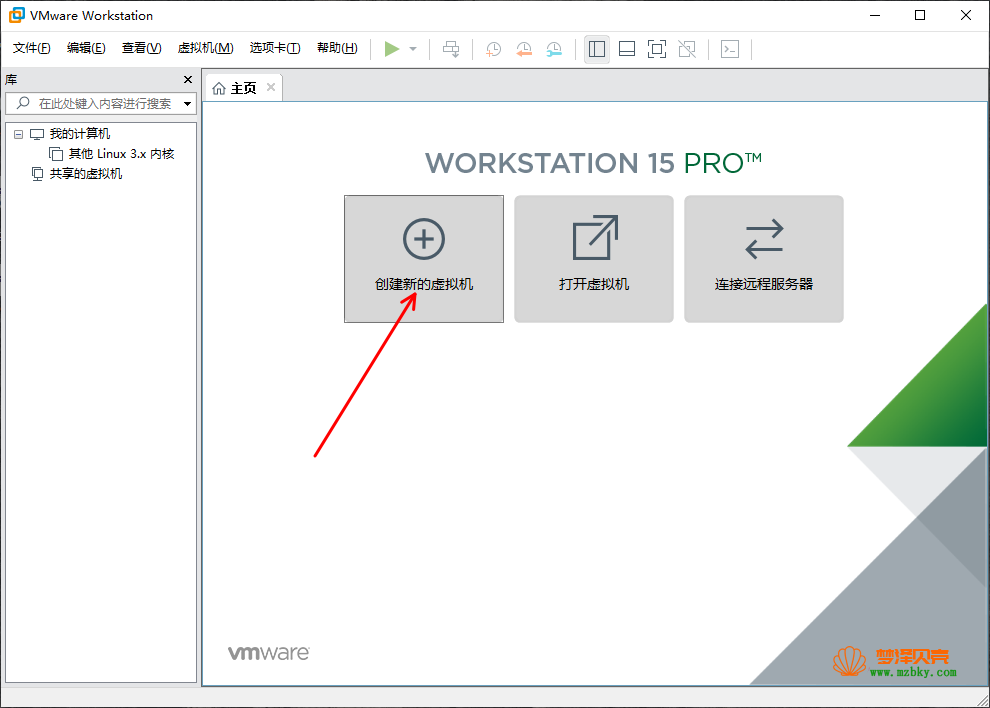
1.点击创建新的虚拟机
VMware安装kali Linux教程(详细图文教程)
讯享网

2.点击自定义,然后下一步

VMware安装kali Linux教程(详细图文教程)

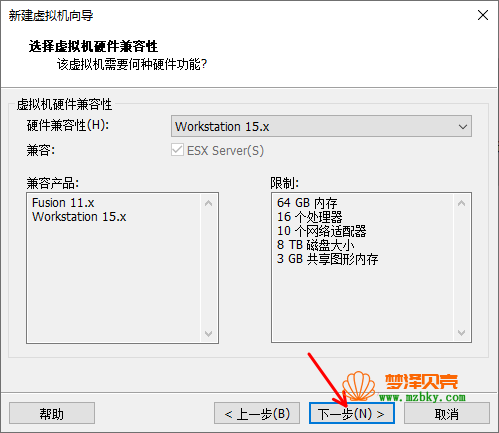
3.默认下一步

VMware安装kali Linux教程(详细图文教程)

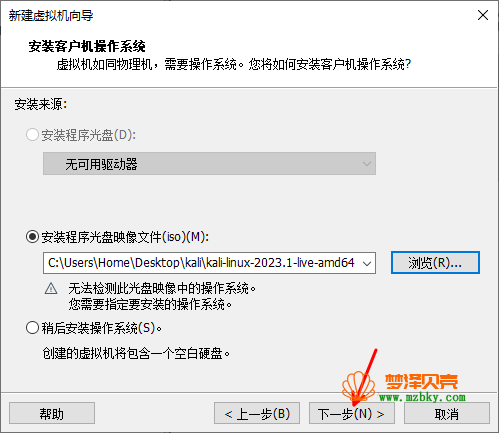
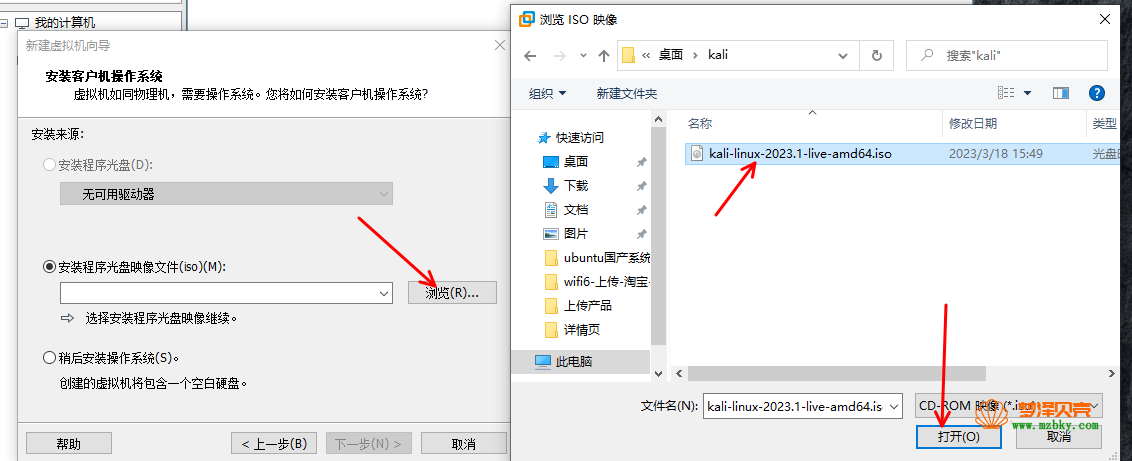
4.点击安装程序光盘映像文件—>点浏览,选择下载好的kali系统iso镜像文件,然后下一步
VMware安装kali Linux教程(详细图文教程)

5.选择之后默认下一步,提示什么东西,都不用管

VMware安装kali Linux教程(详细图文教程)

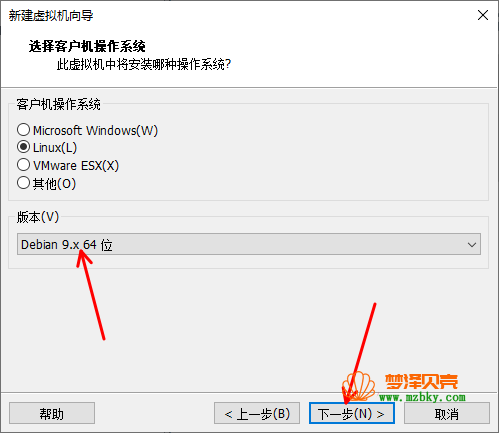
6.客户机操作系统选Linux,版本一般选Debian9或者debinam10
VMware安装kali Linux教程(详细图文教程)

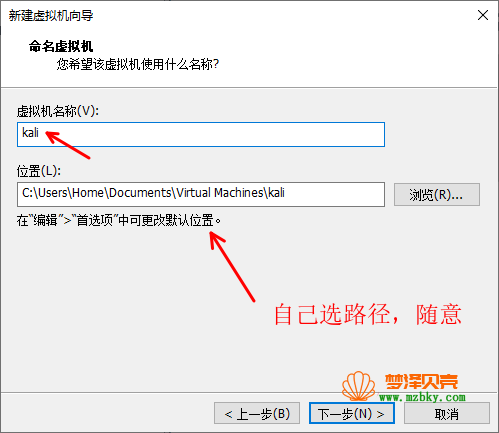
7.虚拟机名称 填kali(名称可以自己取,无所谓的),位置的话可以自己在D盘或者其他盘新建一个文件夹存放kali系统
VMware安装kali Linux教程(详细图文教程)

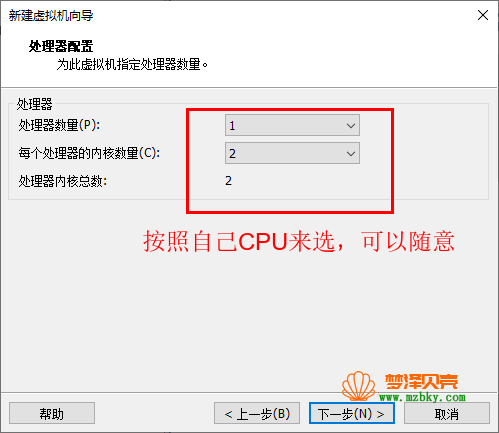
8.处理器数量,按照自己CPU核心数量来选(如果不知道怎么算的就按照下图上来也可以)
VMware安装kali Linux教程(详细图文教程)

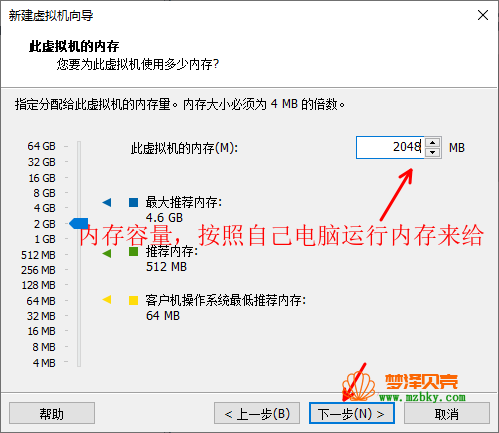
7.虚拟机内存容量,按照自己电脑运行内存来,最基本也要给2G

VMware安装kali Linux教程(详细图文教程)

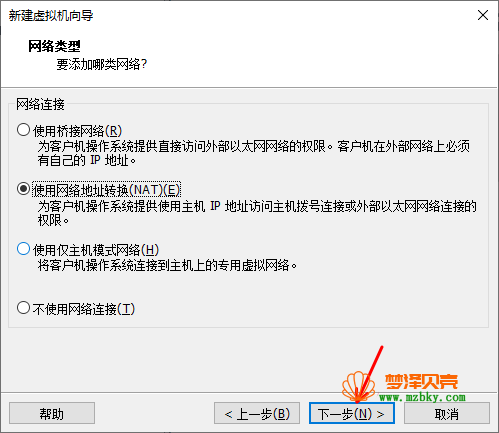
8.选择网络地址转换(NAT)(E),然后下一步

VMware安装kali Linux教程(详细图文教程)

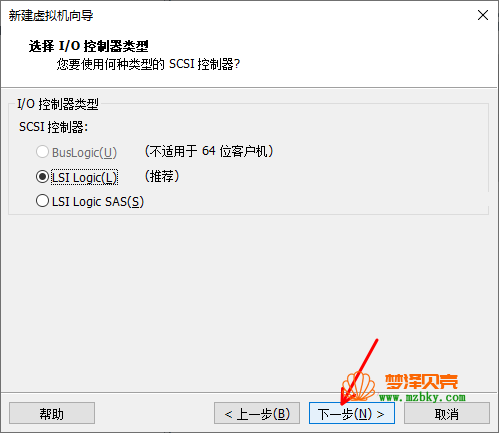
9.选择LSI Logic(L),然后下一步

VMware安装kali Linux教程(详细图文教程)

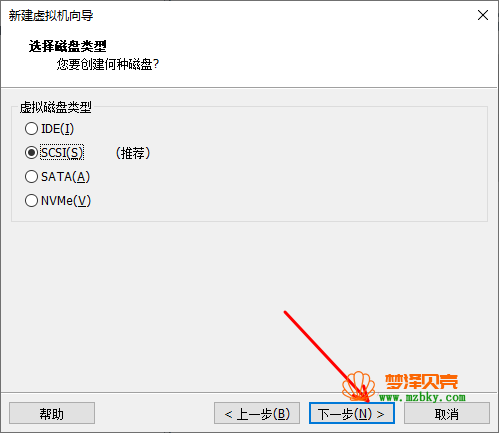
10.默认选SCSI(S),然后下一步

VMware安装kali Linux教程(详细图文教程)

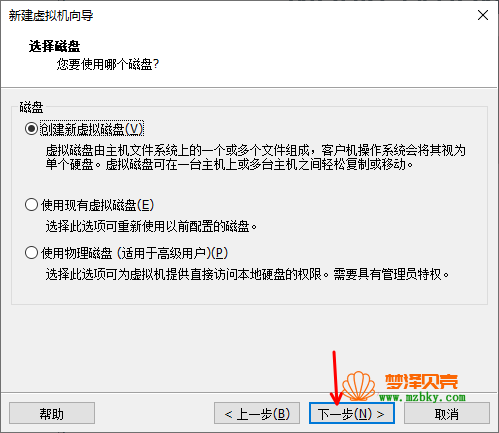
11.选择创建新的虚拟机磁盘,然后下一步

VMware安装kali Linux教程(详细图文教程)

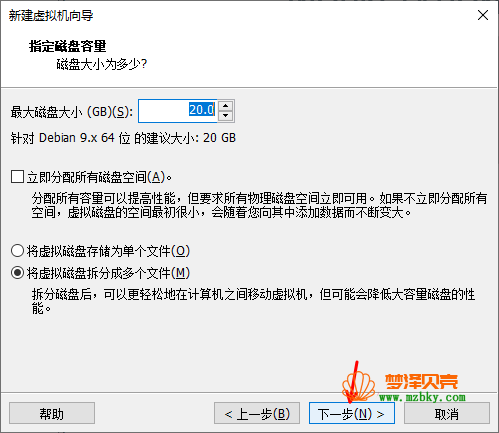
12.最大磁盘大小,一般给20G(要给多也可以,按照自己硬盘容量来给)

VMware安装kali Linux教程(详细图文教程)

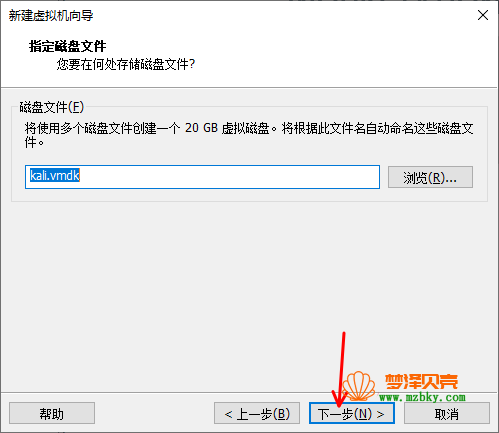
13.默认下一步

VMware安装kali Linux教程(详细图文教程)

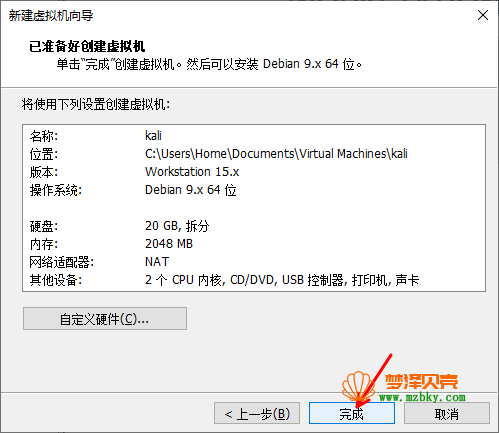
14.点完成

VMware安装kali Linux教程(详细图文教程)

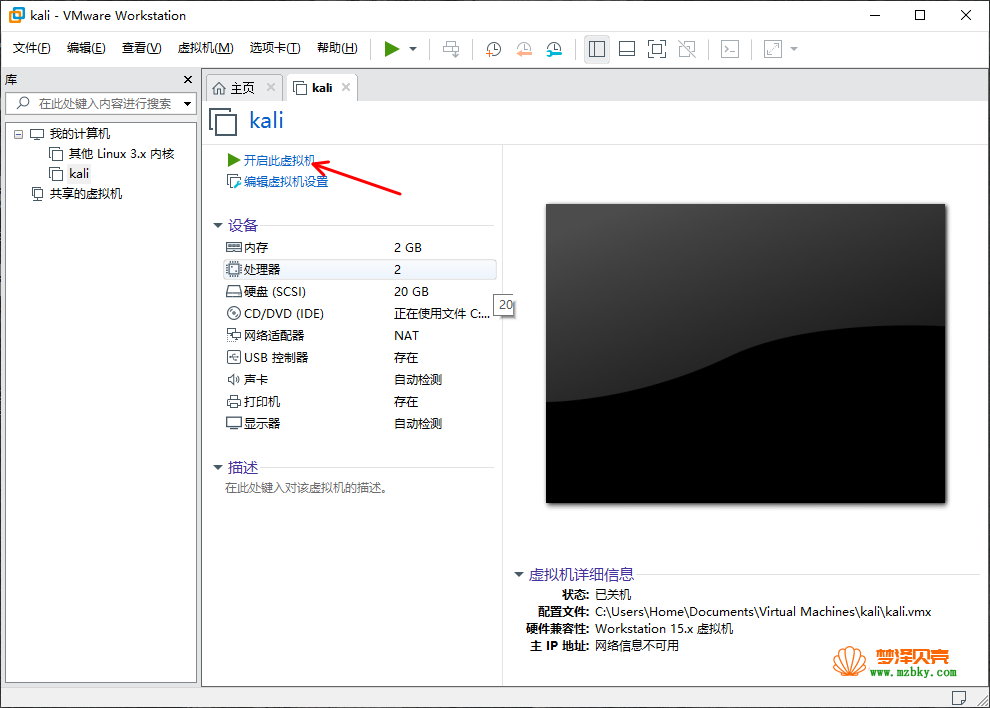
15.点击开启虚拟机

VMware安装kali Linux教程(详细图文教程)

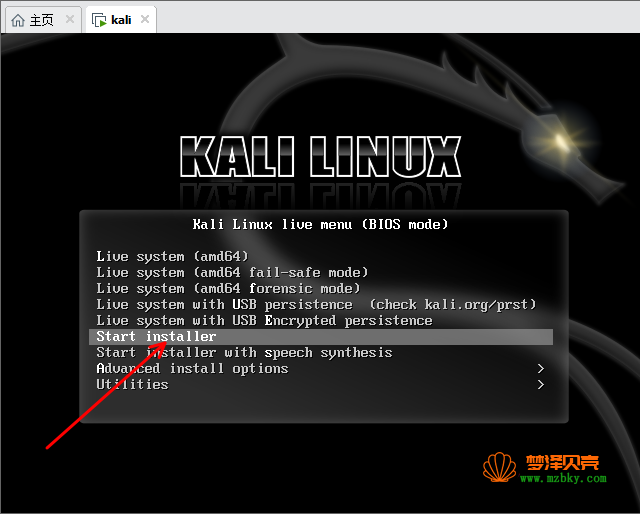
16.选择开始安装 Start installer

VMware安装kali Linux教程(详细图文教程)

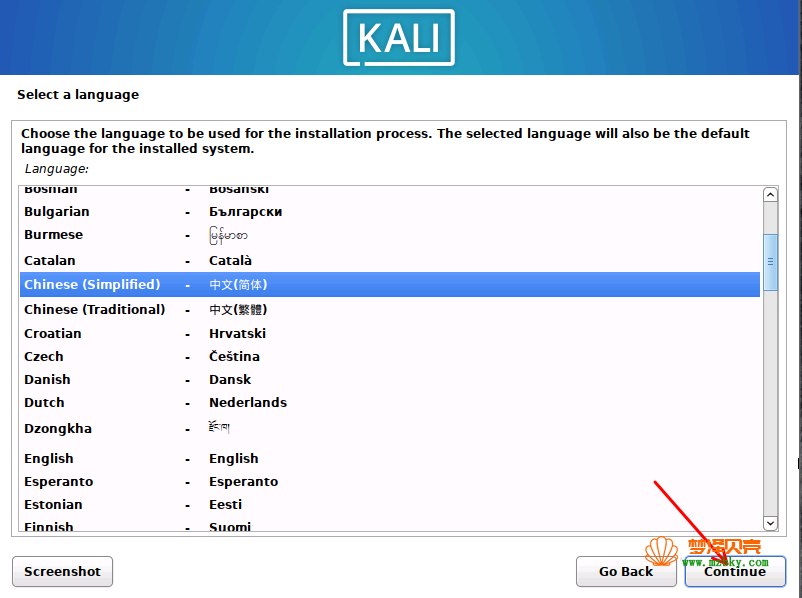
17.语言选中文(简体)

VMware安装kali Linux教程(详细图文教程)

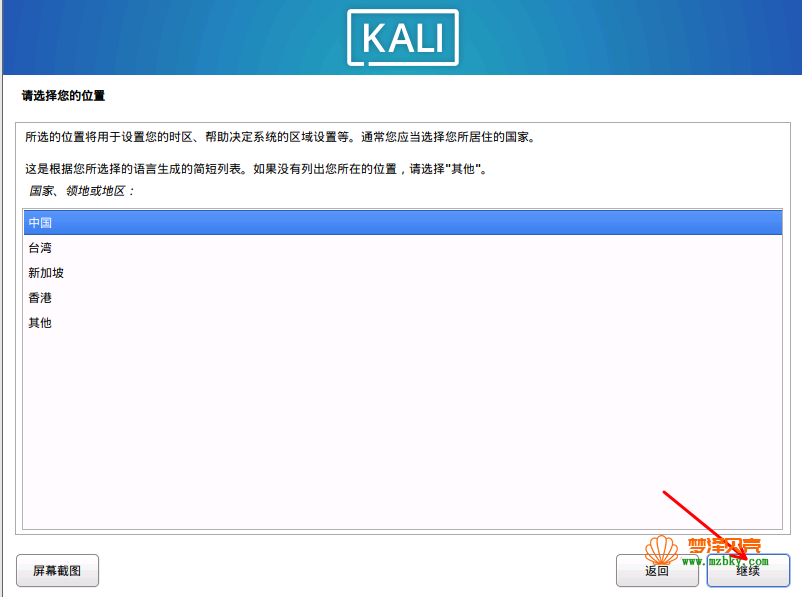
18.默认选中国

VMware安装kali Linux教程(详细图文教程)

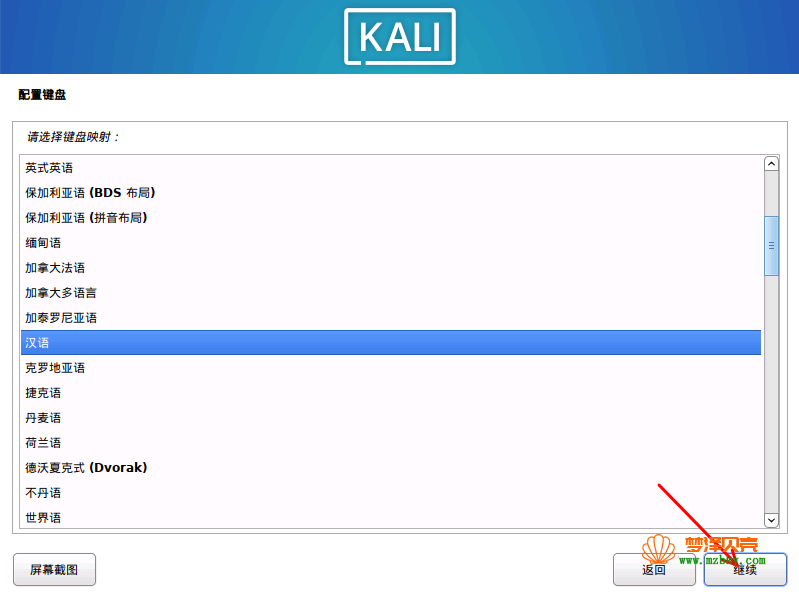
19.默认选汉语

VMware安装kali Linux教程(详细图文教程)

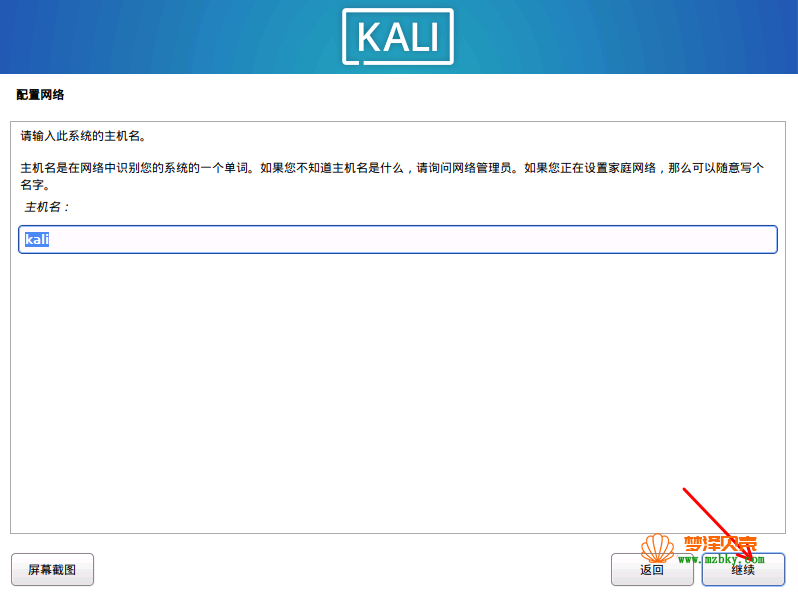
20.主机名默认kali

VMware安装kali Linux教程(详细图文教程)

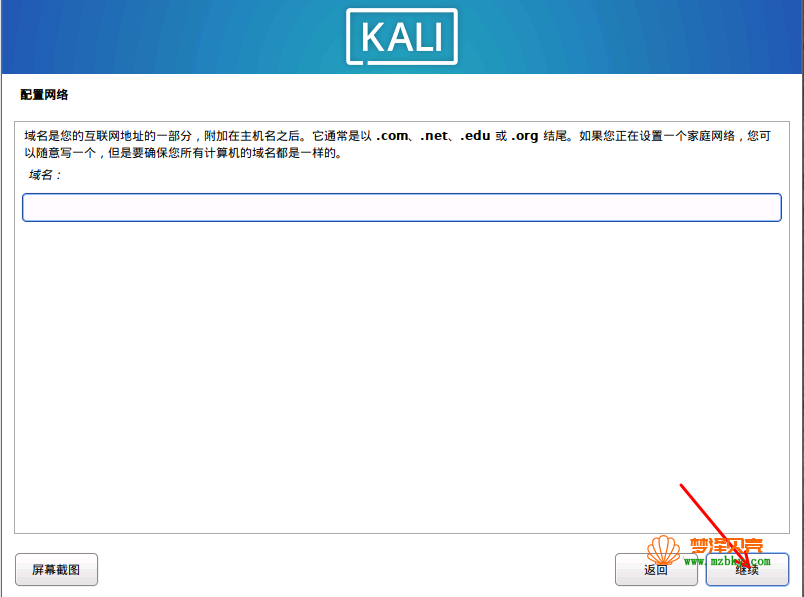
21.配置网络 域名直接留空,然后下一步

VMware安装kali Linux教程(详细图文教程)

22.设置用户名(用户名可以自己设置,建议不要设置的太复杂,以免开机时候,自己都不知道设置了什么就尴尬了!!)
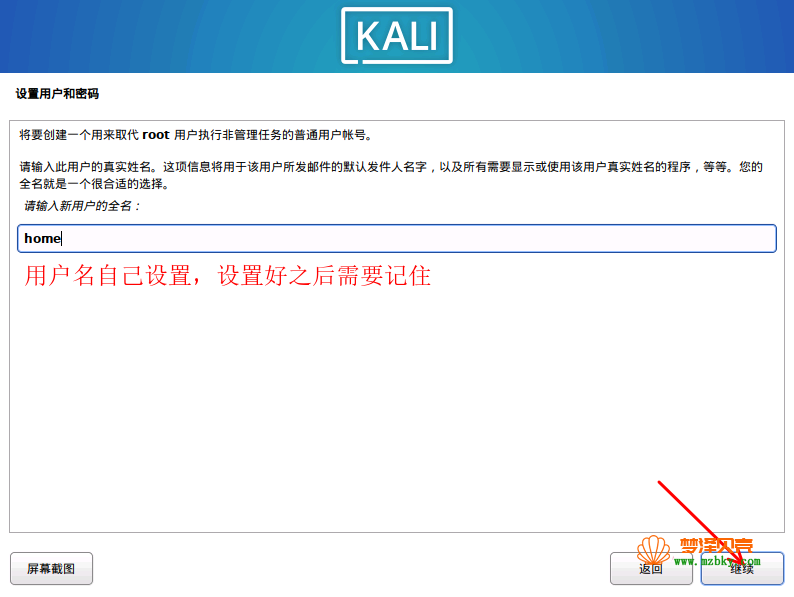
VMware安装kali Linux教程(详细图文教程)

23.设置用户密码(密码不要太复杂啊,123最好,不然你开机时候都记不得就尴尬啊!!)
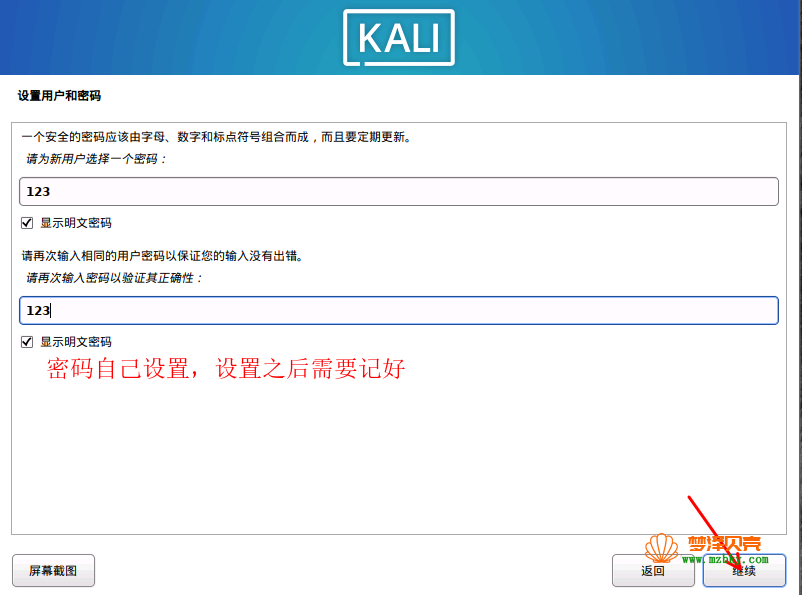
VMware安装kali Linux教程(详细图文教程)

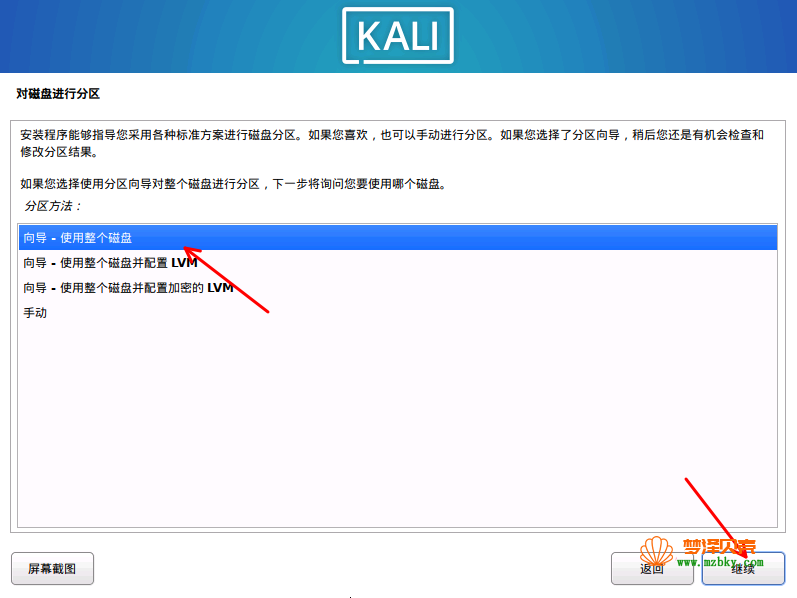
24.选第一项向导-使用整个磁盘

VMware安装kali Linux教程(详细图文教程)

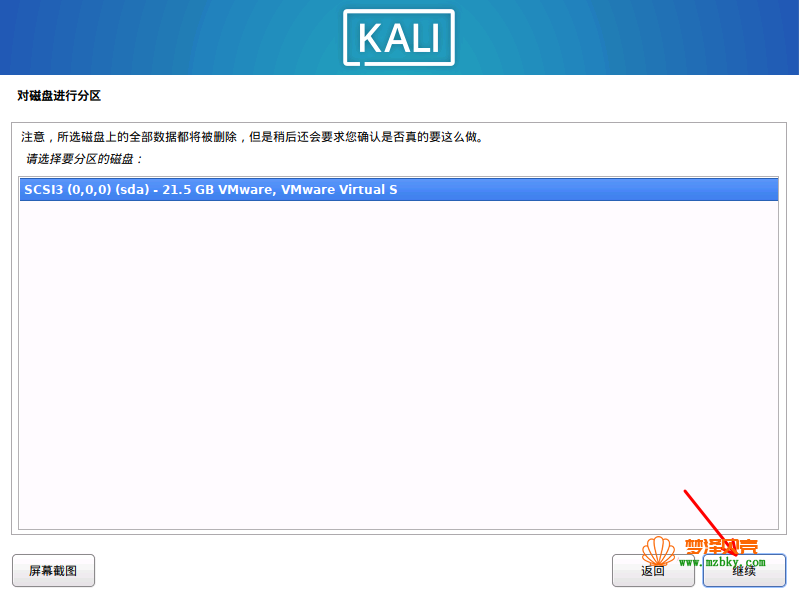
25.默认下一步,点继续

VMware安装kali Linux教程(详细图文教程)

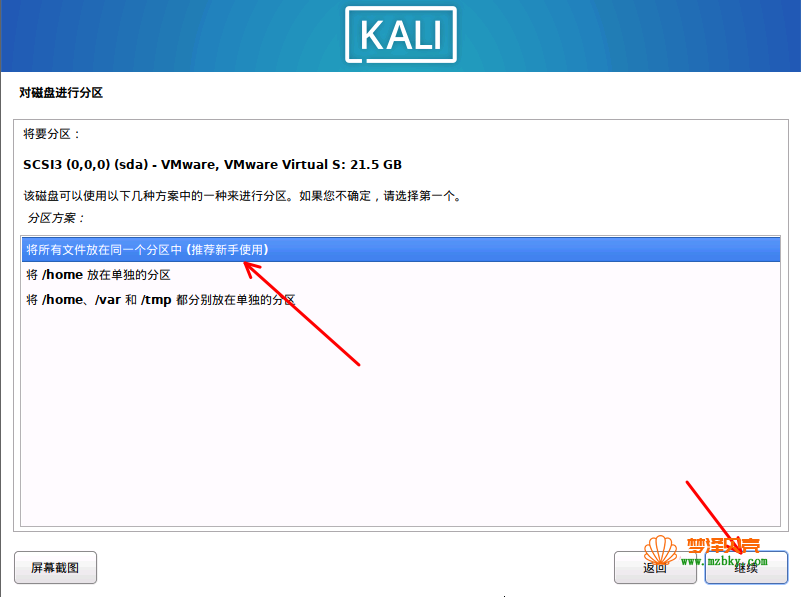
26.选将文件存在在同一个分区中

VMware安装kali Linux教程(详细图文教程)

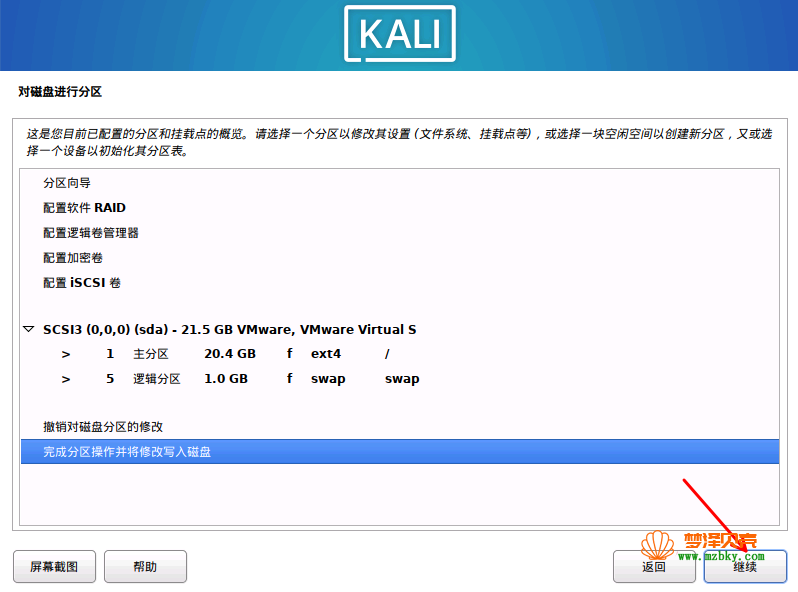
27.点完成分区操作并将修改写入磁盘

VMware安装kali Linux教程(详细图文教程)

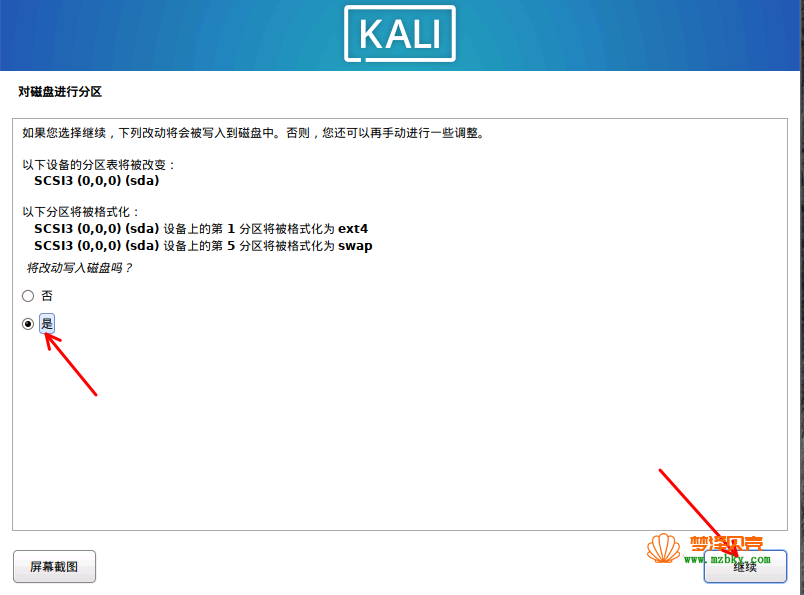
28.将改动写入磁盘,选择“是“

VMware安装kali Linux教程(详细图文教程)

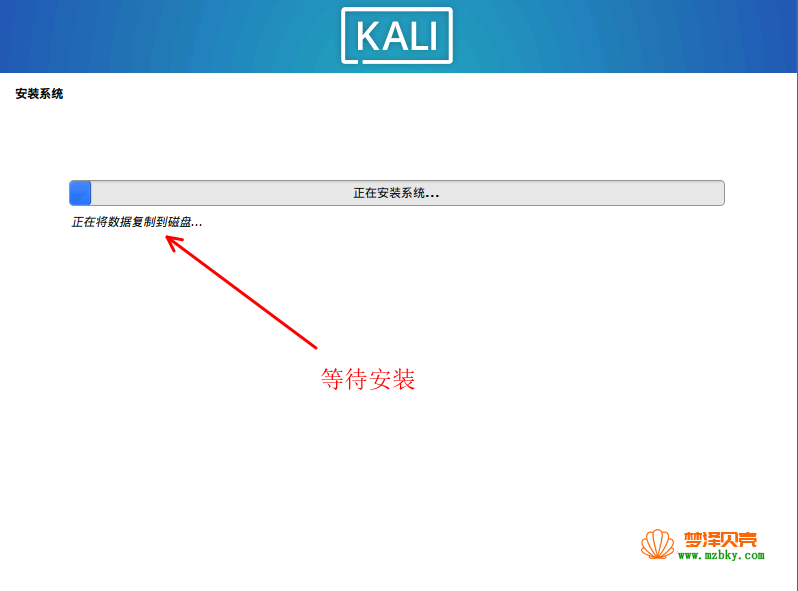
29.等待安装

VMware安装kali Linux教程(详细图文教程)

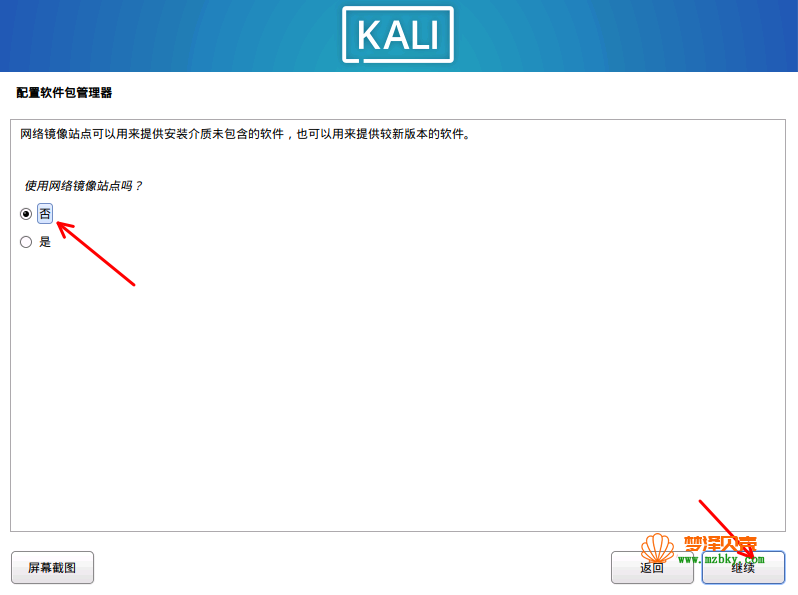
30.使用网络镜像站吗?这里要选择“否”啊

VMware安装kali Linux教程(详细图文教程)

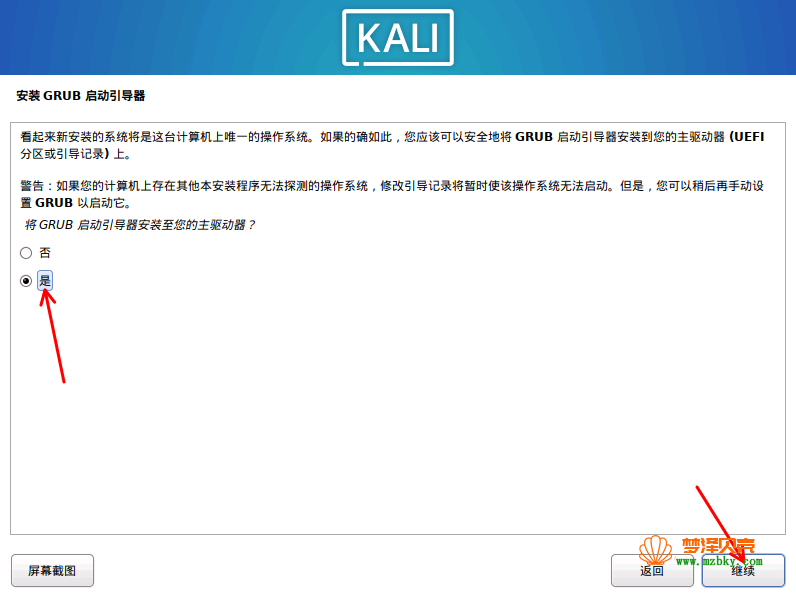
31.将GRUB启动引导器至您的主驱动器,选择:“是“”

VMware安装kali Linux教程(详细图文教程)

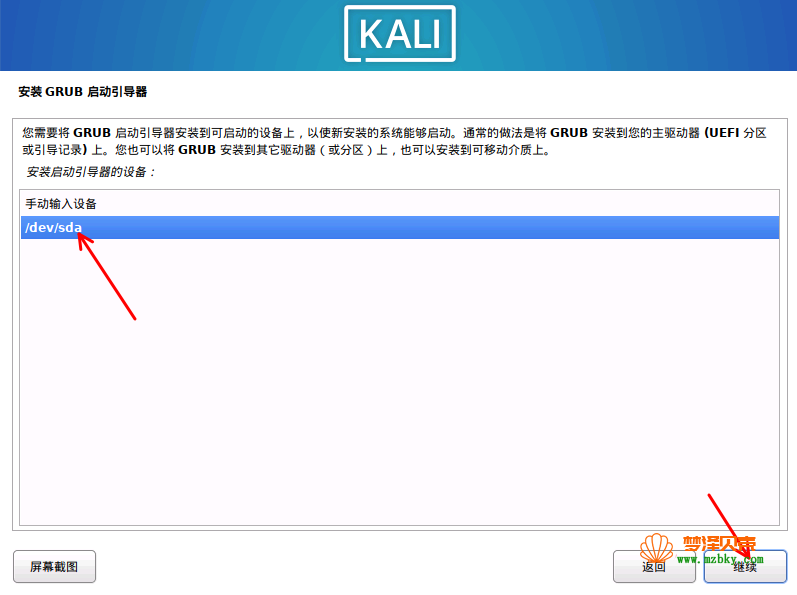
32.选择/dev/sda

VMware安装kali Linux教程(详细图文教程)

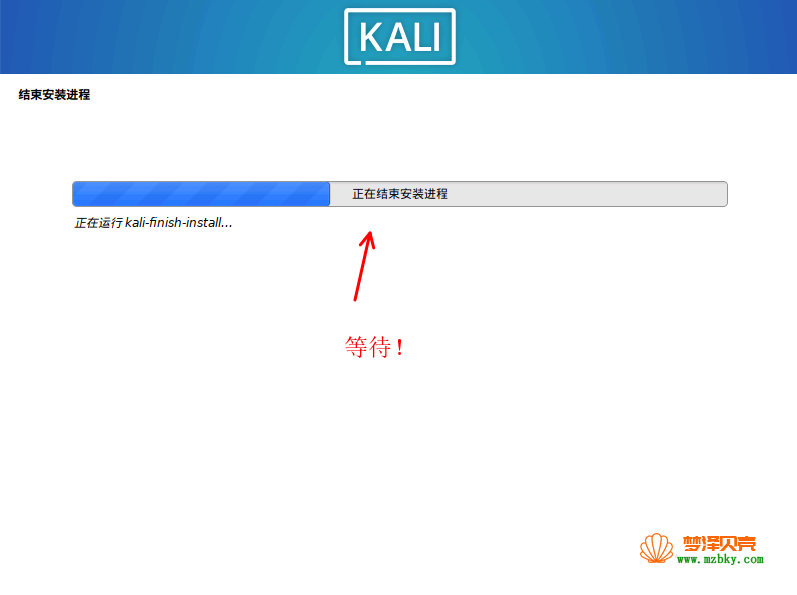
33.等待结束安装

VMware安装kali Linux教程(详细图文教程)

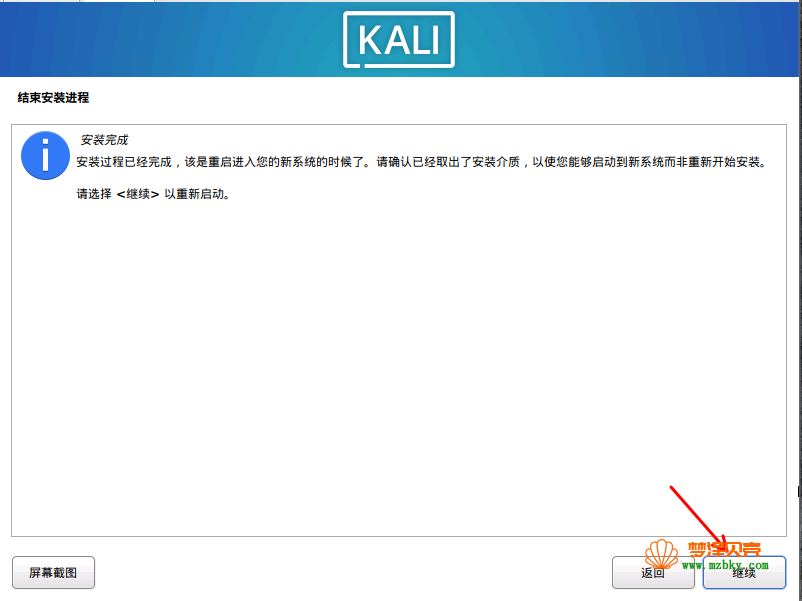
34.安装完成点击继续

VMware安装kali Linux教程(详细图文教程)

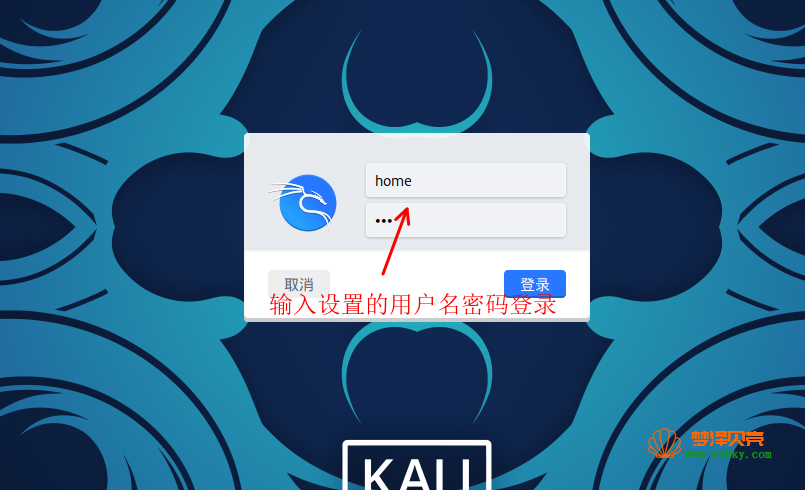
33.输入设置的用户名和密码登录

VMware安装kali Linux教程(详细图文教程)

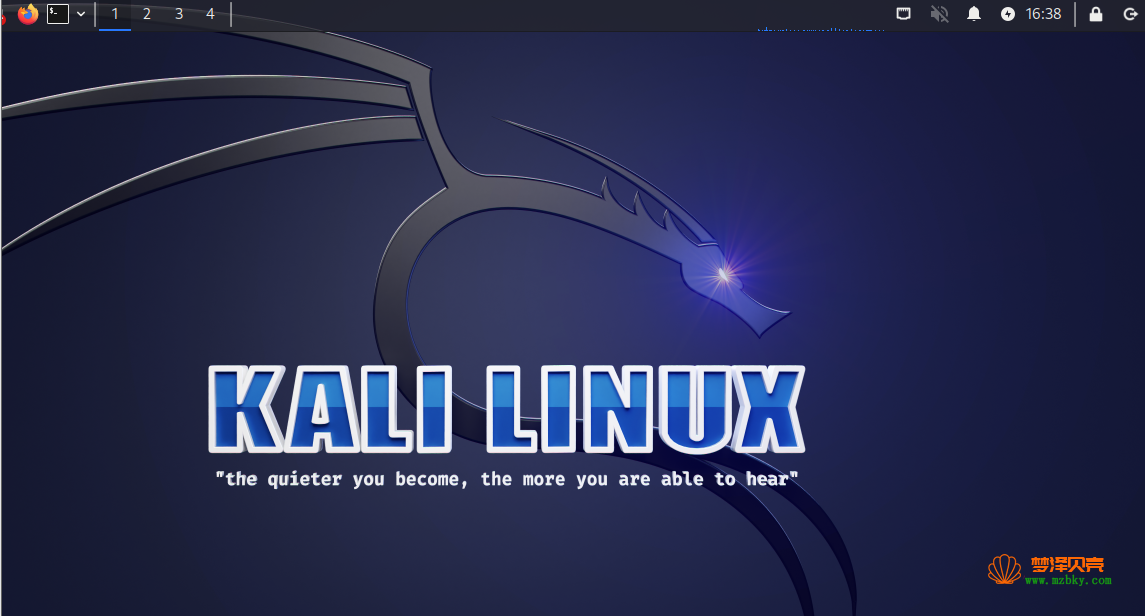
34.kali安装完成

VMware安装kali Linux教程(详细图文教程)

小讯
上一篇 2025-05-08 07:21
下一篇 2025-05-31 22:49

相关推荐

版权声明:本文内容由互联网用户自发贡献,该文观点仅代表作者本人。本站仅提供信息存储空间服务,不拥有所有权,不承担相关法律责任。如发现本站有涉嫌侵权/违法违规的内容,请联系我们,一经查实,本站将立刻删除。
如需转载请保留出处:https://51itzy.com/kjqy/205844.html