
<svg xmlns="http://www.w3.org/2000/svg" style="display: none;"> <path stroke-linecap="round" d="M5,0 0,2.5 5,5z" id="raphael-marker-block" style="-webkit-tap-highlight-color: rgba(0, 0, 0, 0);"></path> </svg> <p>文件管理越来越受到企业的重视,最近自己也做了个简单的文件管理系统,现与大家分析交流。</p> 讯享网
一、系统演示
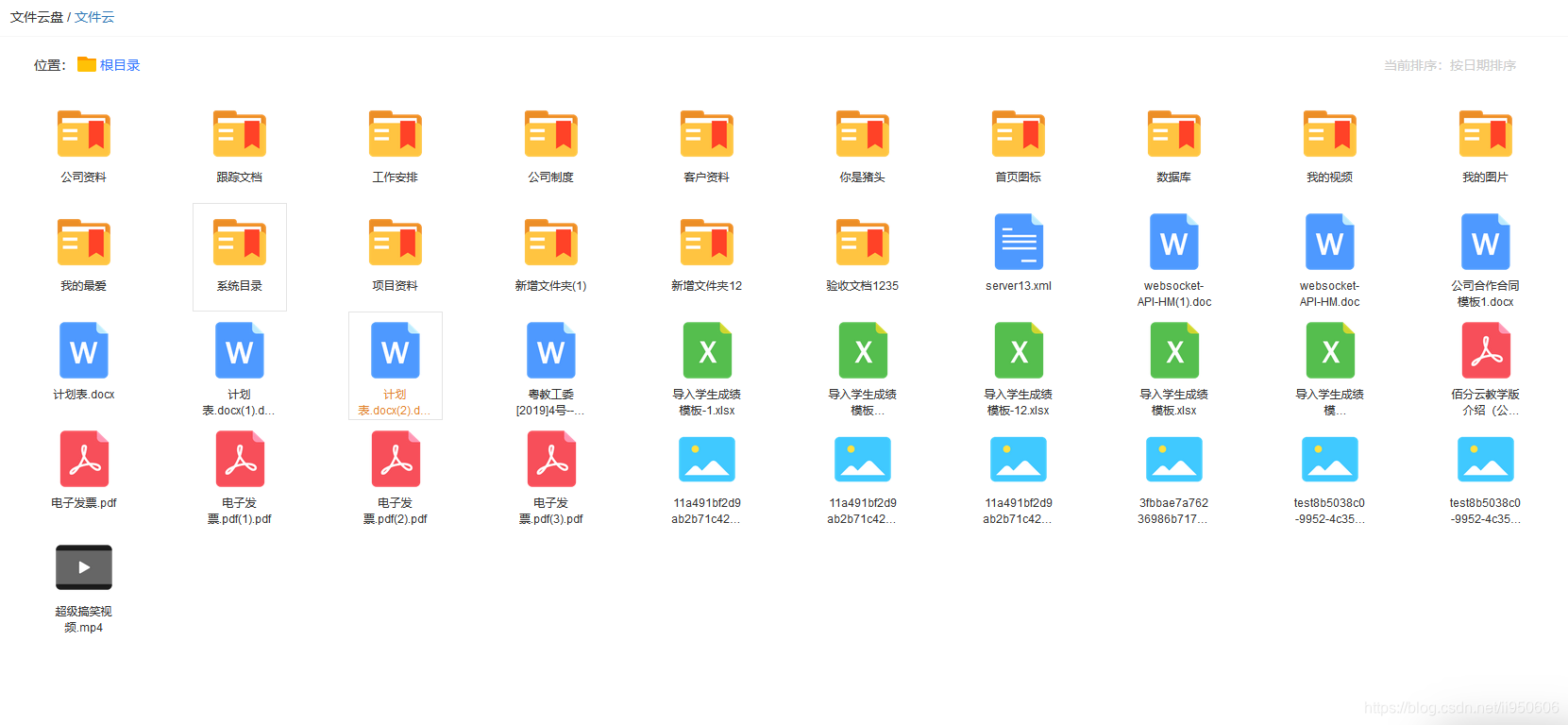
1.1 主界面
1.2 主要操作
1.3 在线演示
在线演示,点击进入系统
二、开发工具
开发软件:JDK7.0、MyEclipse 2014
开发语言:Java、HTML、Javascript
数据库:MySQL5.6
服务器:Tomcat7.0
三、系统介绍
本系统采用了 B/S 体系结构,以 MySql 作为数据库管理数据,以 JSP 作为前端开发语音,采用当前最流行的 SSM 框架(Spring+SpringMVC+MyBatis),标准的 MVC 模式,将整个系统划分为表现层,controller 层,service 层,dao 层四层,完美整合文件资源管理于后台管理系统当中。
往着美观大气用户体验高的方针,本系统仿 window 整合了一套完整的文件资源管理功能,便捷的右键菜单,以及右键菜单各功能的整合。
主页面:头部面包屑,右上角排序方式,主体加载当前文件夹下的所有文件,单击打开文件夹/浏览文件。

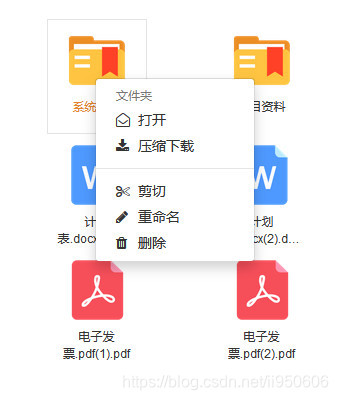
右键文件夹:打开文件夹、打包下载、剪切、重命名、删除文件夹。
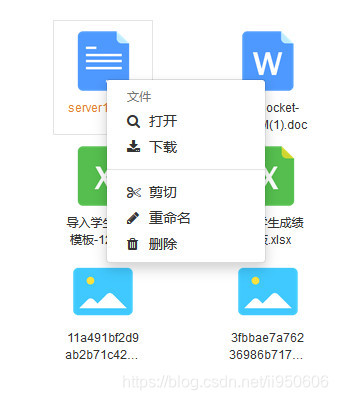
右键文件:在线浏览文件、下载、剪切、重命名、删除文件。
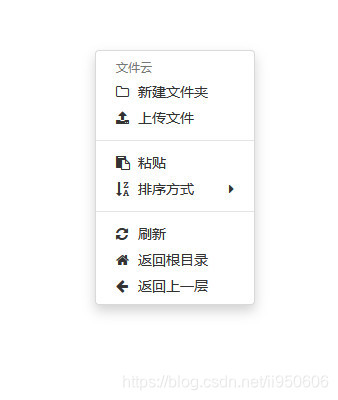
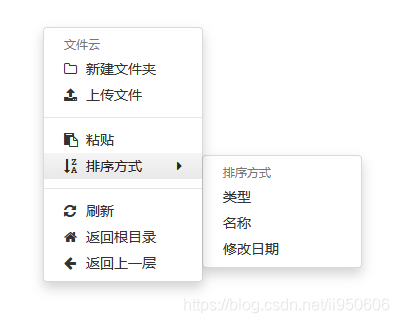
右键空白地方:新建文件夹、上传文件、排序方式、粘贴、刷新、返回根目录、返回上一层。
四、功能介绍
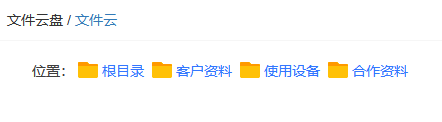
4.1 头部面包屑
循环当前文件夹的目录,点击其中任意一个目录,系统自动切换到该目录并加载该目录的文件呈现于主体中。
4.2 打包下载
右键文件夹,点击右键菜单中的“压缩下载”,系统自动把该文件夹的首层文件打包在一个文件夹里,然后压缩进行下载。
4.3 剪切、粘贴
右键文件夹或者文件时,点击右键菜单中的“剪切”,切换到目标文件夹下,右键空白地方,点击右键菜单中的“粘贴”,选中的文件夹或者文件就会移动到目标文件夹。

4.4 在线浏览文件
右键文件时,点击右键菜单中的“打开”,或者单击文件时,便可在线浏览文件,可支持所有办公文件(如word、execl、ppt、pdf等)、图片、视频、文本。
4.5 上传文件
右键空白地区时,点击右键菜单中的“上传文件”,可进行多文件上传,上传成功后自动刷新当前页面。
4.6 排序方式
右键空白地区时,鼠标悬浮“排序方式”,在右侧加载二级菜单,可根据类型、名称、修改时间进行排序。
4.7 其他功能
其他功能包括打开文件夹、重命名、删除、新建文件夹、刷新、返回根目录、返回上一层等,听名字便知道大概功能,不一一细说了。
五、附上源码
帅气的人就要唾手可得,源码下载:点击下载文件管理系统源码
创作不容易,若对您有帮助,欢迎收藏,记得。
版权声明:本文内容由互联网用户自发贡献,该文观点仅代表作者本人。本站仅提供信息存储空间服务,不拥有所有权,不承担相关法律责任。如发现本站有涉嫌侵权/违法违规的内容,请联系我们,一经查实,本站将立刻删除。
如需转载请保留出处:https://51itzy.com/kjqy/204062.html