
<h4 id="%E4%B8%80.pwd%C2%A0%20%C2%A0%20%C2%A0%20%C2%A0%20%C2%A0%20%C2%A0%20%C2%A0%20%C2%A0%20%C2%A0%20%C2%A0%20%C2%A0%20%C2%A0%20%C2%A0%20%C2%A0%20%C2%A0%20%C2%A0%20%C2%A0%20%C2%A0%20%C2%A0%20%C2%A0%20%C2%A0%20%C2%A0%20%C2%A0%20%C2%A0%20%C2%A0%20%C2%A0%20%C2%A0%20%C2%A0%20%C2%A0%20%C2%A0%20%C2%A0%20%C2%A0%20%C2%A0%20%C2%A0%20%C2%A0%20%C2%A0%20%C2%A0%20%C2%A0%20%C2%A0%20%C2%A0%20%C2%A0%20%C2%A0%20%C2%A0%20%C2%A0%20%C2%A0%20%C2%A0%20%C2%A0%20%C2%A0%20%C2%A0%20%C2%A0%20%C2%A0%20%C2%A0%20%C2%A0%20%C2%A0%20%C2%A0%20%C2%A0%20%C2%A0%20%C2%A0%20%C2%A0%20%C2%A0%20%C2%A0%20%C2%A0">一.pwd </h4> 讯享网
显示当前目录的所在位置

二. cd
切换目录
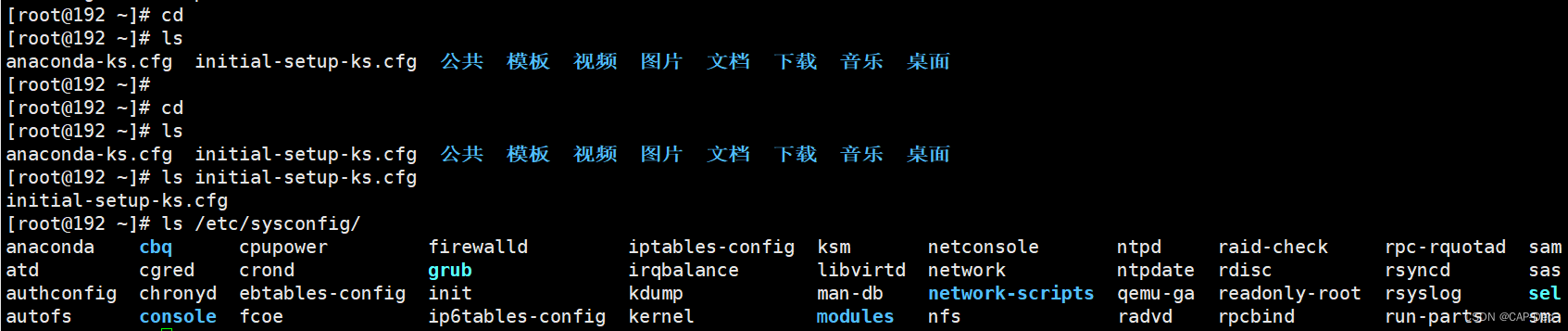
格式说明cd 目标位置切换到目标位置
cd
cd
不指定目标位置,则切换到当前用户的宿主目录cd -切换到上一次执行cd命令的之前所在的目录 1. cd目标位置 

%C2%A0%20%C2%A0%20%C2%A0%20%C2%A0%20%C2%A0cd%C2%A0%20%C2%A0%20%C2%A0%20%C2%A0%20%C2%A0%20%C2%A0%20%C2%A0%20%C2%A0%20%C2%A0%20%C2%A0%C2%A0%E2%80%8B%E7%BC%96%E8%BE%91%C2%A0%20%C2%A0%20%C2%A0%20%C2%A0%20%C2%A0%20%C2%A0%20%C2%A0%20%C2%A0%20%C2%A0%20%C2%A0%20%C2%A0%20%C2%A0%20%C2%A0%20%C2%A0%20%C2%A0%20%C2%A0%20%C2%A0%20%C2%A0%20%C2%A0%20%C2%A0%20%C2%A0%20%C2%A0%20%C2%A0%20%C2%A0%20%C2%A0%20%C2%A0%20%C2%A0%E2%80%8B%E7%BC%96%E8%BE%91%C2%A0%20%C2%A0%20%C2%A0”>2.cd~ cd


3.cd-

4.绝对路径: 以根目录 / 为起点的路径,如 /usr/local/bin/cfssl 相对路径: 直接使用文件名/目录名,代表的是以当前目录为起点的文件/目录
https://blog.csdn.net/Decp_/article/details/XXX ,代表的是以 当前目录 为起点的 XXX 文件/目录
https://blog.csdn.net/Decp_/article/XXX ,代表的是以 上一层目录 为起点的 XXX 文件/目录
~/XXX ,代表的是以 当前用户的家目录 为起点的 XXX 文件/目录
~用户名/XXX ,代表的是 以指定用户的家目录 为起点的 XXX 文件/目录
三.ls
列表显示文件本身或目录中的内容
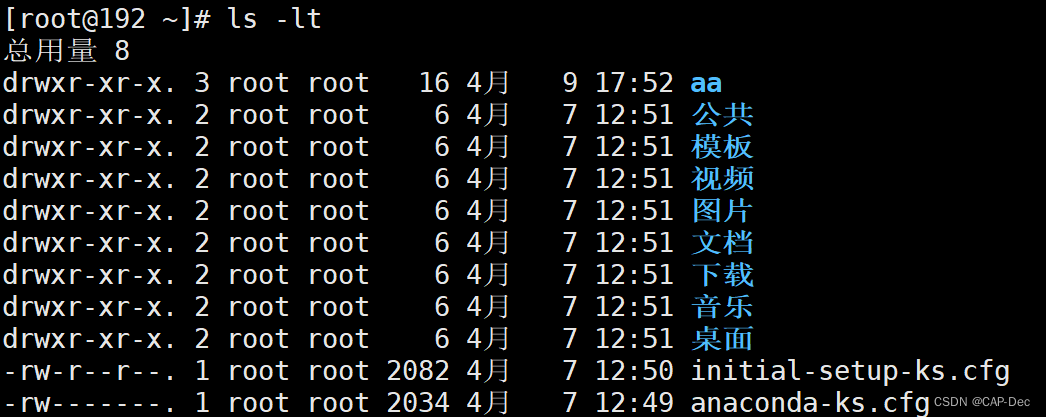
-l以长格式的形式显示文件/子目录的属性-a/-A显示目录中所有的隐藏文件,-A不显示 . 和 ..两种目录-h以人性化的方式显示文件/子目录大小 (默认单位为字节)-d查看目录本身-R以递归的方式显示目录中所有子目录的内容-t 以时间排序显示,默认从最新到最老的方式-r反向排序-i显示文件/目录的 inode 号–color在字符模式中以颜**分不同的文件(默认开启)
ls后加上目录会显示目录中的所有文件 ls -l以长格式形式显示文件/目录 ls -l显示文件属性一共有7个字段
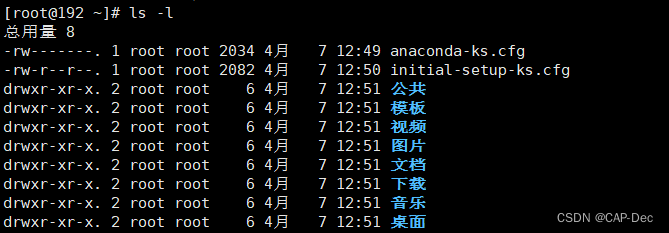
-rw-r–r–.
1
root
root
2082
4月 7 12:50
initial-setup-ks.cfg
文件类型+权限位
文件硬链接数/目录的子目录数
属主
属组
文件大小
修改时间
文件名
ls -a/A显示目录中的隐藏文件 ls -d查看目录本身,ls -ld 查看目录中的文件
ls -h显示目录/文件大小


 ls -R以递归的方式显示目录中所有子目录的内
  ls -t以时间排序显示,默认从最新到最老的方式
 结合通配符
结合通配符
?
表示任意一个字符
*表示任意长度的任意字符[]表示字符组中的任意一个字符四.alias
创建别名(简化比较长的命令)

注:alias可查看所有的别名命令;unalias可取消别名命令
五.du
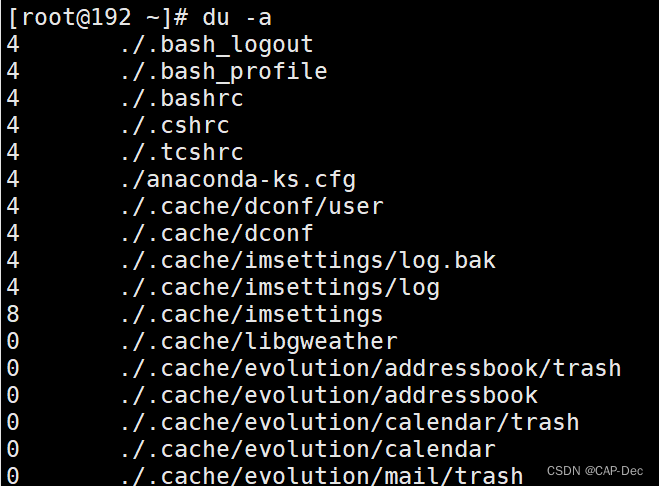
统计目录及文件占用磁盘大小
选项说明-a统计磁盘空间占用时包括所有的文件,而不仅仅只统计目录-h以更人性化的方式(默认以KB技术,但不显示单位)显示出统计结果-s以GB为单位显示文件大小–max-depth=n以易读方式显示文件大小
六.mkdir
创建新的空目录
mkdir -p一次性创建多层目录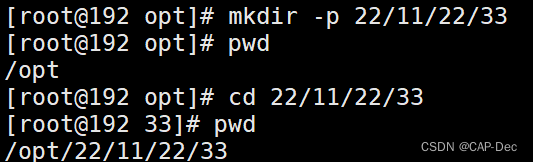
七.touch
创建空文件
注:如果文件已存在,touchXXX为更新文件时间
八.ln
为文件或目录创建链接文件,类似于windows系统的快捷操作方式
文件类型软链接文件硬链接文件删除源文件后失效仍然可用适用范围适用于文件或目录仅适用于文件保存位置与源文件可在不同分区中必须与源文件在同一分区inode号码不同相同
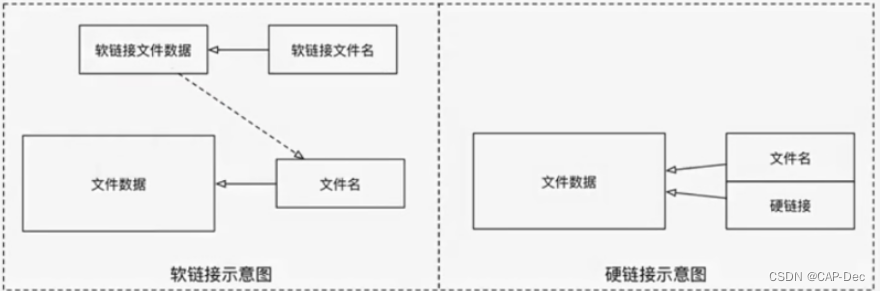
在Linux中,只有文件的硬链接数==0才会被删除
使用ls -l可以查看一个文件的硬链接的数量
在日常工作中,几乎不会建立文件的硬链接
九.cp
复制文件或目录
-f:覆盖目标同名文件或目录时不进行提醒,而直接强制复制。
-i:覆盖目标同名文件或目录时提醒用户确认。

-p:复制时保持源文件的权限、属主及时间标记等属性不变。
-r:复制目录时必须使用此选项,表示递归复制所有文件及子目录。
注:复制多个文件或目录时,目标位置必须是目录,且目标目录必须已存在
十.rm
删除文件或目录
常用选项:
-f:删除文件或目录时不进行提醒,而直接强制删除
-i:删除文件或目录时提醒用户确认
-r:删除目录时必须使用此选项,表示递归删除整个目录树(应谨慎使用)
注:不要直接删除系统中已有的目录或配置文件,以避免出现意外故障
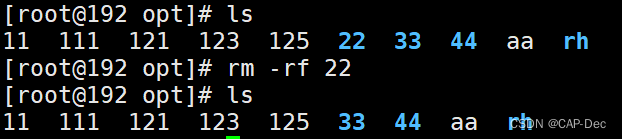
十一.mv
移动文件或目录
十二.rename
修改文件名(rename 旧字符 新字符 目标文件)

十三.which
查找命令文件存放目录(搜索范围由环境变量PATH决定)
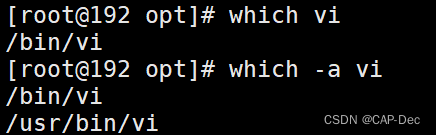 which -a在所有搜索路径中查找
十四.find
采用递归方式查找文件或目录,根据目标名称、类型、大小
查找类型关键字说明按名称查找-name根据目标文件的名称进行查找,允许使用“*”及“?”通配符按文件大小查找-size根据目标文件的大小进行查找 一般使用“+”、“-”号设置超过或小于指定的大小作为查找条件 常用的容量单位包括kB(注意k是小写)、MB、GB 按文件属主查找-user根据文件是否属于目标用户进行查找按文件类型查找-type根据文件的类型进行查找 文件类型包括普通文件(f)、目录(d)、块设备文件(b)、字符设备文件(c)、等块设备文件(b):成块读取数据的设备(硬盘,内存,光驱)、字符设备文件(c):按单个字符读取数据的设备(键盘,鼠标)
“-a” 表示 而且“and”
“-o” 表示 或者“or”

版权声明:本文内容由互联网用户自发贡献,该文观点仅代表作者本人。本站仅提供信息存储空间服务,不拥有所有权,不承担相关法律责任。如发现本站有涉嫌侵权/违法违规的内容,请联系我们,一经查实,本站将立刻删除。
如需转载请保留出处:https://51itzy.com/kjqy/203914.html