
- 磁盘的物理结构
盘片:硬盘有多个盘片,每个盘片有2面
磁头:每面1个磁头 - 硬盘的数据结构
扇区:盘片被分成多个扇形区域,每个扇区存放512字节数据。扇区是硬盘最小的存储单元
磁道:同一盘片不同的半径的同心圆,是由磁头在盘片表面划出的圆形轨迹
柱面:不同盘片相同半径构成的圆柱面,由同一半径圆的多个磁道组成

讯享网
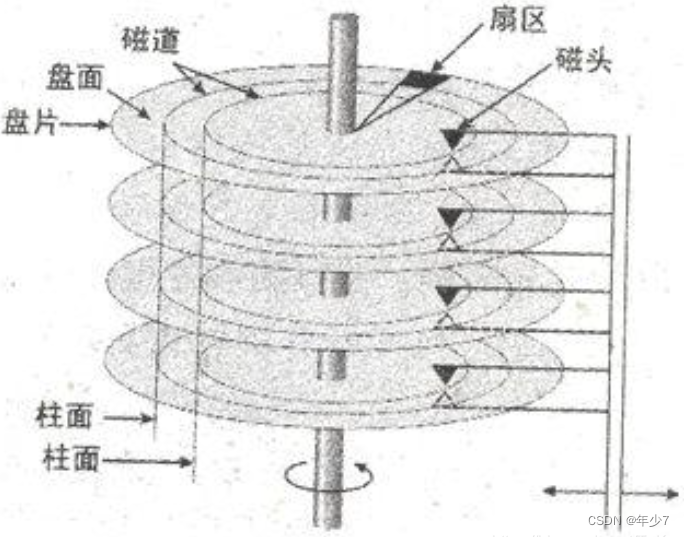
硬盘存储容量=磁头数x磁道(柱面)数x每道扇区数x每扇区字节数(512字节)
可以用柱面/磁头/扇区来唯一定位磁盘上每一个区域
磁盘接口类型
1.1 MBR与磁盘分区表示
- 主引导记录(MBR:Master Boot Record)
- MRB位于硬盘第一个物理扇区处
- MBR中包含硬盘的主引导程序和硬盘分区表
- 分区表又4个分区记录区,每个分区记录区占16个字节
- Linux中将硬盘、分区等设备均表示为文件
- MBR磁盘分区支持最大卷为2.2TB,每个磁盘最多有4个主分区,或者3个主分区1个扩展分区和在扩展分区里面分多个逻辑分区
- MBR总共512字节,前476个字节是主引导记录,后477-510字节则用于保存分区表。分区表共4个分区记录区,每个分区记录区占16个字节
1.2 磁盘分区结构
- 硬盘中的主分区数目只有4个
- 主分区和扩展分区的序列号限制在1-4
- 扩展分区再分则为逻辑分区
- 逻辑分区的序号始终从5开始
- fdisk -l [磁盘设备] ()
2.1 全局唯一标识分区表()
- GPT是一个实体硬盘的分区结构。它是可扩展固件接口标准的一部分,用来替代BIOS中的主引导记录分区表。 传统的主启动记录()磁盘分区支持最大卷为2.2TB,每个磁盘最多有4个主分区,或3个主分区、1个扩展分区和在扩展分区里面分多个逻辑分区。
- 与MBR分区方法相比,GPT具有更多的优点,因为它允许每个磁盘有多达128个分区,支持高达18EB()的卷大小,允许将主磁盘分区表和备份磁盘分区表用于冗余,还支持唯一的磁盘和分区 ID (GUID)。
- 若磁盘小于2TB,可用fdisk /dev/sdb 进行分区,即MBR 分区格式
- 若磁盘大于2TB,可用parted /dev/sdb 进行分区,因为MBR分区磁盘是不能大于2.2TB,所以超过2TB一般使用GPT 分区格式
2.2 操作步骤
1.选择分区硬盘
- 首先类似fdisk一样,先选择要分区的硬盘,此处为/dev/hdd: ((parted)表示在parted中输入的命令,其他为自动打印的信息)
- #parted /dev/hdd
讯享网
2.创建分区
- ① 选择了/dev/hdd作为我们操作的磁盘,接下来需要创建一个分区表(在parted中可以使用help命令打印帮助信息)
- ② (parted) mklabel
New disk label type? gpt
要正确分区大于2TB的磁盘,应该使用gpt方式的分区表,输入gpt后回车
3.完成分区操作
- 创建好分区表以后,就可以进行分区操作了,执行mkpart命令,分别输入分区名称,文件系统和分区的起止位置
- (parted) mkpart
Partition name? []? dp1
File system type? [ext2]? ext4
Start? 0
End? 500GB
可以用百分比表示,比如Start? 0% , End? 50%)
4.验证分区信息
- 分好区后可以使用print命令打印分区信息,例如↓↓↓
- (parted) print
Model: VBOX HARDDISK (ide)
Disk /dev/hdd: 2199GB
Sector size (logical/physical): 512B/512B
Partition Table: gpt
Number Start End Size File system Name Flags
1 17.4kB 500GB 500GB dp1
5.格式化操作,完成后即可挂载使用
- mkfs.ext4 /dev/hdd1
mkdir /data
mount /dev/hdd1 /data
6.最后加入/etc/fstab自动挂载 - vi /etc/fstab
/dev/sdd1 /data ext4 defaults 0 0
7.删除分区
- 如果分区错了,可以使用rm命令删除分区
- (parted) rm 1(rm后面使用分区的号码,就是用print打印出来的Number)
(parted) print
Model: VBOX HARDDISK (ide)
Disk /dev/hdd: 2199GB
Sector size (logical/physical): 512B/512B
Partition Table: gpt
Number Start End Size File system Name Flags
2.3 检测并确认新硬盘fdisk
作用:查看或管理磁盘分区
[磁盘设备]
或者fdisk [磁盘设备]
不带磁盘设备选项则查看所有磁盘
2.3.1 字段含义
2.3.2 交互模式常用命令
2.3.3 创建分区步骤
↓
p:主分区;e:扩展分区;l:逻辑分区
↓
设置分区:1(范围1-4,Enter键接收默认值)
↓
设置柱面序列(直接Enter接收默认值)
↓
设置分区大小:+20G(“+”指定大小为20GB,直接Enter接收默认值表示所有空间)
↓
w
2.4 创建文件系统
2.4.1 mkfs
,创建文件系统的过程也是格式化过程
文件系统类型 分区设备
查看当前文件系统类型
命令
讯享网
2.4.2 mkswap 分区设备
主分区和逻辑分区都可用于创建交换分区
创建交换文件系统(swap)之前,目标分区应先通过fdisk工具将分区类型的ID号设为82
fdisk /dev/sdb
↓
t
↓
5
↓
82
↓
w
命令
(启用新增加的交换分区)
(停用指定的交换分区)
(查看每个分区的swap状态信息)
(查看总的swap状态信息)
2.4.3 注意事项
- 变更硬盘(特别是正在使用的硬盘)的分区设置以后,最好选择将系统重启一次或者执行“partprobe”命令使操作系统检测新的分区表情况,以防格式化分区时损坏硬盘中已有的数据
- partprobe /dev/sdb
2.5 挂载、卸载文件系统
2.5.1 mount
- mount [-t 类型] 存储设备 挂载点目录 (-t:用于指定文件系统类型,可省略)
- mount -o loop ISO镜像文件 挂载点目录 (-o:挂载参数列表,以英文逗号分开;如果用来描述特殊设备,则用loop指定)
2.5.2 umount
作用:卸载已挂载的文件系统
需要挂载的设备或目录没有被在使用中,有的话要先退出挂载目录
命令
- umount 存储设备位置
- umount 挂载点目录
- umount [-lf] 存储设备目录或挂载点目录 (-if:强制卸载/解挂)
2.5.3 查看挂载情况
1.直接mount命令
2.df
- 查看设备的UUID和文件系统类型
blkid [设备] - 设置文件系统的自动挂载
[ ]
① linux操作系统在每次开机时,会自动读取/etc/fstab 文件的内容,自动挂载所指定的文件系统
② /etc/fstab 配置文件 包含需要开机后自动挂载的文件系统记录
操作步骤
进入vim或vi编辑器对 /etc/fstab 配置文件进行相应修改
- mbr分区
①最多支持4个主分区
②系统只能安装在主分区
③扩展分区要占一个主分区
④mbr有良好的兼容性 - Linux分区
Linux无论有几个分区,分给哪一目录使用,归根结底只有一个根目录,一个独立且唯一的文件结构,Linux中每个分区都是用来组成整个文件系统的一部分。 - Linux中采用了一种叫 “载入” 的处理方法,它的整个文件系统中包含了一整套的文件和目录,且将一个分区和一个目录联系起来。这时要载入的一个分区将使它的存储空间在一个目录下获得。

3.1 硬盘
- Linux硬盘分IDE硬盘和SCSI硬盘,目前基本上都是SCSI硬盘
- 对于IDE硬盘,驱动标识为“hdx~”, `其中“hd”分区所在的设备类型,这里指IDE硬盘了。“x”为盘号(`a为基本盘,b为基本从属盘,c为辅助盘,d为辅助从属盘`),“”代表分区,前4个分区用数字14表示,他们是主分区或扩展分区,从5开始就是逻辑分区。如:hda3表示为第一个IDE硬盘上的第三个主分区或扩展分区
- 对于SCSI硬盘则标识为“sdx~”,SCSI硬盘是用“sd”来表示分区所在设备的类型的,其余则和IDE硬盘的表示方法一样。

4.1、查看设备的挂载情况
进行查看

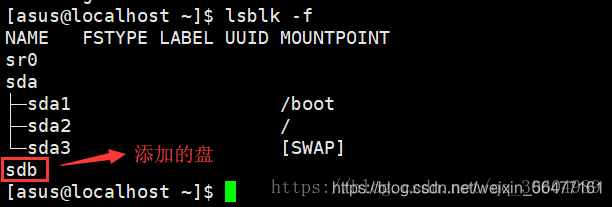
- 2.1 1 虚拟机添加硬盘
在 VMware下:虚拟机—>设置—>硬盘—>添加—>下一步(4)—>完成—>重启Linux(reboot进行重启)
- fdisk /dev/sdb


- 格式化
讯享网

- 挂载
先创建一个目录
设备名 目录名

但是如果重启这种挂载关系就会消失了
- 设置可以自动挂载(永久挂载,当你重启Linux之后,仍然可以挂载)
永久挂载:通过修改 实现挂载


执行如下命令生效:
mount -a

如果需要解除挂载
unmount 设备名
4.2 查看
- du -h /目录:查看指定目录的磁盘占用情况,默认是当前目录
- 磁盘情况 — 工作实用指令
1)统计 /home 文件夹下文件的个数
先过滤,再统计

2)统计 /home 文件夹下目录的个数

3)统计 /home 文件夹下文件的个数,包括子文件夹里的

4)统计文件夹下目录的个数,包括子文件夹里的


版权声明:本文内容由互联网用户自发贡献,该文观点仅代表作者本人。本站仅提供信息存储空间服务,不拥有所有权,不承担相关法律责任。如发现本站有涉嫌侵权/违法违规的内容,请联系我们,一经查实,本站将立刻删除。
如需转载请保留出处:https://51itzy.com/kjqy/203222.html